



















購読者100人、月額1,000円の有料メルマガ。Substackで配信するのと、WordPressで自分のサイトから配信するのとでは、手取りに月約8,000円の差が出ます。
ただ、購読者が少ないうちはSubstackのほうが安く済みます。逆転するのは、月額1,000円のプランで購読者がおよそ20人を超えたあたりからです。
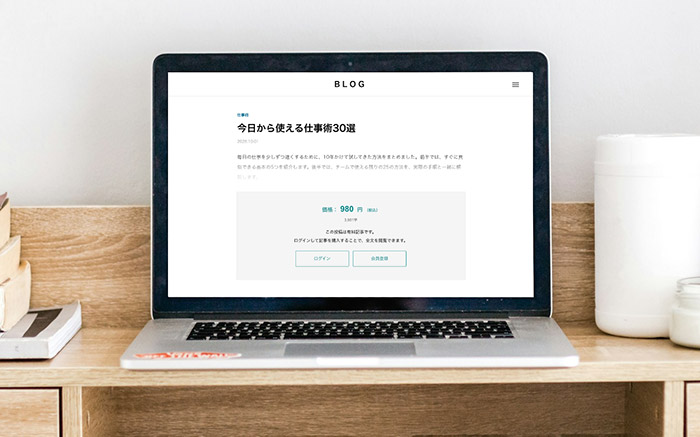
WordPressで有料メルマガを始める仕組み
使うのは、記事販売プラグイン「YOMERU」と、拡張プラグイン「YOMERU Pro」です。流れは次のようになります。
- 購読者限定の記事を、WordPressの投稿として書く
- 読者はStripeで月額・年額の購読料を払い、会員として登録される
- 限定記事を公開すると、購読者に新着のお知らせメールが届く
本文をまるごとメールで送るのではなく、メールで新着を知らせて、サイトで読んでもらう形です。届くメールは、たとえば次のようなものです。
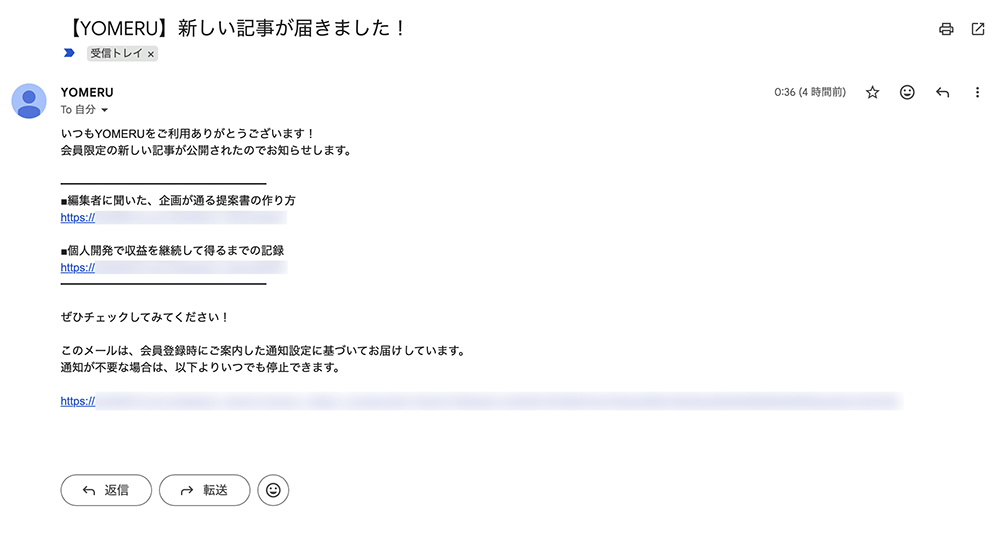
記事はサイトに残るので、購読者は過去の記事もまとめて読み返せます。
TCDテーマを使っているなら、YOMERU Proを入れずに、テーマの定期購読機能で始める方法もあります(対応しているテーマのみ)。

「月額課金制メディアやブログを作りたい」 「サブスクでオンラインサロンやメンバーシップをやりたい」 「noteなどのプラットフォームに高い手数料を払いたくない」 ↑このようなことを実現したい、という方は多いです。だから、作りました。 自分のWordPressサイトを使って、しかも決済...
Substackとの違い

Substackは、ニュースレターの配信と有料購読を1か所でできるサービスです。WordPressで始める場合との違いは、次のとおりです。
| Substack | WordPress+YOMERU Pro | |
| 手数料 | 購読料の10%+Stripeの手数料(3.6%+0.7%) | Stripeの手数料(3.6%+0.7%)のみ |
| 月額費用 | なし | YOMERU Proの利用料(月額1,980円)+サーバー代 |
| 配信の形 | 本文をメールで届ける | 新着をメールで知らせ、本文はサイトで読む |
| 無料の読者 | 無料購読者にもメールを配信できる | 無料の読者にはメールを送れない(無料の記事は通常のブログ記事として公開する) |
| デザイン | 色やロゴは変えられるが、レイアウトは共通 | テーマで自由に変えられる |
| 読者の集まり方 | Substackの中のおすすめから、新しい読者が見つけてくれることがある | 集客は自分のサイト次第 |
※Stripeの手数料は、日本のアカウントでカード決済の場合です。
参考:How much does Substack cost?(Substack)、料金体系(Stripe)、YOMERU Pro
月額1,000円のプランなら、購読者がおよそ20人を超えたあたりから、Substackに払う10%分でYOMERU Proの利用料(月額1,980円)をまかなえます。YOMERU Proを年額18,000円で契約すれば月あたり1,500円なので、約15人です。
計算の詳細はこちらの記事にまとめています。

10,000円の有料記事が1本売れたとき、販売・決済手数料を引いて残る金額は、販売先によって変わります。クレジットカード決済・紹介なしで比べると、noteは8,550円、Brainは8,800円、Tipsは8,600円。WordPressとStripeで販売する場合は、決済手数料3.6%を引いて9,...
WordPressで有料メルマガを始める手順
1. StripeとYOMERUを用意する
決済にはStripeを使います。アカウントの作成と審査の流れは、こちらの記事で解説しています。

Stripeの日本向けガイドには、審査で気をつけるポイントとして「事業内容は『EC』『サービス業』ではなく、何を誰にいくらで提供しているか記載する」と書かれています。 登録で手が止まるのは、たいていこういう欄です。求められる情報そのものは多くありません。事業の情報、本人確認書類、入金用の銀行口...
あわせて、無料版のYOMERUをインストールして、Stripeとつないでおきます。

「ブログ記事を販売したい」 「書くことを収益化したい」 WordPressはもともとブログやコンテンツを発信するためのシステムとして広く利用されており、広告やアフィリエイトによる収益化も一般的です。 一方で、「書いた記事そのものを販売したい」と考える方もいるでしょう。 そこで便利...
2. 購読プランを作る
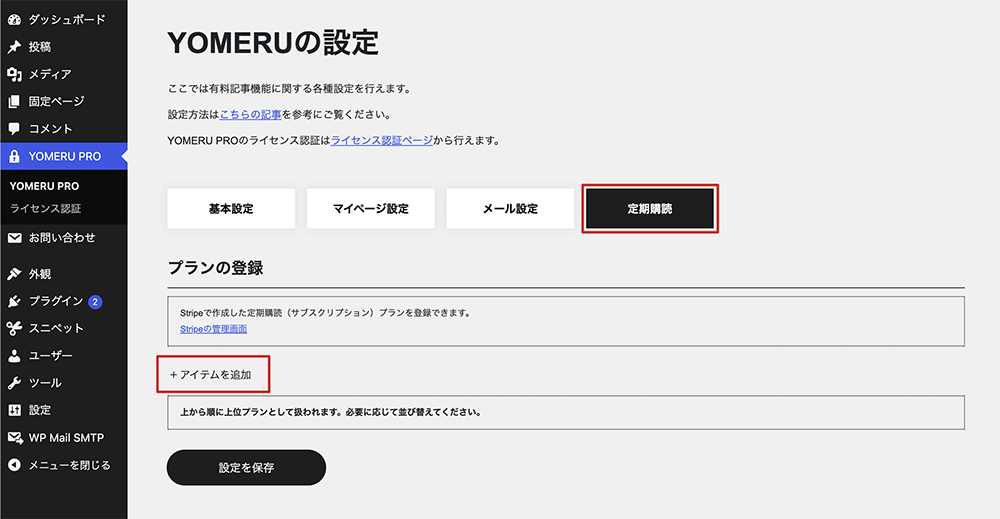
YOMERU Proを有効化したら、Stripeのダッシュボードで定期支払いの商品(月額・年額の料金)を作り、その商品IDを「YOMERUの設定」の「定期購読」で読み込みます。
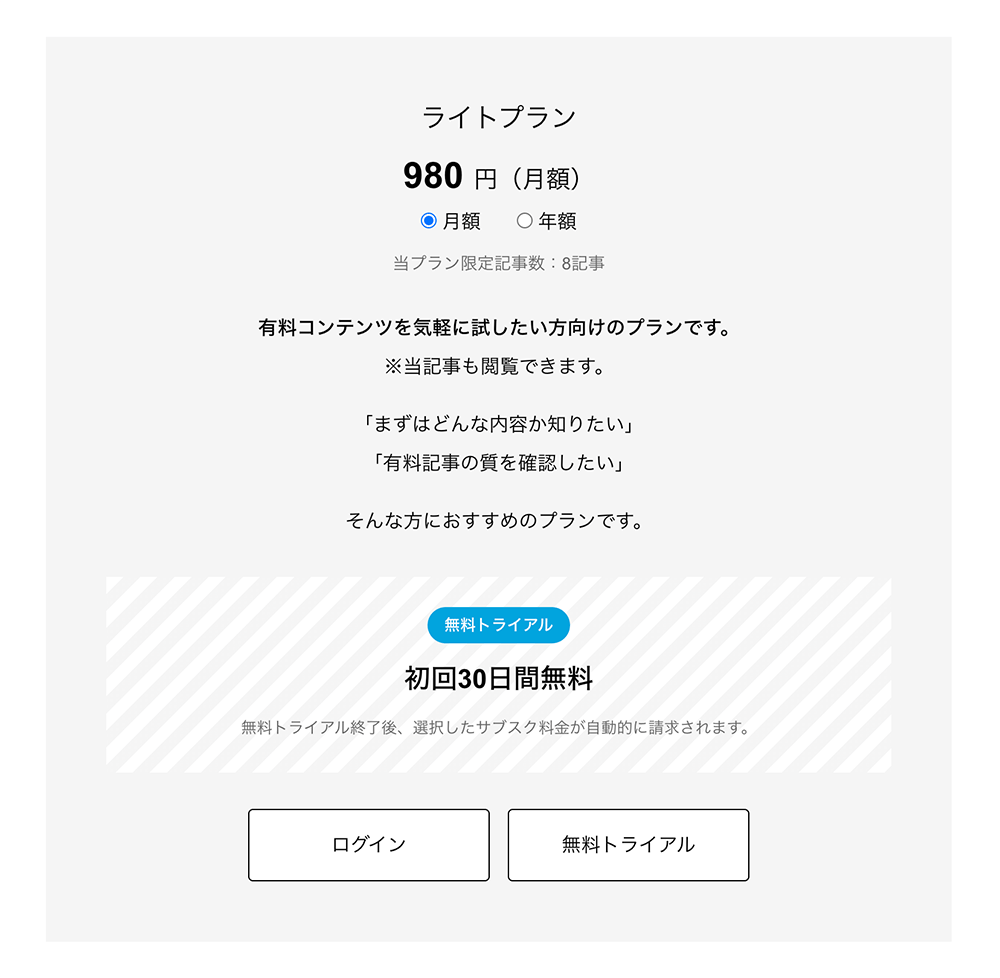
プランの説明文には、何が読めるのか、どれくらいの頻度で届くのかを書いておきます。プランごとに無料トライアルも付けられるので、「最初の30日は無料」にもできます。トライアル中に届く記事の本数が、そのまま試し読みの量になります。
3. 記事にプランを設定する
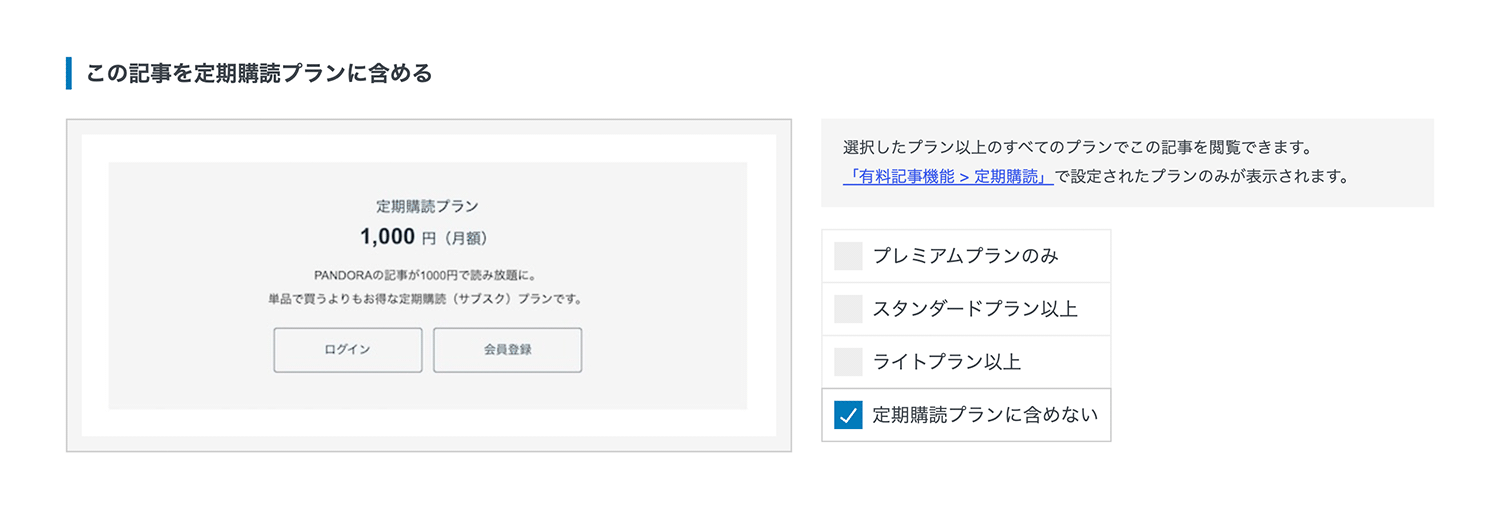
購読者限定にしたい記事の編集画面で、対象のプランにチェックを入れます。複数のプランを作った場合、上位のプランでは下位のプランの記事も読めます。
4. 新着記事の通知をオンにする
「YOMERUの設定」→「メール設定」→「新着記事通知」で、通知を送るプランと配信の時刻、メールの件名と本文を決めます。
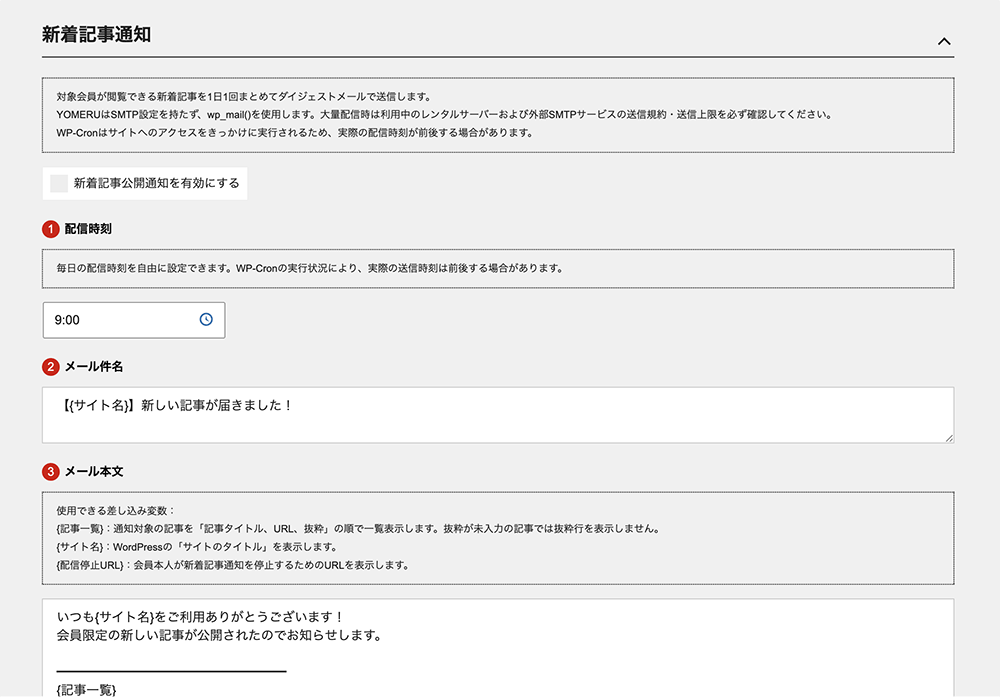
限定記事を公開すると、その日の更新がまとめて購読者に届きます。記事ごとに「通知しない」も選べます。
読者の側では、マイページで通知を受け取るかどうかを切り替えられます。
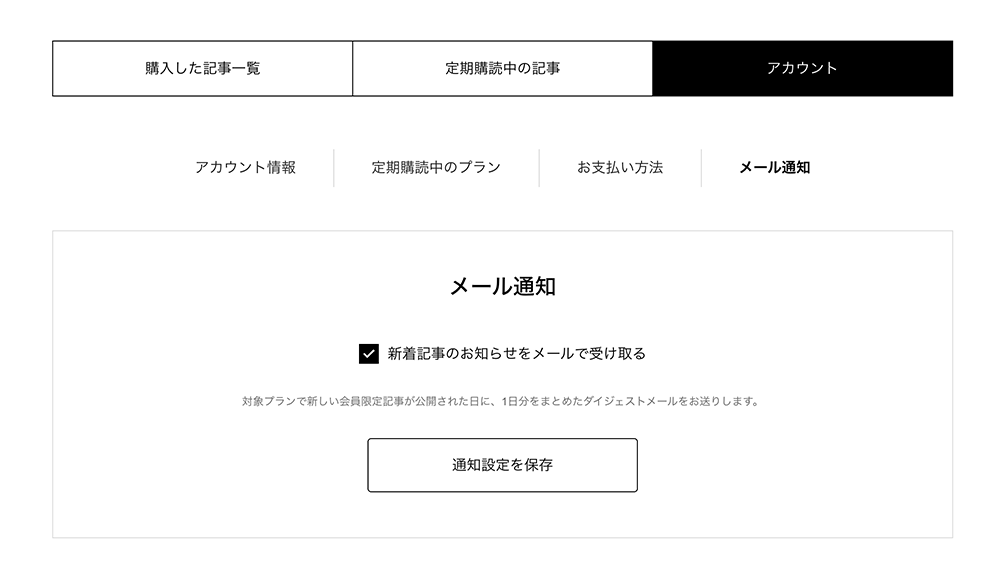
設定の詳しい手順は、こちらの記事で紹介しています。

「毎月、安定した収益を得たい」 「単発の記事販売だけでなく、継続的な収益源をつくりたい」 WordPressの投稿記事をそのまま有料コンテンツとして販売できるプラグイン「YOMERU」。無料版でも、記事単位の有料販売やStripe決済連携など、収益化に必要な基本機能はひと通り揃っています。 ...
メールを確実に届けるために
新着のお知らせメールは、WordPressからサーバー経由で送られます。レンタルサーバーには1時間・1日あたりに送れるメールの数に上限があり、サーバーから直接送ると迷惑メールに振り分けられることもあります。
WordPressのメール送信を、外部のメール配信サービス(SendGridなどのSMTPサービス)経由に切り替えるには、プラグイン「WP Mail SMTP」を使います。設定の手順は、こちらの記事で紹介しています。

問い合わせフォームから送ったはずの通知メールが、どこにも届いていない。迷惑メールフォルダにも見当たらない。 WordPressは、初期設定のままだとサーバーのPHPから直接メールを送ります。送信元のアドレスは「wordpress@サイトのドメイン」。実在しないこともあるこのアドレスから、送信の認証...
管理画面から「WP Mail SMTP」を検索してインストールするか、下のボタンからもダウンロード可能です。プラグインファイルを wp-content/pluginsディレクトリにアップした後、管理画面から有効化してください。
購読者から「メールが届かない」と言われたときは、送信の記録を残しておくと、どこで止まったかを切り分けられます。
「お問い合わせしたのに、自動返信のメールが届きません」 こう言われたとき、まず知りたいのは、WordPressがそのメールを送ったのかどうかです。 ところがWordPressは、送ったメールの記録を残しません。そこで役に立つのが、送信したメールを1通ずつ記録するプラグイン「WP Mail Log...
まとめ
今のブログの読者のうち、月額1,000円で読みたい人が20人いるか。それが、Substackではなく自分のサイトで始めるかどうかの分かれ目です。
値段をいくらにするか、単品とどちらで売るかは、こちらで考え方をまとめています。

同じ記事を500円で20本売ると10,000円。3,000円で4本売ると12,000円。売れる本数が少なくても、値段しだいで売上は変わります。 とはいえ、いくらなら買ってもらえるのかは、書いた本人にもなかなか分かりません。値段の決め方と、単品とサブスク(定期購読)のどちらで売るかを、記事販売プ...
WordPressテーマ集




























コメント