



















Webサイトやサーバーを運営するうえで、アクセス障害やサーバーダウンなどのトラブルを早期に把握することは重要です。
しかし、常に管理画面を確認して稼働状況をチェックするのは容易ではありません。
そこで役立つのが、Webサイトやサーバーの稼働状況を自動で監視する「UptimeRobot(アップタイムロボット)」です。
監視対象のサービスに定期的にアクセスし、異常を検知するとメールや外部サービスなどを通じて通知します。
UptimeRobotには無料プランも用意されており、個人ブログから企業サイトまで、さまざまなWebサイトの稼働監視に活用できます。
本記事では、UptimeRobotの主な機能や料金プラン、基本的な使い方を紹介します。実際にアカウントを作成して監視設定を行い、使用感や監視結果についても検証します。

UptimeRobotとは?
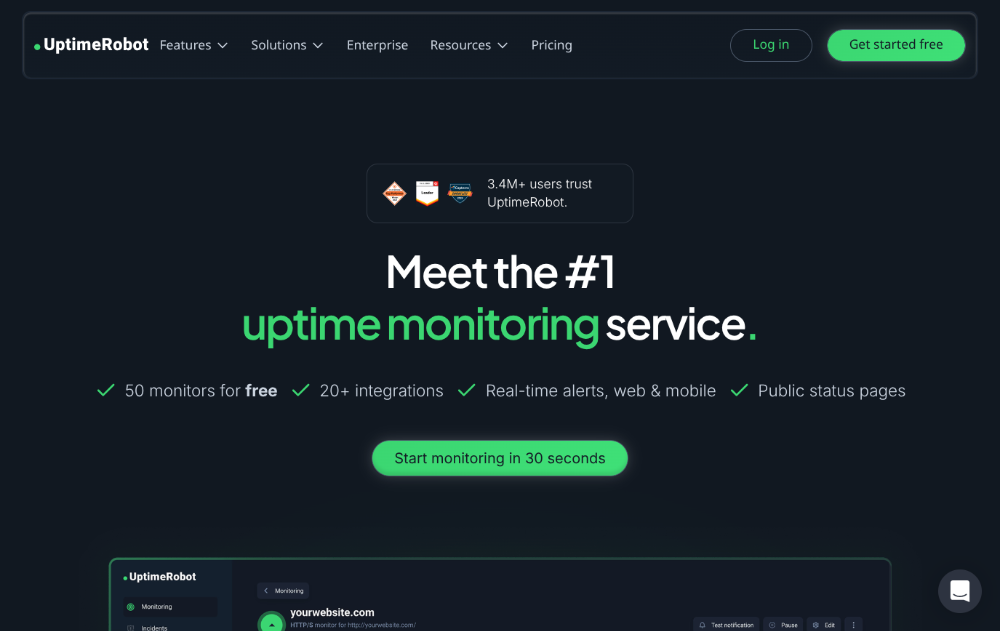
UptimeRobot(アップタイムロボット)は、Webサイトやサーバーの稼働状況を定期的にチェックするクラウド型の監視サービスです。
設定した監視対象に定期的にアクセスし、正常に応答しているかを確認します。
異常を検知すると、登録した通知先にアラートを送信するため、管理者が常に稼働状況を確認しなくても、障害の発生に気付きやすくなります。
なお、UptimeRobotは障害の発生を防止したり、自動で復旧させたりするサービスではありません。
Webサイトやサーバーの異常を早期に把握し、迅速な対応につなげるためのツールです。
検知できる主なトラブル
Webサイトやサーバーでは、アクセス集中やサーバー障害、設定ミスなど、さまざまな原因によってアクセス障害や表示不具合が発生します。
UptimeRobotは、こうしたトラブルによって監視対象に異常が発生した場合に通知し、早期発見をサポートします。
- アクセス急増・サイバー攻撃:大量のアクセスやDDoS攻撃などによってサーバーに負荷がかかり、応答しなくなる。
- サーバー障害:サーバーの停止やリソース不足、データセンター側の障害などによってWebサイトが閲覧できなくなる。
- 設定ミス:DNSやSSL証明書、ファイアウォールなどの設定不備によってアクセスできなくなる。
- システムの不具合:WordPressのプラグインやテーマの更新、データベースの障害などによってエラーが発生する。
- 外部サービスの障害:CDNやAPIなど、Webサイトと連携している外部サービスの停止によって、一部の機能が利用できなくなる。
主な機能とできること
Webサイト・サーバーの稼働監視
登録したURLやIPアドレスに定期的にリクエストを送り、正常に応答しているかを確認します。
Webサイトだけでなく、サーバーやAPI、ネットワーク上のサービスなども監視対象にでき、複数のモニターをダッシュボードで一元管理できます。
アラート通知
UptimeRobotでは、監視対象のダウンや復旧などを、登録した通知先に知らせることができます。主な通知方法は以下のとおりです。
| 通知方法 | 概要 |
|---|---|
| メール | 登録したメールアドレスに通知 |
| SMS | 携帯電話のSMSで通知 |
| 音声通話 | 自動音声による電話で通知 |
| プッシュ通知 | 専用モバイルアプリを通じて通知 |
無料プランでも利用できますが、SMSと音声通話には別途クレジットが必要です。また、SSL証明書やドメインの有効期限に関する通知にも対応しています(有料プラン向け)。
外部サービスとの連携
UptimeRobotは、SlackやMicrosoft Teamsなどの外部サービスとも連携できます。主な対応サービスは以下のとおりです。
| 対応プラン | 外部サービス |
|---|---|
| Free | Google Chat、Discord、Pushover、Pushbullet、Splunk |
| Solo | Freeの連携先に加えて、Slack、Telegram、Microsoft Teams、Mattermost |
| Team・Scale | Soloの連携先に加えて、Webhook、Zapier、PagerDuty |
例えば、SlackやMicrosoft Teamsと連携すれば、Webサイトの障害情報をチーム内で共有できます。また、Webhookを利用すると、独自のシステムや業務フローに監視結果を連携することも可能です。
利用できる連携先は契約プランによって異なるため、導入前に確認しておきましょう。
ステータスページの公開
UptimeRobotには、監視対象の稼働状況を外部に公開できる「Status Page(ステータスページ)」機能もあります。
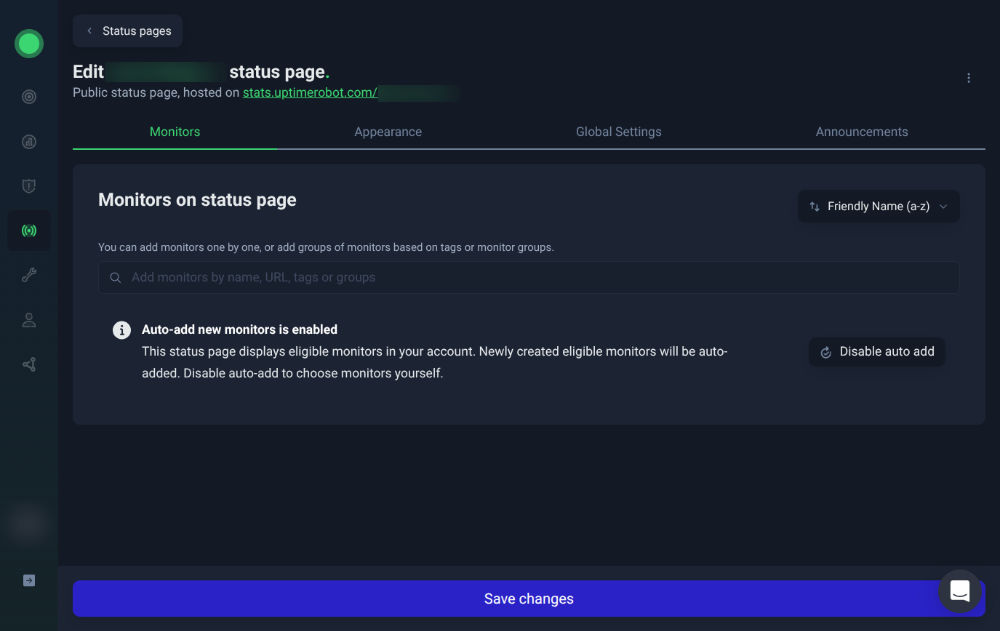
ステータスページを作成すると、Webサイトやサービスの稼働状況を一覧で表示できるようになります。
障害が発生した場合には、利用者に現在の状況を共有したり、メンテナンス情報や障害に関するお知らせを掲載したりすることも可能です。
例えば、企業が提供するWebサービスで障害が発生した場合、サポート窓口への問い合わせだけでなく、ステータスページを通じて利用者に状況を知らせられます。
料金プラン・無料と有料の違い
無料プラン(Free Plan)
UptimeRobotには、無料で利用できるFree Planが用意されています。主な仕様は以下のとおりです。
- 監視対象数:最大50モニター
- 監視間隔:5分
- 監視方式:HTTP(s)、Keyword、Ping、Portなど
- 通知機能:メールやモバイルアプリによるリアルタイム通知
- ステータスページ:稼働状況を公開するページの作成に対応
無料プランでも最大50個の監視対象を登録でき、Webサイトやサーバーの基本的な稼働監視を行えます。
個人ブログや小規模サイトであれば、まずは無料プランから試してみるとよいでしょう。
ただし、監視間隔は5分のため、より早く障害を検知したい場合は、60秒間隔に対応するSoloなどの有料プランも選択肢になります。
有料プラン(Solo/Team/Scale/Enterprise)
UptimeRobotの有料プランには、Solo、Team、Scale、Enterpriseの4種類があります。
監視対象数や監視間隔、ステータスページの公開数、外部サービスとの連携機能などに違いがあり、個人利用から企業のシステム監視まで用途に応じて選択できます。
| 項目 | Solo | Team | Scale | Enterprise |
|---|---|---|---|---|
| 年払い時の月額換算 | €9~ | €30 | €55~ | 要問い合わせ |
| 月払い | €10~ | €35 | €65~ | 要問い合わせ |
| モニター数(基本表示) | 10 | 100 | 200~500 | カスタム |
| サードパーティ監視 | 1 | 20 | 40~100 | カスタム |
| 監視間隔 | 60秒 | 30秒 | 15秒 | カスタム |
| ステータスページ | 3 | 100 | 無制限 | カスタム |
| データ保存期間 | 12か月 | 24か月 | 24か月 | カスタム |
※料金は公式ページに表示されているユーロ建ての価格です。年払いでは月払いと比べて約15%割引されます。モニター数は選択するティアによって変わる場合があります。
各プランの想定ユーザーや概要は、以下のとおりです。
- Soloプラン:フリーランスや個人事業主、小規模サイトの運営者向け。SSL証明書やDNS監視など、基本的な稼働監視に加えて詳細な監視機能を利用できます。
- Teamプラン:複数人でWebサイトや業務システムを管理する小規模チーム向け。WebhookやZapierなどの外部サービス連携、ホワイトラベルにも対応しています。
- Scaleプラン:多数のWebサイトやサーバーを管理する組織向け。高頻度な監視や複数サービスの一元管理に適しています。
- Enterpriseプラン:大規模な監視環境や企業独自の要件に対応するプラン。専任担当者によるサポートやSLA、セキュリティ・コンプライアンス関連の支援を受けられます。
基本的な使い方と検証結果
UptimeRobotは、アカウントを作成して監視対象を登録するだけで、Webサイトやサーバーの稼働監視を始められます。
ここでは、アカウント登録からモニターの追加、通知先の設定、ステータスページの公開まで、基本的な使い方を紹介します。
アカウントの登録方法
UptimeRobotを利用するには、公式サイトからアカウントを作成します。
UptimeRobot公式サイトにアクセスし、画面右上の「Get started free」をクリックします。
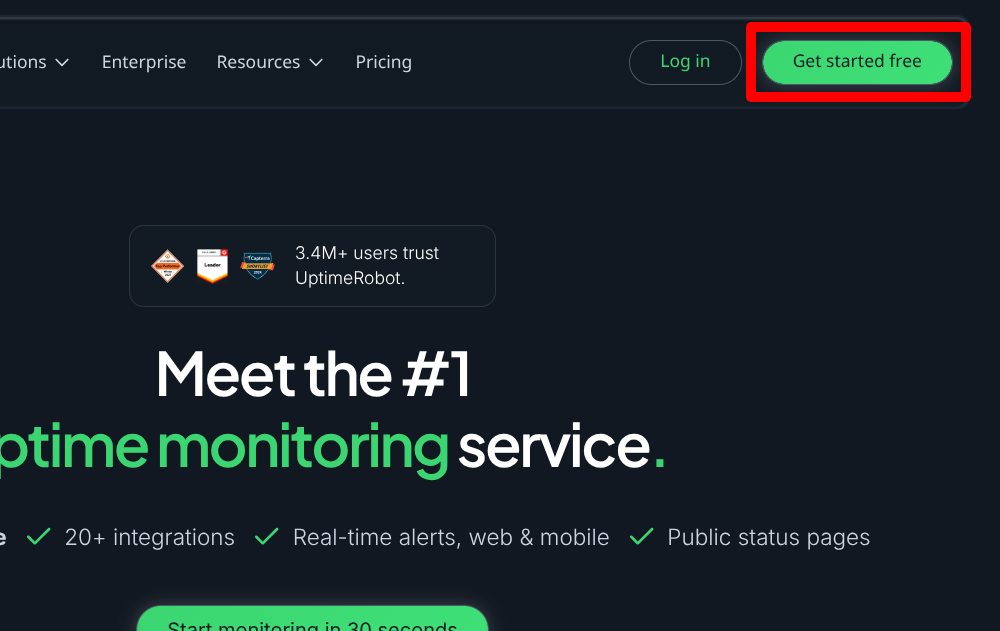
登録画面では監視するWebサイトのURLを入力する欄があり、アカウントの作成方法として以下の3つが用意されています。
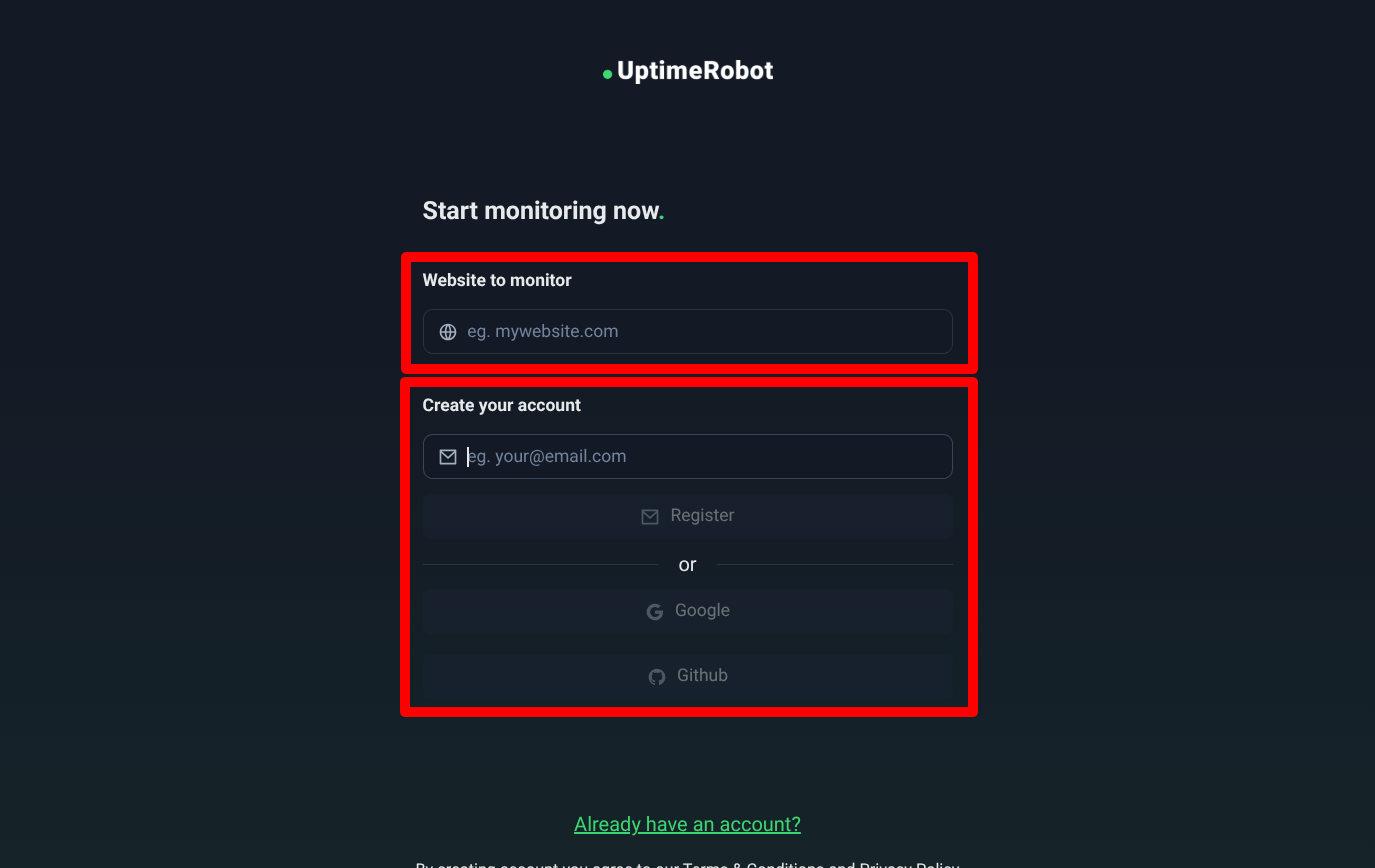
- メールアドレス
- Googleアカウント
- GitHubアカウント
希望する方法を選択してアカウントを作成すると、ダッシュボードにアクセスできるようになります。
初期設定
アカウントの作成が完了すると、初期設定を案内する画面が表示されます。
UptimeRobotを利用するための基本的な3つの設定を進められます。
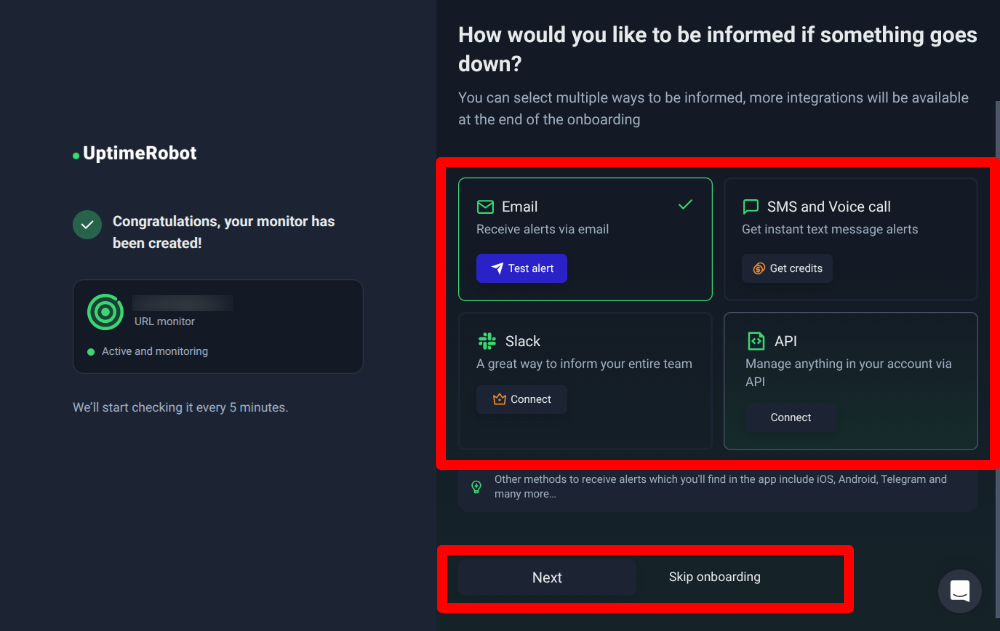
- ステップ1:通知方法の登録(メール、SMS、Slack、API)
- ステップ2:監視対象の自動スキャン
- ステップ3:ステータスページのテーマ選択や料金プランの案内
ただし、これらの設定は後からダッシュボードで変更・追加できるため、初期設定の段階ですべて完了させる必要はありません。
ページ右下の「Skip onboarding(初期設定をスキップする)」をクリックすると設定せずに次へ進められます。
モニター(監視対象)の追加方法
アカウントを作成したら、次に監視対象となるWebサイトやサーバーを登録します。
登録するには、はじめにダッシュボード右上の「+New」をクリックします。
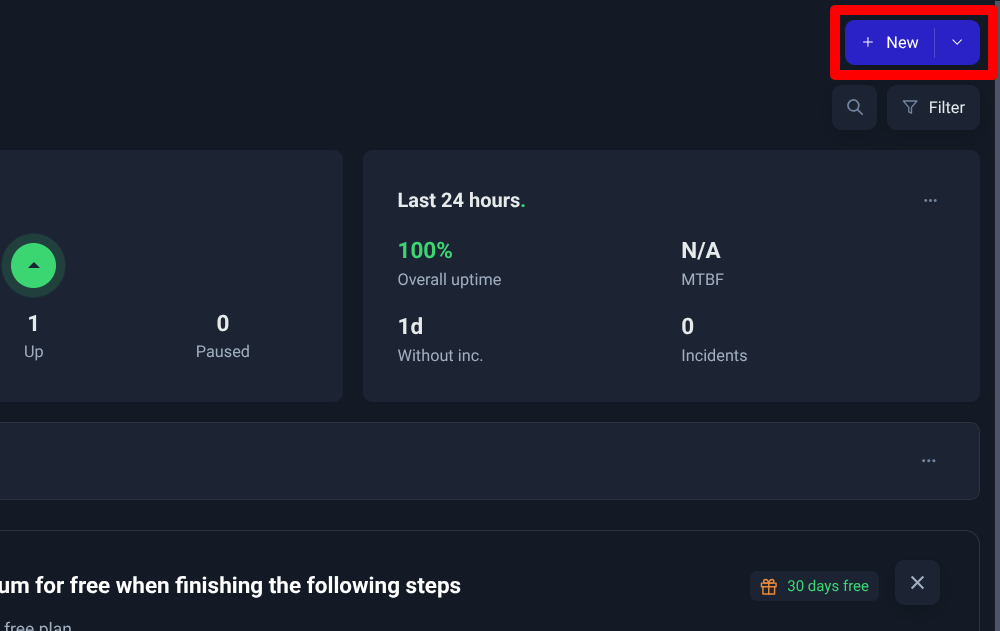
監視方式を選択する画面が表示されます。
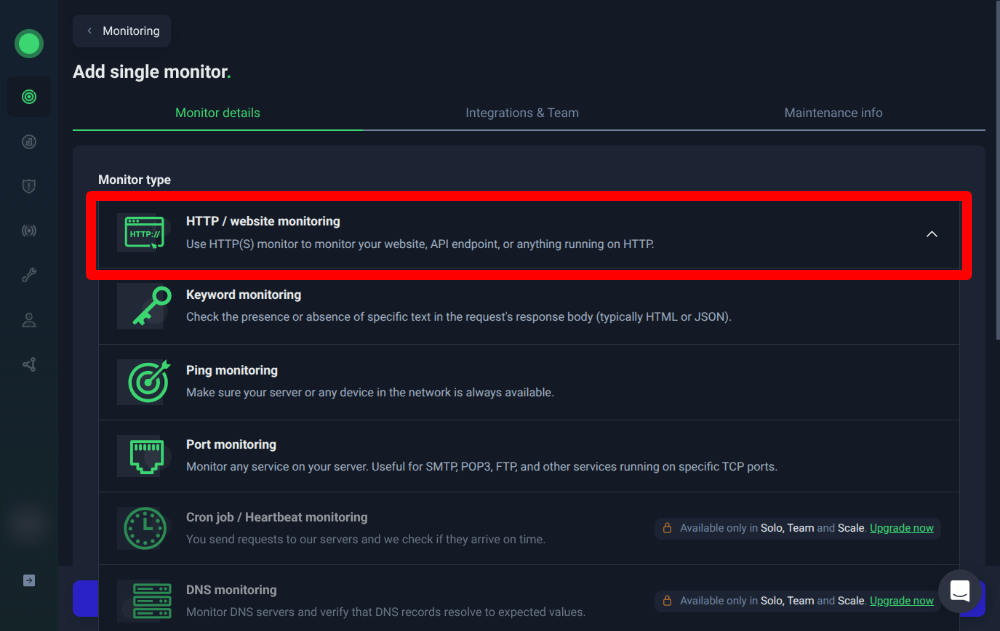
このMonitor Typeには、以下8つの監視方式があります。
- HTTP(s)監視:WebサイトやURLに定期的にアクセスし、HTTPステータスコードなどから正常に応答しているかを確認します。
- Keyword監視:Webページ内に指定したキーワードが存在するか、または存在しないかを確認します。重要なテキストの消失やエラーメッセージの出現などを検知できます。
- Ping監視:サーバーやホストにPing(ICMP)リクエストを送り、ネットワーク上で応答があるかを確認します。
- Port監視:サーバーの特定ポートが正常に応答するかを確認します。SMTPやDNSなど、特定のポートを使用するサービスの監視に適しています。
- Heartbeat監視(有料版):定期実行するプログラムやバッチ処理などの稼働状況を確認します。専用URLに定期的なリクエストを送信させ、一定時間アクセスがなければ異常として検知します。
- DNS監視(有料版):ドメインのDNSレコード(A・AAAA・CNAME・MXなど)を監視し、設定内容の変更や削除を検知します。
- API監視(有料版):APIの応答状況だけでなく、JSONデータの特定フィールドや値なども検証できます。
- UDP監視(有料版):UDPを利用するサービスの応答状況を監視します。VPNやDNS、VoIPなどのサービスの稼働確認に利用できます。
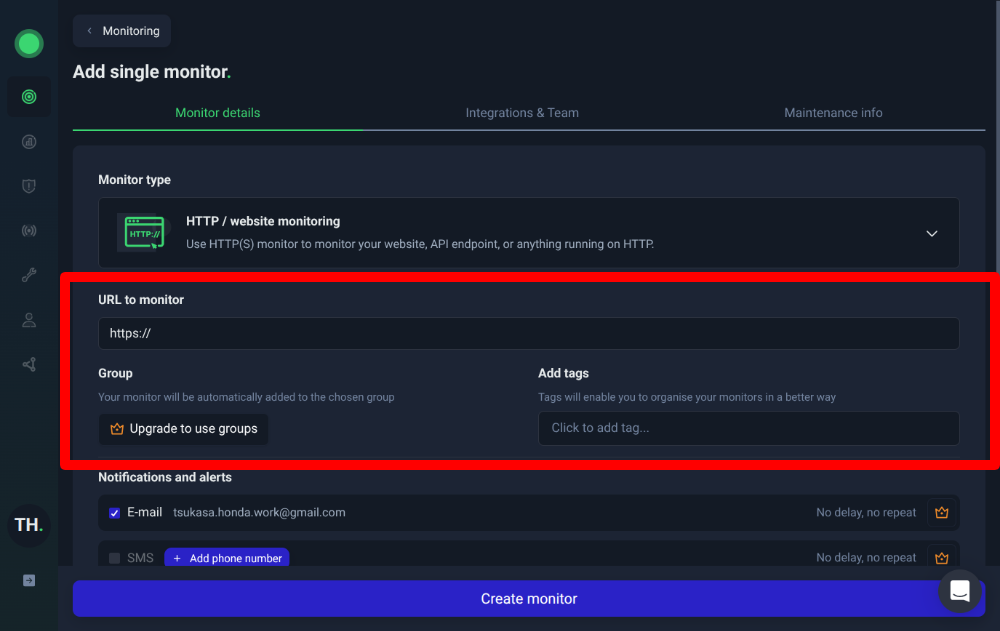
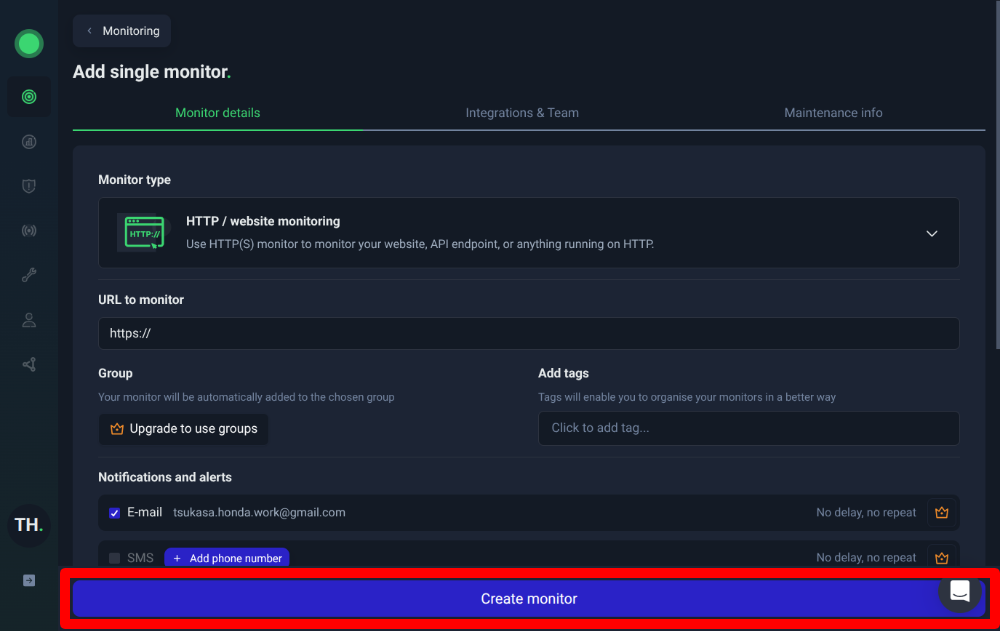
今回は、HTTP(s)監視の手順で解説します。Monitor typeから「HTTP / website monitoring」を選択します。
HTTP(s)監視の場合は、監視対象となるWebサイトのURLを入力し、モニターを分類したい場合は、「Add tags」から任意の名称を入れておきます。
スクロールすると、障害発生時などに通知を受け取る「Notifications and alerts(通知とアラート)」が表示されます。
こちらの設定では、以下の4つを選択できます。
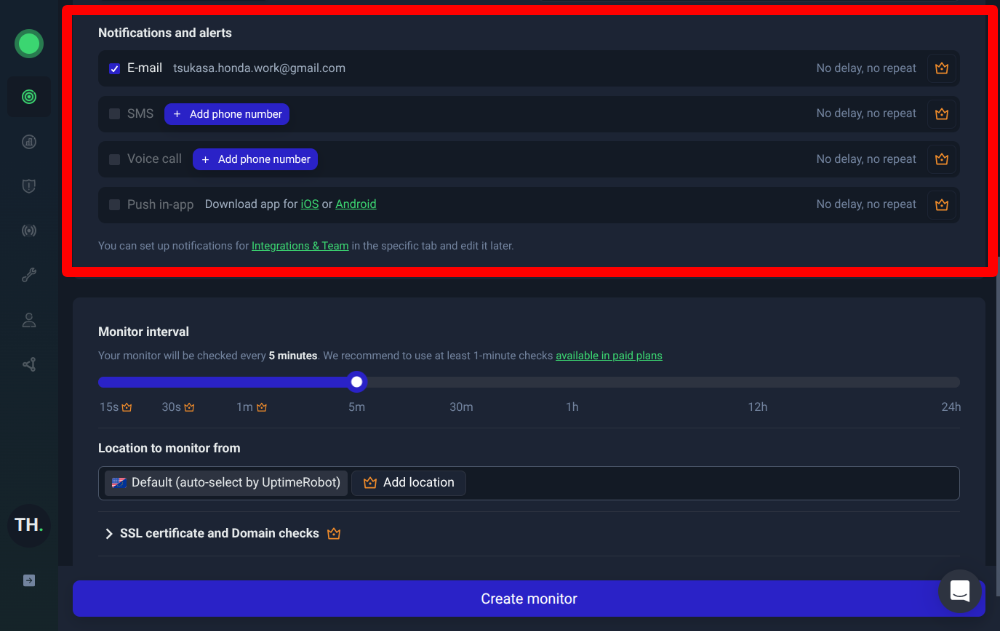
- メールアドレス: 登録したメールアドレスに障害発生や復旧などの通知を送信します。無料プランでも追加費用なしで利用できます。
- SMS: 登録した携帯電話番号にアラートを送信します。無料プランでも利用できますが、別途クレジットの購入が必要です。
- 音声通話(Voice Call): 自動音声による電話で障害情報を通知します。携帯電話番号の登録が必要で、別途クレジットを消費します。
- モバイルアプリ: UptimeRobotのモバイルアプリをインストールすると、スマートフォンでプッシュ通知を受け取れます。
その下の項目では、4つの設定項目があります。
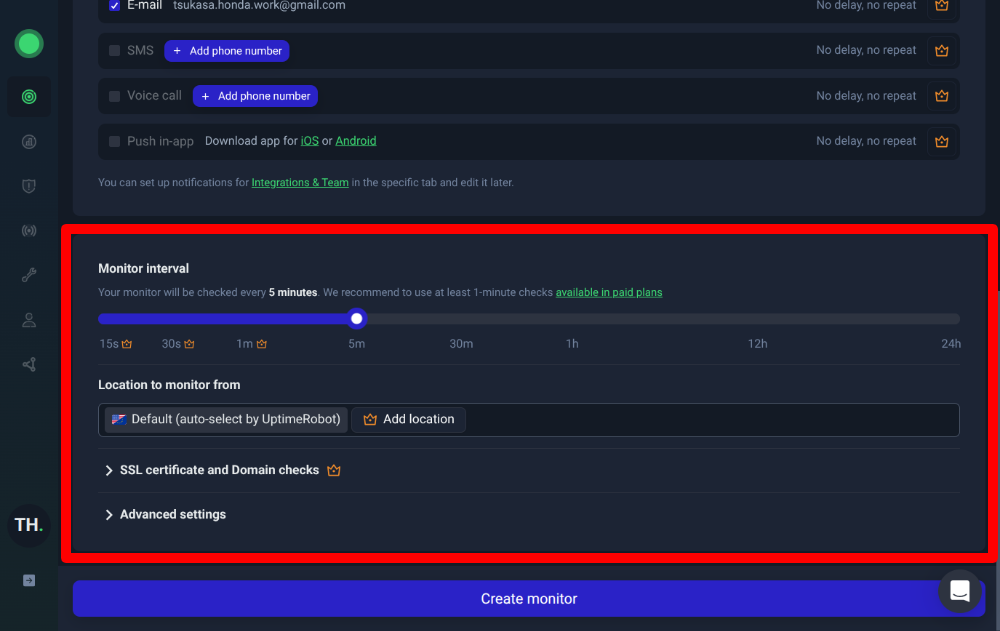
- Monitoring Interval:監視を実行する間隔を設定します。無料プランでは5分〜24時間まで。有料プランでは契約内容に応じて短縮できます。
- Monitoring Locations:監視を実行する地域を指定します。複数の地域を指定するマルチロケーション機能は有料プラン向けです。
- SSL certificate and Domain checks(有料プラン向け): SSL証明書の有効期限やエラー、ドメインの有効期限を監視します。期限切れが近づくと通知を受け取れるため、証明書やドメインの更新忘れを防止できます。
- Advanced settings(詳細設定): 監視方法や判定条件を細かくカスタマイズできます。主な設定項目には、応答タイムアウト時間、応答速度のアラート、リダイレクトの処理などがあります。
各項目を設定したら「Create Monitor」をクリックします。これで監視対象の登録は完了です。
WordPressプラグインとの連携(補足)
UptimeRobotには、WordPressと連携して監視状況を表示できるサードパーティ製のプラグインも存在します。
ただし、WordPressプラグインを導入しなくても、UptimeRobot単体でWordPressサイトの稼働監視は可能です。
代表的なプラグインは以下の2種類です。
- UptimeRobot Plugin for WordPress(Aphotrax):WordPressの管理画面で監視状況や応答時間を確認できるほか、ショートコードを利用して投稿や固定ページに監視結果を表示できます。連携にはUptimeRobotのAPIキーとMonitor IDが必要です。
- UptimeRobot Widget(Beherit):UptimeRobotで監視しているWebサイトやサービスの稼働状況を、WordPressのウィジェットとして表示できます。連携にはUptimeRobotのAPIキーが必要です。
これらは、どちらもUptimeRobot公式が開発・提供しているプラグインではありません。
また、本記事の執筆時点では最終更新から数年が経過しており、現在のWordPress環境との互換性にも注意が必要です。
そのため、導入する場合は事前に動作状況やセキュリティ面を確認し、テスト環境で検証することをおすすめします。
これらのプラグインは、監視結果をWordPress内や公開ページに表示したい場合の補助的な選択肢といえます。
監視結果・応答時間の確認方法
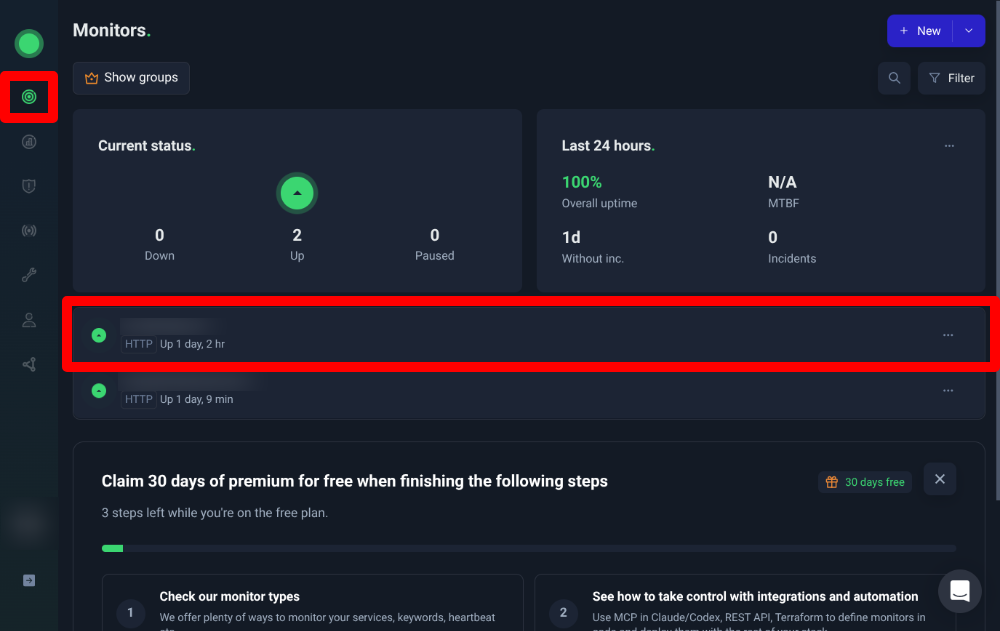
モニターを登録したら、ダッシュボードから監視結果を確認できます。
左メニューの「Monitor(ダーツの的のようなアイコン)」をクリックして、応答状況を確認します。
確認したいURLをクリックすると、個別の詳細画面に移動します。
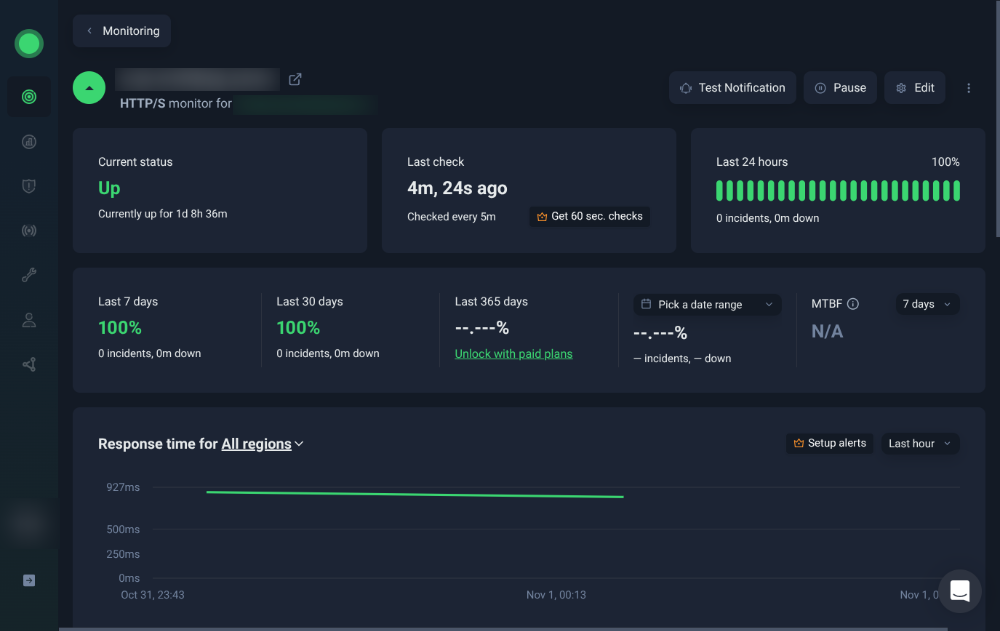
個別の詳細画面では、Webサイトの稼働状況や稼働率、応答時間、障害履歴などを確認できます。主な確認項目は以下のとおりです。
Current Status(現在の稼働状況)
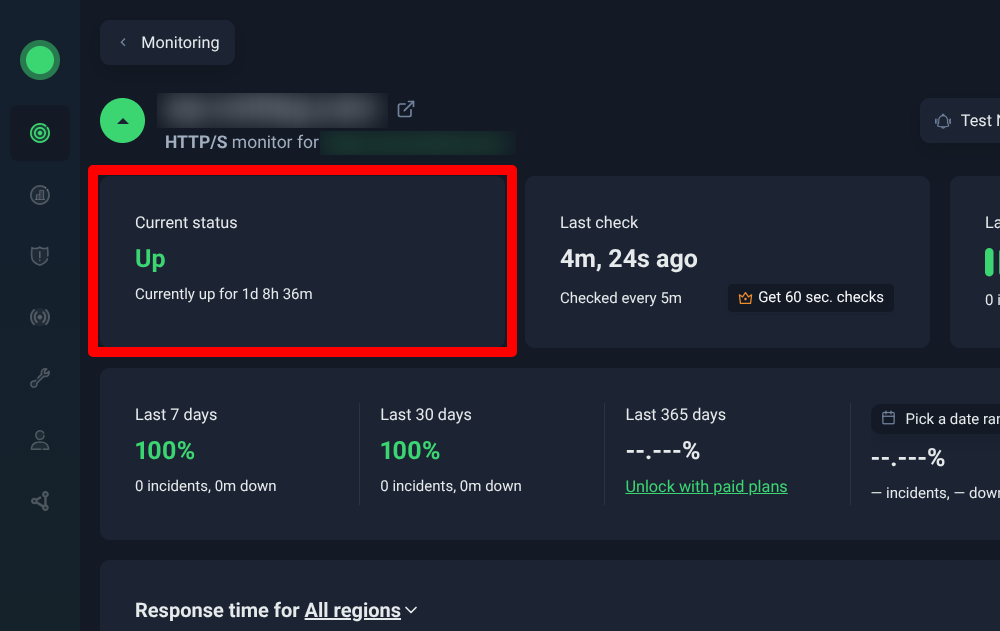
監視対象が正常に稼働しているかを確認できます。「Up」は正常稼働、「Down」はダウンを示します。
今回の検証では「Up」と表示され、約1日7時間半にわたって正常な状態が続いていました。
Uptime(稼働率)
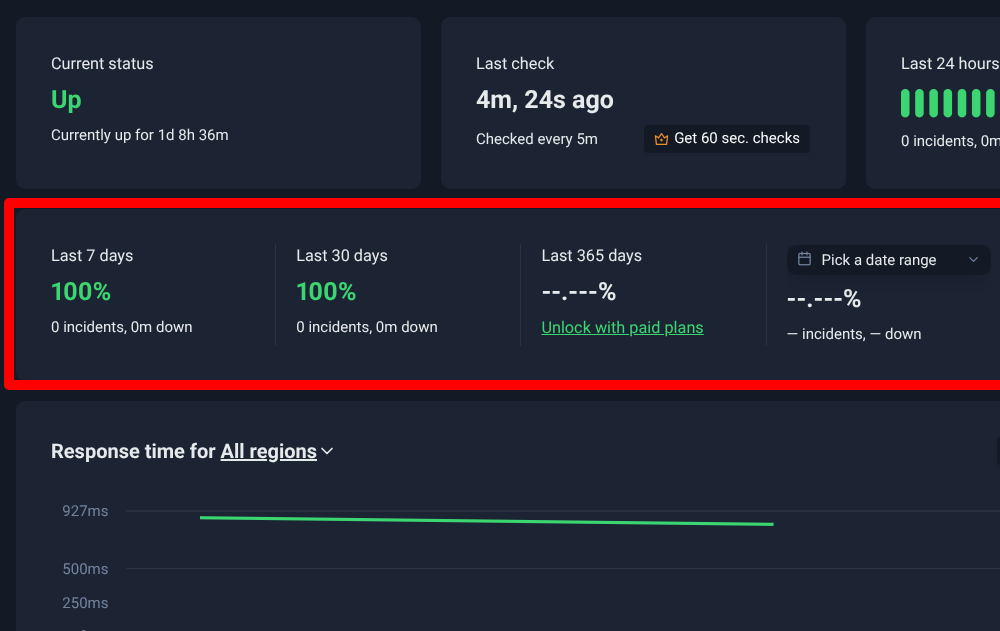
指定した期間における正常稼働の割合を確認できます。
Last 7 days(直近7日間)・Last 30 days(直近30日間)などの数値が表示され、障害によってサービスが停止していた時間も把握できます。
今回の検証では、いずれの期間も100%でした。
Response Time(応答時間)
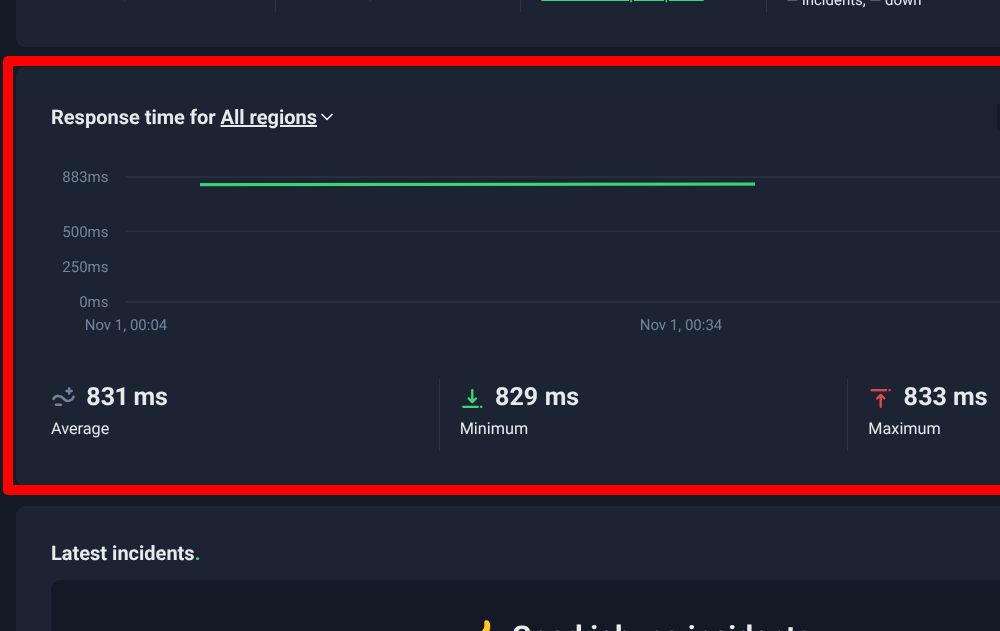
監視リクエストを送信してから応答を受け取るまでの時間をグラフで確認できます。
平均・最小・最大の応答時間も表示されるため、サーバーの応答速度や時間経過による変化を把握する際に役立ちます。
稼働率が高くても、応答時間が長くなっている場合は、サーバーの負荷やネットワークなどに問題が発生している可能性があります。
今回の検証では、平均831ms、最小829ms、最大833msでした。
なお、今回の応答時間は北米の監視拠点から計測した数値であり、日本国内からの実際のページ表示速度とは異なります。
また、Response Timeは監視元からのリクエストに対する応答時間であり、ブラウザでWebページ全体が表示されるまでの時間ではありません。
Latest Incidents(最新の障害履歴)
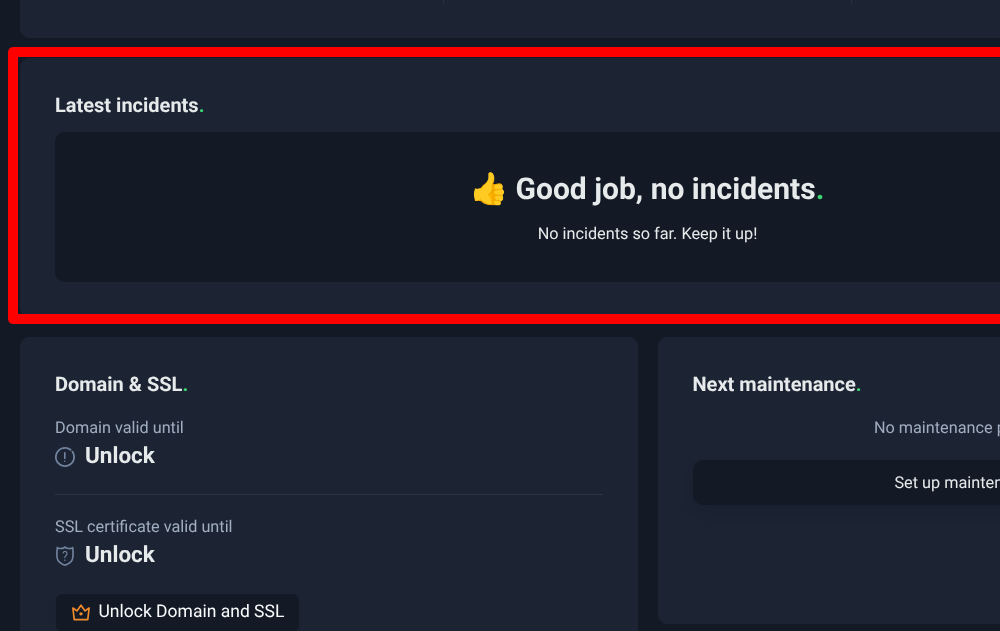
監視対象で発生した障害の履歴を確認できます。
障害が発生した日時や継続時間、エラー内容などを把握でき、個別のインシデントを開くと詳細情報も確認できます。
今回の検証では「Good job, no incidents.」と表示され、障害は記録されていませんでした。
その他の監視項目
このほか、詳細画面では以下の情報も確認できます。
- Last Check(最終確認時刻): 最後に監視を実行した時刻からの経過時間を表示します。
- Monitoring Interval(監視間隔): 監視を実行する間隔を確認できます。今回の無料プランでは5分間隔に設定されていました。
- MTBF(平均故障間隔): 障害と障害の間の平均稼働時間を示す指標です。今回の画面では「N/A」と表示されていました。
- Regions(監視地域): 監視リクエストを実行している地域を確認できます。今回の検証ではNorth America(北米)と表示されていました。
このように、UptimeRobotでは単にWebサイトが稼働しているかどうかだけでなく、稼働率や応答時間、過去の障害履歴なども確認できます。
Test Notification(通知テスト)の操作検証
UptimeRobotには、設定した通知先にテスト通知を送信できる「Test Notification」機能があります。
実際にWebサイトの障害を発生させなくても、通知が正常に届くか確認できます。
操作するには監視画面と同様に、Monitorから対象のモニター(URL)を開き、以下の手順で行います。
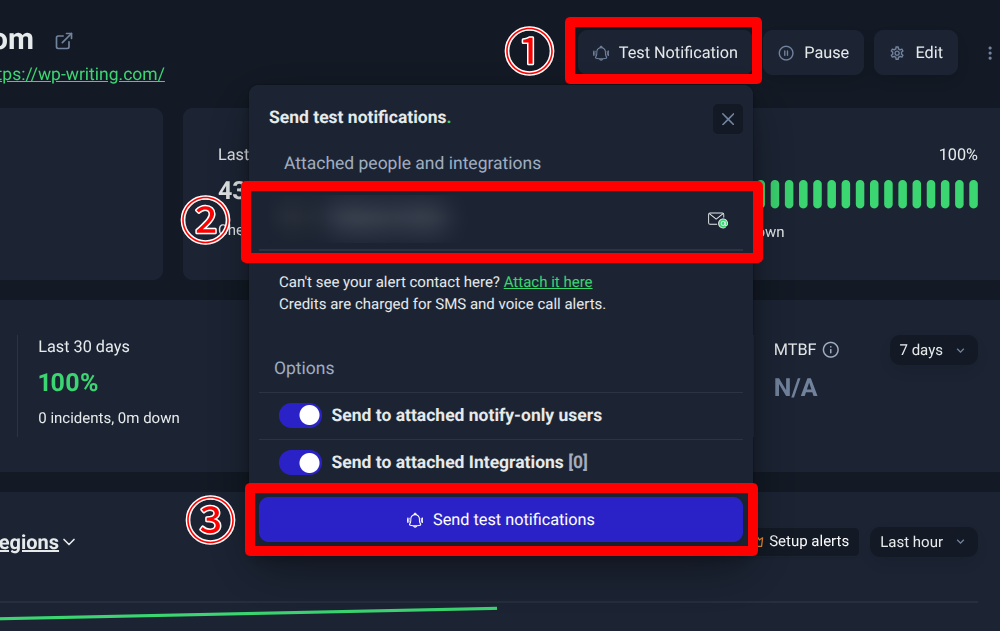
- 画面右上にある「Test Notification」をクリック
- 事前に設定した通知方法を確認
- 「Send test notifications(テスト通知を送信)」をクリック
テストを実行すると、Up(正常稼働)とDown(ダウン)の両方を想定したテスト通知が送信されます。
メールを通知先に設定している場合は、登録したメールアドレスの受信トレイを確認しましょう。
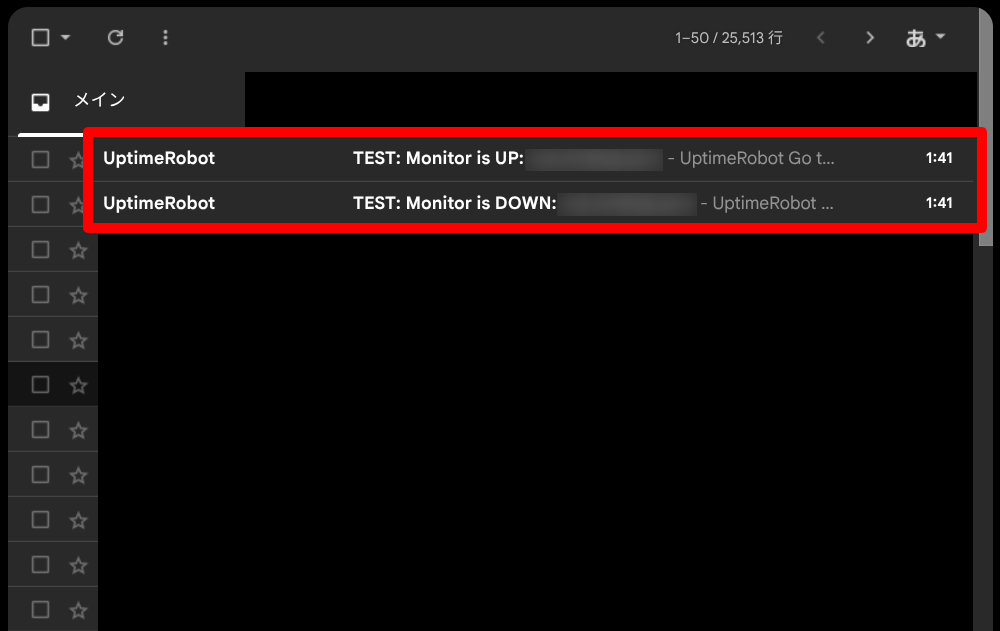
通知が届かない場合は、迷惑メールフォルダや通知先の設定、モニターとの紐付けなどを確認します。
なお、画面に「Test notification sent」と表示されても、通知の送信処理が開始されたことを示すものであり、実際に受信できたことを保証するものではありません。
受信先でメッセージを確認することが重要です。
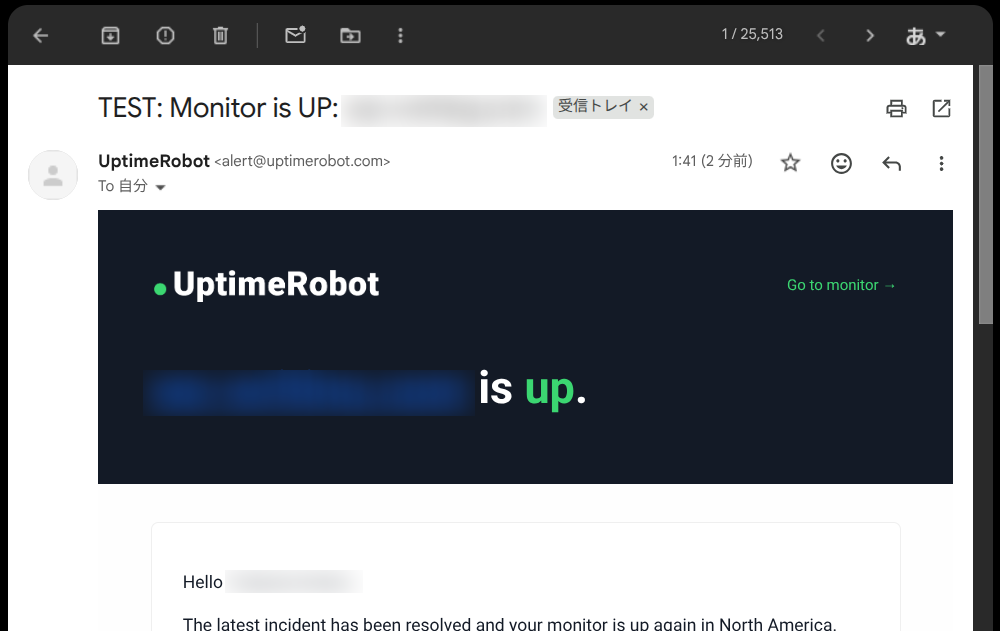
障害発生時に通知を受け取れない事態を防ぐためにも、モニターや通知先を新しく設定した際には、Test Notificationを利用して動作を確認しておきましょう。
よくある質問(FAQ)
UptimeRobot自体がダウンしているか確認するには?
UptimeRobotの障害情報は、公式ステータスページから確認できます。
APIや監視サービスなどの稼働状況、障害の発生・復旧状況が掲載されています。
公式ステータスページ:https://status.uptimerobot.com/
ファイアウォールでブロックされる場合の対策は?
ファイアウォールやWAFがUptimeRobotの監視リクエストをブロックすると、Webサイトが正常でもDOWNと判定される場合があります。
その場合は、UptimeRobotの監視用IPアドレスを許可リスト(Allowlist)に追加します。
IPアドレスは変更される可能性があるため、公式サイトで最新情報を確認しましょう。
「403 Forbidden」エラーが出る場合の対処法は?
403 Forbiddenは、サーバーがアクセスを拒否したことを示すHTTPステータスコードです。
ファイアウォールやWAF、WordPressのセキュリティプラグインなどが、UptimeRobotの監視リクエストをブロックしている可能性があります。
監視元のIPアドレスやサーバーのセキュリティ設定を確認し、必要に応じて監視リクエストを許可しましょう。
まとめ:無料から試せるサイト監視ツール
UptimeRobotは、監視対象や通知先を一度設定しておけば、Webサイトやサーバーの異常を自動的に検知し、通知してくれる監視サービスです。
アクセスの急増やサイバー攻撃、サーバーの障害、設定ミスなど、さまざまな原因によるトラブルを早期に把握し、迅速な対応につなげられます。
特に、問い合わせや商品販売など、収益につながるWebサイトでは、障害の発見が遅れることによる機会損失を抑えるうえでも役立ちます。
管理画面は英語表記が中心ですが、一度監視環境を設定すれば、日常的な管理の手間を比較的少なく抑えられる点も魅力です。
Webサイトやサーバーの稼働状況を継続的に監視し、トラブルにいち早く気付きたい場合は、無料プランから導入を検討してみてください。



























コメント