





















Webサイトの改善に取り組むうえで、ユーザーがページのどこをクリックし、どこまでスクロールしているのかを把握することは重要です。
こうしたユーザー行動の分析に役立つツールの一つが、「Ptengine(ピーティーエンジン)」です。
Ptengineは、ヒートマップによるユーザー行動の可視化に加え、アクセス解析やA/Bテストなど、Webサイトの分析・改善に役立つ機能を提供しています。
しかし、導入を検討する際には、具体的にどのような機能があるのか、無料で利用できるのか、実際に使いやすいのかといった疑問もあるでしょう。
そこで本記事では、Ptengineの主な機能や料金プランを紹介するとともに、実際にツールを使って設定方法やヒートマップの表示、分析機能などを検証します。

Ptengineとは?
(ピーティーエンジン)は、Webサイトのアクセス解析やヒートマップ分析、ページ改善などを支援するWebサイト改善ツールです。
一般的なアクセス解析では、ページビュー数やユーザー数、流入経路などの数値を確認できます。一方、Ptengineでは、こうした数値に加えて、ユーザーがページ内のどこに注目し、どの要素をクリックしているのかといった行動も分析できます。
また、アクセス解析やヒートマップによって課題を把握するだけでなく、A/Bテストやページ編集などの機能を活用して、改善施策の実施や効果検証まで進められる点も特徴です。
公式サイトによると、Ptengineは世界180ヶ国以上で20万超のアカウント数を有しています。また、ビックカメラやBenesse、RIZAP、アットホームなどの企業ロゴも掲載されており、幅広い企業での利用がうかがえます。
ここでは、Ptengineの主な機能と、どのような分析やサイト改善に活用できるのかを紹介します。

サイトのアクセス数は増えても、コンバージョン(成約)につながらないと悩んでいませんか? Googleアナリティクス(GA)は「何人が訪れたか」という数字を教えてくれます。しかし、「ユーザーがどこで迷い、なぜ離脱したのか」という理由(行動)までは分かりません。 この「ユーザー行動の視覚化」...
主な機能とできること
Ptengineでは、主に次のような機能を利用できます。
- ヒートマップ分析:ページ内のクリック箇所や注目されている部分、スクロール到達率などを可視化し、ユーザーの行動を把握する
- アクセス解析:サイトへの流入状況やページの閲覧状況などを分析し、サイト全体の利用傾向を把握する
- セグメント分析・イベント分析: 条件ごとにユーザーの行動を比較したり、特定の操作や行動の発生状況を確認したりする
- A/Bテスト:ページのデザインや文章など、異なるパターンを比較して改善施策の効果を検証する
- ページ編集・Web接客: ページの表示内容を変更したり、ポップアップなどを活用してユーザーに情報を提示したりする
これらの機能を組み合わせることで、例えば、ランディングページのどこでユーザーが離脱しているのかを分析し、ボタンの配置やコンテンツの見せ方を改善するといった活用が考えられます。
なお、以前はWordPressサイトで利用できるプラグイン(拡張機能)がありましたが、現在は利用できなくなりました。
▶ ptengine-real-time-web-analytics-and-heatmap | WordPress.org
Ptengine Insight・Experience|分析・改善機能
Ptengine InsightとPtengine Experienceは、Webサイトの分析と改善を支援する2つの機能です。Ptengineの管理画面から利用でき、それぞれ以下の役割があります。
- Ptengine Insight:アクセス解析やヒートマップを使い、ユーザーの行動やサイトの課題を分析する
- Ptengine Experience:ノーコードでのページ編集やA/Bテスト、Web接客などを通じて、サイトの改善施策を実施・検証する
Insightで課題を発見し、Experienceで改善施策を実施・検証することで、データに基づいたサイト改善につなげられます。
なお、利用できる機能は契約プランなどによって異なります。
Ptengine Kit・Assistant|機能を補助するChrome拡張機能
Ptengine KitとPtengine Assistantは、ヒートマップの正常な閲覧や編集を補助するChrome拡張機能です。それぞれの主な用途は以下のとおりです。
- Ptengine Kit(進化版):ヒートマップの全画面キャプチャや、ページ要素の編集、PC・モバイル表示のプレビューなどを補助する。
- Ptengine Assistant(従来版):ヒートマップの表示やデバイス切り替えを補助するほか、iframeの埋め込みを制限しているサイトでの表示にも対応する。Ptengine Experienceの編集画面で、ポップアップや固定バーを作成・編集する際にも利用できる。
Ptengine Kitは、従来のPtengine Assistantの進化版として提供されているChrome拡張機能です。公式ヘルプでは、統合できなかった理由として「Googleが拡張機能に対する制限が厳しくなった」と記載しています。
なぜPtengine Assistantと統合しないか?
Googleが拡張機能に対する制限が厳しくなったため、統合した状態でリリースできませんでした。
そのため、現在別々になっています。
出典:Ptengine Kit | Ptengine
両者は現在も別々に提供されており、Kitはヒートマップの全画面キャプチャ、Assistantはデバイス切り替えやiframeの埋め込みを制限しているサイトでのヒートマップ表示などに利用できます。
ヒートマップで分かること
Ptengineのヒートマップでは、ページ内のユーザー行動を視覚的に把握できます。主な分析項目は以下のとおりです。
- クリックヒートマップ:クリックされた箇所を確認できる。申し込みボタンの利用状況や、意図しない箇所へのクリックなどを分析する際に役立つ
- アテンションヒートマップ:ユーザーの注目が集まっている箇所を把握できる。重要なコンテンツが閲覧されているか、情報の配置に改善の余地があるかを検討できる
- スクロール到達率:ページのどの位置まで閲覧されているかを確認できる。重要な情報が十分に見られているか、途中で閲覧が減っていないかを分析できる
ヒートマップを活用したサイト改善
ヒートマップで得られたデータは、Webサイトの改善施策を検討する際に役立ちます。例えば、次のような活用方法が考えられます。
- 申し込みボタンのクリックが少ない場合、配置や文言を見直す
- 重要な説明文が十分に閲覧されていない場合、情報の順序やページ構成を変更する
- ページの途中で閲覧が減っている場合、見出しやコンテンツの長さを見直す
- 想定外の箇所にクリックが集中している場合、リンクの配置やデザインを確認する
ただし、ヒートマップはユーザーの行動を可視化するものであり、その行動の理由まで直接明らかにするものではありません。
アクセス解析やコンバージョンデータなども参考にしながら原因を推測し、改善施策を実施したうえで効果を検証することが重要です。
実際にPtengineを利用した際のヒートマップの表示や、どのようなデータを確認できるのかについては、本記事の検証セクションで紹介します。
Ptengineの料金と無料で使える範囲
Ptengineには無料プランと有料プランがあり、利用する機能や月間PV数に応じて料金が変わります。
Ptengineは無料で利用できる?
Ptengineには、月間3,000PVまで利用できる無料の「Free」プランがあります。まずは基本的な機能を試し、サイトのアクセス解析やユーザー行動の分析に活用できます。
ただし、利用できる機能やヒートマップのページ数、データの保存期間などには制限があります。
有料プランの無料トライアルも用意されているため、導入前に必要な機能を試してみてください。
有料プランの料金と選び方
Ptengineの有料プランは、利用する製品や計測するPV数によって料金が異なります。主なプランの月額料金(税込・月払い)は以下のとおりです。
| プラン | 月額料金(税込) | 主な用途・特徴 |
|---|---|---|
| Free | 無料 | 基本機能を試せる。利用量や機能に制限あり |
| Growth(Insight) | 6,578円~ | アクセス解析・ヒートマップ分析 |
| Growth(Experience) | 9,878円~ | A/Bテスト・Web接客などのサイト改善 |
| Growth(Bundle) | 12,980円~ | InsightとExperienceの両方を利用 |
| Premium | 要問い合わせ | 大規模な利用や個別の要件に対応 |
※Growthの料金は月払いの場合の最低価格です。計測PV数などに応じて変動します。最新の料金はPtengine公式サイトで確認してください。
「Growth」は有料プランの名称で、括弧内は契約する製品を示しています。それぞれの主な役割は以下のとおりです。
- Insight:アクセス解析やヒートマップによるユーザー行動の分析
- Experience:A/BテストやWeb接客など、サイト改善施策の実施
- Bundle:InsightとExperienceを組み合わせて利用できるセット
上記は各プランの最低価格の目安で、月間PV数などに応じて料金が変わります。年一括払いでは月払いより割安になる場合もあります。
ヒートマップやアクセス解析が主な目的ならInsight、A/Bテストなども活用したいならExperience、両方を組み合わせて利用したいならBundleを検討してください。
Ptengineの基本的な使い方と検証結果
Ptengineの機能や操作性を確かめるため、実際にアカウントを作成し、Webサイトへの計測タグの設置からヒートマップの確認までを検証します。
今回は、導入時の設定方法に加え、どのようなデータを確認できるのか、Webサイトの改善に活用できそうかといった点にも注目します。
検証環境と検証条件
検証には、自分で管理しているWebサイトを使用します。検証結果を正確に伝えるため、以下の情報を記録しておきます。
- 検証環境: WordPressサイト(TCDテーマとセキュリティ系を含む数点のプラグインのみ)
- 利用プラン: Freeプラン
- Chrome拡張機能:Ptengine Kit・Ptengine Assistantのどちらもインストール
- 検証内容: アカウント作成、タグ設定、計測確認、ヒートマップ分析
実際のアクセス数が少ない場合は、十分な分析データが集まらない可能性もあるため、その点も考慮して検証します。
アカウント作成・タグ設定・計測確認
Ptengineを利用するには、アカウントを作成し、分析対象のWebサイトを設定したうえで計測タグを設置します。基本的な手順は以下のとおりです。
アカウントの作成
はじめに、Ptengine公式サイトからアカウントを作成します。公式サイトの右上または中央にある「無料登録」をクリックします。
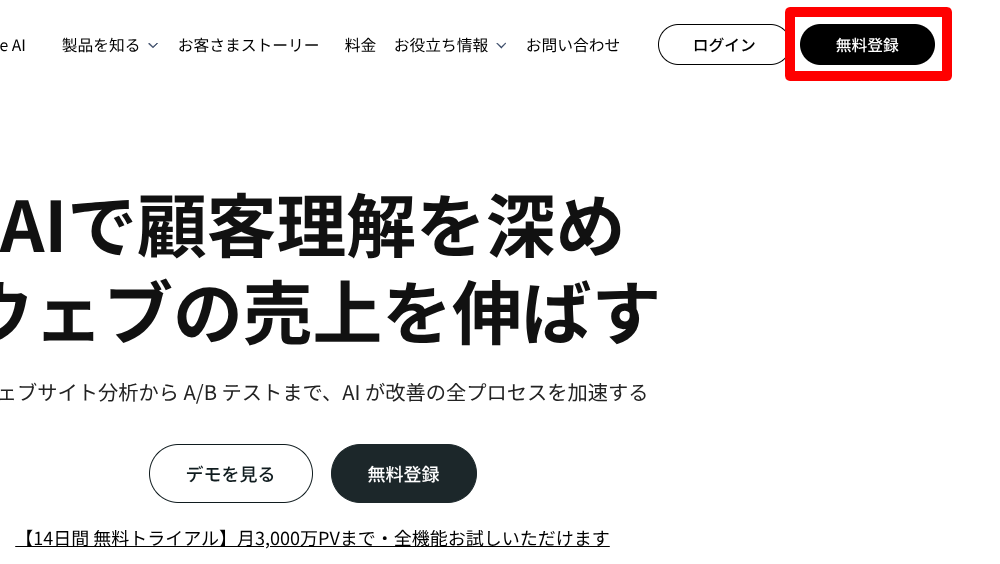
その後、以下の手順で登録していきます。
- メールアドレスとパスワードまたはGoogleアカウントでアカウント作成
- お名前や利用目的の入力
- データ計測のためのプロジェクト名と計測URLを入力
Webサイトのタグの設定
アカウント作成後の次の画面で、Webサイトのタグを設定する画面が表示されます。
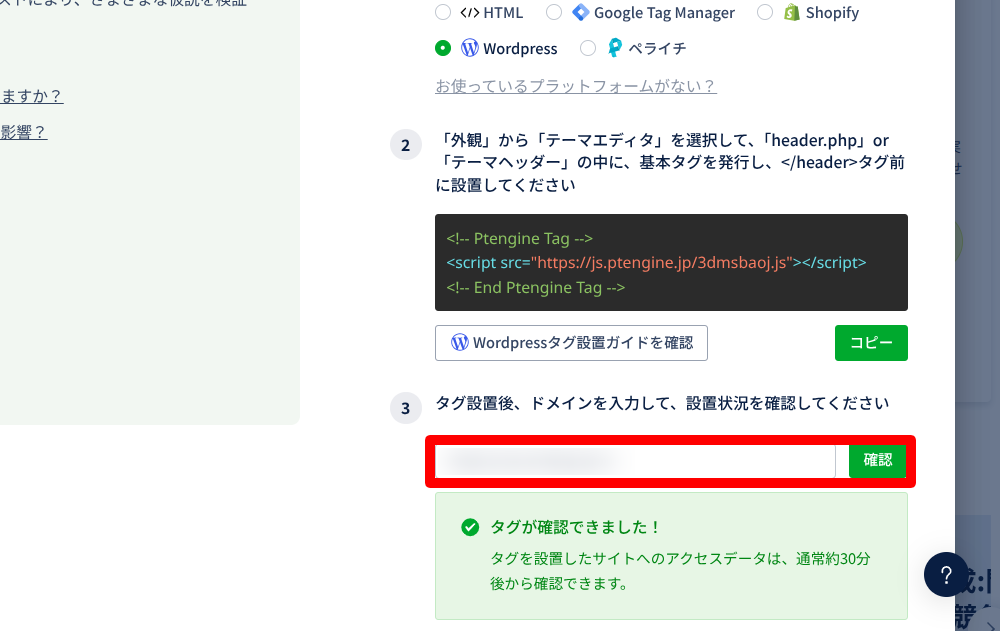
右上の「プラットフォームを選んでください」から、利用しているサービスを選択すると、その下にタグの設置手順が表示されます。
なお、今回の検証では、どのプラットフォームを選択しても同じ計測タグが表示されました。そのまま「コピー」をクリックしてコードを取得します。
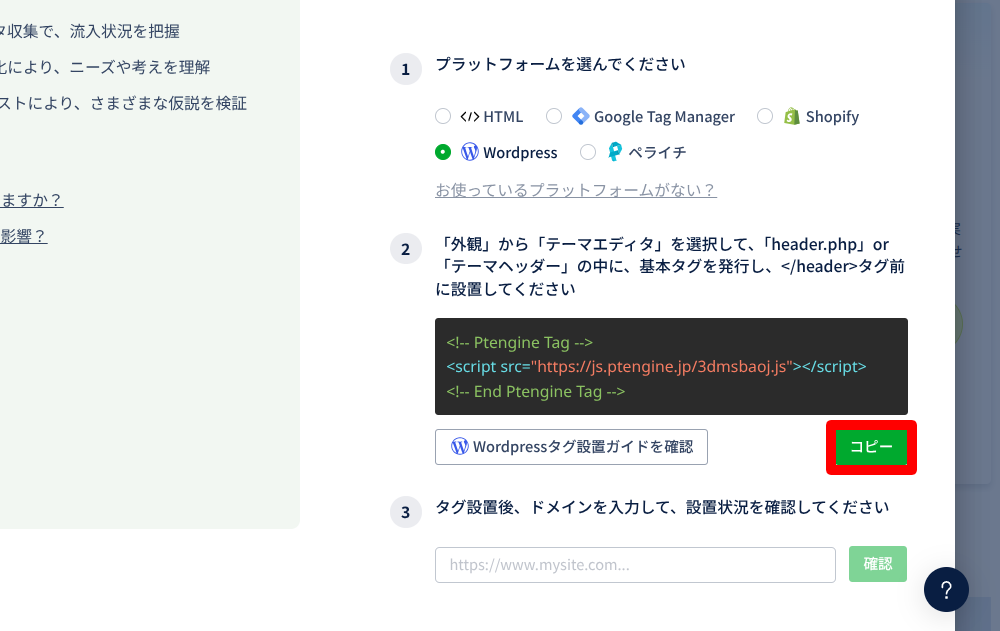
計測したいWebサイトの<head>タグ内に設置してください。WordPressの場合は、利用しているテーマやプラグインの設定画面に、コードの入力欄が用意されていることがあります。
TCDテーマを利用している場合は、「TCDテーマオプション」>「カスタムスクリプト」から入力して保存します。
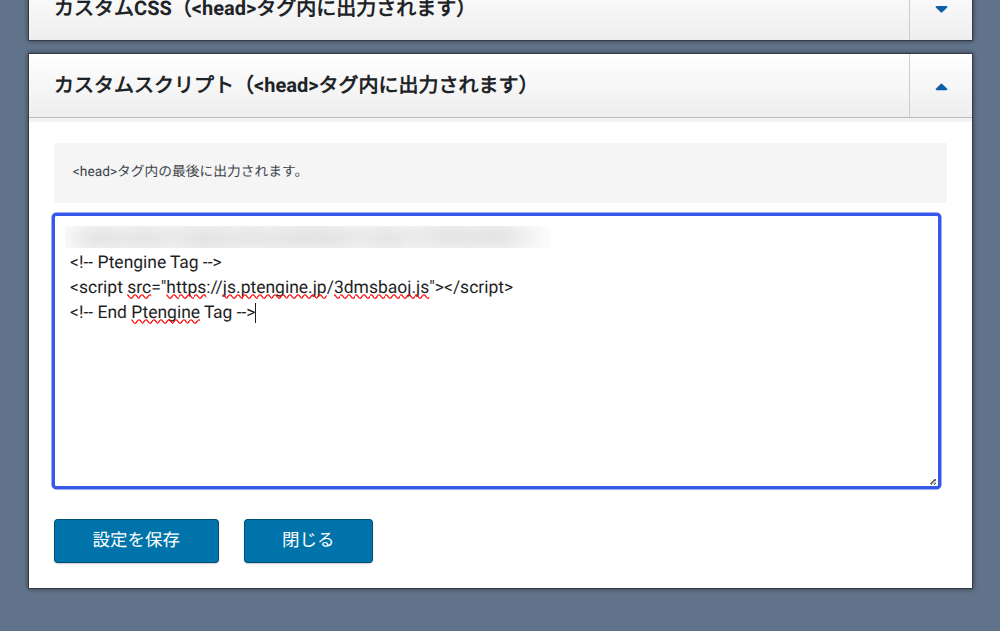
最後に、対象サイトのトップページURLを入力して「確認」をクリックします。「タグが確認できました!」と表示されれば設定完了です。
ダッシュボード
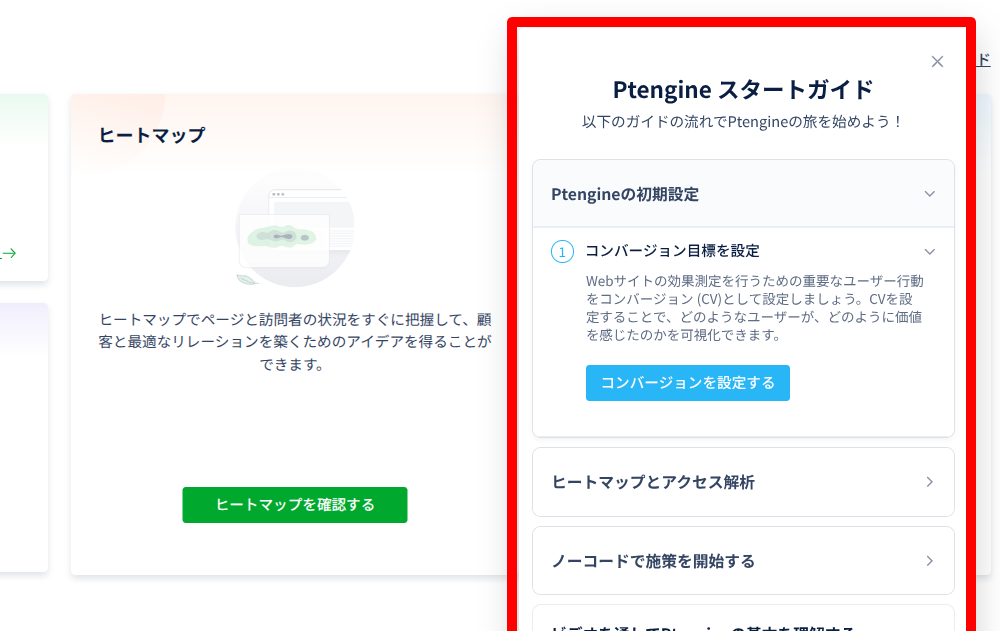
タグの設定が終わったら、ダッシュボード画面が表示され、右側にPtengineスタートガイドのポップアップ画面が表示されます。
このスタートガイドの操作は任意で、後でダッシュボード上から同じ設定を行うこともできます。
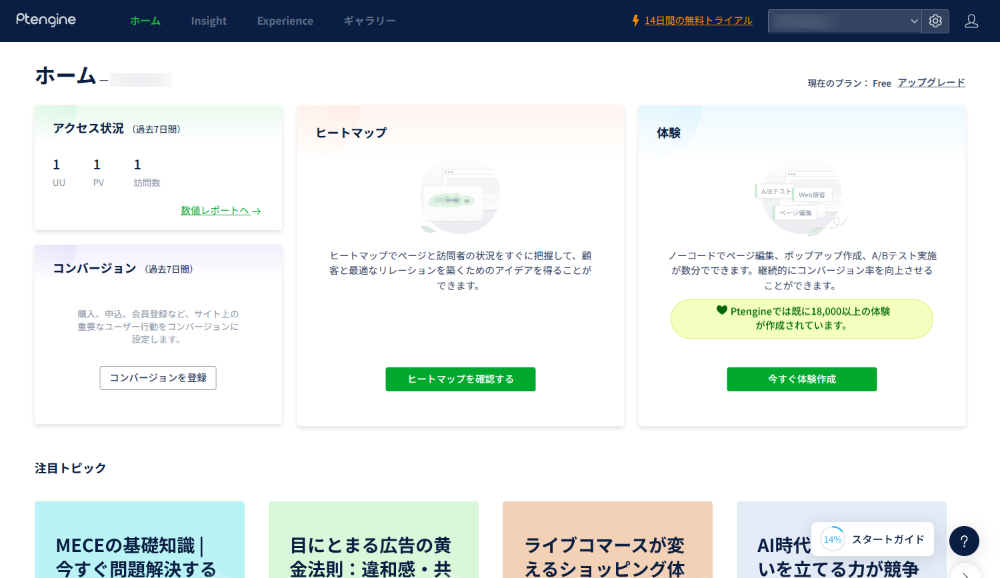
スタートガイドを閉じると、ダッシュボードの全体像を確認できます。
Ptengine上でアクセス状況を確認したり、主要機能の設定をするには、左上部のメニューから行うことができます。
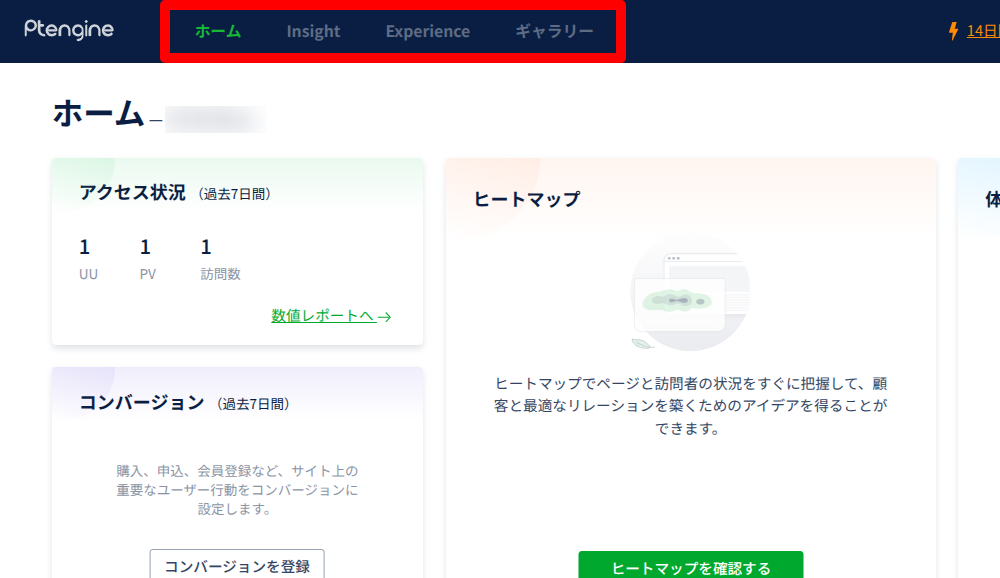
- ホーム:プロジェクトの計測状況や配信中の施策を確認するダッシュボード。
- Insight:アクセス解析やヒートマップを使い、サイトへの訪問状況やユーザーの行動を分析する。
- Experience:ページ編集やA/Bテスト、Web接客などを通じて、Webサイトの改善施策を実施・検証する。
- ギャラリー:Web接客やA/Bテストなどのテンプレート、サイト改善のアイデアを目的別・業界別に探す。
IP除外/UA除外
Ptengineでは、IPアドレスやユーザーエージェント(UA)を指定し、特定のアクセスを計測対象から除外できます。
ユーザーエージェント(UA)とは、Webサイトにアクセスする際にブラウザなどが送信する識別情報です。ブラウザの種類やバージョン、OSなどの情報が含まれており、アクセス環境を識別するために利用されます。
自社サイトの管理者や関係者によるアクセスなどを除外し、より正確な分析データを取得する際に役立ちます。
- IP除外:指定したIPアドレスからのアクセスを計測対象から除外する機能。固定IPアドレスを利用している環境であれば継続的に除外しやすい。一方、動的IPの場合は、IPアドレスが変更されると再設定が必要になることがある。
- UA除外:指定したユーザーエージェントの文字列に該当するアクセスを除外する機能。特定のボットやブラウザなどからのアクセスを除外したい場合に利用できる。未設定でもデフォルトで100種類以上のボットを除外済み
※参考:UA除外|Ptengine(ダウンロード可能なUA除外リストあり)
IP除外またはUA除外の設定をするには、以下の手順で行います。
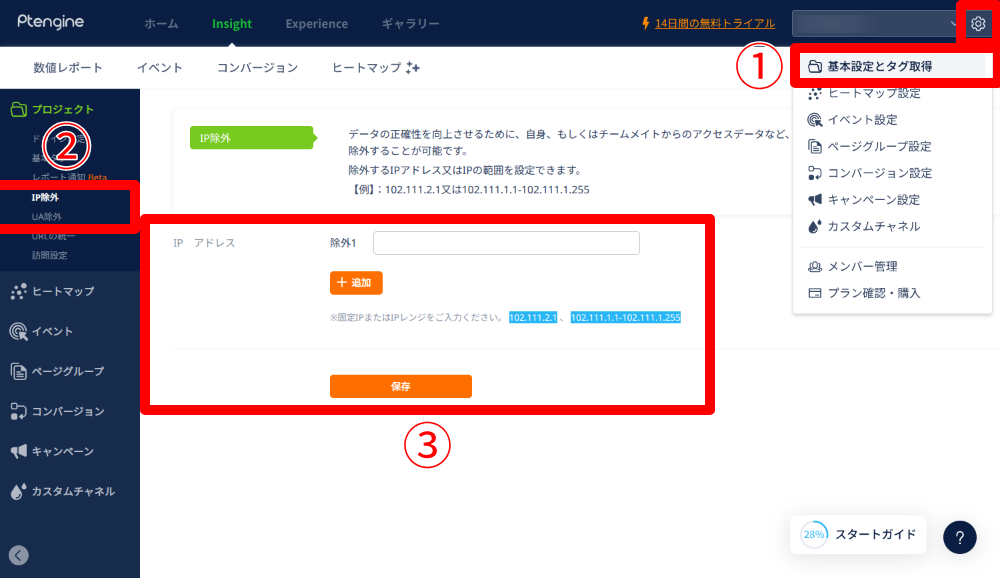
- 右上の「歯車アイコン」、「基本設定とタグ取得」の順にクリック
- 左メニューから「IP除外」または「UA除外」を選択する
- IPアドレスまたはユーザーエージェントを入力して保存
なお、IPアドレスが変更されると、再設定が必要になる場合があります。また、UA除外では同じブラウザや端末を利用する一般ユーザーのアクセスまで除外しないよう、設定内容に注意してください。
Insightの確認と設定
ダッシュボード上部メニューの「Insight」で、アクセス解析した数値、イベントやコンバージョンなど各種設定を行えます。
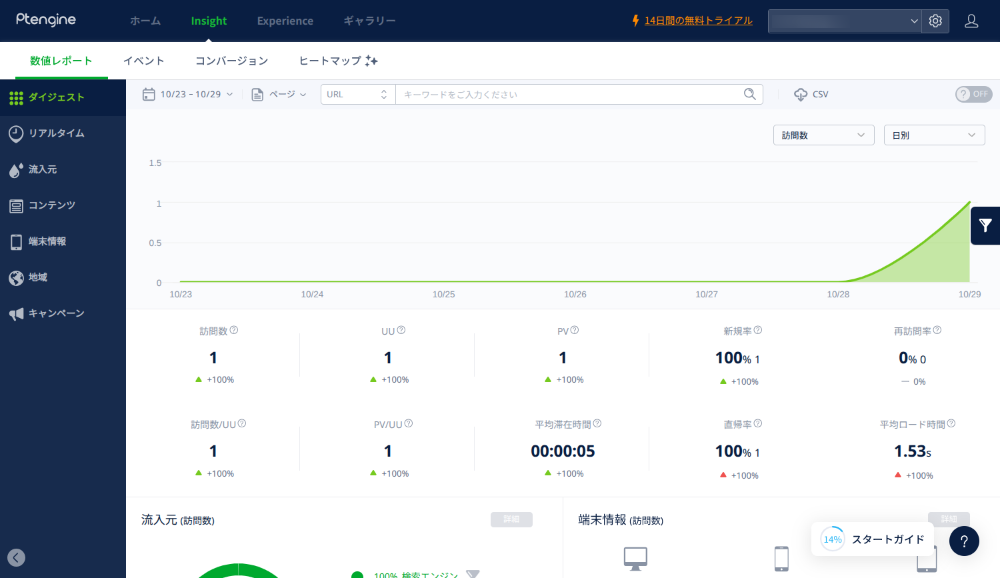
Insightの下部メニューでは、以下のような操作を行えます。
- 数値レポート:訪問者数やアクセス数、流入元、閲覧ページなどを確認し、サイト全体の利用状況を分析する。
- イベント:ボタンのクリックやフォーム操作など、特定のユーザー行動を計測・分析する。
- コンバージョン:問い合わせや購入など、設定した目標の達成状況を確認し、成果につながるユーザー行動を分析する。
- ヒートマップ:クリック箇所や注目されている部分、スクロール到達率などを視覚化し、ページ内のユーザー行動を分析する。
日本語表示に対応しており、私が利用した範囲では、Googleアナリティクスよりもメニュー構成がシンプルで、必要な項目を見つけやすい印象でした。

Webサイトのアクセス解析に欠かすことのできないGoogleアナリティクス。 しかし、Webサイトを始めたばかりの初心者からするとハードルが高いと感じるでしょう。専門用語が多く、何をどう設定すれば良いのか悩んでいる人も多いかもしれません。 本記事では初心者ユーザーに向けてGoogleアナ...
上部や左側の各メニューをクリックするとサブメニューもいくつか表示される場合があります。
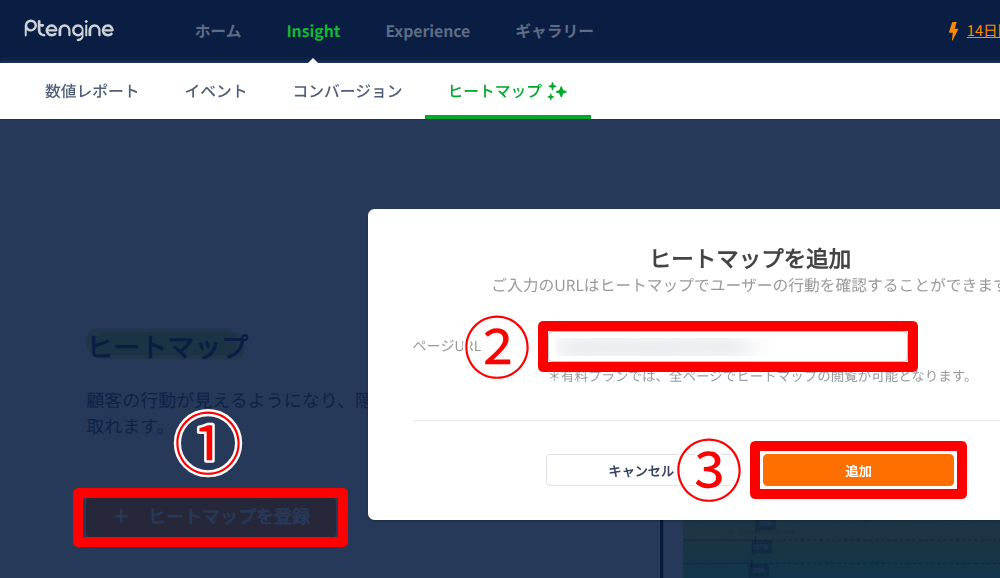
Freeプランの場合は、一つのページしか測定できないため、「Insight」>「ヒートマップ」をクリックしたあと、以下の設定を行います。
- 「ヒートマップを登録」をクリック
- 測定したいページURLを入力
- 「追加」をクリック
設定は任意ですが、イベントやコンバージョンは、Googleアナリティクス等で設定されている方も多いかと思います。
Ptengineのイベントやコンバージョンの操作を確認したところ、必要項目に入力して保存するだけというシンプルな設定方法になっていました。
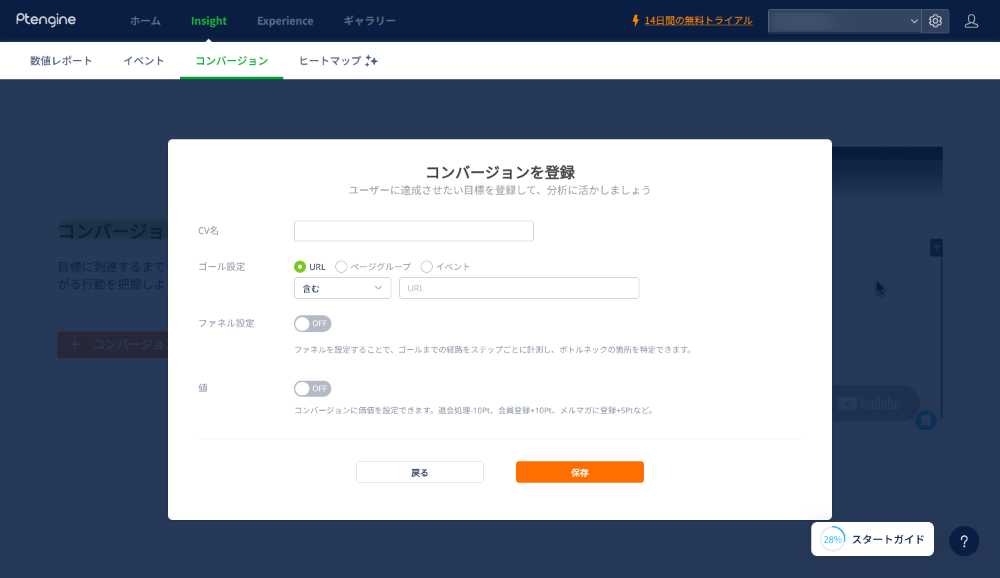
重要度が高い設定項目のため、最新の設定方法は以下の公式ヘルプから確認するのがおすすめです。
Ptengine Kit / Assistantのインストール(任意)
ヒートマップ画面の補助的な表示等の機能を追加したい場合は、専用のChrome拡張機能を追加します。
Google Chromeのブラウザを開き、以下のリンクを開いてChrome拡張機能をインストールしてください。
開いたページ上にある「Chromeに追加」をクリックすると、拡張機能をインストールできます。
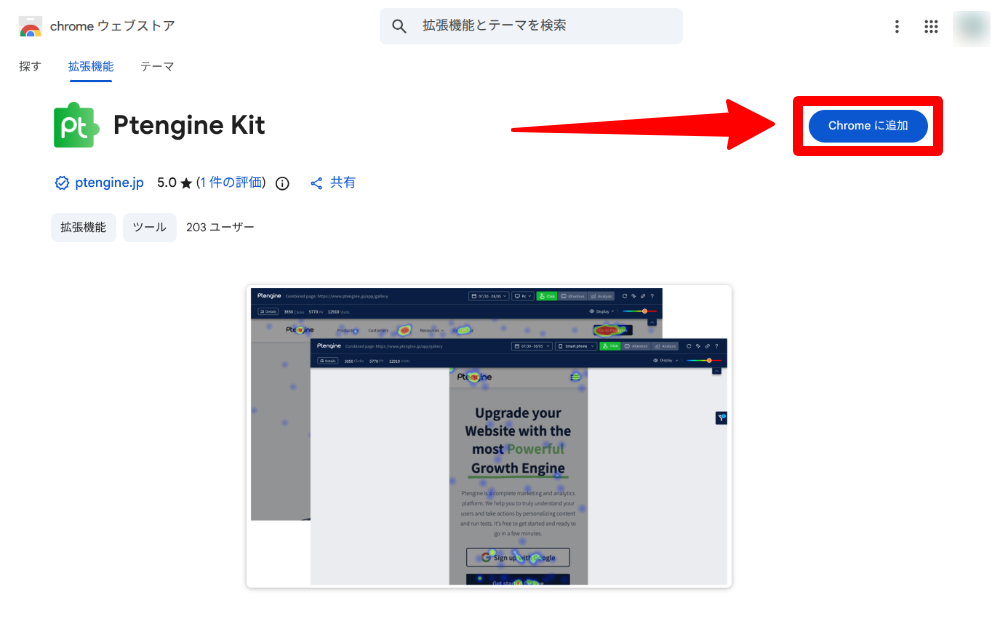
今回は、両方の拡張機能をインストールした上で動作検証します。
ヒートマップの確認方法と分析手順
ヒートマップで分析するには、十分なデータ量になるまで時間を置く必要があります。目安となるデータ量としては、後述するAI機能は測定するページに100PV以上集まっていないと利用できません。
「Insight」の下部メニューにある「ヒートマップ」>「計測したページ(URL)」の順でクリックします。
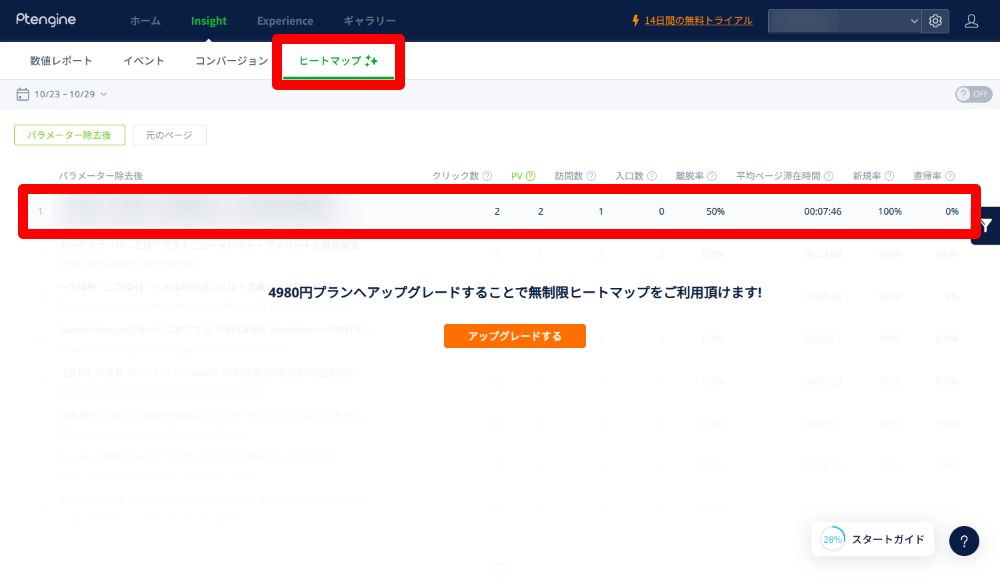
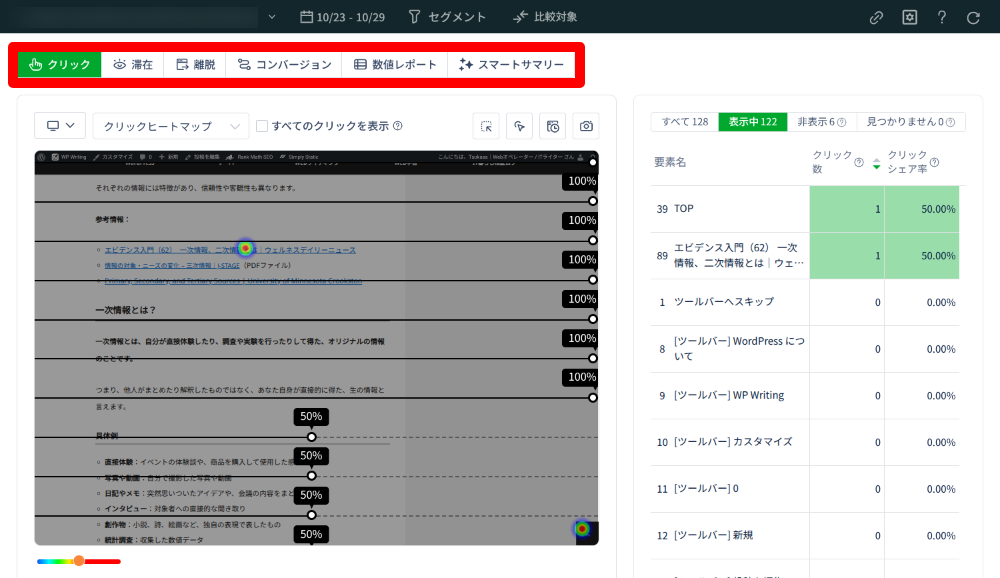
ヒートマップのページが開きますので、上部メニューから以下を確認できます。
- クリック:ページ内の各要素がどの程度クリックされているかを確認し、ユーザーの関心やクリックされやすい箇所を分析する。
- 滞在:コンテンツごとの平均滞在時間を確認し、ユーザーがどの部分で閲覧を続けているかを把握できる
- 離脱:コンテンツごとの離脱率などを確認し、ユーザーがページのどの部分で閲覧をやめているかを分析できる
- コンバージョン:問い合わせや購入など、設定した目標に対して各コンテンツや要素がどの程度貢献しているかを確認できる
- 数値レポート:アクセス状況などを数値で確認し、ヒートマップによる視覚的な分析を補完する。
- スマートサマリー:対象ページが100PV以上になると利用できるAI機能。ヒートマップや関連データを分析し、サイトの課題や改善の可能性、次に検証すべき施策などを要約する。
「クリック」メニューを検証してみると、実際にユーザーがクリックした箇所が赤く表示されており、スクロール到達率がパーセントで表示されていました。
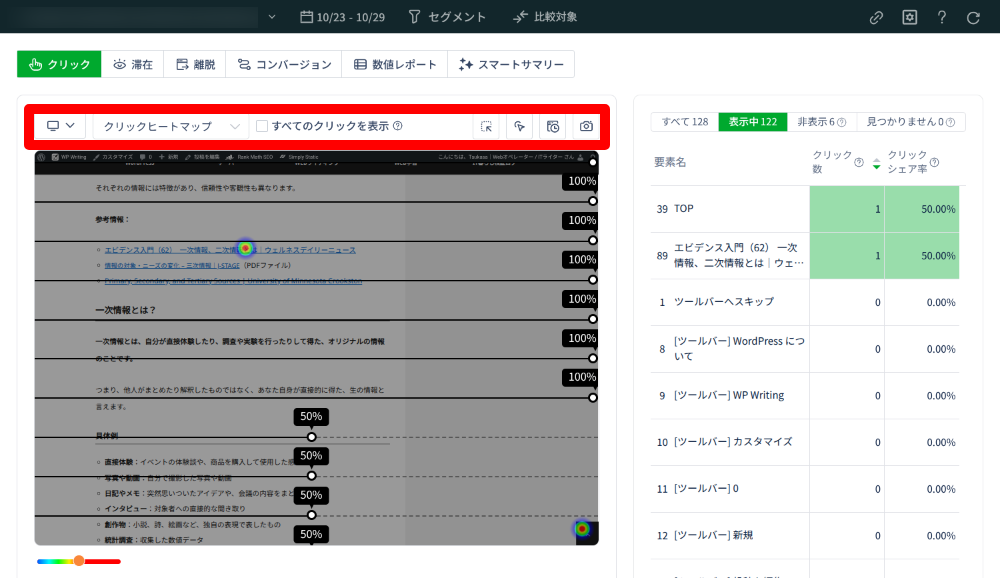
各メニューごとに下部メニューも表示され、PC・スマホ・タブレットの表示変更、ヒートマップの表示変更、ヒートマップの保存やキャプチャなどの操作を行えます。
例えば、申し込みボタンがあまりクリックされていない場合や、重要な説明文まで閲覧されていない場合など、実際のデータから改善のヒントを探します。
ただし、ヒートマップだけでユーザー行動の理由を断定せず、ページの構成やアクセス状況なども踏まえて分析します。
例えば、アクセス数が多いのに成果につながらないページを数値レポートで見つけ、ヒートマップでページ内のユーザー行動を詳しく確認するといった使い方ができます。
Ptengineに関するよくある質問
Ptengineのログイン方法は?ログインできない場合は?
Ptengineの公式サイトからログイン画面にアクセスし、登録したメールアドレスとパスワードを入力します。
ログインできない場合は、メールアドレスやパスワードの入力ミス、パスワード忘れなどが考えられます。入力内容を確認し、解決しない場合はログイン画面からパスワードの再設定を試しましょう。
また、ブラウザのキャッシュやCookieが影響している可能性もあるため、別のブラウザでのログインも確認してください。

インターネットを閲覧していると、「続行するには、Cookie(クッキー)を有効にしてください。」などの警告文を目にしたことがあると思います。しかし、WEBに馴染みのない方からすると、Cookie(クッキー)が何かを正確に理解している方は少ないかもしれません。 なんとなく意味を知っていても、クッ...
Ptengineのタグを設置しても計測できない原因は?
タグを設置してもデータが取得できない場合は、設置場所やコードの記述ミス、対象サイトやプロジェクトの設定違いなどが考えられます。
まずは、対象ページに正しい計測タグが設置されているか、タグが正常に読み込まれているかを確認しましょう。また、キャッシュやブラウザの拡張機能、Cookie同意管理ツールなどが影響している可能性もあります。
設定を見直したうえで対象ページにアクセスし、Ptengineの管理画面で計測状況を確認してください。
Ptengineの有料プランを解約するとアカウントも削除される?
この質問なら、契約プランの解約とアカウント削除が別の手続きになる可能性があるという、現在の回答内容を活かせます。
ただし、公開前には最新の公式ヘルプで手続きの違いを確認しておくとよいでしょう。
まとめ|Ptengineを実際に使って分かったこと
Ptengineは、アクセス解析やヒートマップ分析に加え、A/BテストやWeb接客などのサイト改善機能も備えた総合的なWebサイト分析・改善ツールです。
実際に使ってみると、日本語のUIが分かりやすく、管理画面も直感的に操作できました。これまで利用してきたGoogleアナリティクスやMicrosoft Clarityと比較しても、個人的には操作性の面で使いやすい印象です。
特に、一つのツール内でアクセス解析とヒートマップの両方を利用でき、数値データと視覚的な分析を組み合わせてサイトの課題を把握できる点が魅力です。
イベントやコンバージョンの設定画面も確認しましたが、必要事項を入力して進めるシンプルな構成でした。専門的なプログラミングを必要とせずに設定できる点も魅力です。
また、Ptengine Experienceでは、ノーコードでページ編集やポップアップの作成なども行えます。プログラミングの知識がないWeb担当者でも、サイト改善の施策を実施しやすい点も特徴です。
一方、今回利用した無料プランでは、ヒートマップの設定対象が1ページまでに制限されていました。複数のページを継続的に分析したい場合は、有料プランも検討する必要があります。
これまで利用してきたアクセス解析・分析ツールと比較しても、個人的には高く評価できるツールでした。
まずは無料プランで操作性や基本機能を試し、必要な分析規模や機能に応じて有料プランへの移行を検討してみてください。

Googleアナリティクスやスプレッドシートのデータを、毎回ログインして確認するのは手間がかかります。Looker Studio(ルッカースタジオ)を使えば、バラバラなデータを1枚のレポートに集約し、自動でグラフ化できます。 本記事では、初心者が迷わず設定を完了できるよう、導入からレポート作成...

WordPressサイトのアクセス解析を行う際、「Googleアナリティクスは画面が複雑で使いこなせない」「UIの変更が多くて追いつけない」といった悩みを抱える方は少なくありません。さらに近年は、ユーザーのプライバシーデータ保護への関心も高まっています。 そこでおすすめなのが、プライバシー保護...
WordPressテーマ集





























コメント