

















記事で紹介したサービスのページを開いたら、すでに消えていた。以前の料金や利用条件を確かめたいのに、ページが書き換わっていた。サイトを運営していると、こうした場面があります。
ウェブ魚拓のようなウェブアーカイブを使うと、ページの内容を記録し、保存先のURLからあとで読み返せます。海外にも似たサービスがあり、自分のパソコンに保存できるツールもあります。
ウェブページの内容を保存し、過去の状態をあとから確認できるようにする仕組みです。削除された記事を読み返したり、更新前の料金や利用条件を確かめたりするときに使います。日本ではウェブ魚拓が有名。
基本的にはウェブ魚拓で十分事足りている人も多いと思いますが、他のサービスを探してみると、過去に他の人が取ったアーカイブが閲覧できたり、公開形式を設定できるサービスもあります。また、ウェブ魚拓がメンテナンス中になった時でも代替先を知っていると、作業が止まることもありません。ということで、今回は、国内外の9つのウェブアーカイブサービスをまとめました。
どのサービスを選ぶ?まずは一覧で比較
今あるページを残したいなら、ウェブ魚拓やKirokuなどの保存サービスから選びます。すでに消えたページを探すなら、保存済みの記録を検索できるWayback MachineやWARPが候補です。
| 料金 | 用途・特徴 | |
|---|---|---|
| ウェブ魚拓 | 基本は無料 | ページの保存・検索、保存URLの共有。公開保存のみ。 |
| Kiroku | 公開保存は無料。 非公開は有料。 |
公開保存・非公開保存・変更監視に対応。 |
| Wayback Machine | 無料 | 過去の記録をURL・保存日から探したり、今のページを保存したりできる。 |
| Ghostarchive | 無料 | 公開ページのURLを指定して保存。アカウント登録なしで利用できる。 |
| Perma.cc | 一般個人は有料プラン等。対象機関は無料 | 記事・論文の出典を保存。作成にはアカウント必要。 |
| Arquivo.pt | 公開検索は無料 | 過去のページを言葉やURLで検索。即時保存は教育・科学・研究目的の利用条件を確認。 |
| WARP | 公開資料の閲覧は無料 | 国立国会図書館が収集した、日本の公的機関などの過去ページを検索。館内限定の資料もある。 |
| ArchiveWeb.page | 無料の拡張機能・アプリ | ブラウザで見た内容を手元に保存。ファイルを書き出して保管できる。 |
| Browsertrix | ホスティング版は月額30米ドルから | サイト全体の定期保存・チーム管理向け。保存範囲とスケジュールを設定できる。 |
料金・機能は確認日時点のものです。プランごとの上限や公開範囲は、各項目の公式案内で確認してください。
ページを保存して、URLで共有できるサービス
ウェブ魚拓|日本語で使える定番の保存先
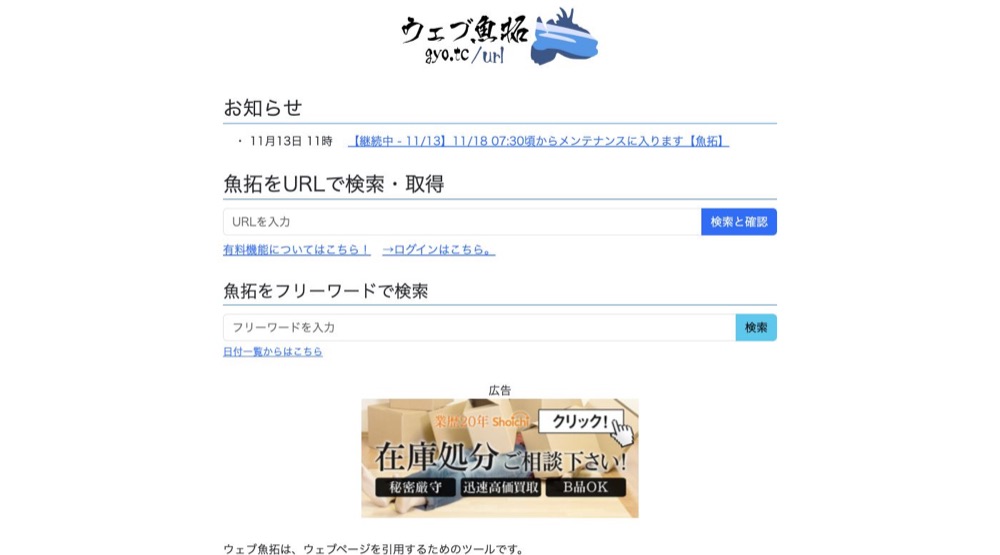
ウェブ魚拓は、ページを記録し、そのURLをブログなどに貼って利用できるサービスです。トップページの「魚拓をURLで検索・取得」に対象のURLを入れ、検索・取得の確認へ進みます。フリーワードで保存済みの魚拓を探す入口もあります。
ログインが必要なページや、取得を拒否するサイトなどは保存できない場合があります。YouTubeなどのストリーミング動画も、公式Q&Aでは非対応と案内されています。
Kiroku|公開保存に加え、非公開保存や変更監視も選べる
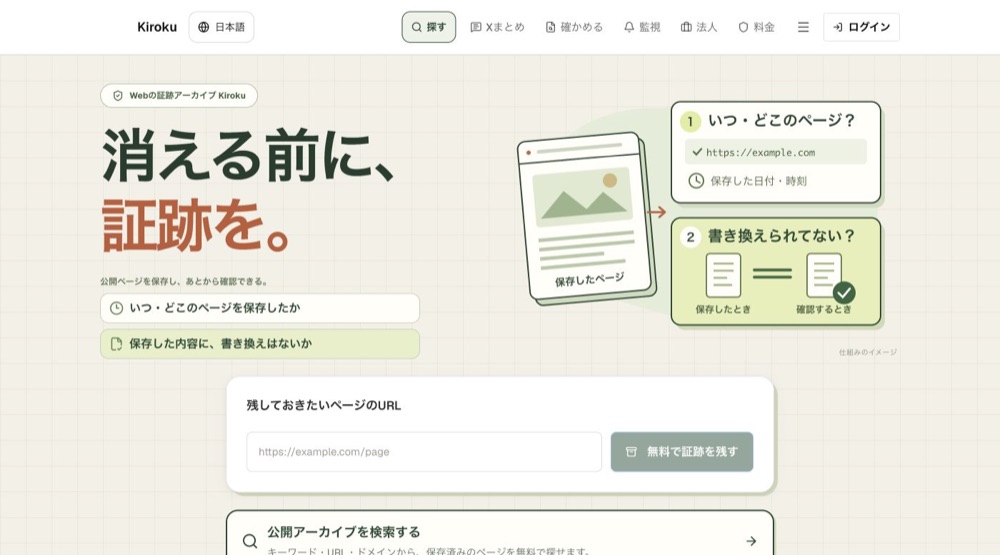
Kirokuは、日本語の画面で公開ページを保存できるサービスです。URLと取得時刻を記録し、保存したファイルが保存時の記録と一致するか確認する機能を案内しています。今回の調査では、料金ページと公開アーカイブの表示も確認できました。
公開保存は登録不要・無料で、保存結果は検索対象になります。非公開保存は1ページ300円、90日間保管のプランがあり、継続して保存・監視するProは月額1,480円です。非公開で残したい資料は、保存前に対応プランと保管期限を確認しましょう。
Wayback Machine|過去のページ探しと、今のページの保存に
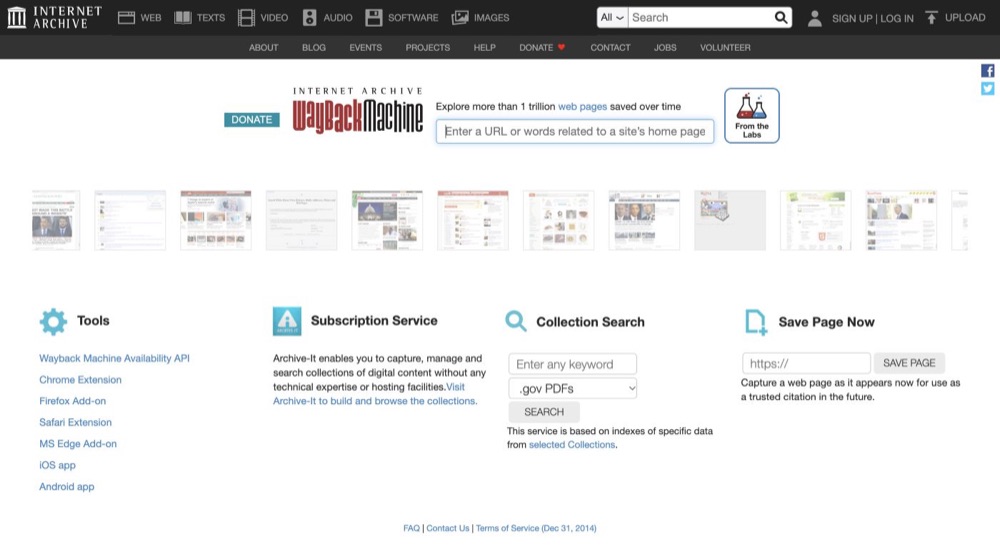
Internet Archiveが提供するWayback Machineは、URLを入れて過去の保存記録を探せます。保存された年・日付・時刻を選ぶと、その時点のページへ進めます。たとえば、リニューアル前のトップページや、記事からリンクしていた古い公式資料を探すときに使えます。
今のページを残したい場合は、トップページの「Save Page Now」にURLを入力します。URL検索欄とは別に用意された保存用のフォームです。通常の単一ページ保存では、リンク先のページまで一括では保存されないため、必要な資料は個別に残します。
Ghostarchive
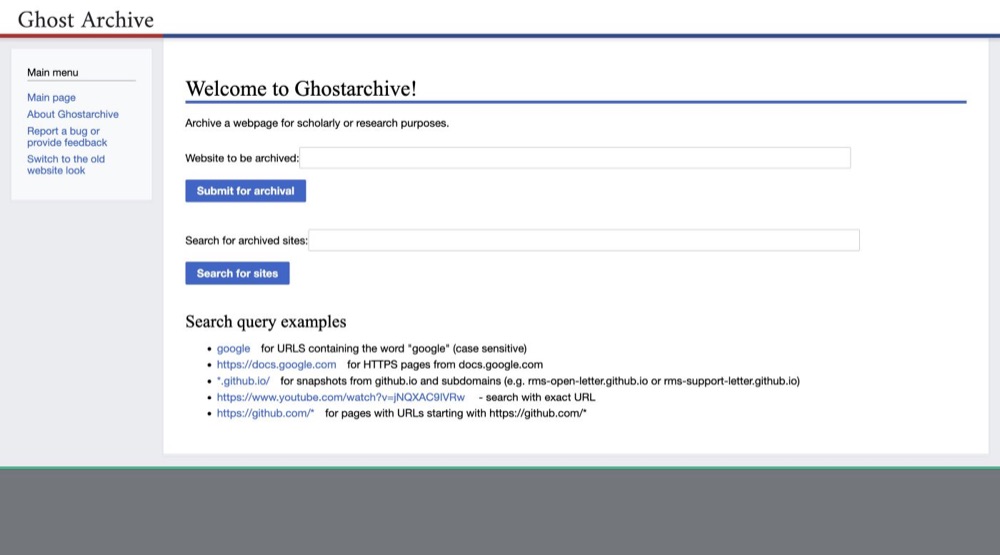
Ghostarchiveは、URLを指定してページを保存できる無料サービスです。公式案内ではアカウント制度を設けていないとしており、トップページにも保存用と検索用の入力欄があります。
保存するときは「Website to be archived」、すでにある記録を探すときは「Search for archived sites」を使います。保存対象は公開ページです。ページの容量制限などもあるため、保存結果で必要な本文や画像が読めるか確認します。
Perma.cc|記事や論文の引用元を残す
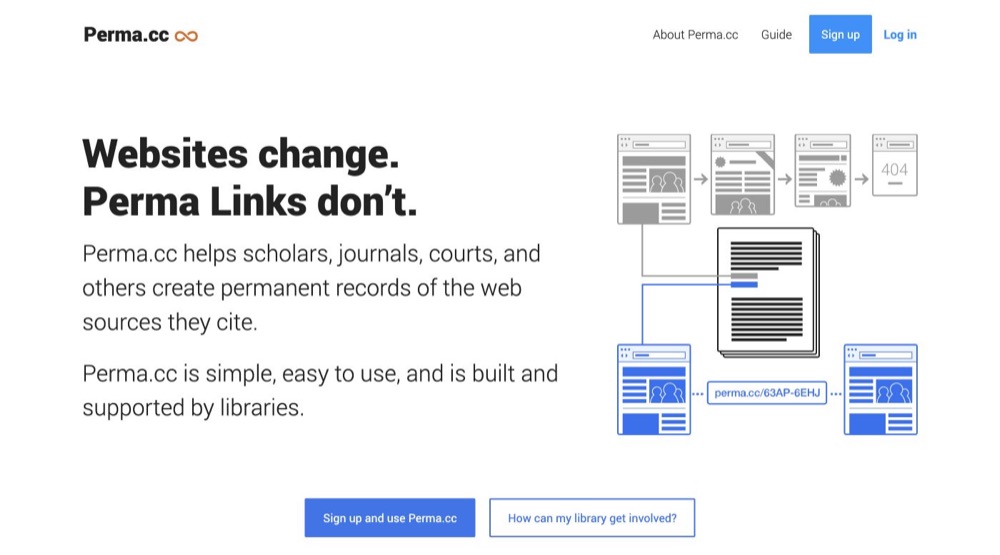
Perma.ccは、ハーバード大学ロースクール図書館が開発・運営する、出典のリンク切れに備えるサービスです。URLを入力して記録を作ると、元ページのURLや保存日時を確認できるPerma Linkが発行されます。記事や調査資料で参照した版を残す用途に向いています。
作成にはアカウントが必要です。対象の大学図書館や裁判所を通じた無料利用があり、一般個人向けには月10リンク・月額10米ドルなどのプランが案内されています。リンク先までまとめて保存する方式ではないので、残したい資料ごとに記録を作ります。
過去の資料を探すときに使いたいアーカイブ
Arquivo.pt|URLが分からない資料を言葉から探す
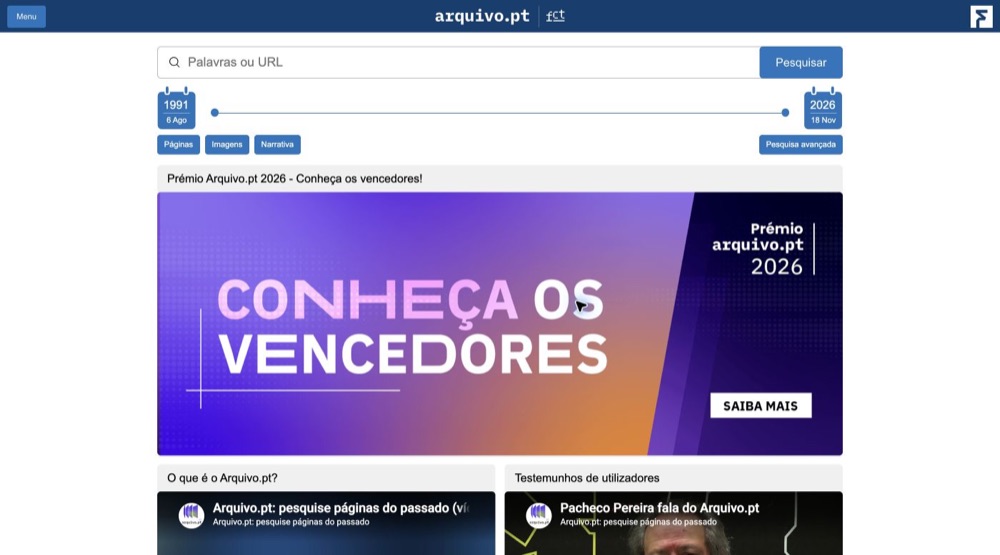
Arquivo.ptは、ポルトガルのウェブを中心に保存・検索できるアーカイブです。URLだけでなく言葉でも検索できるため、古いページのURLが分からず、題名や本文の一部だけを覚えている場合の候補になります。
2026年11月4日の公式発表では、本文検索の対象拡大と、いったん停止していたArchivePageNowの再開が案内されました。この保存機能には、教育・科学・研究目的という利用条件、回数制限、人間による操作の確認などがあります。海外の資料を調べる際は、英語表示に切り替えて使うと分かりやすいです。
WARP|日本の行政機関や自治体の過去資料を探す
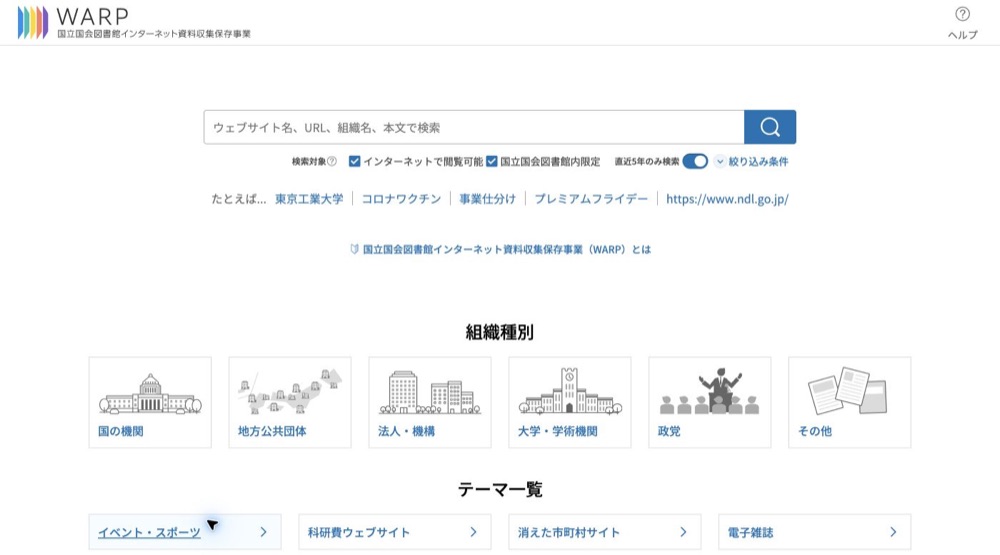
WARPは、国立国会図書館のインターネット資料収集保存事業です。国の機関・地方公共団体・国公立大学などのサイトを収集し、許諾を得た民間サイトも保存しています。古い制度の案内、自治体の報告書、終了したイベントの資料などを探すときに使えます。
利用者が任意のURLを入力して、その場で保存を依頼する一般向けの機能はありません。すでに収集された資料を、サイト名・公開者・URLなどから探します。「館内限定」の資料は、国立国会図書館の端末で閲覧する必要があります。
国立国会図書館インターネット資料収集保存事業(WARP) / 検索・閲覧のヘルプ
自分で保存・管理したい場合のツール
ArchiveWeb.page|ブラウザで見た内容を手元に残す
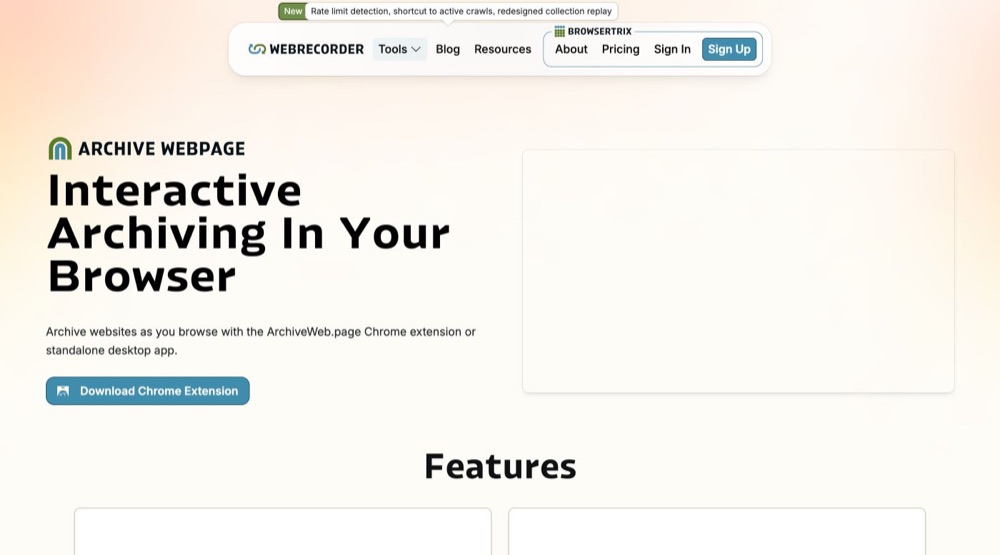
ArchiveWeb.pageは、Webrecorderが提供するブラウザ拡張機能・デスクトップアプリです。ブラウザで閲覧しながらページを記録し、保存した内容をあとで再生できます。今回確認した公式ページには、2026年9月の更新も掲載されていました。
取得したデータはローカルに保存され、共有するまでは手元に置いておけます。アーカイブ用のWARC・WACZ形式で書き出せるので、調査資料を自分で整理・保管したい人に向いています。公開URLで読者に見せたい場合は、別途共有方法を用意します。
ArchiveWeb.page / 公式ガイド・インストール先
Browsertrix|複数ページを定期的に保存する
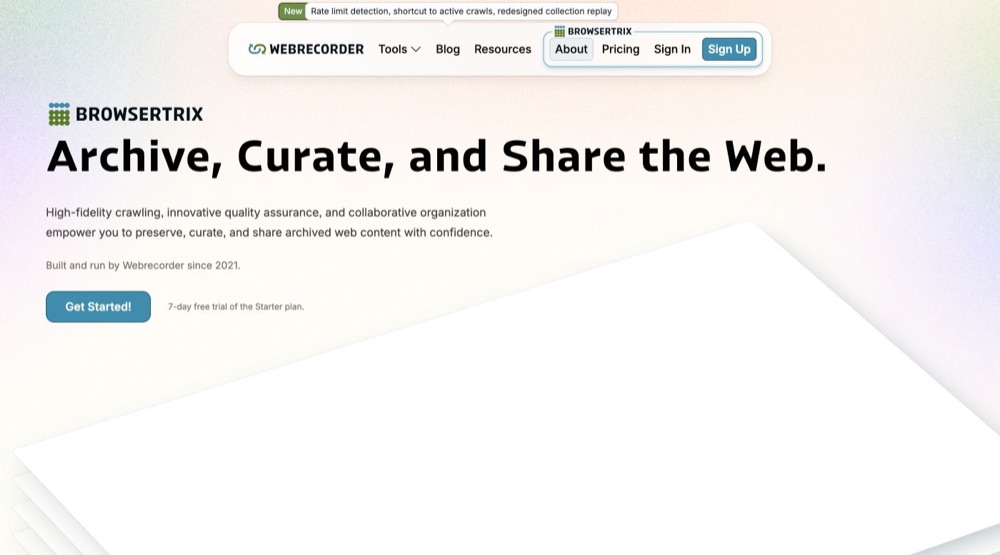
同じWebrecorderのBrowsertrixは、保存範囲や間隔を設定してサイトを自動収集するツールです。定期的な保存、チームでの確認、アーカイブファイルのダウンロードに対応しています。企業サイトやプロジェクトサイトを継続して記録したい場合の候補です。
公式のホスティング版は月額30米ドルからで、7日間の試用が案内されています。収集時間・容量・ページ数に上限があるため、対象サイトの規模と照らして選びます。自分の環境に設置する方法も用意されています。
既に終了しているサービスが多かった
ウェブアーカイブサービスは、20年ほど前から運営されているサイトが多く、まとめ記事で紹介されている多くのサイトが既に閉鎖されていました。その中でも残っているのは現在も使われ続けているサイトばかりということでしょう。
また、サービスの紹介ページが残っていても、新しく保存できるとは限りません。今回、公式サイトで次の案内を確認しました。
| サービス | 2026年11月18日に確認した案内 |
|---|---|
| WebCite | 新規保存のリクエストは受付停止。過去の保存記録は閲覧・引用できると案内 |
| Conifer | 2026年6月の終了に先立ち、コレクションの作成・変更を停止した旨を掲示 |
サイト運営で使うときに確かめること
保存したら、本文の末尾と、根拠にする画像・表まで開いて確認します。取得できたという表示が出ても、ログイン画面やエラーページが保存されていたり、一部の画像が欠けていたりすることがあります。元のURL・保存先URL・保存日時を一緒に記録しておくと、あとで探しやすくなります。
すでに記事のリンク先が消えている場合は、まず移転先や現行の公式資料を探します。過去の説明そのものを示したいときは、保存日時を添えてアーカイブへ案内します。当サイトで外部リンクを調べた結果と修正例は、過去16年間の記事のリンク切れを確かめた記事にまとめています。継続的な確認には、Broken Link CheckerやScreaming Frog SEO Spiderも使えます。
自分のWordPressサイトを更新前の状態へ戻せるようにする場合は、データベースやテーマなどを含むバックアップも取っておきます。取得と復元の手順は、UpdraftPlusの使い方を参考にしてください。
まとめ
公開ページを1件残したいなら、ウェブ魚拓・Kiroku・Wayback Machineなどで、保存後の本文や画像を確認するところから始めましょう。消えたページを探すときは、Wayback Machineに元のURLを入れ、日本の公的機関の資料ならWARPも調べます。
非公開で保管したい、出典を継続して残したい、サイト全体を定期保存したいときは、それぞれの用途に合う保存先を選びます。保存URLだけでなく元のURLと保存日時も残しておくと、記事の更新や資料の見直しで使いやすくなります。
ウェブサイトがつくれる























コメント