




















Webサイトを運営していると、アップロードした画像が原因でページの表示速度が落ちてしまうことは少なくありません。
画像サイズを圧縮する定番プラグインが「TinyPNG(タイニーピング)」ですが、設定項目が多く、初期設定のまま使っている方も多いのではないでしょうか。
本記事では、TinyPNGプラグインの概要、Web版とWordPressプラグイン版の使い方、さらに類似ツール「iLoveIMG」との違いについてもご紹介します。

TinyPNGとは?
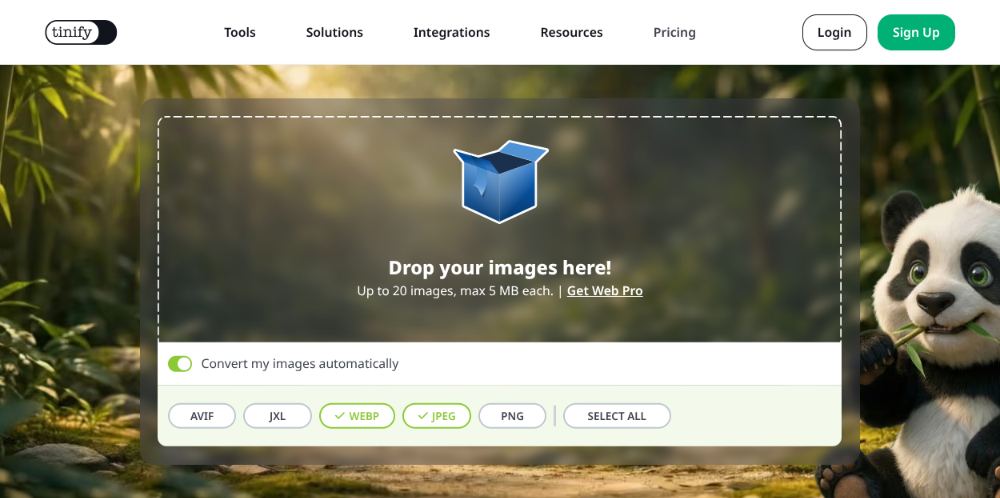
TinyPNG(タイニーピング)とは、画像圧縮技術を専門とするTinify(ティニファイ)が提供する画像最適化サービスです。
PNG・JPEGはもちろん、WebP・AVIF・JXL(JPEG XL)といった次世代フォーマットにも対応しており、画質の劣化を抑えながら圧縮し、ファイルサイズを削減できます。
Web版は、ブラウザ上に画像をドラッグ&ドロップするだけで圧縮できる無料のオンラインツールとして提供されています。
公式サイトでは、圧縮によってファイルサイズを85%以上削減できる例のほか、Airbnb・Microsoft・Sonyといった世界的企業からも信頼されているツールとして紹介されています。
画像を軽量化することで、サーバー容量の節約やページの表示速度向上に繋がり、検索エンジン対策(SEO対策)にもプラスに働きます。
製品一覧
TinyPNG(Tinify)では、用途に応じて複数の製品を展開しています。
- Web版:ブラウザ上でドラッグ&ドロップして圧縮・変換できるオンラインツール。無料版のほか、大量処理向けの上位プランも用意
- Developer API:リサイズ・形式変換・スマートクロップなどを自動化できる開発者向けAPI。自社アプリやワークフローに画像最適化処理を組み込める
- WordPressプラグイン:画像アップロード時に自動で圧縮してくれる公式プラグイン
- Figmaプラグイン:Figmaのデザインファイルをエクスポートする際に圧縮できるプラグイン
- Image CDN:画像配信ネットワークと最適化処理を組み合わせ、配信面からもサイトの高速化を図るサービス
かつてはPhotoshop用プラグインも提供されていましたが、Photoshopのアップデートによって動作しなくなったことなどを理由に提供が終了しています。
公式では代替として先述のWebツール、またはDeveloper APIの利用が案内されています。

WordPressでは、プラグインを使って自分好みにWebサイトをカスタマイズできます。当記事では、プラグインの基本的な知識とおすすめのプラグインをご紹介します。 おすすめプラグインを見る プラグインとは? WordPressの機能を拡張できるツールです。管理画面上で操作が完結するものが多...
安全性
結論から言うと、TinyPNGは以下の点で、セキュリティ面で安全性が高いと言えます。
- 通信の暗号化(HTTPS対応):データのアップロードやダウンロード時の盗聴・改ざんを防げる
- 画像の自動削除:サーバーに送った画像は保管されず、一定時間後に自動で完全削除される
- 著作権の保持:画像の所有権や著作権が運営元に移ることはない
- 長年の運用実績:世界中で10年以上使われており、悪質な広告などの報告は見当たらない
- メタデータ設定:WordPressプラグイン版の初期設定では、画像に含まれるGPS位置情報などのメタデータを保持しない状態になっている
※Webサイトやブログの画像なら問題ありませんが、身分証明書や機密情報などを含む画像は、念のためアップロードを避けるほうが無難です。
メリット
- 高画質・高圧縮:画質をほとんど落とさずにファイルサイズを大幅に削減できる
- 手軽な操作性:ソフトのインストール不要。ブラウザに画像をドラッグ&ドロップするだけで圧縮が完了する手軽さ
- 豊富な対応フォーマット:PNG・JPEGだけでなく、WebP・AVIF・JXL(JPEG XL)といった新しい画像形式にも対応
- WordPressでの自動化:WordPress公式プラグインを使えば、画像アップロード時に自動で圧縮される
- 高い拡張性:処理枚数が多い場合はAPIやCDNと連携して拡張できる
デメリット
- 無料版の利用制限:無料版はブラウザ上で一度に圧縮できる画像が20枚まで、1枚あたり5MBまでという制限がある
- 英語表記のみ(日本語非対応):Web版・WordPressプラグイン版ともに英語表記のため、ブラウザの翻訳機能などを使う必要がある。
- 連続利用時の制限:短時間に続けて大量の画像を圧縮しようとすると、間隔を空けないと処理される枚数が制限される
- 手動調整の不可:圧縮率や画質を細かく調整する設定はなく、基本的に自動圧縮のみ
- プラグイン無料枠の早い消費:WordPressプラグイン版はAPIの無料枠が月500回までで、サムネイル・中・大サイズなど複数の画像サイズを生成する設定にしていると、1枚のアップロードで複数回分消費されるため上限に早く達しやすい
TinyPNGの料金プラン(無料版・有料版あり)
Web版の料金
| 項目 | Free | Pro | Ultra |
|---|---|---|---|
| 料金 | 無料 | $39/年(1ライセンス) | $149/年(1ライセンス) |
| 圧縮枚数 | 1セッションにつき20枚まで | 無制限 | 無制限 |
| アップロード上限 | 5MBまで | 75MBまで | 150MBまで |
| 変換回数 | 1セッションにつき3回まで | 1セッションにつき3回まで | 無制限 |
| 処理速度 | 標準 | 高速 | 最速 |
※全プランでJPEG・PNG・WebP・AVIF・JXL(JPEG XL)形式に対応しています。
Pro・Ultraはいずれも広告が非表示になります。Ultraのみ、圧縮結果の一括ダウンロードやフォルダ単位でのアップロードにも対応しています。
WordPressプラグイン(API)の料金
WordPressプラグインは内部でDeveloper APIを利用しているため、料金体系はAPIと共通です。
※APIとは
| 利用量 | 料金 |
|---|---|
| 月500回まで | 無料(クレジットカード登録不要) |
| 501〜10,000回目 | 1回あたり$0.009 |
| 10,001〜20,000回目 | 1回あたり$0.002 |
| さらに大量に処理したい場合 | 要問い合わせの固定料金プラン |
WordPressでは1枚の画像をアップロードすると「サムネイル」「中サイズ」「大サイズ」など複数の画像サイズが自動生成され、それぞれが1回の圧縮としてカウントされます。
そのため、無料枠の月500回は、実質的には月100枚前後の画像アップロードに相当します。
TinyPNGとiLoveIMGの比較
| 項目 | TinyPNG | iLoveIMG |
|---|---|---|
| 運営元 | Tinify | iLoveIMG |
| WordPressプラグイン | あり | あり |
| 無料枠の上限枚数 | 20枚 | 30枚 |
| 無料枠の上限ファイルサイズ | 1枚あたり5MB | タスクごとに6MB〜200MB |
| 圧縮の対応形式 | JPEG・PNG・WebP・AVIF | JPG、PNG、SVG、GIF |
| 別フォーマットへの変換 | JPEG・PNG・WebP・AVIF・JXL | JPG・PNG・GIF |
TinyPNGとよく比較されるツールに「iLoveIMG」があります。iLoveIMGは2026年5月頃にWordPressプラグイン版の提供を開始しました。
画像のアップロード時に自動で圧縮する仕組みや、リサイズ機能など基本的な構成はTinyPNGと似ています。
大きな違いは無料枠の広さです。TinyPNGが月500クレジットまでなのに対し、iLoveIMGは月2,500クレジットまで無料で利用できるため、画像点数が多いサイトではiLoveIMGの方が無料枠内で運用しやすい傾向があります。
一方で、TinyPNGはWebP・AVIF・JXLといった次世代フォーマットへの変換機能を備えている点が強みで、ページ表示速度を重視する場合に有利です。
またiLoveIMGはウォーターマーク機能との連携やEコマースサイトへの対応もアピールしており、圧縮以外の付加機能を求める場合の選択肢にもなります。
どちらも一長一短があるため、「とにかく無料枠を多く使いたいならiLoveIMG」「次世代フォーマット対応まで求めるならTinyPNG」といった基準で選ぶのがおすすめです。
TinyPNGの使い方と検証結果
Webサイト版
Webサイト版を利用するには、はじめに以下の公式サイトへアクセスします。
▶ TinyPNG
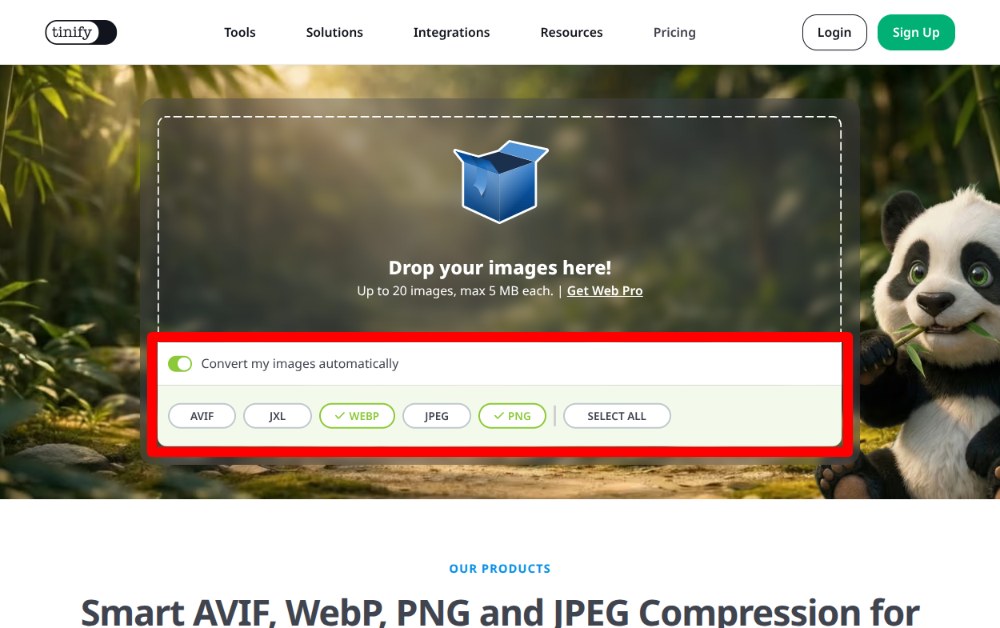
任意で枠の下部にある「Convert my images automatically(画像を自動的に変換する)」にチェックを入れて、圧縮した上で変換したいファイル形式にチェックを入れます。
チェックを入れないで進めた場合は、アップロードしたファイル形式のまま圧縮してダウンロードすることができます。
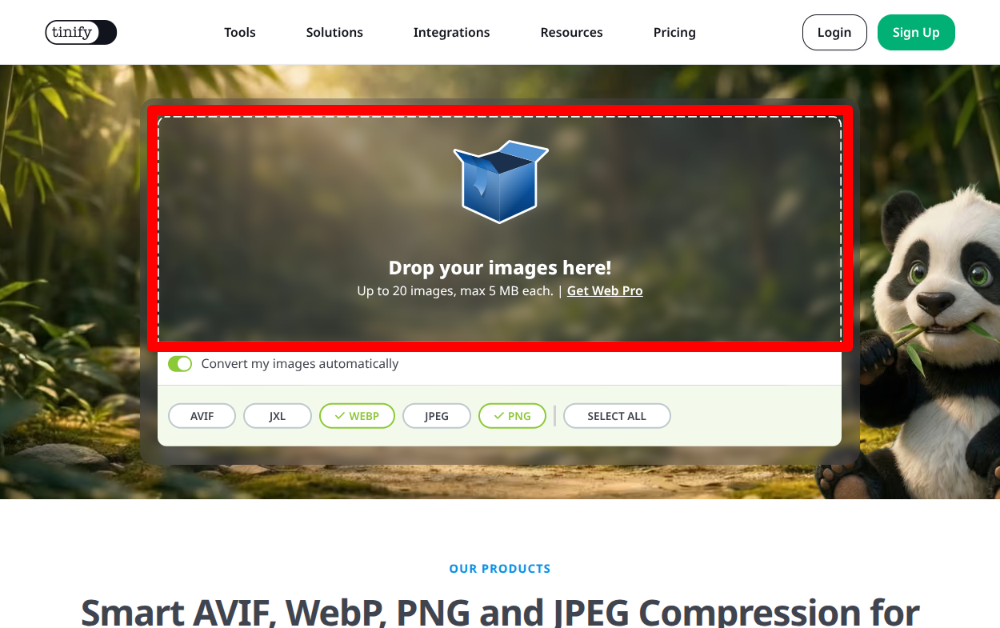
その上部へ画像ファイルをドラッグ&ドロップするか、クリックした画像ファイルを選択します。
すると、ページ下部にポップアップ画面が表示されますので、「Download all images」をクリックすると、圧縮画像のファイルをダウンロードできます。
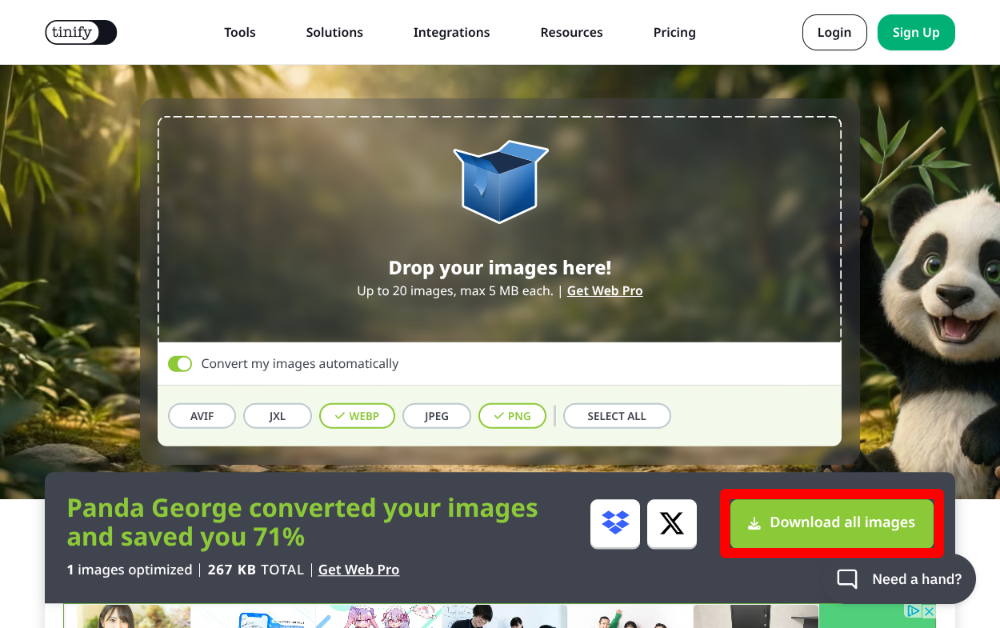
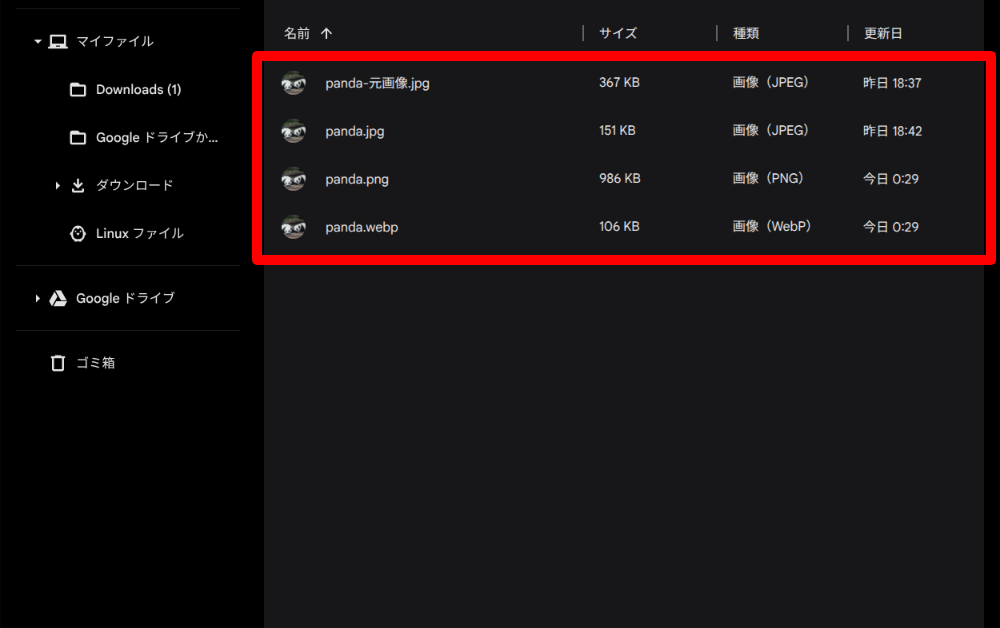
今回は、1920×1278pxのjpg形式の画像を使用し、jpg・png・webp形式で圧縮してみました。
以下のように元画像が367KBに対し、jpgが151KBと半分以下となりました。また、PNGは986KB、webpについては106KBという結果になっています。
実際のjpg画像を比較してみると、画質にわずかな違いがあるだけで、ほとんどわからないレベルではないかと思います。
※左側が元画像、右側がTinyPNGで圧縮した画像


WordPressプラグイン版
WordPressプラグイン版では、以下の手順で利用します。
- 公式サイトからアカウントを作成し、APIキーを取得
- WordPressプラグインのインストール
- APIキーの入力・保存
- 画像のアップロードで自動圧縮(過去画像を一括で圧縮する機能あり)
APIの取得方法
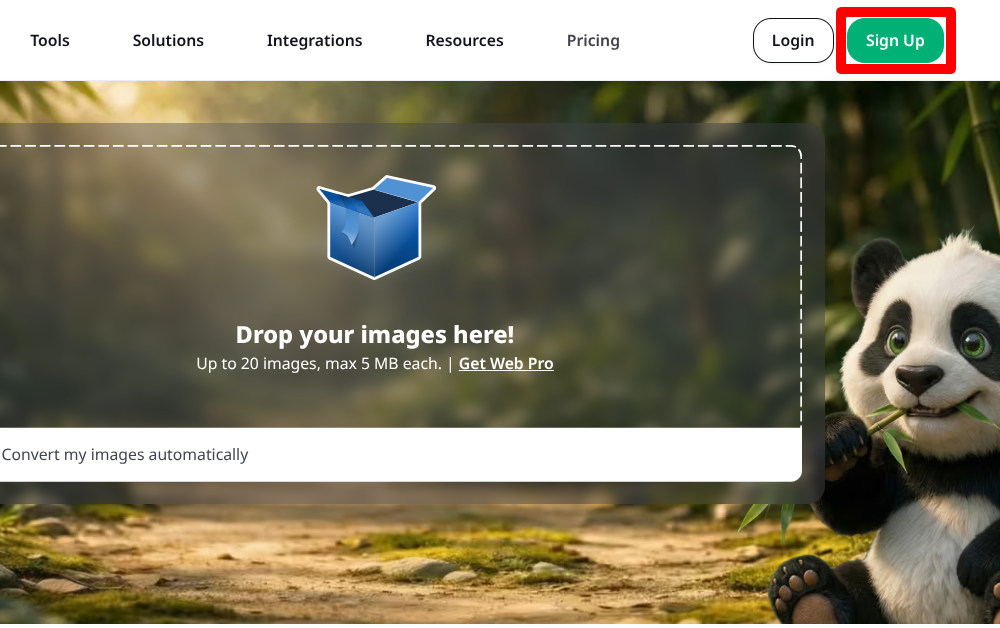
TinyPNGのWordPressプラグインを利用するには、APIキーの取得が必要です。取得するには、TinyPNG公式サイト右上にある「SingUp」からアカウントを作成します。
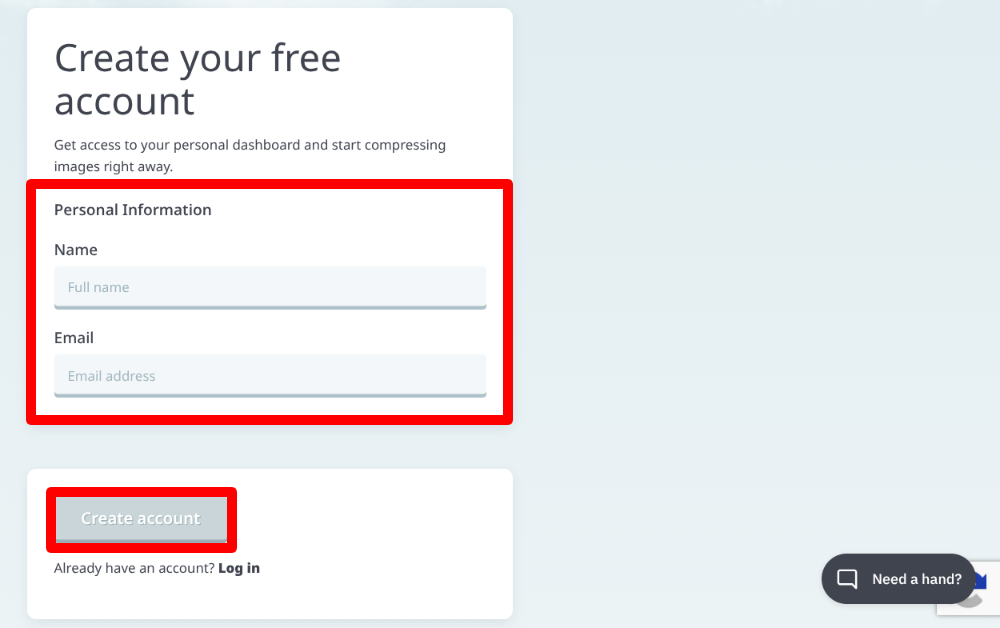
名前とメールアドレスを入力し、「Create Account(アカウントを作成)」をクリックします(パスワード作成は不要です)。
次の画面で左上のハンバーガーメニュー > APIの順にクリックします。

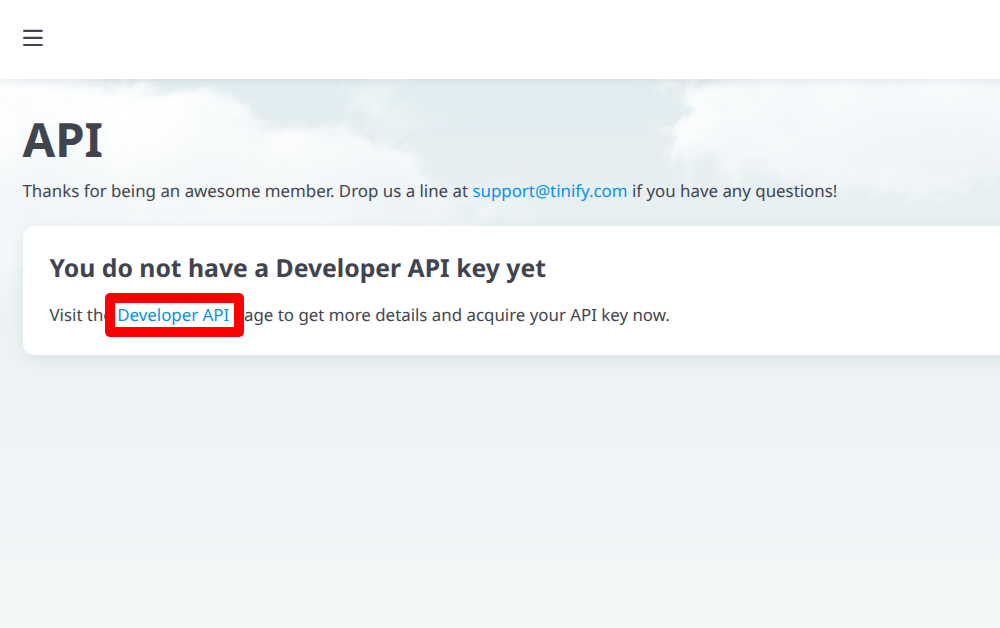
表示された画面上の「Developer API」をクリックします。
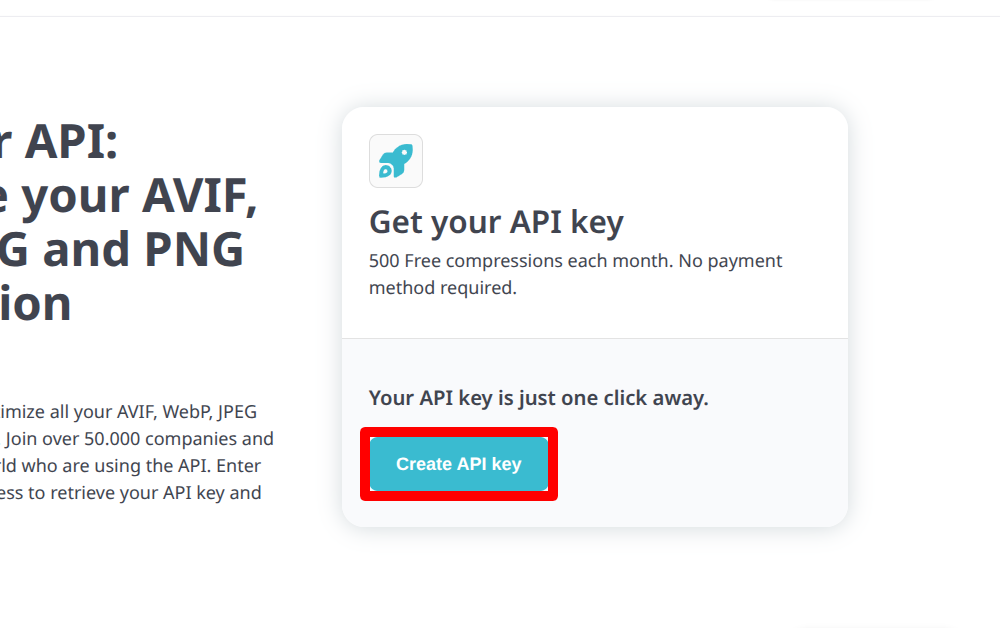
「Create API key」をクリックします。
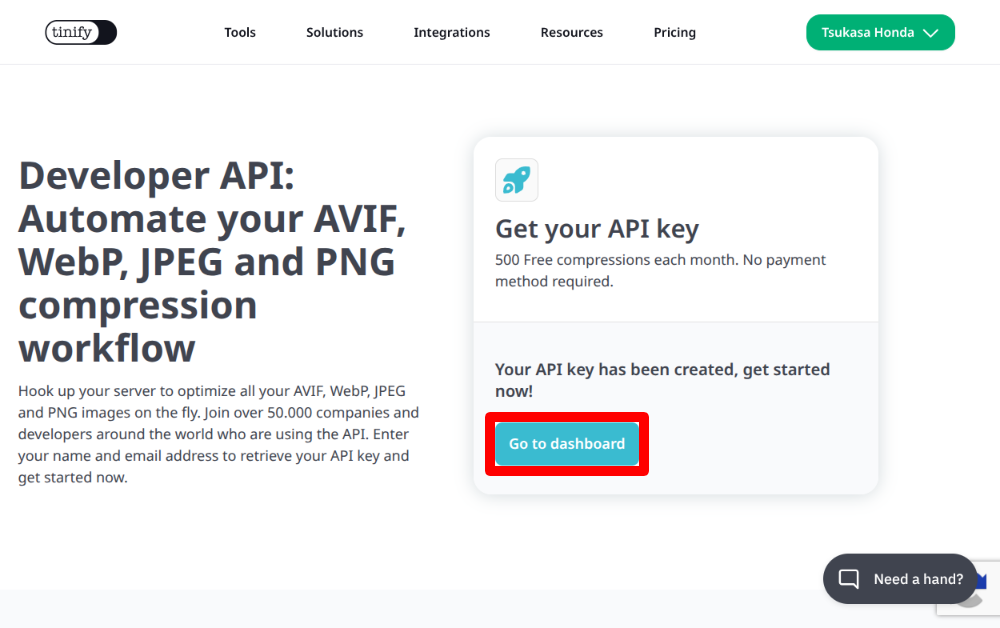
「Go to dashboard」をクリックします。
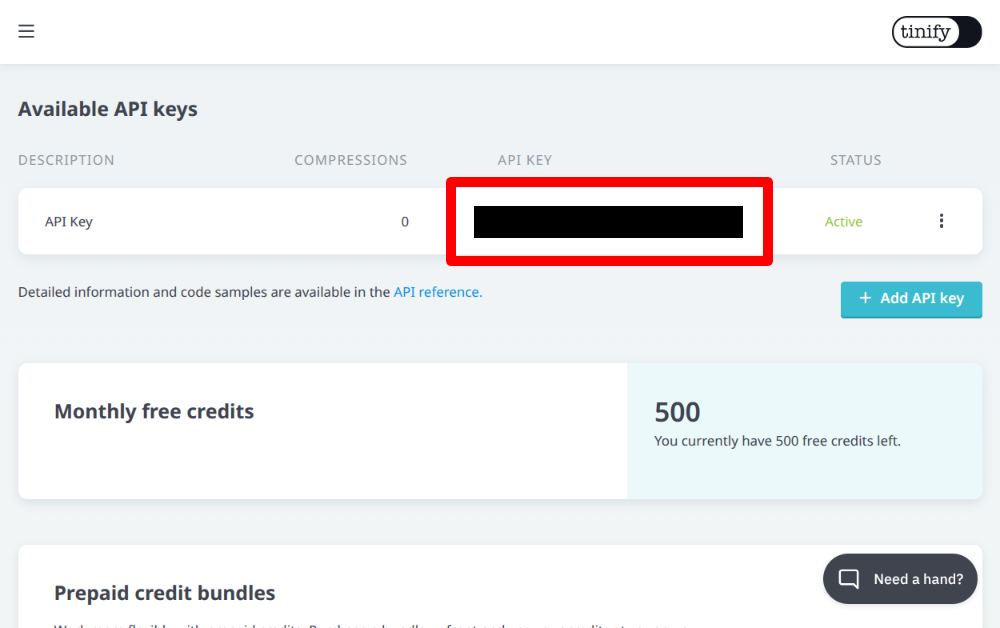
その後、表示されたAPI Keyをコピーしておきます。これをプラグイン上で設定します。
プラグインの設定
類似プラグイン等の確認
TinyPNGのプラグインを導入する前に、類似した画像系のプラグインがインストールされていないか確認してください。
また、ご利用のサーバーに画像を圧縮するような機能が付いている場合も、不具合の原因になりかねません。
類似プラグインや同機能がある場合は、アンインストールや機能をOFFにしておくことが推奨されます。
インストール方法
WordPressのプラグインは、従来どおりのインストール手順となります。
- WordPressのダッシュボードから「プラグイン」>「プラグインの追加」をクリック
- プラグインの検索窓から「tinypng」と入力
- TinyPNGが表示されたら「今すぐインストール」>「有効化」の順にクリック

WordPressプラグインのインストール方法について解説します。インストール作業はとてもかんたん、慣れると1分かかりません。 プラグインは、WordPressサイトにとって、ノーコードで機能追加できる便利なもの。WordPress初心者の方は、まずプラグインのインストール方法を覚えておきまし...
APIキーの設定
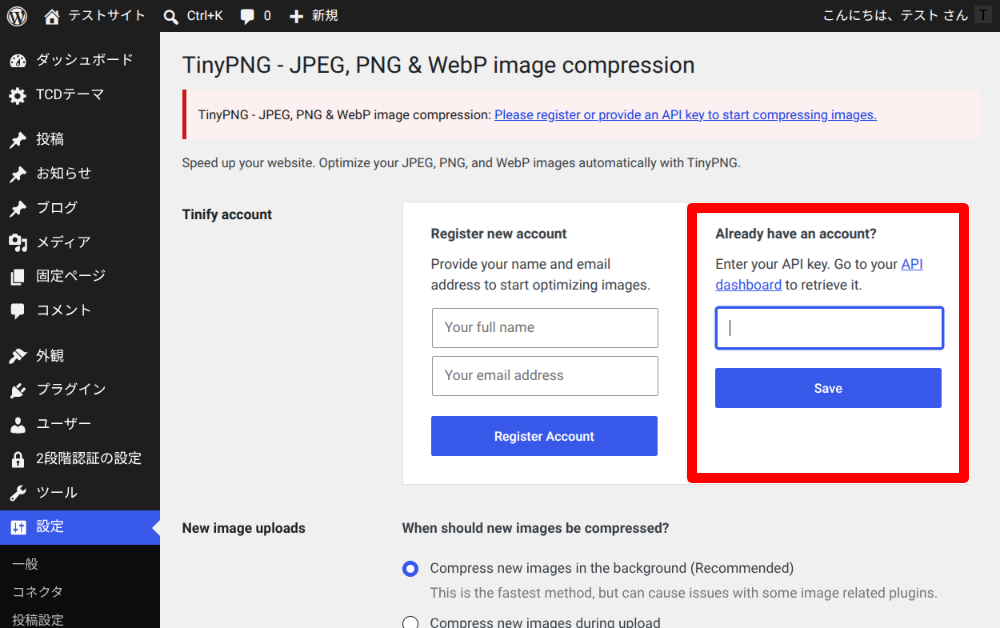
「Already have an account?」の欄にAPIキーを入力して「Save」をクリック。
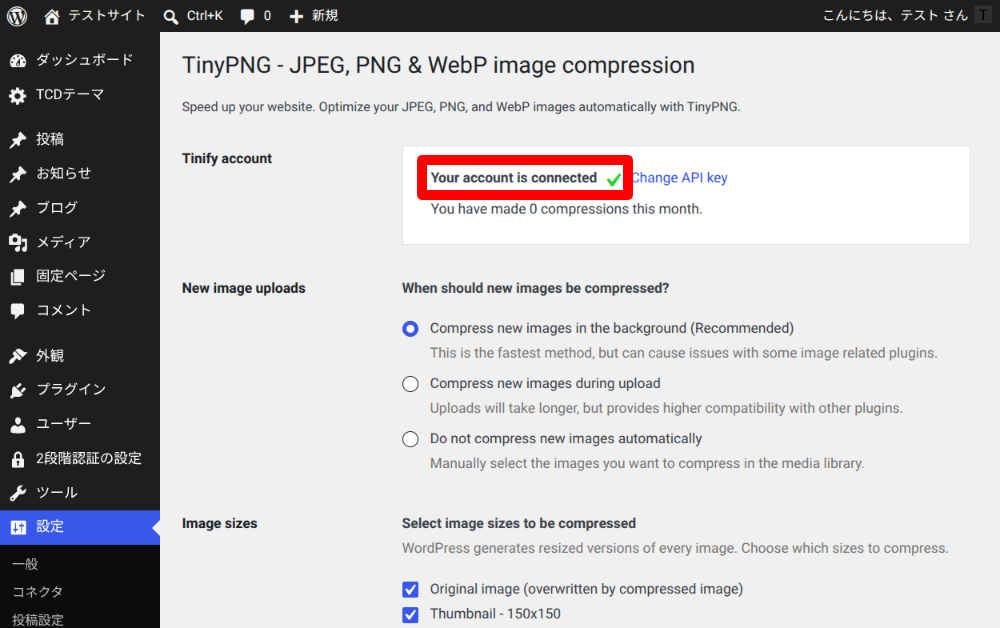
登録後に「Your account is connected」と表示されれば、連携済みの状態です。
プラグインの設定
次にプラグインの設定を行いますが、初期状態のままだと無料枠をすぐに使い終わってしまいかねません。「Image sizes」の項目だけ該当するサイズにチェックを入れて、その他は初期状態でも差し支えありません。
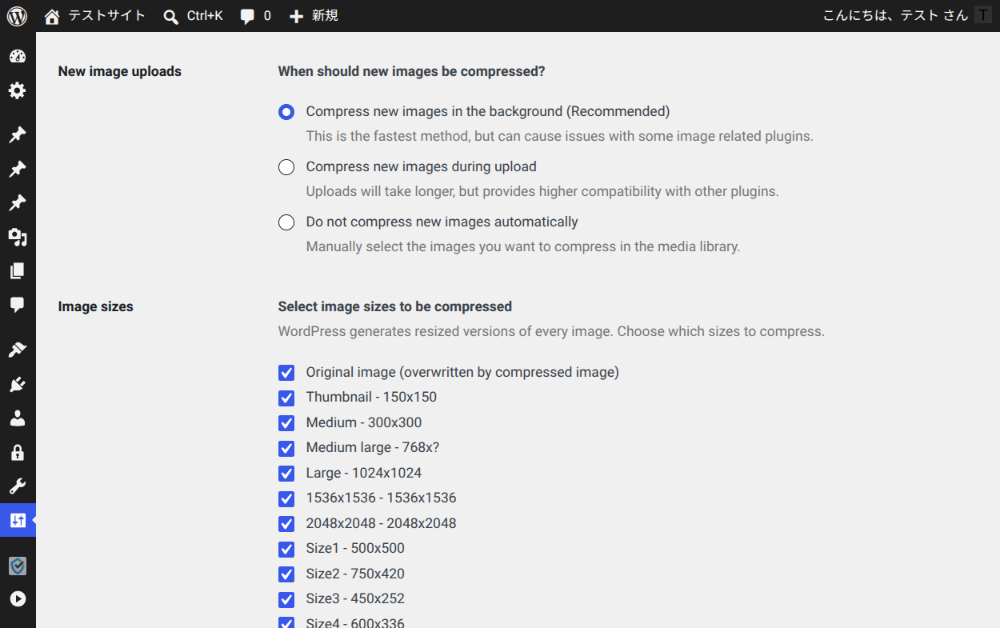
- New image uploads(新規画像の圧縮タイミング):Compress new images in the background(バックグラウンドで圧縮)が推奨されており、初期状態でOKです。
- Image sizes(圧縮対象の画像サイズ):初期状態では全てのサイズにチェックが入っていますが、そのまま圧縮すると無料枠をすぐに使い切ってしまいます。自サイトで実際に表示している該当サイズだけ選んでください。一番上の「Original image」はチェックを入れるのがおすすめです。
- Conversion(画像形式の変換):変換の必要がなければOFFのままで問題ありません。もし、変換したい場合は、「Convert to smallest file type (最小のファイル形式に変換する)」が推奨されています。
- Original image(元画像のリサイズとメタデータ設定):任意で画像サイズを変更したい場合は「Resize the original image」にチェックを入れて、具体的なサイズを入力すします。その下の3項目は、撮影日や位置情報などを削除せずに残しておく設定ですので、OFFにするほうが安全です。
- TinyPNG(ログの取得):不具合が起きたときに一時的に使う診断ツールですので、不具合がなければOFFで問題ありません。
全て設定が終わったら、ページ下部の「Save Changes(変更を保存)」をクリックして完了です。
画像のアップロード
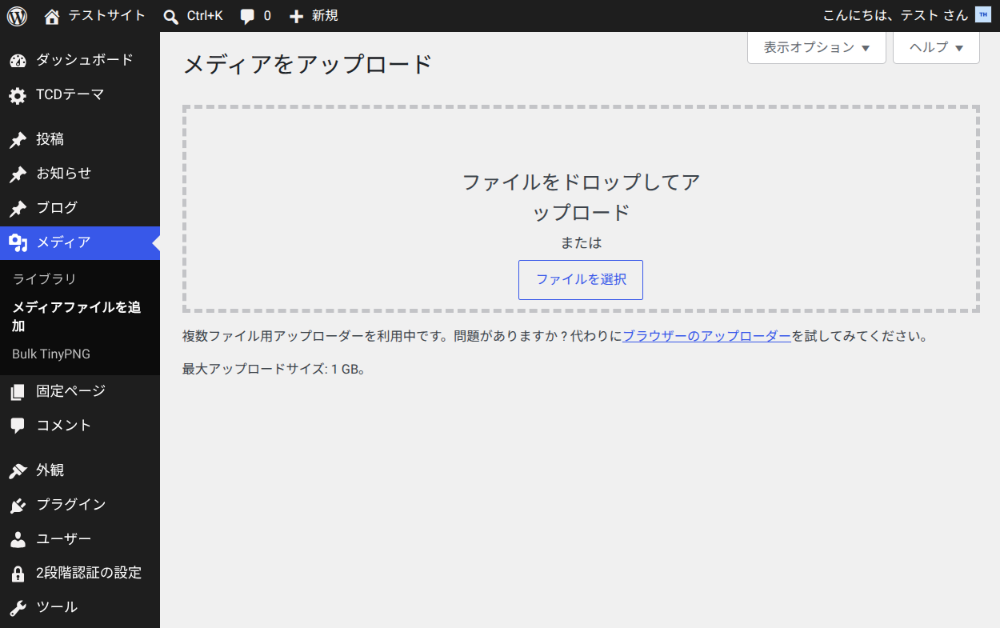
画像のアップロードは、通常どおり「投稿」や「固定ページ」の編集画面または「メディア」>「メディアファイルを追加」から行います。
アップロード後に画像の編集画面を開くと、クルクルとアニメーションがまわり、「Compressing(圧縮中)」と表示されます。
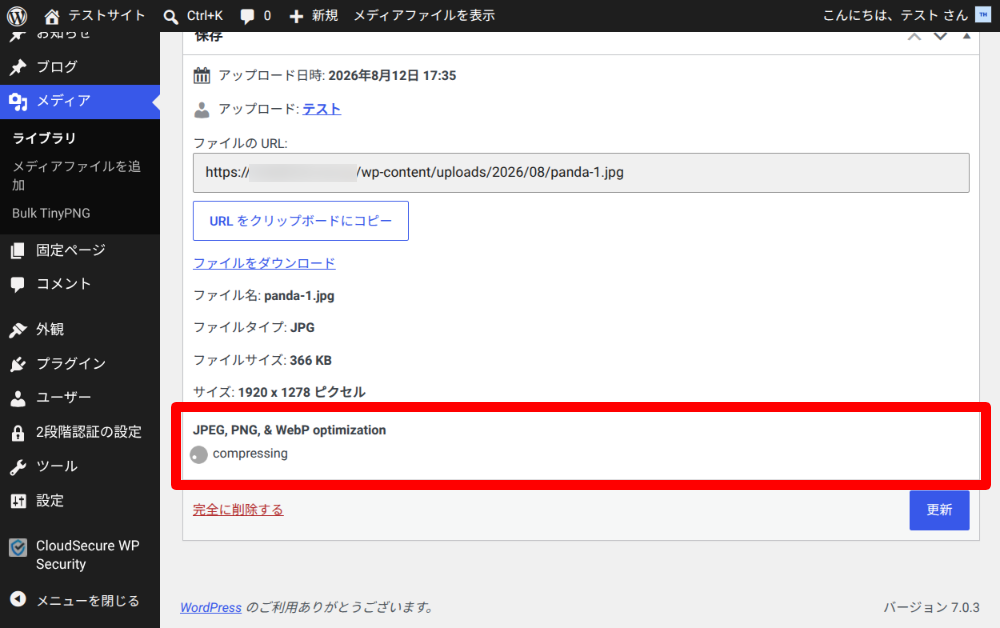
もし、アニメーションが終わらない場合は、メディアライブラリにアクセスして再度確認すると圧縮が終わっている場合があります。
先程の画像では、ファイルサイズが366KBだったのが151KBになっており、圧縮されたことが確認できます。
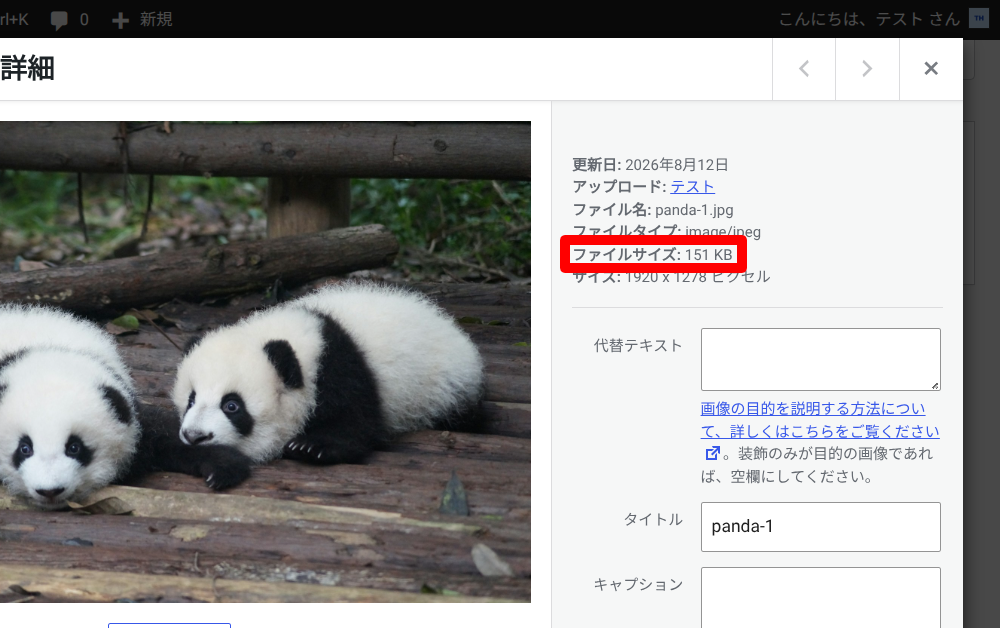
これで、無料枠の場合は、月500回分まで自動で画像を圧縮することができます。
画像の一括圧縮
TinyPNGでは、画像の一括圧縮も行うことができます。今回の検証では、一旦TinyPNGを無効化し、画像をアップロード後に再度有効化して操作を行いました。
ダッシュボード左メニューの「メディア」>「TinyPNG」を開くと、圧縮されていない画像の枚数を確認できます。今回の検証では、3枚中2枚が圧縮されていません。
その後、「Start Bulk Optimization」をクリックすると、圧縮が開始されます。
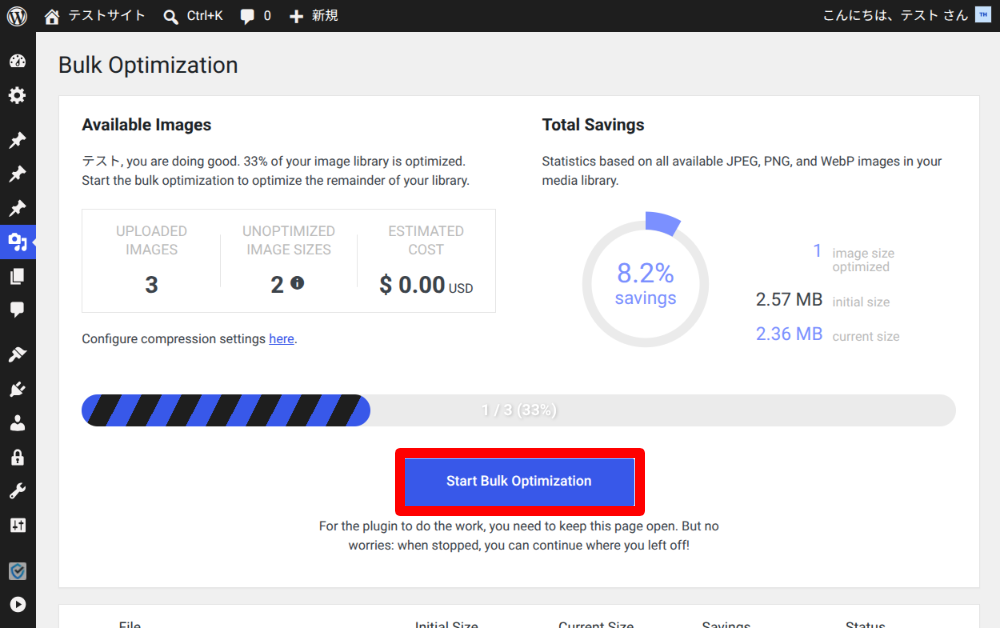
画面右側で、ファイルサイズ(MB)が減ったことが確認できましたが、下部にある数値ではファイルサイズの変化は見受けられませんでした。
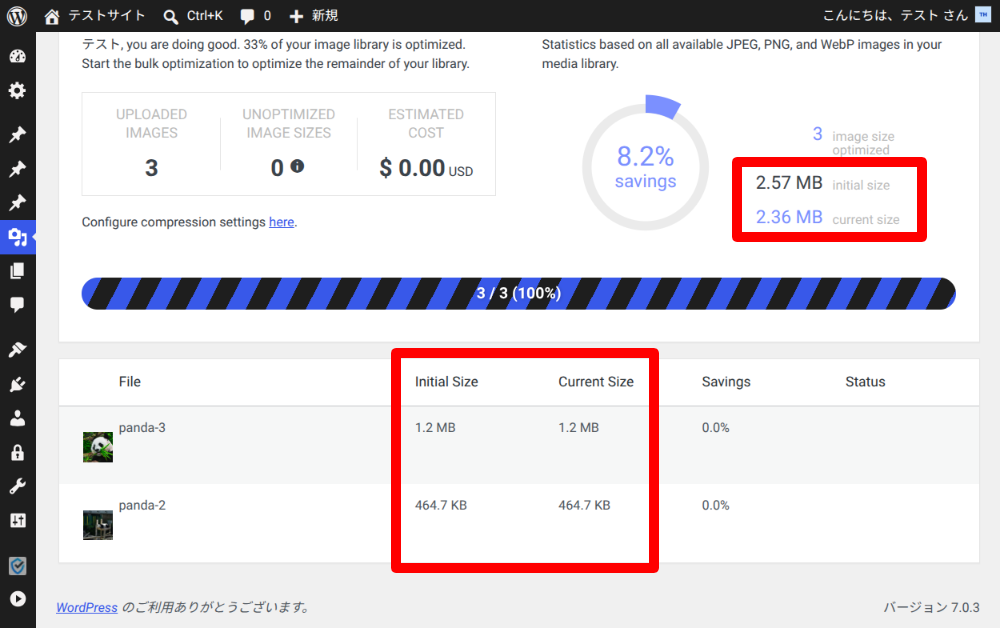
しかし、ライブラリから個別の画像をチェックすると、1.2MBだった画像が220KBになっており、ファイルサイズが減っていることを確認できます。その下にも「1 size compressed(1サイズ 圧縮済み)」と記載されています。
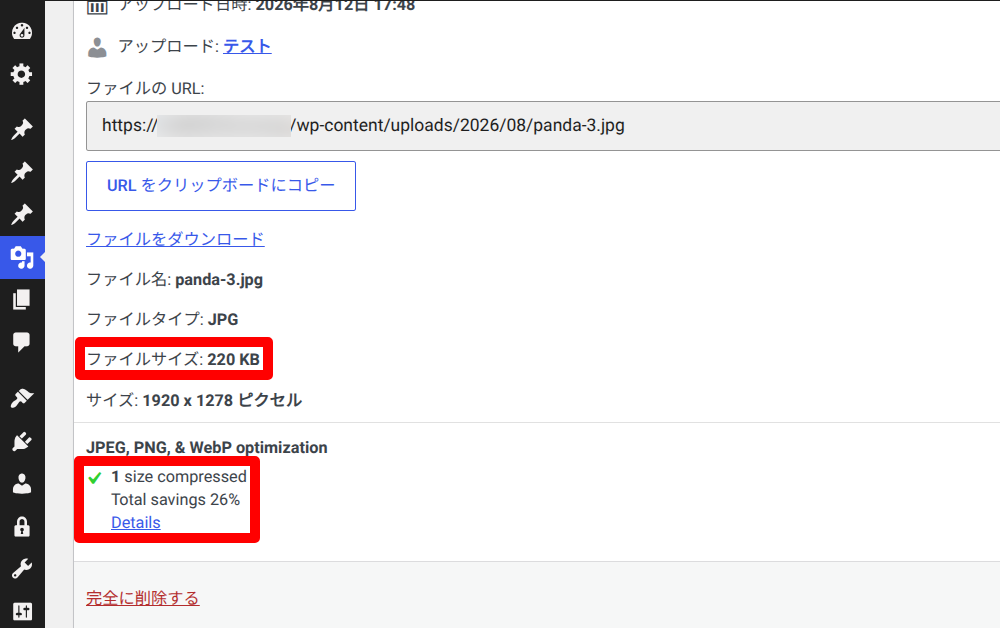
一括処理後の画像一覧からはファイルサイズの変化がなくても、実際は圧縮されてファイルサイズに変化があるようです。
TinyPNGに関するよくある質問(FAQ)
Q. 「TinyPNG」と「TinyJPG」のサービスの違いは何ですか?
A. Tinifyでは、「TinyPNG」と「TinyJPG」の2つの類似ツールを提供していますが、名前とロゴが違うだけで、中身(機能・圧縮アルゴリズム)は基本的に同じです。
どちらのサイトを使っても、PNGとJPEGの両方を同じように圧縮できます。「TinyJPG」はJPEGユーザー向けに用意された兄弟サイトという位置づけです。
Q. 公式サイトやプラグインは日本語に翻訳・設定できますか?
A. 公式には日本語対応していません。
サイトの表記やWordPressプラグインの設定画面はすべて英語となります。ただし、画面上に画像をドラッグ&ドロップするだけのシンプルな操作なので、英語が読めなくても直感的に利用できます。
Q. MacやWindowsの専用アプリはありますか?
A. 公式のオフライン専用デスクトップアプリはありません。
TinyPNGを利用するには必ずインターネット接続が必要です。ただし、開発者向けの「API」が公開されているため、Macの「Raycast」などのサードパーティ製アプリと連携させて、手元のPCから素早く圧縮処理を行うことは可能です。
Q. JPEGやPNGを「WebP」に変換できますか?
A. はい、Webブラウザ版・WordPressプラグイン版の両方で変換可能です。
Webブラウザ版では、画像をドラッグ&ドロップして圧縮した後のダウンロード時に、WebP形式を選択して保存することができます。
また、WordPressプラグイン版でも、設定画面の「Conversion」機能をオンにしておけば、画像をアップロードする際に自動でWebPに変換してくれます。
まとめ:TinyPNGを使ってみた感想
TinyPNGのWeb版は操作方法がわかりやすく、重い画像ファイルの圧縮や、WebPなどの軽量なフォーマットへの変換が手軽に行えます。
数枚の画像をサッと圧縮・変換したい場合は、Web版が最適です。iLoveIMGと比較すると変換できるフォーマットの種類が多く、その点でもおすすめできます。
WordPressプラグイン版の設定画面は英語表記のみですが、項目数自体はそれほど多くなく、ブラウザの翻訳機能を使えば内容も十分に理解できます。
APIキーさえ設定してしまえば、以降は画像のアップロードに合わせて自動で圧縮・変換されるため、Web版のように1枚ずつ手作業を行う必要がありません。
また、初期設定状態では、GPS位置情報などのメタデータを保持しない仕様になっている点も、ユーザーが安心して使えるサービス設計だと思いました。
管理の手間が少なく、安全面にも配慮されたツールとして、TinyPNGはおすすめできるサービスだと思います。
ウェブサイトがつくれる





























コメント