





















「サイトにポップアップウィンドウを表示したい」
「できるだけかんたんに設定したい」
「国産プラグインが安心できる」
そんな方におすすめなWordPressプラグインが「Japanized Popup」です。今回は無料版・有料(Pro)版それぞれの機能や使い方を、実際に使ってみた感想も交えてご紹介します。

「Japanized Popup」とは
WordPressサイト内にポップアップウィンドウを表示できるプラグインです。国産なので管理画面もすべて日本語で表示されます。主要機能は次のとおりです。
- 通常の投稿記事を書く要領でポップアップを作成できる
- 5種類の表示トリガーを選べる
- デバイス別・訪問者別(新規/リピート)の表示条件設定
- 表示ページのURL指定、再表示までの日数指定
必要十分な機能が無料版でも利用可能になっています。Pro版の機能は、記事の後半でご紹介します。
主な用途
活用シーンとしては、以下のような場面が想定できます。
- メルマガ登録
- クーポン配布
- お知らせ
- キャンペーン告知
いずれも、訪問者に確実に気づいてもらいたい情報を伝える場面で、通常のコンテンツに埋もれさせずアピールしたいときに活躍します。
プラグインのインストール
プラグインのインストールにつきましてはこちらで詳しく解説しています。

WordPressプラグインのインストール方法について解説します。インストール作業はとてもかんたん、慣れると1分かかりません。 プラグインは、WordPressサイトにとって、ノーコードで機能追加できる便利なもの。WordPress初心者の方は、まずプラグインのインストール方法を覚えておきまし...
基本的な使い方(無料版)
使い方はとてもかんたんです。
プラグインを有効化すると、ダッシュボードに「Japanized Popup」という項目が表示されます。
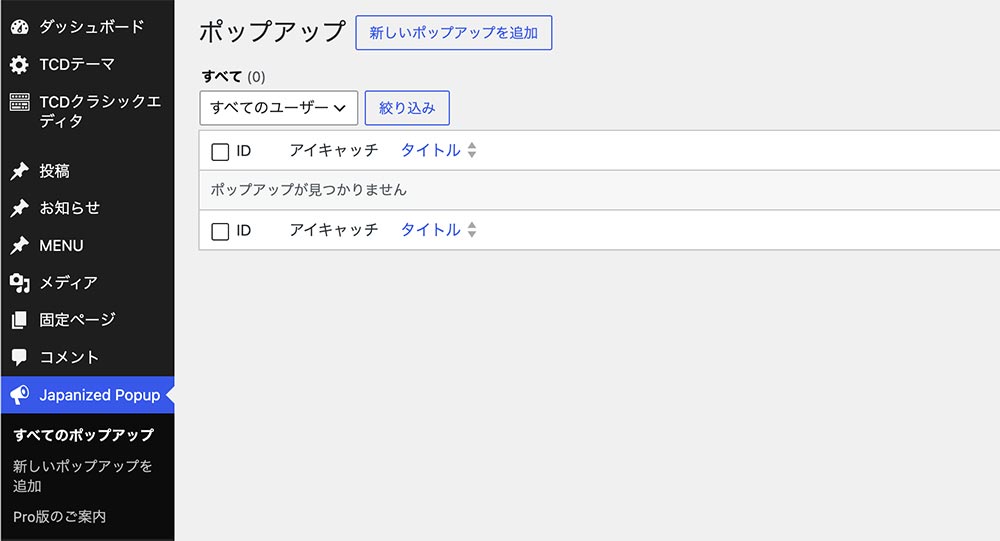
Japanized Popupの設定箇所
上記箇所から、ポップアップの内容を設定していく流れです。
通常の記事を書くようにWordPressのエディタが利用できますので、画像や動画だけでなく、問い合わせフォームなども埋め込めます。
設定項目
編集画面は次のようになっています。
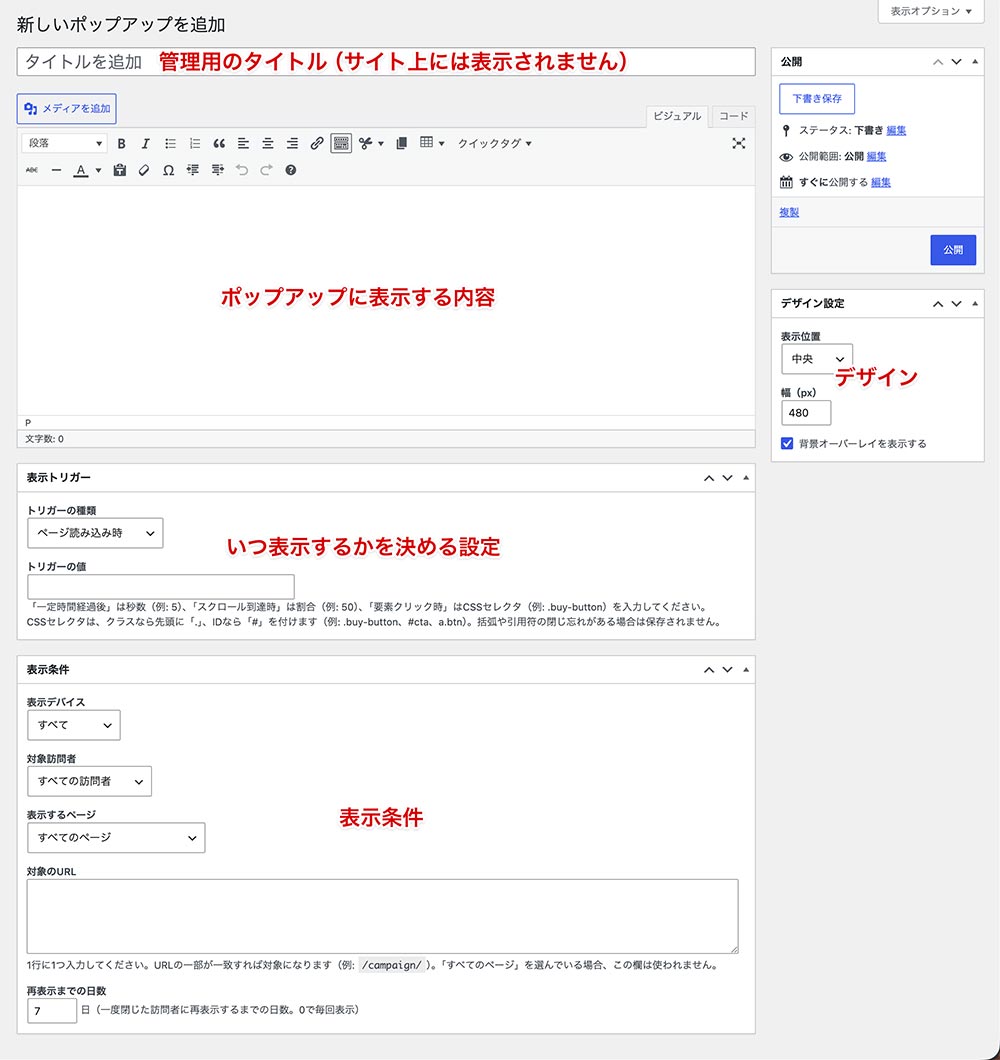
ポップアップの編集画面
無料版に用意されている設定項目をそれぞれ見ていきましょう。タイトルは、管理用なので「キャンペーン用」などと記載しておけばOKです。
タイトルと本文以外に、次の3種類の設定欄がありますので、できることを表にまとめておきます。
| 設定項目 | 内容 |
|---|---|
| トリガーの種類 | ポップアップを「いつ表示するか」の設定です。 ・ページ読み込み時 ・一定時間経過後 ・スクロールしたとき ・離脱しそうになったとき ・特定の要素をクリックしたとき の5つのタイミングから選べます。 |
| トリガーの値 | タイミングをより細かく設定できます。 ・何秒後に出すか ・どこまでスクロールしたら出すか ・どのボタンをクリックしたら出すか など、トリガーの種類によって入力する内容が変わります。 |
「離脱しそうになったとき」というトリガーがユニークですね。PCで検証したところ、カーソルをウィンドウの上部にもっていくと発動しました。
| 設定項目 | 内容 |
|---|---|
| 表示デバイス | パソコンだけ、スマホだけなど、表示する端末を指定できます。 |
| 対象訪問者 | はじめて来たお客さんだけに表示したり、逆にリピーターだけに表示したりと、訪問者のタイプで出し分けできます。 |
| 表示するページ | サイト全体に表示するか、特定のページだけに表示するかを選びます。 |
| 対象のURL | 「表示するページ」で絞り込みを選んだ場合に、対象となるページのURLを入力する欄です。 |
| 再表示までの日数 | 一度閉じたお客さんに、次いつまた表示するかの間隔です。しつこく出したくない場合はここで調整します。初期値は7日になっています。 |
| 設定項目 | 内容 |
|---|---|
| 表示位置 | 画面の真ん中に大きく出すか、右下や左下に控えめに出すか、上部にバーとして出すかを選べます。 |
| 幅(px) | ポップアップの横幅の大きさです。 |
| 背景オーバーレイを表示する | ポップアップ以外の画面を薄暗くする設定です。 |
デザインは基本的に投稿エディタでテキストや画像を配置していく形です。配色プリセットやレイアウトパーツなど、ノーコードでもう少し見た目を整えられる仕組みがあると、デザインに不慣れな方でも扱いやすくなりそうだと感じました。
ポップアップの活用例
実際にどんなポップアップが作れるのか、無料版の機能だけで作成した5つの例をご紹介します。
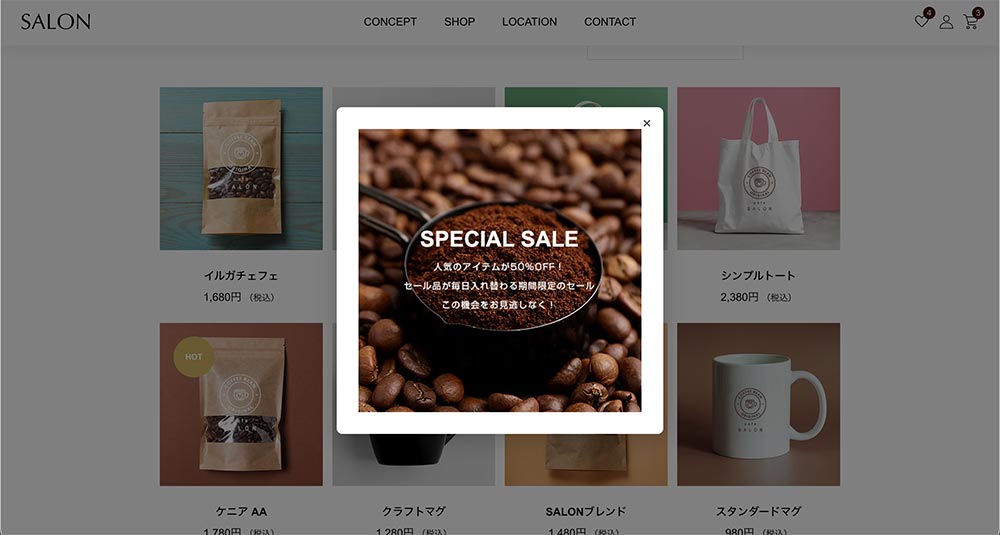
バナー画像
シンプルにいくなら、バナー画像をポップアップ表示させるのもありです。画像とリンク先さえ決まっていれば、すぐ設定可能ですね。
ちなみに画像をポップアップ広告として表示する機能は、SALON(デモサイト)というTCDテーマにも搭載されています。
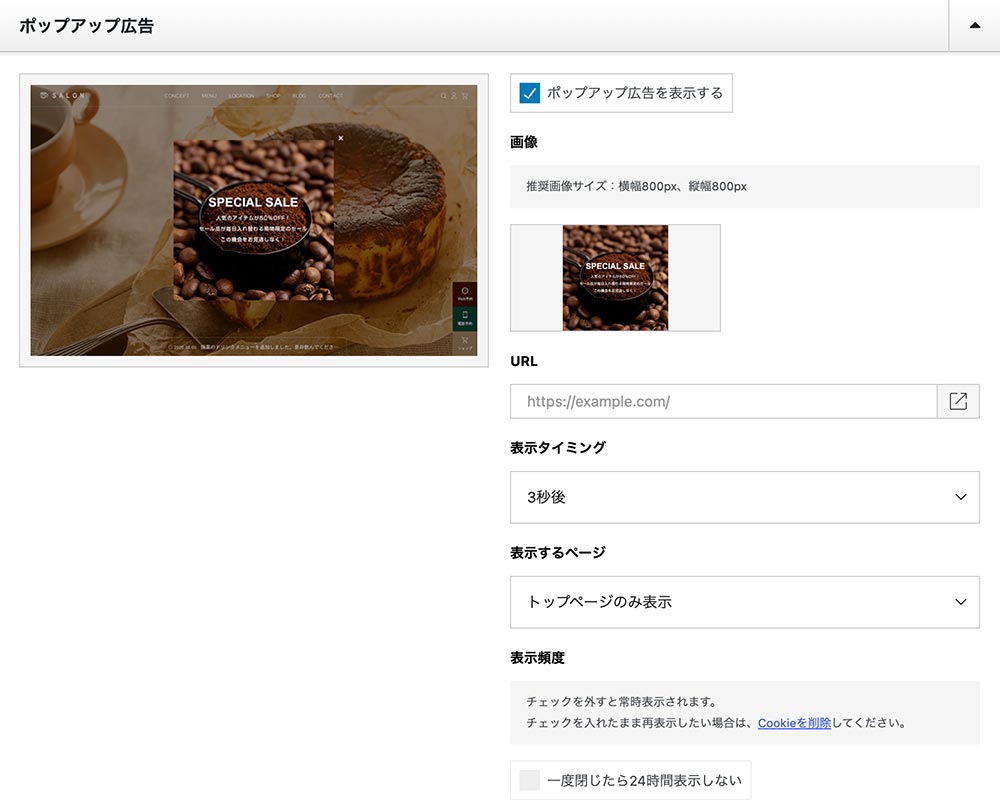
SALONの「ポップアップ広告」機能の設定画面
シンプルなバナー画像のみをポップアップ表示させるなら十分活用できます。
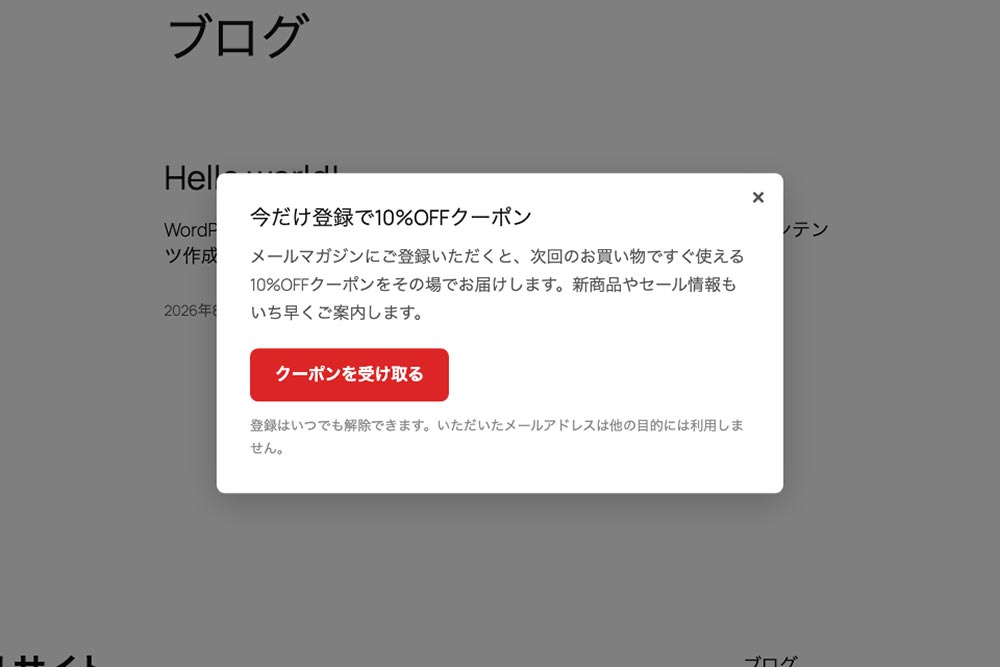
クーポン配布
メルマガ登録を条件にクーポンコードを配布する例です。テキストとボタンを組み合わせてつくっています。表示位置は「中央」、トリガーは「ページ読み込み時」に設定。
登録のハードルを下げるために、クーポンの割引率を大きく見せたり工夫できますね。
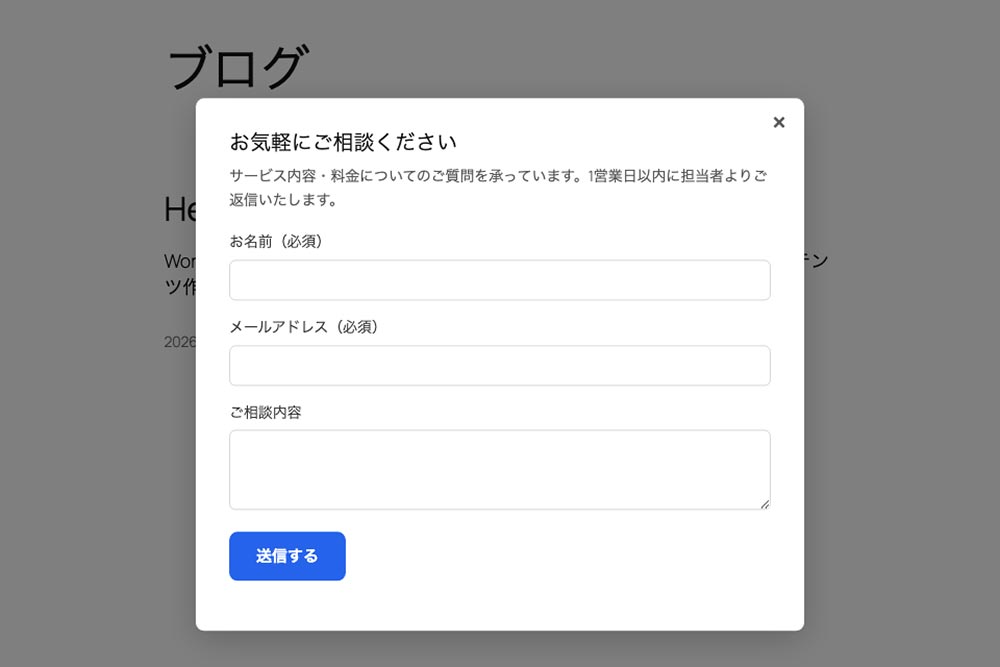
問い合わせフォーム
ポップアップの中にそのまま問い合わせフォームを埋め込んだ例です。
Contact Form 7などのショートコードをそのまま貼り付けるだけで設置できます。今すぐ相談したいという訪問者を逃さず、ページ遷移なしで問い合わせフォームを表示可能です。
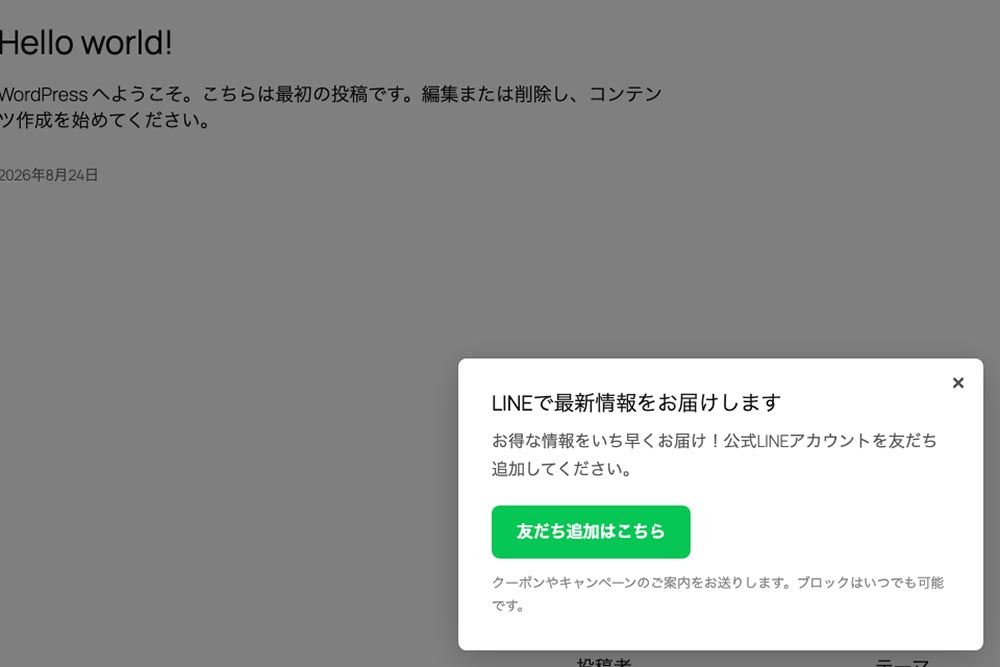
LINE友だち追加
LINE公式アカウントへの誘導に特化した例です。表示位置は「右下」、トリガーは「一定時間経過後」に設定し、記事を読み進めてくれた訪問者に対してさりげなく表示できます。
ブログ経由の読者をLINEの友だちリストに引き込みたいときの活用例です。
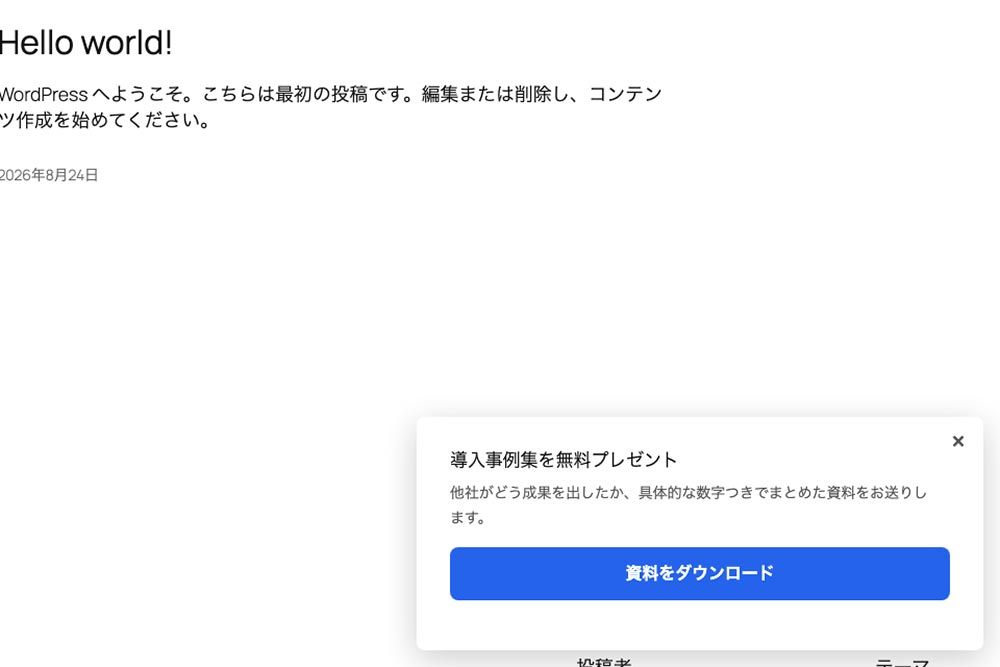
資料ダウンロード
導入事例集などの資料をダウンロードしてもらう例です。こちらも表示位置は「右下」です。BtoBサイトのリード獲得に活用しやすいパターンです。
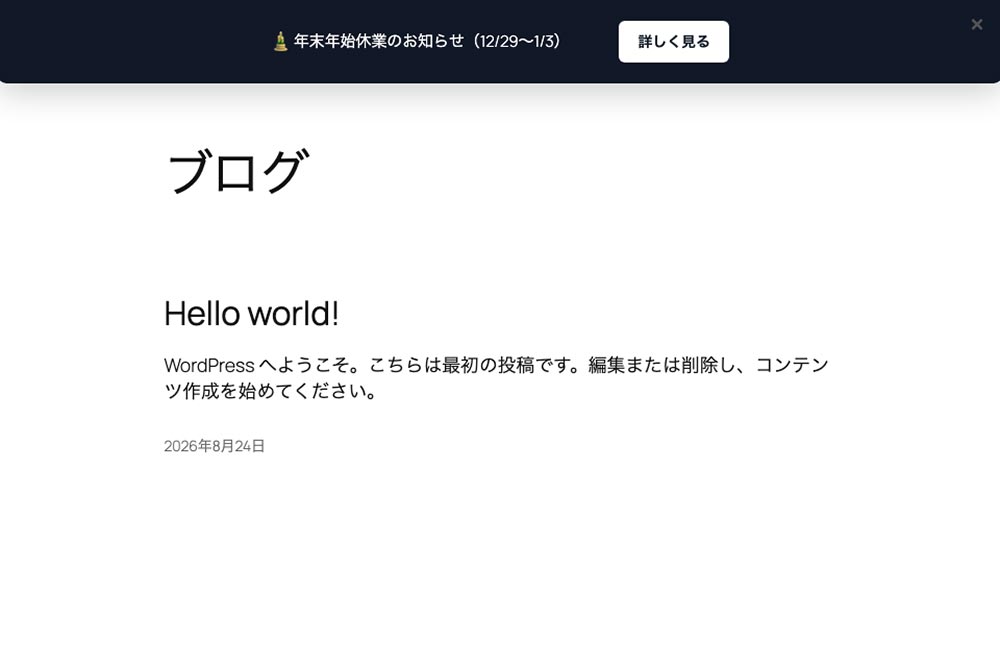
お知らせバー
休業日や重要なお知らせを、サイト上部に控えめに表示する例です。表示位置は「上部バー」で、他のコンテンツを邪魔しないため、じっくり読ませたい訴求よりも一言だけ伝えたい告知に向いていますね。
有料(Pro)版でできること
無料版でも十分実用的ですが、拡張プラグイン「Japanized Popup Pro」を導入することで、さらに踏み込んだ運用が可能になります。本格的に成果を追いたくなったら導入するという位置づけのプラグインです。
Pro版で追加される主な機能は、次のとおりです。
Pro版を有効化すると「ライセンス設定」という項目が表示されるので、ライセンスキーを入力することで、Pro版の機能が使えるようになります。ライセンスキーは、プラン契約時に発行されます。
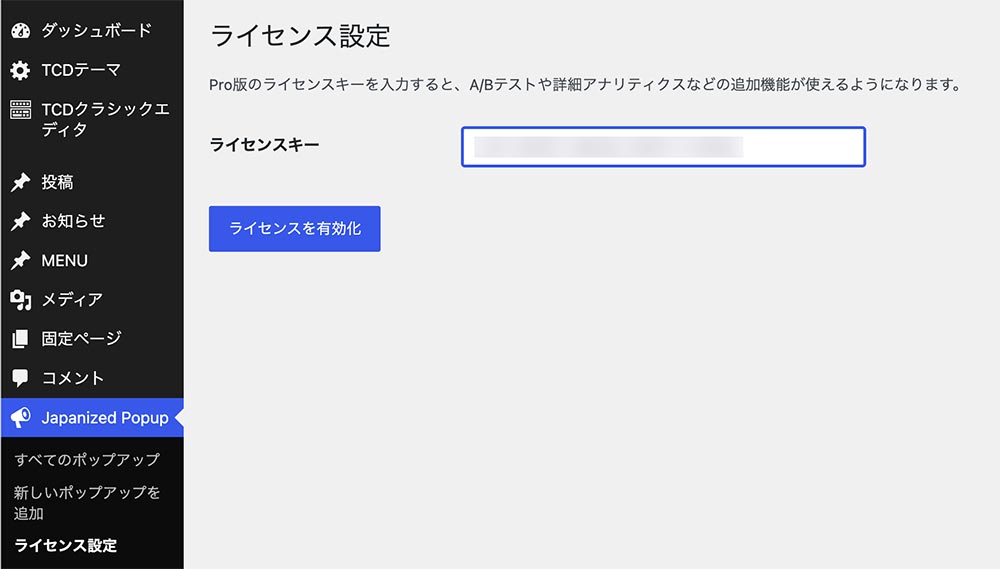
ライセンスキー入力箇所
A/Bテスト機能
1つのポップアップごとに、2種類のパターン(デザインやキャッチコピー違いなど)を用意して、成果を検証できる機能です。
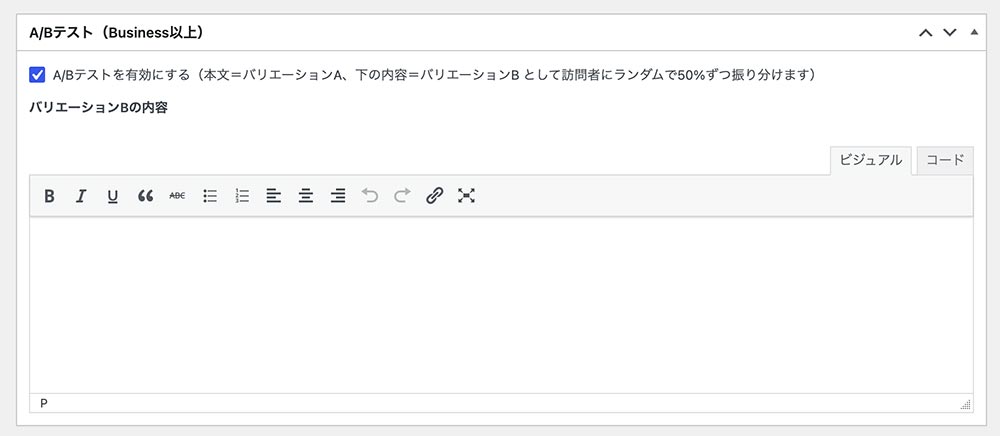
ポップアップ編集画面下部に追加されたA/Bテスト機能(バリエーションBの登録箇所)
たとえば、メルマガ登録のポップアップを2パターン用意して、クリック率の高いほうを本採用するといった使い方ができます。無料版では1つのポップアップにつき1つの内容しか登録できないですが、Pro版ではこの検証サイクルを回せるようになります。
訪問者にランダムで50%ずつ振り分けられる仕様のようで、計測結果は次のように表示されます。
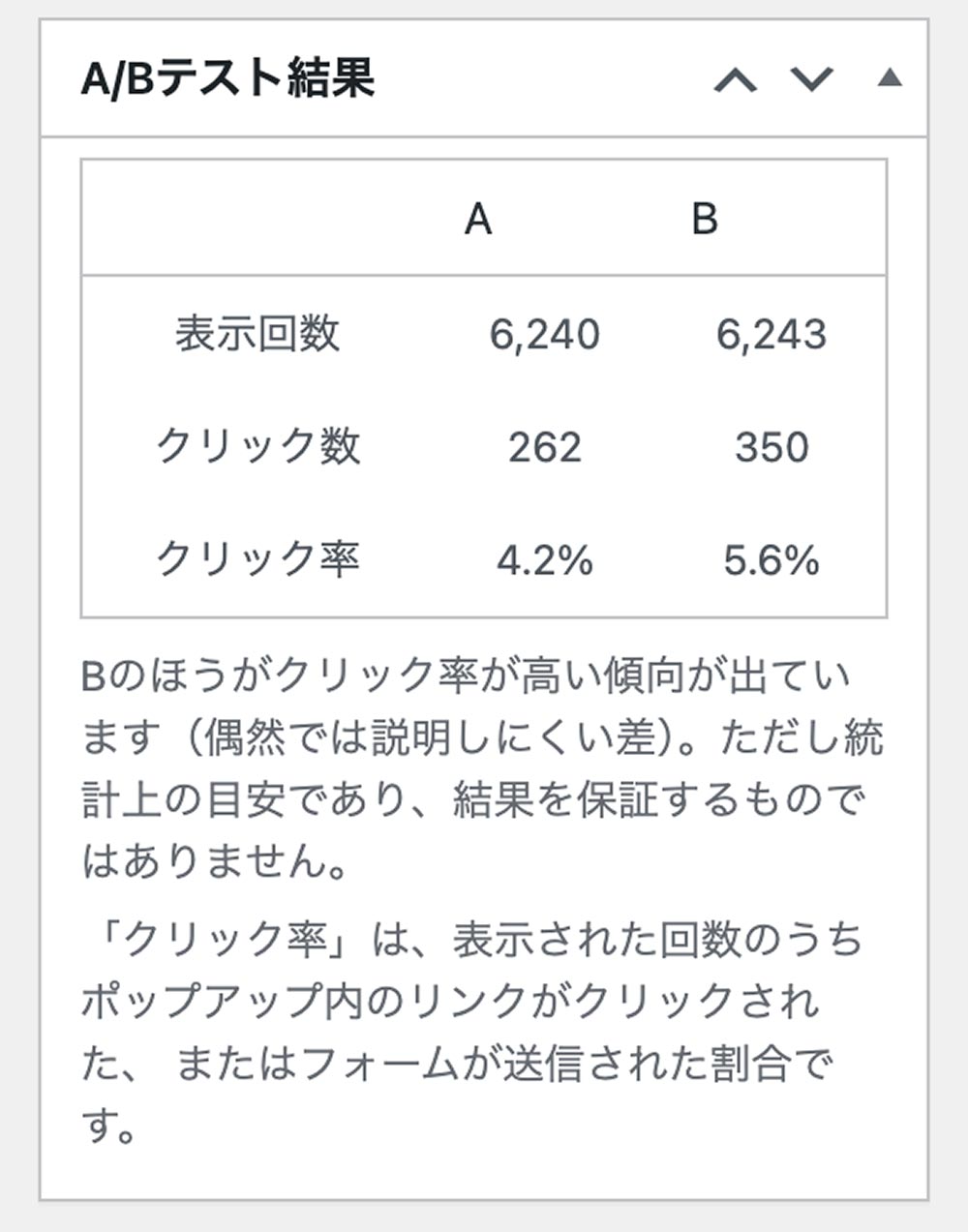
計測結果の例
こういった検証を繰り返すことで、クリック率の高いポップアップに改善していけるわけです。
パターンを並べて比較しながら改善していく感覚はシンプルながらおもしろく、Pro版の中でも特に使いがいのある機能だと感じました。
詳細アナリティクス
無料版でも複数のポップアップを作成できますが、一覧画面では次のように表示されます。
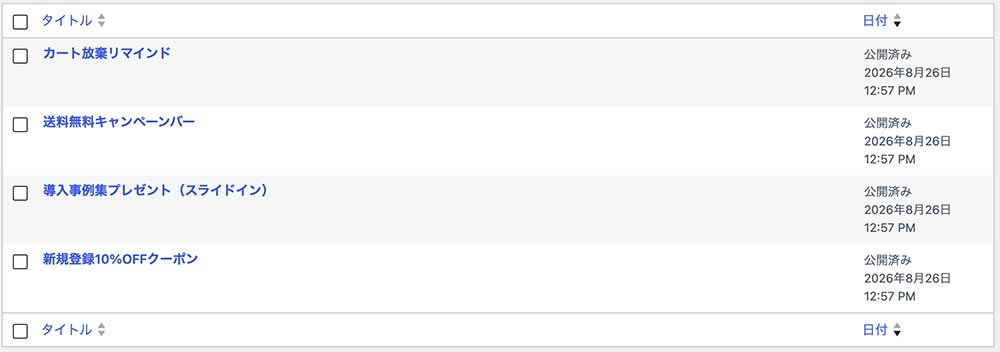
ポップアップ一覧画面(無料版)
Pro版では、次のように計測結果(表示回数・クリック数・クリック率)も一覧表示されるようになります。
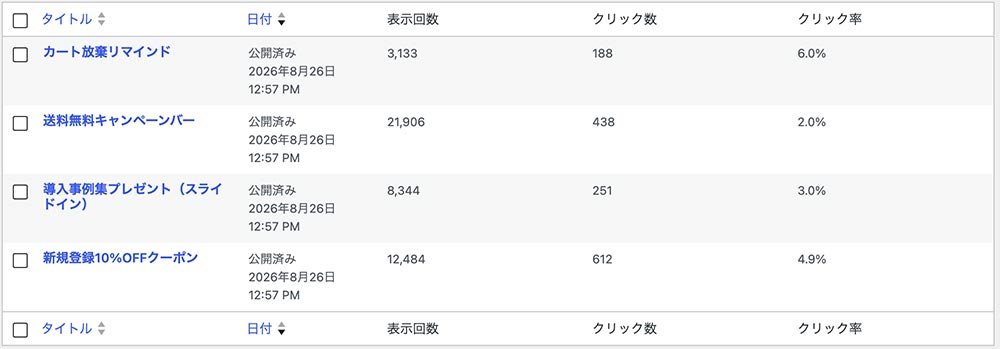
ポップアップ一覧画面(Pro版)
どのポップアップがどれだけ成果を上げているか、一覧で可視化できるわけです。ここで成果の低いものをピックアップして、先ほどのA/Bテスト機能で改善していく運用が可能になりますね。
表示優先度
複数のポップアップを作成すると、条件が被るものも出てきます。
たとえば、次のように設定した場合。
- 「全ページ・ページ読み込み時」に表示するお知らせバー
- 「ブログ記事のみ・ページ読み込み時」に表示するクーポンポップアップ
ブログ記事を開いた瞬間、どちらも「ページ読み込み時」という同じトリガーの条件を満たしてしまいます。ポップアップが同時に複数表示されると訪問者にとって煩わしいものです。
無料版では、どちらを優先するかを制御できませんが、Pro版ではポップアップごとに優先度を数値で設定できます。
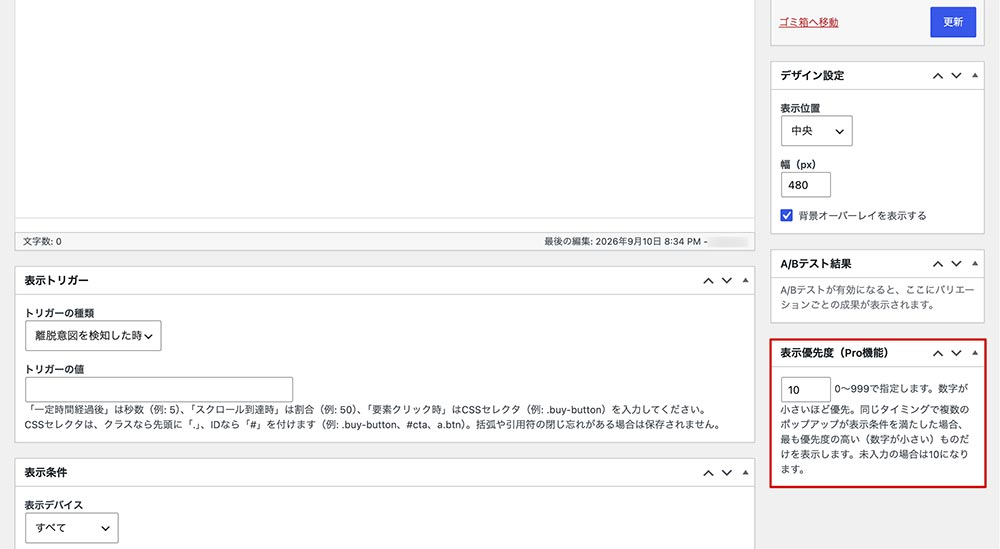
表示優先度
上記のように、各ポップアップの編集画面に優先度を入力する欄が追加されます。
複数のポップアップが同じ表示条件を満たした場合、最も優先度の高い(数字が小さい)ものだけが表示される仕組みです。未入力の場合は「10」が初期値になります。
先ほどの例であれば、お知らせバーの優先度を「10」のままにして、クーポンポップアップを「1」にしておきます。この設定によって、ブログ記事を開いたときは、クーポンポップアップのみが表示されるというわけです。
運用するポップアップの数が増えてきたら、使いたい機能ですね。
定型テンプレート
Pro版には定型テンプレート機能も付いています。

用意されているテンプレート
ワンクリックで、雛形が読み込まれます。
試しに「LINE誘導」を押してみると、次のように内容が読み込まれました。
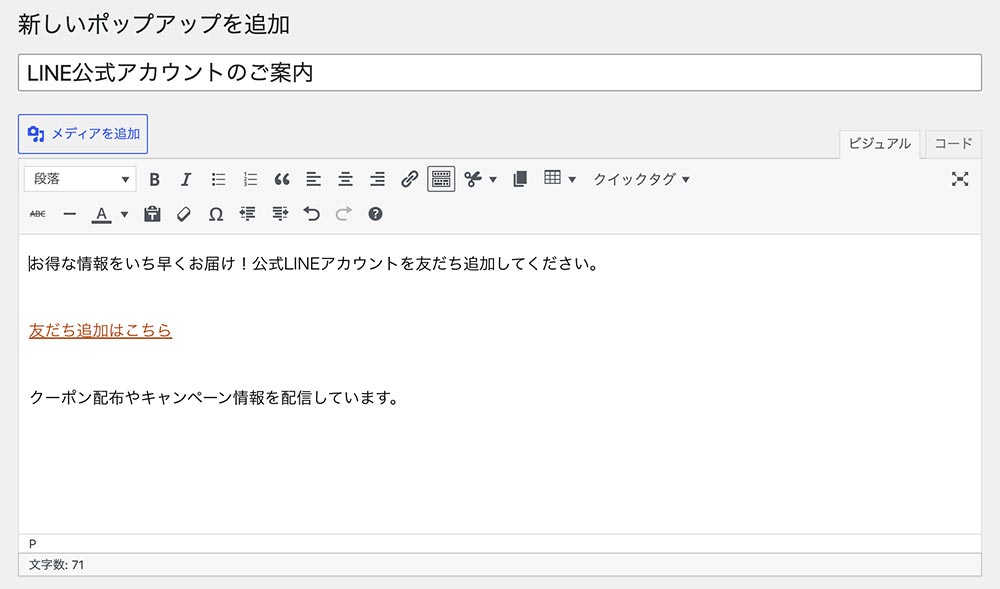
LINE誘導の雛形
雛形をベースにポップアップ作成を効率化できる機能です。
Pro版の料金プラン
Pro版には、利用サイト数や機能の範囲に応じて4つのプランが用意されています。
| プラン | 料金(税込) | サイト数 |
|---|---|---|
| Personal | 5,980円/年 | 1サイト |
| Business | 14,800円/年 | 3サイト |
| Team | 27,800円/年 | 10サイト |
| Agency | 49,800円/年 | 無制限 |
サイトを1つだけ運用する方はPersonalプラン、複数サイトで使う方はBusiness以上が目安になります。
なお、Team・Agencyプランでは複数サイトの一括管理や、管理画面を自社ブランド名で表示できるホワイトラベル対応など、制作会社・受託開発向けの機能も追加されます。
まとめ
Japanized Popupは、設定自体がシンプルで、WordPressの投稿エディタに慣れていればすぐに使いこなせるプラグインでした。無料版だけでも、メルマガ登録やクーポン配布、お知らせといった基本的な用途は十分にカバーできます。
本格的に成果を追いたくなったら、A/Bテストやアナリティクスが使えるPro版への切り替えを検討してみてください。
国産でシンプルなものがいい、とにかくサクッとポップアップを設定したいという方には「Japanized Popup」がおすすめです。
海外製でもよければ、次のようなプラグインもあります。ご興味のある方はぜひご覧ください。

ネットショップなどで、こんなポップアップが出てきたことはありませんか? 商品をお得に購入できるように、メールアドレスを登録してもらうオプトインの一種ですね。 サイト管理者はお客さんのメールアドレスを取得できますし、ユーザーはお得に購入できるクーポンをメールでゲットできるわけです。...
ネットサーフィンをしていると画面内に突然別のウィンドウが表示されることはないでしょうか。煩わしいこともありますが、制作サイドの視点で考えるとマーケティング的に有効な手段の一つにもなります。 モーダルウィンドウとよばれるこの機能は、jQueryなどを使って実装する方法もありますが、本項では、レス...
WordPressテーマ集

































コメント