





















「ブログ記事を販売したい」
「書くことを収益化したい」
WordPressはもともとブログやコンテンツを発信するためのシステムとして広く利用されており、広告やアフィリエイトによる収益化も一般的です。
一方で、「書いた記事そのものを販売したい」と考える方もいるでしょう。
そこで便利なのが、WordPressの通常の投稿を有料コンテンツとして販売できるプラグイン「YOMERU」。
新規で有料記事をつくったり、既存の記事も有料化して販売できます。
当記事では、YOMERUの機能概要や使い方をご紹介します。

YOMERUの機能概要

YOMERU(ヨメル)は、WordPressの投稿記事を、有料で販売できるようになるプラグインです。その名のとおり、有料部分を購入することで「読める」ようになります。
機能一覧表
| 機能 | できること |
| 記事単位の有料販売 | 投稿ごとに、本文の一部または全文を有料化できる。 |
| 0円設定 | 販売価格を0円にすると、会員登録だけで読める限定コンテンツとして利用できる。 |
| 有料記事のラベル表示 | 投稿一覧ページで、有料記事のタイトル前に鍵アイコンを表示できる。 |
| 有料部分の文字数・画像数の自動表示 | 購入前の読者に、有料部分のボリュームの目安を伝える。 |
| Stripe連携 | クレジットカード決済に対応。購入ユーザーや決済履歴もStripeアカウントに記録される。 |
| マイページ機能 | 購入者専用のページで、読者自身で購入履歴をいつでも確認できる。 |
| マイページのスラッグ設定 | マイページのURL(初期値:/mypage)を、任意のスラッグに変更できる。 |
| 各種UI文言のカスタマイズ | ログイン・会員登録フォーム、記事購入エリア、成約後のポップアップ、退会確認ダイアログなど、複数箇所の表示文言を変更できる。 |
有料化機能は、ブロックエディタ・クラシックエディタのどちらにも対応しています。記事の購入には読者側のメールアドレスによる会員登録が必要な仕組みです。
プラグインのインストール
以下よりご登録いただいたメールアドレスに、ダウンロード用のご案内をお送りします。
※mac系アドレス、各携帯会社のアドレスには届かない可能性が高いです。
※メルマガはいつでも配信停止できます。
個人情報の取り扱いについてはプライバシーポリシーをご覧ください。
使い方
プラグインを有効化したら、次の3ステップで設定可能です。
- Stripeアカウントと連携する
- 記事を有料化する
- 読者からの見え方を確認する
Stripeとの連携さえ済ませてしまえば、記事の有料化はとてもシンプルに設定できますので、順番にみていきましょう。
1. Stripeアカウントと連携する
YOMERUで決済機能を使うには、Stripeアカウントとの連携が必要です。お持ちでない方は、あらかじめ、Stripe公式サイトでアカウントを作成しておきましょう。
noteやBrain、Tipsなどの販売サービスと比べると、10,000円の記事が1本売れたときに手元に残る金額は、最大で1,000円以上変わります。計算の詳細は、こちらの記事にまとめています。

10,000円の有料記事が1本売れたとき、販売・決済手数料を引いて残る金額は、販売先によって変わります。クレジットカード決済・紹介なしで比べると、noteは8,550円、Brainは8,800円、Tipsは8,600円。WordPressとStripeで販売する場合は、決済手数料3.6%を引いて9,...
APIキーの取得(Stripe)
Stripeアカウントとの連携には、APIキーを使います。
ホーム画面の右上にAPIキーが表示されるので、「シークレットキー」をコピーしておきましょう。あとでYOMERUの設定画面に入力します。
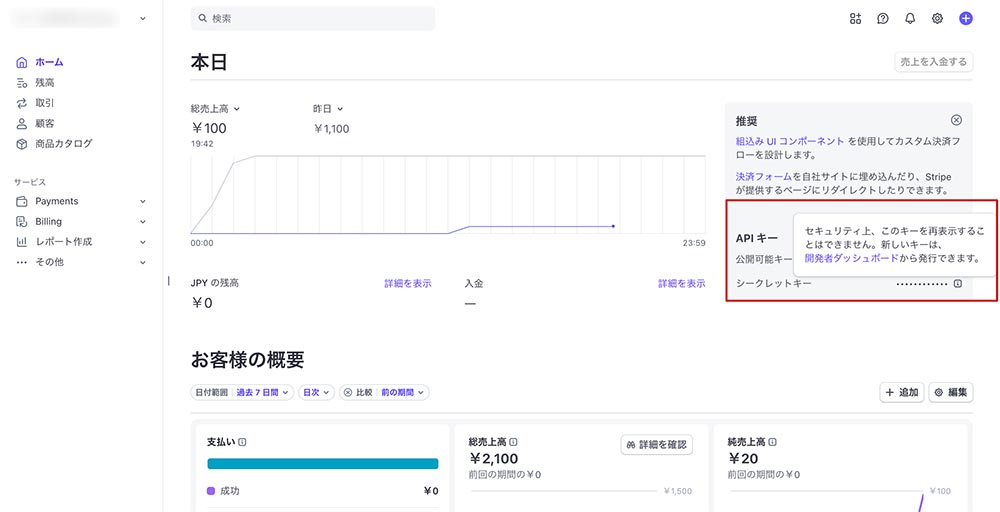
APIキーの場所
もし表示されていない場合は、「設定 > 開発者 > APIキー」から確認できます。
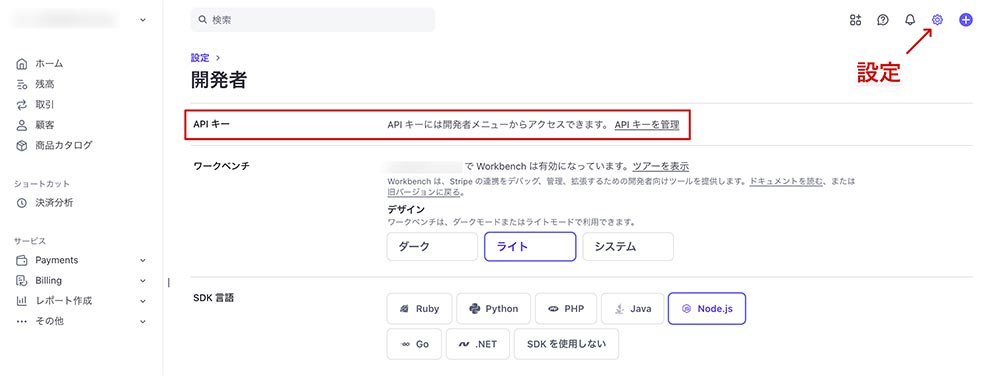
設定 > 開発者 > APIキー
「APIキーを管理」から次の画面に進んで、標準キーの中にある「+シークレットキーを作成」を選びます。
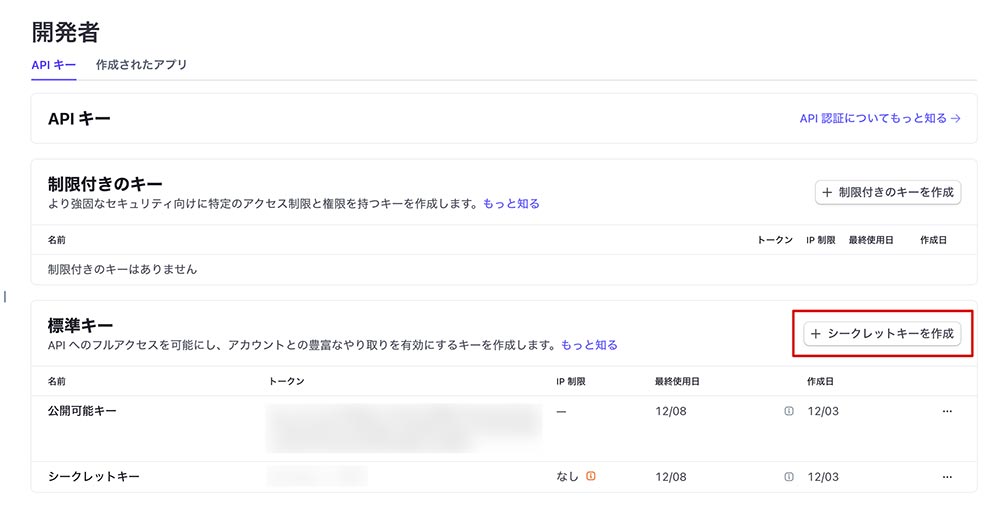
シークレットキーを作成
下記箇所では「自社のシステムを構築」を選んで、「シークレットキーを作成する→」をクリックします。
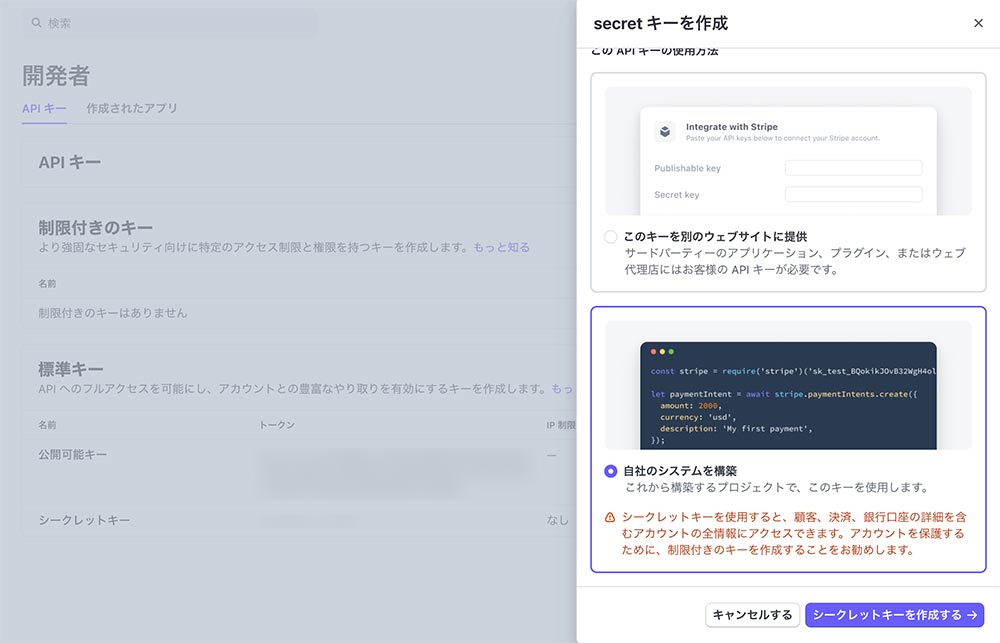
「自社のシステムを構築」を選ぶ
次の画面が表示されたら、APIキーの発行は完了です。
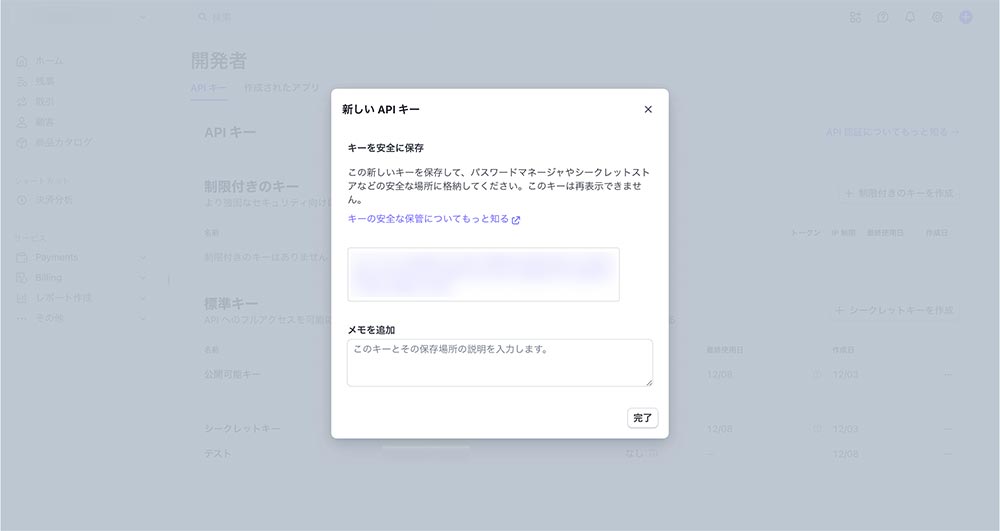
APIキー発行完了画面
APIキー(シークレットキー)は、一度しか全文を表示できない仕組みになっています。後から同じキーを確認することはできません。必要に応じて、新しいキーを再発行してください。
APIキーの入力(YOMERU)
YOMERUを有効化すると、ダッシュボード内に専用の設定項目が追加されます。

StripeのAPIキーを入力する箇所
上記箇所に、StripeのAPIキーを入力して「設定を保存」すれば、連携完了です。
2. 記事を有料化する
有料化したい投稿の編集画面を開き、下部にある「有料記事機能の設定」を確認します。

有料記事機能の設定
ここで「一部を有料化」か「全て有料化」を選択して、販売価格を設定します。50円以上なら、価格は自由に設定できます。
「一部を有料化」を選んだ場合は、[yomeru_members_only]というショートコードを本文のお好きな位置に設置してください。設置したショートコード以降の内容が有料化されます。
3. 読者からの見え方を確認する
記事を有料化できたら、読者からの見え方を確認してみましょう。
未購入の読者には、設置したショートコード以降の内容が見えなくなります(「全て有料化」を選んだ場合は、本文全体が非表示になり、購入ボタンのみが表示されます)。

一部を有料化した本文
ショートコード以降の内容が非表示になった箇所には、自動で購入ボタンが表示され、有料部分の文字数・画像数が表示されます。「続きがどれくらいのボリュームか」を購入前に把握できる仕様です。
このボタンを押すと、ログインまたは会員登録の画面に進みます。

ログインまたは会員登録のウィンドウ
ここで必要な情報を入力すると、 Stripeの決済画面に移動します。

決済画面
決済が正しく完了すると本文がそのまま読めるようになる仕組みです。
購入した読者専用の「マイページ」も自動で用意されます。読者はこれまでに購入した記事を、マイページからいつでも読み返すことが可能です。

マイページ
マイページのURLは、会員登録完了時や決済完了時に自動送信されるメールにも記載されますが、サイトのナビメニュー項目に「マイページ」を追加しておくと親切ですね。
メニューに追加する際は、あらかじめマイページのURLを把握しておくと設定がスムーズです。初期値では以下の形のURLでページが生成されます。
太字箇所は任意のスラッグに変更可能です(アルファベットのみ)。
まとめ
YOMERUなら、通常の投稿記事をそのまま有料コンテンツとして販売できます。専門的な知識は不要です。
無料で使えますが、記事単位の有料販売・Stripe決済連携・マイページ機能など、収益化に必要な基本機能はひと通り揃っています。販売価格や会員数にも制限はないので、まずは気軽に試してみてください。
以下よりご登録いただいたメールアドレスに、ダウンロード用のご案内をお送りします。
※mac系アドレス、各携帯会社のアドレスには届かない可能性が高いです。
※メルマガはいつでも配信停止できます。
個人情報の取り扱いについてはプライバシーポリシーをご覧ください。
WordPressテーマ集






























コメント