
















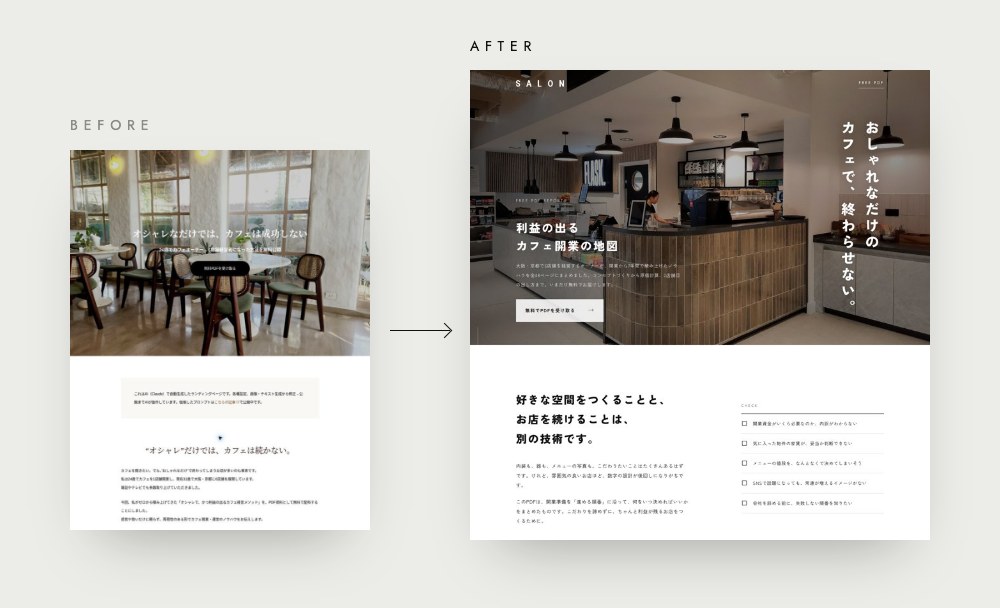
昨今のAIはLP(ランディングページ)をいとも簡単に生成してしまいます。本当に一瞬です。
ただ、生成されるLPはHTMLファイルであることが多く、それはそれで良いのですが、WordPressサイト内にLPを作りたい方も多いでしょう。
というわけで、本記事ではClaudeにWordPressでLPを作成してもらう方法をプロンプト付きで解説しています。
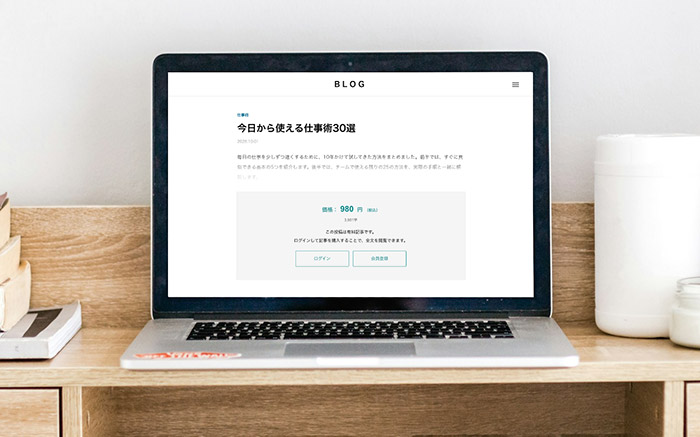
こんなLPができました。

テーマは「カフェ開業マニュアルの無料PDFを配布する」という架空のLPです。WordPressテーマ「SALON」のデモサイトに、固定ページとして作ってもらいました。ヘッダー、目次、数字で見せるセクション、著者紹介、申込フォーム、FAQまで、すべてAIが作っています。
事前準備
今回はClaudeのデスクトップアプリとブラウザを使うので、以下を準備してください。
- Claudeの有料プランに加入する
- Claudeのデスクトップアプリ(Claude Code)をインストール
- Chrome拡張機能「Claude in Chrome」をインストール
WordPressの管理画面には、自分でChromeからログインしておいてください。AIはパスワードを入力しないので、ログインだけは人の作業になります。
前回の作り方と、何を変えたか
前回は、TCDテーマのランディングページ機能をそのままAIに使わせていました。メインビジュアルにヘッダー画像とキャッチコピーを入れ、本文の見出しや強調はエディターのクイックタグで装飾する、という作り方です。
手軽な反面、テーマの部品を組み合わせるだけなので、デザインの自由度には限界がありました。正直なところ、出来上がったLPは「あまり美しくない」ものでした。
そこで今回は、手順を3つに分けました。
- AIに、LPのデザインをHTMLでゼロから作ってもらう
- 気になる点を伝えて、見た目を詰める
- 形が固まったら、WordPressの固定ページに移植してもらう
デザインを先に固めておくと、WordPressの操作とデザインの修正が混ざりません。やり取りがずっと楽になります。
ステップ1:デザインを作ってもらう
最初の指示はシンプルです。今回は、前回のLPを見せて「作り直して」と頼みました。
以下は、SALONというデモサイトの仮想のLPサンプルです。
AIが操作して作成したランディングページ

現状あまり美しくないので、ゼロベースでLPを作り直してください。
内容は仮想で構いません。例えば、カフェ開業マニュアルの無料レポートを配布するという内容でも良いです。
Claudeはページの中身を読み取り、数分でHTMLのLPを作ってプレビューを見せてくれます。
ご自身の商材でLPを作る場合は、内容をできるだけ詳しく伝えてください。次の項目を埋めて、上の指示に付け足すと精度が上がります。
LPの内容(独自プロンプト):
## LPのテーマ・ゴール
- (例)カフェ開業ハウツーPDFの無料配布
- 最終アクション:(例)メルマガ登録フォームへの入力
### PRしたい商材
ここにLPでPRしたい商材の内容を書く。
 例:60分の動画で、不動産投資に関するハウツー情報。動画はメールアドレス入力すると、登録アドレスにダウンロードURLが送信される仕組み。
### デザインのテイスト
- トンマナ(色・雰囲気)の希望があれば一言(なければお任せも可)
- サイトのロゴやデモサイトのURLがあれば、それに合わせるよう伝える

## ページ構成
1. ヘッダー(キャッチコピー・画像)
2. 導入文
3. 目次・内容紹介
4. プロフィール(写真+経歴)
5. なぜ無料か
6. CTA(フォーム/ボタン)
- 「登録したメールアドレスにはメルマガが配信される」旨の注釈をフォーム下に入れる。
7. FAQ(◯項目)
ステップ2:見た目を詰める
1回目のデザインは整っていたものの、どこか「AIが作った感じ」がしました。そこから、気になる点を一言ずつ伝えて直してもらいます。今回、実際に送った指示はこんな感じです。
- 「Cafe Blanc → SALON で使われてるロゴにして」
- 「デザインは素敵です。ただ、少しClaudeっぽさがあります。Claudeっぽさをなくしつつ、カッコよくできますか?」
- 「画像が粗いので、もっと良いのない?」
- 「別の画像を提案して」
- 「約1MBを圧縮すると、見栄えは悪くなりますか?」
「Claudeっぽさをなくして」と伝えると、生成り色の背景に明朝体、差し色という、AIが作るページにありがちな組み合わせをやめました。SALON本体と同じモノクロに、デモサイトの写真を大きく使う形に変えています。
ヘッダー画像は、高解像度の候補を4つ探してきて、実際のヘッダーに当てはめた比較ページを作ってくれました。そこから1枚を選んで差し替えています。
ステップ3:WordPressに移植してもらう
デザインが決まったら、「WordPressのSALONデモに移植して」と頼むだけです。ただ、TCDテーマ特有の設定がいくつかあるので、次のプロンプトを添えると確実です。
移植用プロンプト:
# 作成したLPを、WordPressの固定ページに移植したい。

## 進め方
- 私が管理画面にログインし、操作はあなた(AI)がChromeブラウザで行う。
- 管理画面URL https://xxx.com/wp-admin/ から操作する。
- 公開中のページは直接触らない。新しい下書きページで作業し、私が確認してから公開する。
- 既存のページを置き換えるときは、先に「複製」で控えの下書きを作っておく。

## 固定ページの設定
- ページ属性 > テンプレート「ランディングページ」を使用。
- 「ヘッダーバー」「ヘッダーメッセージ」「メインビジュアル」「フッター」は「表示する」にチェックしない(ヘッダーとフッターはLP側で作る)。
- 目次「目次を表示しない」にチェック。
- 本文はテキストエディターにHTMLで入れる。WordPressが自動で段落や改行を足さないよう、HTMLの改行は詰める。
- CSSは固定ページ内のカスタムCSSに、JavaScriptとWebフォントの読み込みはカスタムスクリプトに入れる。テーマのファイルは触らない。
- CSSはLPの外枠のIDの中だけに効くように書き、テーマの見出し・リスト・表のスタイルと混ざらないようにする。
- 画像はメディアライブラリにアップロードして使う。

## 確認
- 下書きのプレビューで、PC幅とスマホ幅の両方を確認する。
- 横スクロールが出ていないか、テーマのスタイルで崩れていないかを確認する。
移植の途中では、テーマ側のスタイルとぶつかる箇所がいくつか出ました。自動で入る目次、中央寄せになる見出し、リストの記号、ページ上部の余白などです。どれもClaudeがプレビューを見て自分で見つけ、カスタムCSSで直してくれました。上のプロンプトには、そのとき分かったことを入れてあります。
一度移植してもらったら、後は修正の繰り返しです。自分で修正してもいいし、AIに修正させるのも良し。あなたのやりやすいようにしてください。
ブラウザを操作させる方法のほかに、WordPress公式の「MCP Adapter」を使って、AIをWordPressに直接つなぐ方法もあります。

ClaudeやChatGPTなどのAIに、WordPressのサイトを直接操作してもらう。そんな使い方が、WordPress公式の仕組みで実現しつつあります。 その中心となるのが、WordPress公式のプラグイン「MCP Adapter」です。2026年10月2日にバージョン0.7.0が公開...
WordPressでLPを作るメリット
ところで、そもそもの話なのですが、なぜHTMLではなく、WordPressでLPを作った方が良いのでしょうか。
LPは「作って終わり」ではなく、「読んでもらう」ことが重要です。そのためには「集客」が必要になってきます。
集客方法はいろいろです。
- SNS
- 広告
- SEO
1と2はペラページ(HTMLファイル)でも大丈夫ですが、3つ目の検索エンジン対策はペラページでは無理です。なぜなら、SEOは、LP単体で勝負するものではなく、サイト全体・ドメインで勝負するものだからです。
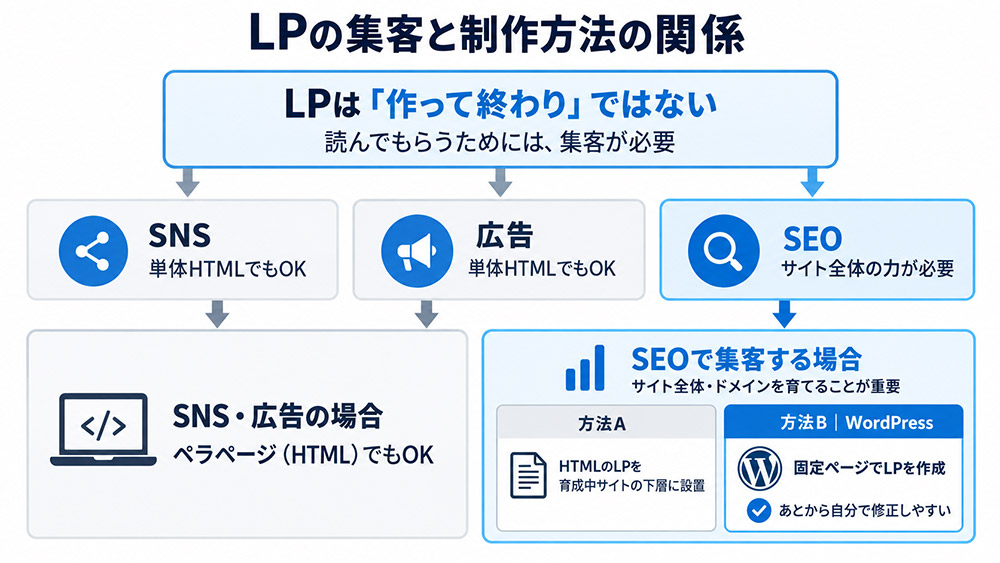
SEOで集客するなら、LPは次のいずれかの対策が必要です。
- HTMLで生成されたLPを、育成中サイトの下層ディレクトリにアップロード。
- WordPressの固定ページでLPを作ってもらう。
WordPressの固定ページで作ってもらうと、あとで自分で内容を修正したい場合もやりやすいです。もし、長期間で効果を期待するLPを作りたい場合は、ペラページ単体で作ってしまうともったいないですね。
WordPressテーマ















コメント