





















Webサイトの調査や情報収集、決まった手順のブラウザ操作などに、毎回多くの時間を使っていませんか?
こうした作業は、AIを活用することで自動化できるようになっています。なかでも「Browser Use」は、AIに自然な文章で指示するだけで、Webブラウザを自動操作できるツールです。
本記事では、Browser Useの基本的な使い方から、実際にCloud版を使った検証結果、一般的な生成AIやPlaywrightとの違い、Web担当者・サイト運営者が活用する際のポイントや注意点まで、初心者にも分かりやすく解説します。

Browser Useとは?
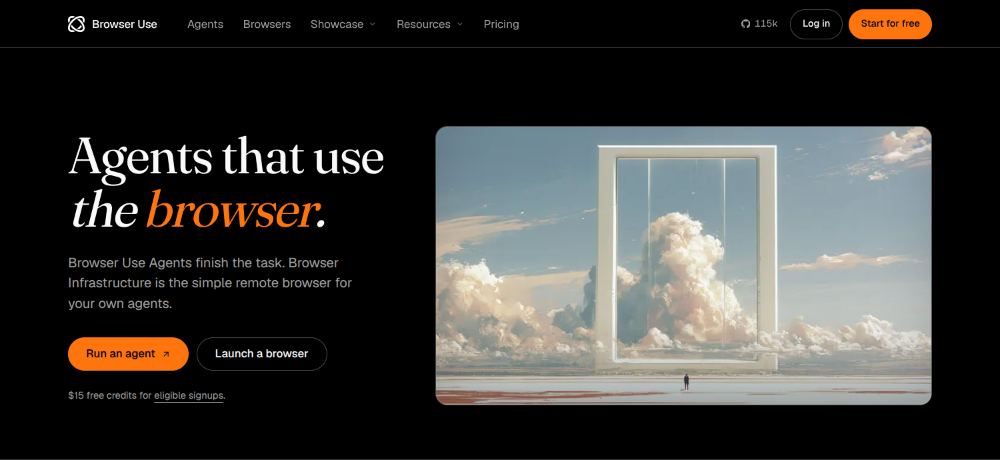
Browser Useとは、AIエージェントにWebブラウザを操作させ、Web上のさまざまな作業を自動化できるオープンソースのツールです。
Webサイトを開いたり、ページ内を移動したり、クリックや入力を行ったり、必要な情報を取得したりといった操作を、AIに指示して実行できます。
一般的な生成AIは、質問への回答や文章の作成などを得意としています。一方、Browser UseではAIが実際のブラウザを操作するため、Webページを調べたり、複数の手順を伴う作業を進めたりする用途に活用できます。
Browser Useには、プログラミング不要のCloudサービスのほか、自分の環境でAIエージェントを動かす方法など、用途に応じた利用方法があります。
そのため、Web担当者やサイト運営者にとっても、情報収集や定型的なブラウザ作業を効率化する手段の一つとして注目できるツールです。
メリット
- Webブラウザ上の作業を効率化できる:ブラウザを開く、ページを移動する、クリックする、情報を取得するといった複数の操作をAIに任せられます。
- 複数の手順が必要な作業にも対応できる:単純な操作だけでなく、「検索する→ページを開く→情報を取得する」といった複数のステップを組み合わせた作業にも利用できます。
- 複数の利用方法が用意されている:クラウド上で手軽に試したり、AIコーディングエージェントや独自のプログラムと組み合わせたい場合まで、用途に応じて利用方法を選べます。
- プログラミングの知識がなくても利用できる:Cloud版であれば、「○○について調べてください」のように、自然言語で伝えて作業を依頼できます。
デメリット
- 意図した操作にならない場合がある:Webサイトの構成や表示内容によっては、意図した操作が行われなかったり、途中で処理が止まったりすることがあります。
- 料金体系がやや複雑:無料クレジットもありますが、ブラウザ利用料とAIモデル料金の両方が必要な場合があり、使いすぎると想定より多く課金してしまう可能性があります。
- 利用する環境によっては設定が必要:Cloud版ではなく、自分の環境でBrowser Useを動かす場合は、必要なソフトウェアやLLMなどの設定が必要になることがあります。
- セキュリティ面に配慮する必要がある:Webページに含まれる悪意のある指示(プロンプト・インジェクション)や、ログイン情報などの機密情報を扱う際のリスクにも注意が必要です。
Browser Useの注意点・セキュリティ
Browser Useを利用すると、AIにWebブラウザ上の作業を任せられる一方、通常のWeb閲覧や生成AIの利用とは異なる注意点もあります。
特に、ログイン情報や個人情報などの機密情報を扱う場合は、AIにどこまで操作を任せるのか、アクセス先を適切に制限できているかを確認することが大切です。
Webサイトに含まれる指示に注意する
ブラウザユースは、Webページの内容を読み取りながらタスクを進めます。そのため、悪意のあるWebページにAIをだますための指示が仕込まれている場合は注意が必要です。
このように、第三者がAIに本来の指示とは異なる悪意のある指示を読み込ませ、意図しない動作をさせようとする攻撃を「プロンプトインジェクション」と呼びます。
Browser Useの公式コードでも、機密情報をAIエージェントに渡す際は、アクセスできるWebサイトを制限するよう注意喚起しています。
アクセス先を制限していない場合、悪意のあるWebサイトに含まれるプロンプトインジェクションによって、機密情報が公開される可能性があります。
そのため、機密情報を扱う場合は、悪意のあるWebサイトに注意しつつ、必要なWebサイトだけにアクセス先を限定するなどの対策が重要です。
パスワードや個人情報の扱いに注意する
Browser Useには、パスワードなどの機密情報をAIに直接見せずに入力できる仕組みが用意されています。
公式のサンプルでは、実際のパスワードなどをAIに見せるのではなく、代わりとなる文字を使って必要な情報を入力する方法が紹介されています。
また、現在のBrowser Useには、機密情報がスクリーンショットやログに表示されないように隠す設定も用意されています。
ただし、重要な認証情報はAIへ入力せずに、必要最小限の情報だけを扱い、利用後の取り扱いにも注意しましょう。
アクセスするWebサイトを必要最小限にする
Browser Useでは、アクセスを許可するWebサイトを設定する機能が用意されています。公式ドキュメントでも、機密情報を扱う場合には、アクセス先を限定する方法が紹介されています。
すべてのWebサイトへのアクセスを許可するのではなく、タスクに必要なサイトだけを対象にすることで、想定外のWebページにアクセスしてしまうリスクを抑えられます。
スクレイピングは各サイトの利用規約に注意する
スクレイピングとは、Webサイトに掲載されている情報をプログラムなどで自動的に取得することです。
Browser Useを使えばWebサイトの情報を自動で取得できますが、すべてのサイトでスクレイピングが認められているわけではありません。サイトやサービスによっては、自動化されたアクセスやスクレイピングを禁止・制限している場合があります。
そのため、Browser Useで情報収集を自動化する場合は、対象サイトの利用規約や自動アクセスに関するルールを事前に確認することが重要です。APIが提供されている場合は、スクレイピングではなく公式APIを利用する方法も検討しましょう。
「Webページを読み取れるから、どのサイトからでも自由に情報を取得できる」と考えず、サイトごとのルールに従って利用することが大切です。
Browser Useと類似ツールとの違い
一般的な生成AIとの違い
Browser UseはAIを利用するツールですが、ChatGPTやClaudeなどの一般的な生成AIとは、得意とする作業が異なります。
一般的な生成AIは、質問に回答したり、文章を作成したり、情報を整理したりすることを得意としています。一方、Browser Useは、AIにWebブラウザを操作させ、実際のWebサイト上で作業を進められる点が特徴です。
たとえば、一般的な生成AIに「○○について教えて」と質問すると、AIが持っている情報や与えられた情報をもとに回答します。
これに対してBrowser Useでは、「○○というWebサイトを開いて、△△について調べてください」のように指示すると、AIがブラウザを操作してWebページを確認し、必要な情報を取得するといった作業を実行できます。
| 一般的な生成AI | Browser Use | |
|---|---|---|
| 主な役割 | 質問への回答や文章生成 | Webブラウザを操作して作業 |
| Webページの操作 | 基本的には行わない | ページ移動やクリックなどを実行 |
| 情報収集 | 与えられた情報などをもとに回答 | Webページを実際に確認して情報を取得 |
| 複数ステップのWeb作業 | そのままでは難しい | 複数のブラウザ操作を組み合わせられる |
つまり、Browser Useは「AIに質問して答えをもらう」という使い方だけでなく、「AIにWeb上の作業をしてもらう」ための仕組みとして利用できます。
そのため、ChatGPTなどの生成AIとBrowser Useは、どちらか一方を選ぶというより、目的に応じて使い分けたり、組み合わせたりするものと考えると分かりやすいでしょう。

様々な質問に対し、回答してくれるAIツール「ChatGPT(チャットジーピーティー」。2022年11月に公開後、たった2ヶ月で月間ユーザー数1億人を突破しました。 ChatGPTは日本語にも対応しており、無料で利用できるため、幅広い分野での活用が期待されています。情報収集をはじめ、文章作成やプ...
Playwrightとの違い
Browser UseとPlaywright(プレイライト)は、どちらもWebブラウザを自動操作できますが、操作方法や主な用途が異なります。
Playwrightは、Microsoftが開発したオープンソースのブラウザ自動化ツールです。JavaScriptやPythonなどのプログラミング言語から、Webページを開く、ボタンをクリックする、文字を入力するといったブラウザ操作の自動化などに利用されています。
一方、Browser Useは、AIエージェントにブラウザを操作させることを主な目的としています。「○○について調べてください」のように目的を指示すると、AIが必要なブラウザ操作を判断しながらタスクを進めることが特徴です。
そのため、プログラムで決まった操作を自動化したい場合はPlaywright、AIにブラウザ上の作業を任せたい場合はBrowser Use、というように使い分けられます。

JavaScriptは、数あるプログラミング言語の中の一つです。 一般的に、動的なWebページやアプリを開発する際に使われてるというイメージがありますが、時代と共に進化していき、今ではJavaScript一つとってもできることは多様です。 今回は第一回目として、そもそもJavaScriptと...
AIへの指示と、部品を組み合わせるビルダーの両方でブラウザ操作を自動化できる「Bardeen」も、似たツールの一つです。

Webサイトの情報収集やデータ入力など、Web運営者には繰り返し発生する作業が少なくありません。 「Bardeen(バーディーン)」はChrome拡張機能であり、AIを活用してブラウザ作業を自動化できるツールです。Web上の情報収集や定型的な作業、外部サービスとの連携など、Web運用の効率化に...
Browser Useの活用法(Web担当者向け)
Browser Useは、Webブラウザ上で行うさまざまな作業をAIに任せられるため、Webサイトの運営や情報収集などにも活用できます。
特に、普段からブラウザを使って同じような作業を繰り返しているWeb担当者にとっては、作業時間を短縮する手段の一つになるでしょう。
具体的には、次のような活用方法が考えられます。
- Webサイトの情報収集: 複数のWebページを確認し、必要な情報を集める作業に活用できます。たとえば、競合サイトの商品やサービスに関する情報を調査し、必要な項目を整理するといった使い方です。
- 競合サイトの調査: 複数の競合サイトを順番に確認し、料金やサービス内容、掲載されている情報などを比較する際に利用できます。手作業で一つずつページを開いて確認する作業を効率化できる可能性があります。
- 定型的なブラウザ作業の自動化: Webページを開く、ページを移動する、ボタンをクリックする、情報を取得するといった操作を組み合わせ、繰り返し行っている作業を自動化できます。
- Webフォームへの入力: 指定した情報をもとに、Webフォームの項目を見つけて入力するといった作業にも利用できます。定型的な入力作業を効率化したい場合に活用できるでしょう。
- 複数ページにまたがる作業: 検索、ページ移動、情報取得など、複数の操作を組み合わせた作業にも対応できます。単純なクリックだけではなく、「調べる→ページを確認する→必要な情報を集める」といった一連の作業をまとめて実行できる点が特徴です。
このように、Browser Useは単にWebページを自動で開くためのツールではなく、複数の操作を必要とするWeb上の作業をAIに任せるためにも利用できます。
特に、日々の業務で「毎回同じWebページを確認している」「複数のサイトを見比べている」といった作業がある場合は、Browser Useによって効率化できないか検討してみるとよいでしょう。
Browser Useの料金:無料ではじめられる?
Browser Useは、月額制ではなく、利用した分だけ料金を支払う従量課金制です。主な料金は、ブラウザの利用時間、通信量、AIモデルの利用量などによって決まります。
別途、Google、Microsoft、GitHubアカウントで登録した場合は、1人につき15ドル分の無料クレジットが提供されます。こちらはクレジットカードを登録する必要がありません。
| 項目 | 料金 |
|---|---|
| ブラウザ利用 | 0.02ドル/時間 |
| レジデンシャルプロキシ(※1) | 5ドル/GB |
| 自分のプロキシ | 0.20ドル/GB |
| AIエージェント(※2) | AIモデルの利用料金+20% |
※1:レジデンシャルプロキシとは、一般家庭などで使われているIPアドレスを経由してインターネットに接続する仕組みです。
※2:AIエージェントを利用する場合は、AIモデル料金に加えてブラウザ利用料や通信料などが発生します。
ブラウザの利用料金は1時間あたり0.02ドルです。ブラウザ利用時にはプロキシが標準で有効になっており、高品質なレジデンシャルプロキシを利用する場合は1GBあたり5ドル、自分のプロキシを利用する場合は1GBあたり0.20ドルがかかります。
Browser Use Agentsを利用する場合は、AIモデルの利用料金に20%のサービス料金が加算されます。たとえば、AIモデルの利用料金が1ドルの場合、サービス料金を含めて1.20ドルです。これに加えて、ブラウザの利用時間や通信量に応じた料金も発生します。
利用するAIモデルによって料金は異なり、入力・出力するトークン数に応じて課金されます。公式サイトでは、複数のAIモデルの料金が公開されています。
なお、現在は新規の月額サブスクリプションプランは提供されていません。以前の契約者向けには、既存のサブスクリプションを管理する仕組みが残されています。
Browser Useの使い方
3つの利用方法
Browser Useには、主に「Cloud」「CLI」「Pythonライブラリ」の3つの利用方法があります。
- Cloud:Browser Useのクラウド環境上でAIエージェントを利用する場合
- CLI:Claude CodeやCodexなどからブラウザ操作を実行したい場合
- Pythonライブラリ:自分でプログラムを作り、Browser Useを組み込みたい場合
CloudではBrowser Useが用意した環境を利用でき、CLIではClaude CodeやCodexなどのAIエージェントからブラウザを操作できます。
Pythonライブラリを利用すれば、自分でコードを書いてブラウザ操作を組み込むことも可能です。
そのため、どの方法を選ぶかは、Browser Useをどのように使いたいかによって変わります。本記事では、プログラミングの知識がなくても利用できるCloudの使い方で解説します。
Cloud版の操作手順
Browser Use Cloudでは、タスクを実行するブラウザの操作状況を確認できるほか、実行結果も取得できます。まずはWebサイトの検索や情報収集など、比較的単純なタスクから試してみるとよいでしょう。
アカウント作成と無料クレジットの付与
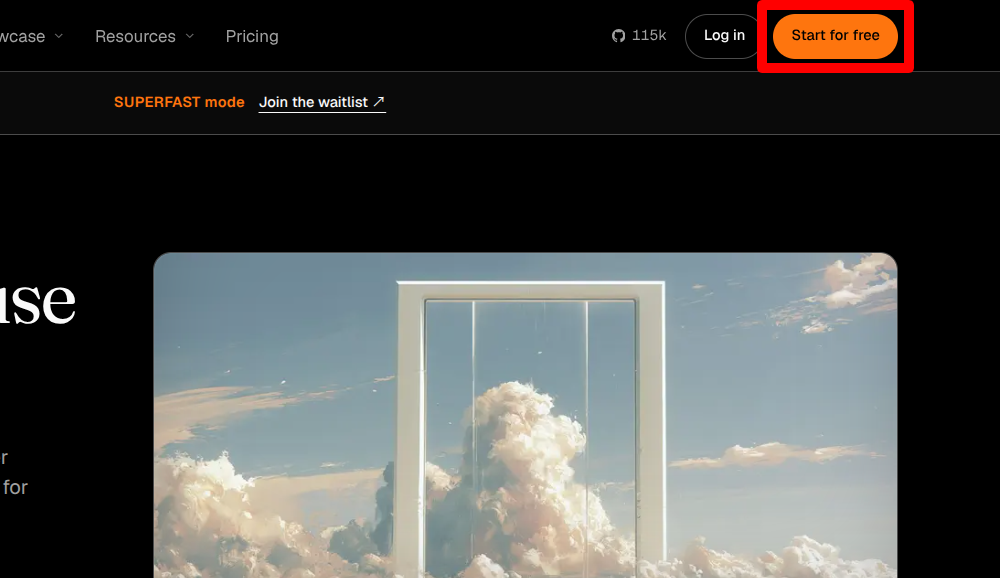
Browser Use Cloudを利用する場合は、まず公式サイトでアカウントを作成します。右上の「Start for free」をクリックして、アカウントを作成します。
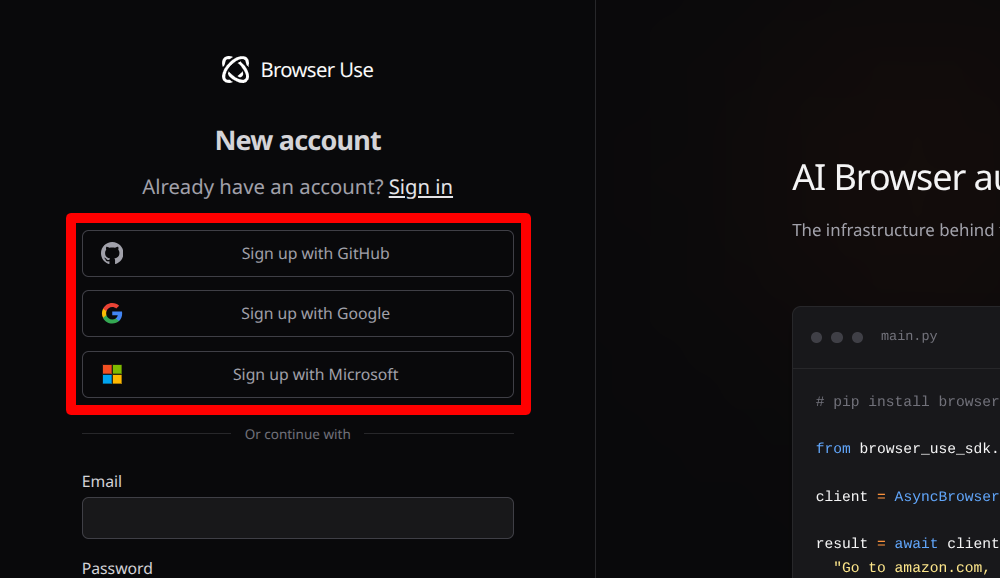
15ドル分の無料クレジットが欲しい場合は、対象となるGoogle、GitHub、Microsoftアカウントで新規登録すると付与されます。
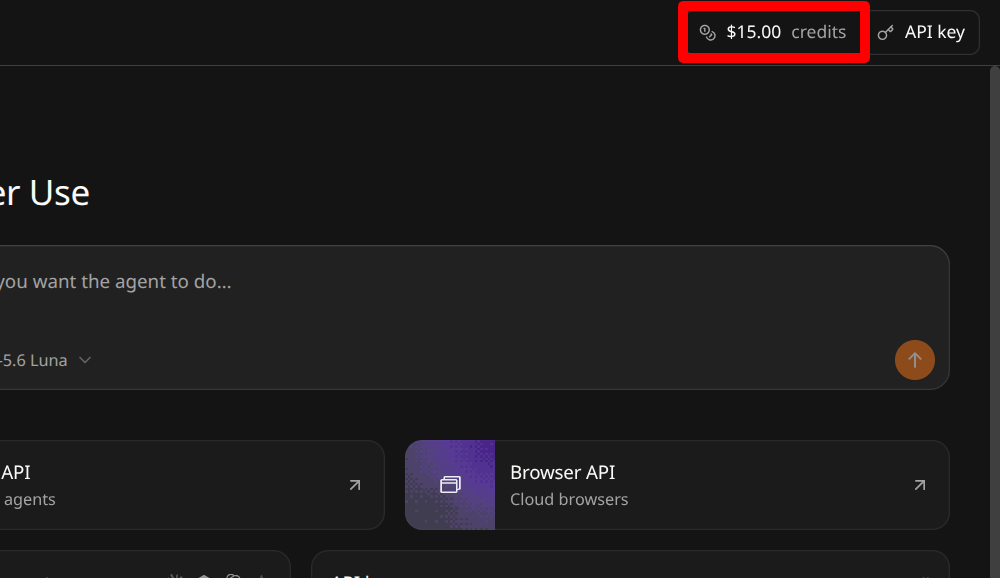
登録後、画面の右上に15ドル分の無料クレジットが表示されているか確認してください。
AIに作業を指示する
ログイン後の画面は、一般的なChatGPTやClaudeなどのAIツールと似ています。左メニューに機能選択やチャット履歴が表示され、右側の入力欄から指示を行います。
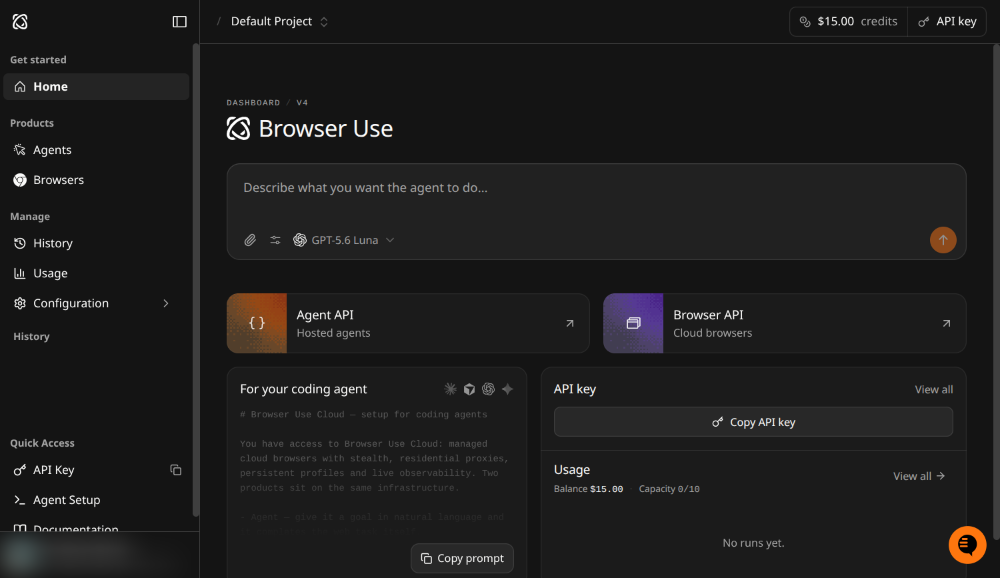
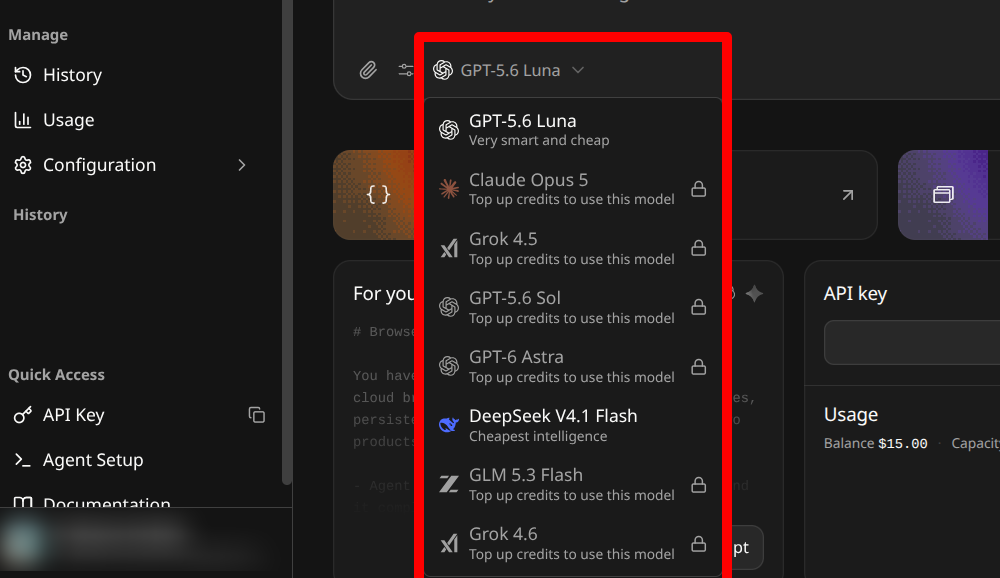
表示されているAIモデルをクリックすると、一覧が表示されますが、標準では2つしか選択できません。
鍵がかかったモデルは、自分で取得した外部サービスのAPIキーを登録することで選択できるようになります。
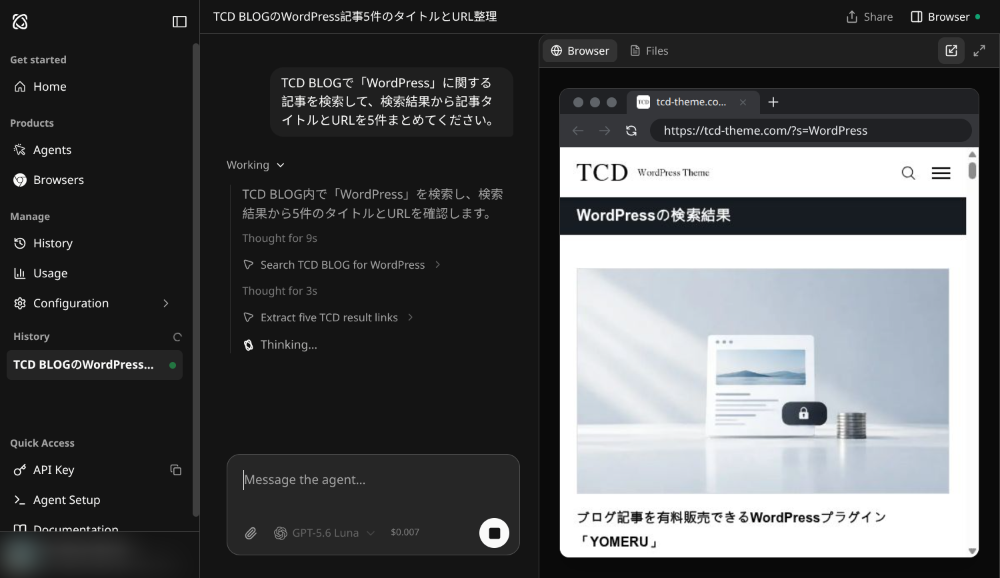
続いて、画面右側の入力欄に実行してほしい作業を指示します。今回は、以下のように、当サイトの内部検索をしたうえでページの情報をまとめるように指示しました。
すると、クラウド上のブラウザとAIエージェントを使ってタスクを実行します。段階的に操作を実行するため、終わるまでに数分かかりました。
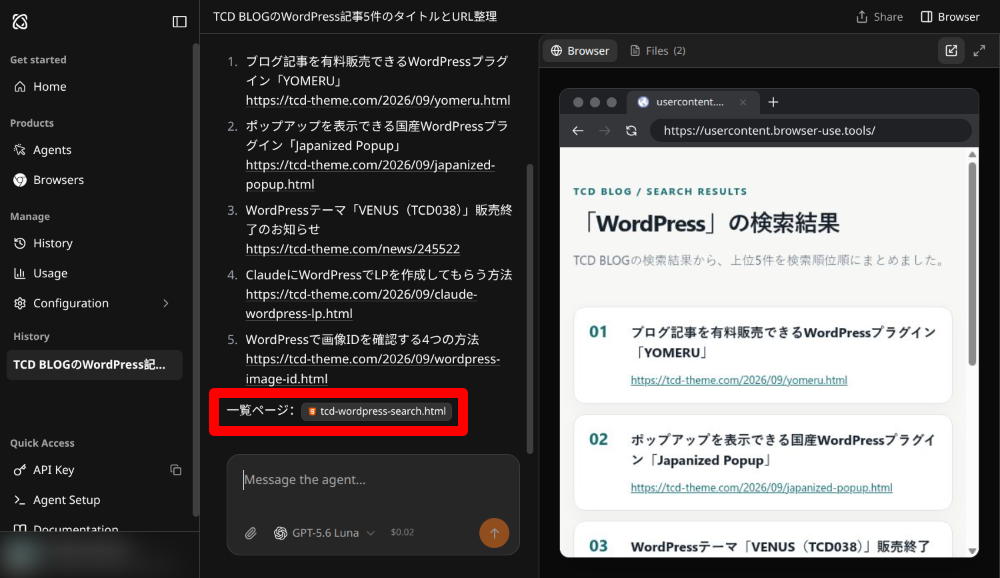
完了すると、左側に結果をダウンロードできるHTMLファイル。右側の結果には、指示通りに5ページ分のタイトルとURLが表示されました。

自分でWebサイトを作ってみたいと思ったことはありませんか?そのWebサイトの基礎となるのが「HTML」です。 HTMLを学ぶことで、オリジナルのWebページを作成できるようになります。 本稿では、HTMLの基礎知識と基本構造を初心者の方にもわかりやすく解説します。 HTMLと...
ローカル環境に保存した場合は、そのHTMLファイルをダブルクリックしてください。今回行った調査結果と同じ情報が、ブラウザ上にWebページ形式で表示されます。
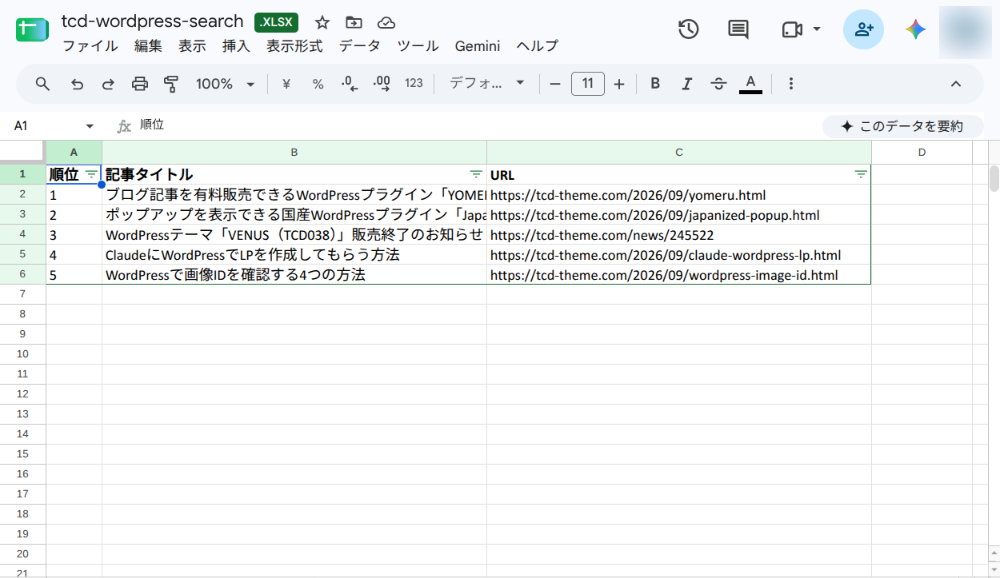
なお、CSVやExcel(.xlsx)形式ファイルに変換できるか検証してみましたが、どちらの形式でも作成してくれました。ダウンロードすれば表形式で確認・編集することもできます。
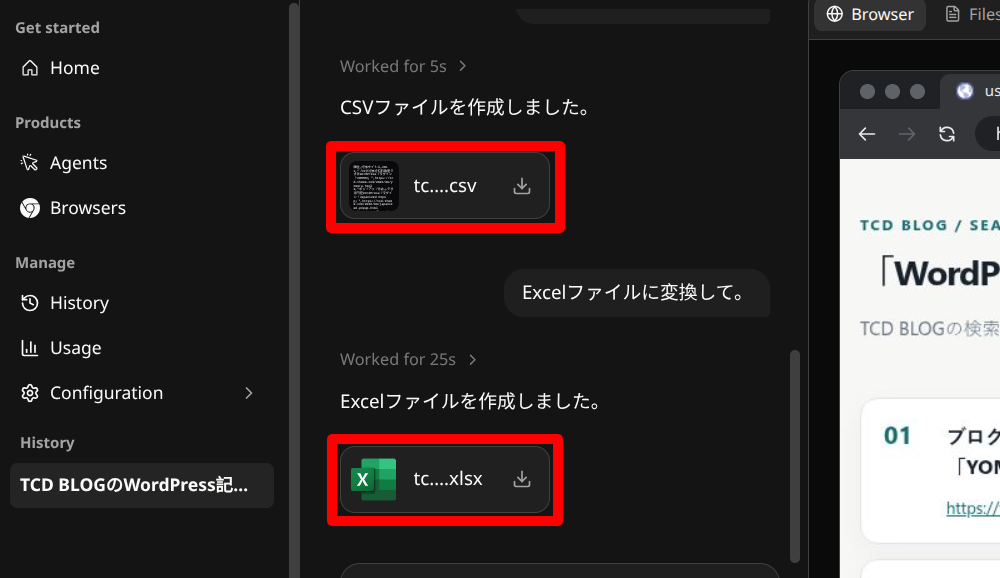
実際に開くと、情報が整理された状態で確認できます。
Browser Useに戻って画面右上を確認すると、無料クレジットが消費していることがわかります。
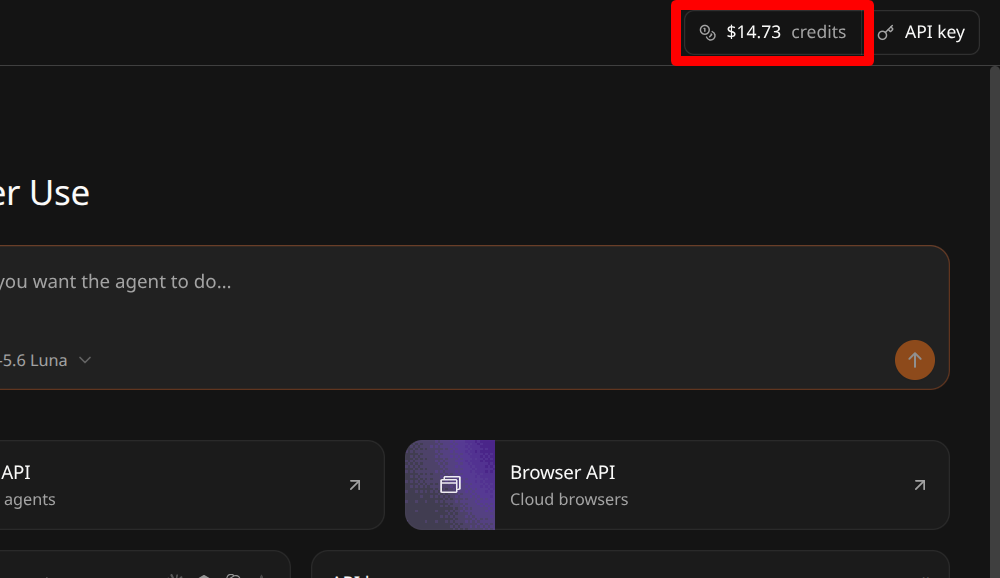
今回、筆者は検証前に少しお試したため、無料クレジットの残高が14.84ドルの状態から検証を行いました。実際の作業内容と消費したクレジットは以下のとおりです。
- TCD BLOGのサイト内検索で指定したキーワードを調査し、検索結果から5件のタイトルとURLを抽出 + HTML形式のファイルを出力
- CSVファイルへの変換
- Excelファイルへの変換
今回は、これらの作業で合計0.11ドル分消費されました。同じような作業を行った場合、単純計算では約135回分に相当します。
- 無料クレジットの残高14.84ドル − 検証後の残金14.73ドル = 0.11ドル(差分)
- 無料クレジットの残高14.84ドル ÷ 0.11ドル = 134.909(回)
今回はダウンロードできるHTMLファイルが表示されましたが、CSVやExcelファイルに変換したい場合は、最初からプロンプトに入力した方がより消費が抑えられる可能性があります。
まとめ:使用感は良好で、Web業務の効率化に活用できる
Browser Useは、AIエージェントにWebブラウザを操作させ、Webサイトの閲覧や情報収集、定型的なブラウザ作業などを自動化できるオープンソースのツールです。
今回、Browser Use Cloudを実際に使ってみたところ、テキストで指示するだけでブラウザを操作できるため、複雑な設定をせずにWeb作業を自動化できました。
以前、ブロックを組み合わせてブラウザ作業を自動化できる「Automa」も使いましたが、Browser Use Cloudは、あらかじめ用意されたブロックを一つひとつ設定する必要がなく、自然な文章で作業を指示できる点が便利だと感じました。
一方で、Browser Use Cloudは利用した分だけクレジットを消費するため、作業内容によっては想定以上にコストがかかる可能性があります。特に、複雑な作業や何度も試行する作業では、消費クレジットを確認しながら利用するとよいでしょう。
まずは、普段のWeb業務の中から、ブラウザ上で繰り返し行っている作業や、手間のかかる作業を見つけて、Browser Useで自動化できるか試してみてください。

毎日同じWebページを開いて、決まったボタンをクリックし、データをコピー&ペーストする⋯。そんな単調なブラウザ作業に、時間を奪われていませんか? そのルーチン作業を自動でこなしてくれるのが、無料で使える自動化ツール「Automa(オートマ)」です。 本記事では、Automaの概要から拡張...
WordPressテーマ
































コメント