



















最近はAIツールを活用する方も増えましたが、「情報漏洩が気になる」「毎月の利用料金が負担になる」といったお悩みはありませんか?
そのような課題解決の選択肢として、パソコン上で動作するローカルAI「Gemma 4」をご紹介します。
Gemma 4は無料で利用できる上、データが外部のサーバーに送信されないため、プライバシーを保ったまま安全に作業できます。
本記事では、Gemma 4の基本的な導入手順から、Google Geminiとの比較検証として記事構成の作成や画像認識など、日々の業務を効率化する使い方を解説します。

Gemma 4とは?
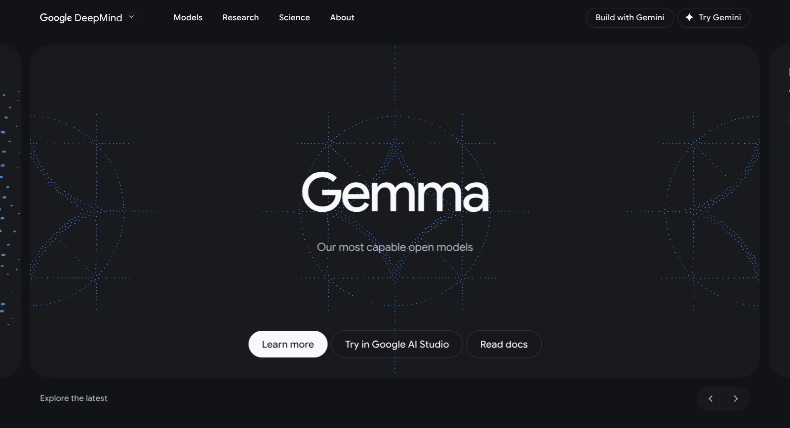
Gemma 4は、Googleの最先端AI開発チーム(Google DeepMind)が作った、誰でも自由に使えるローカルAIです。
文字だけでなく、画像や音声もまとめて理解できるのが特徴で、本一冊分におよぶ大量の情報を一度に読み込ませることができます。
最大の特長は、インターネット経由でサービスを利用するのではなく、自身のパソコンに直接インストールして動かせる点です。
2026年にリリースされたこのシリーズは、テキストだけでなく画像や音声の認識にも対応しており、日本語の処理能力も高く評価されています。
商用利用が可能なオープンライセンスで提供されているため、個人ブログから企業サイトの運営まで、幅広い場面で活用できます。
主な機能
- 多言語対応:日本語を含む140以上の言語のデータで学習が組み込まれています。
- マルチモーダル機能:テキストだけでなく、画像・音声・動画のデータを直接読み込んで処理する機能です(モデルサイズによって制限あり)。
- コンテキストウィンドウ(一度に処理できるデータ量):E2BおよびE4Bモデルは最大128Kトークン、12B以上のモデルは最大256Kトークンまでの文章やプログラムコードを一度に読み込めます。
- プログラムコードの処理:オフライン環境でのコードの自動生成、コード補完、およびバグやエラーの修正処理を行います。
- 思考モード:回答を出力する前に、モデルの内部で段階的に推論・計算を行う機能です。論理問題や数学などの処理に対応します。
- 外部連携・エージェント機能:エンジニア向けの機能として、関数呼び出し、構造化されたJSON出力などに対応しており、外部のシステムやAPIと連携させることができます。
- ライセンス区分:Apache 2.0ライセンスが適用されており、プログラムの改変、再配布、および商用目的での利用が許可されています。
できること
- 対話・アイデア出し:ブレインストーミングの相手として、企画のアイデア出しや相談に乗ってくれます。
- 文章構成・執筆・要約:要点を伝えるだけで、Webの記事・メール文・報告書などを自動生成したり要約してくれます。
- 画像認識:アップロードした写真から文字を認識してテキストに変換したり、グラフやチャートの画像からデータを読み取って分析できます。
- 音声の直接入力:軽量モデル(E2B・E4B・12B)では、テキストでの入力ではなく、スマホやPCのマイクから自分の声で直接入力できます。
- 音声ファイルから文字起こし:会議の録音データや音声ファイルを読み込ませることで、発言内容をテキスト化できます。
※Gemma 4は、Google Geminiなどで利用できる「Deep Research」「画像生成」「動画生成」「音楽生成」などの機能は付いていません。
GoogleのAI「Gemini(ジェミニ)」に搭載された注目機能のひとつが「Deep Research(ディープリサーチ)」です。この記事では、Gemini Deep Researchの使い方や回数制限、料金、日本語対応状況、無料で使えるかなどを、わかりやすく解説します。 オフラインで動...

Googleの最新動画AIモデル「Gemini Omni」。 指定した箇所だけをピンポイントで微調整できる点や、手持ちの画像や動画、音声などを組み合わせて動画を生成できることから、いま注目を集めています。 今回は、実際に有料プランでGemini Omniを一通り使ってみた筆者が、基本の使...
テキストの指示はもちろん、画像や動画を読み込ませて直感的に作曲できる。そんな音楽生成機能「Lyria 3」がGeminiで使えるようになりました。 音楽生成AIといえば「Suno」が有名ですが、「Lyria 3」最大のメリットは「いつものチャット画面から一歩も出ずに、サクッと30秒の曲が作れる...
メリット
- 無料で自由に使える:完全に無料で使えて、商用利用も制限なく自由に行えます。
- 用途に合わせて選べるモデル:スマホや普通のノートPCで動く軽いサイズから、高性能なデスクトップPC向けのサイズまで用意されています。
- オフラインのため情報漏洩のリスクがない:インターネットに繋がないため、公開前の記事データや、サイト内部のプログラムコードを安全に処理できます。
- 画像や音声もまとめて理解できる:テキストだけでなく、画像や音声をそのまま読み込ませて処理できます。
- じっくり考えてから答える「思考モード」:回答を出す前にAIが段階的に推論するため、複雑な質問にも的確に答えてくれます。
デメリット
- 初期設定の手間がかかる:ブラウザを開いてすぐに使えるサービスとは異なり、ローカルAI実行ツールのインストールや、モデルデータのダウンロードといった環境構築を行う必要があります。
- サイズ(モデル)の選定が必要:パソコンやスマートフォンの性能に合わせた複数のモデルサイズが用意されており、スペックに合うサイズの見極めが必要です。
- 間違った情報を教えることがある:もっともらしい「間違った事実」を出力することがあるため、情報の確認が必要です。
- 言葉のニュアンスや常識が苦手:人間のような常識的な判断や、皮肉・比喩といったニュアンスをうまく汲み取れないことがあります。
- 音声の処理には制限がある:音声の直接入力は一部の軽いモデル(E2B・E4B・12B)だけで、上位モデル(26B・31B)は非対応となっています。
Gemma 4の種類と必要なスペックの目安
Gemma 4は、パソコンの性能や用途に合わせていくつかの種類が用意されています。
モデル名にある「B(Billion=10億)」はAIの頭脳の規模を表しており、数字が大きいほど賢くなります。ただし、その分だけ高性能なパソコン(大きなメモリやグラフィックボード)が必要です。
ご自身のスマホ・パソコン環境や、やりたい作業に合わせて最適なサイズを選びましょう。
Gemma 4のサイズ(モデル)
小規模モデル(E2B / E4B)
一般的なスマートフォンやノートパソコンで直接動くように作られた、最もコンパクトなタイプです。
データを極限まで節約する最新の工夫が施されており、スマホ用でありながら長めの文章もしっかり読み込めます。
統合モデル(12B)
文字・画像・音声をまとめて処理することに特化した、ちょうどいいサイズのAIです。
データの変換処理を限界までシンプルにしたことで、画像や音声を読み込ませたときの「待ち時間」が大幅に短縮され、サクサク動くようになっています。
混合エキスパートモデル(26B)
このモデルは、複雑な推論(考える作業)を素早くこなすための特殊なAIです。
内部には膨大な知識が詰まっていますが、質問に応じて「必要な専門家(データ)」だけをピンポイントで叩き起こして処理するため、圧倒的なスピードで回答を出してくれます。
高密度モデル(31B)
一般的な高性能パソコンや、本格的なサーバーで動かすための強力なAIです。シリーズの中で最も賢く、本数冊分に匹敵する超長文のデータも一気に読み込んで処理できます。
画期的な軽量化技術「QAT(量子化認識トレーニング)」とは?
Gemma 4では、AIの賢さを極力落とさずに、データのサイズを劇的に小さくする「QAT」という画期的な技術が導入されています。
従来のやり方は、完成したAIの頭脳を後から小さく削るため、どうしてもAIの精度が落ちてしまう弱点がありました。
しかし、今回のQATは「最初から小さく圧縮されること」を前提にして訓練・育成されているため、驚くほど軽量でありながら、オリジナルの賢さをほぼそのまま維持しています。
Gemma 4では、すべてのサイズ(E2B〜31B)でQAT版が用意されています。
通常版ではなくこのQAT版を選んでインストールすることで、パソコンに必要なメモリ(RAM)の量を劇的に減らすことができ、さらにダウンロードするファイルサイズも概ね半分に節約して利用することができます。
動かすために必要なパソコンのパワー(メモリの目安)
Gemma 4を自分のパソコンで動かすために必要な「メモリ(RAMまたはグラフィックボードのメモリ)」の目安をまとめました。
私たちが使うパソコンやスマホの環境に合わせて、16ビット(圧縮なし)、8ビット圧縮、4ビット圧縮、モバイル向けの圧縮の4つの圧縮レベルが用意されています。
データの圧縮具合によって、必要なメモリがここまで変わりますので、以下の表をご参照ください(これらの数値は、環境によって異なる場合があります)。
| AIのサイズ | 16ビット (圧縮なし) |
8ビット圧縮 | 4ビット圧縮 | モバイル用圧縮 |
|---|---|---|---|---|
| E2B | 約 11.4 GB | 約 5.7 GB | 約 2.9 GB | 約 1.1 GB |
| E4B | 約 17.9 GB | 約 8.9 GB | 約 4.5 GB | 約 2.5 GB |
| 12B | 約 26.7 GB | 約 13.4 GB | 約 6.7 GB | ── |
| 26B | 約 57.7 GB | 約 28.8 GB | 約 14.4 GB | ── |
| 31B | 約 69.9 GB | 約 34.9 GB | 約 17.5 GB | ── |
出所:Gemma 4 推論のメモリ要件|Google AI for Developers
必要なストレージ容量(空き容量)
Gemma 4を自分のパソコンに導入するにあたり、事前に確認しておきたいのが「ストレージ容量」です。実は、公式ドキュメントにはモデルの実行に必要なストレージ容量が見当たりません。
そこで、筆者のPC環境にOllamaをインストールし、以下のGemma4のモデルをダウンロードしたところ、以下の容量が表示されました。
- E2B 通常版(圧縮なし):合計で約 7.7 GB
- E2B QAT版(4ビット圧縮):合計で約 4.3 GB
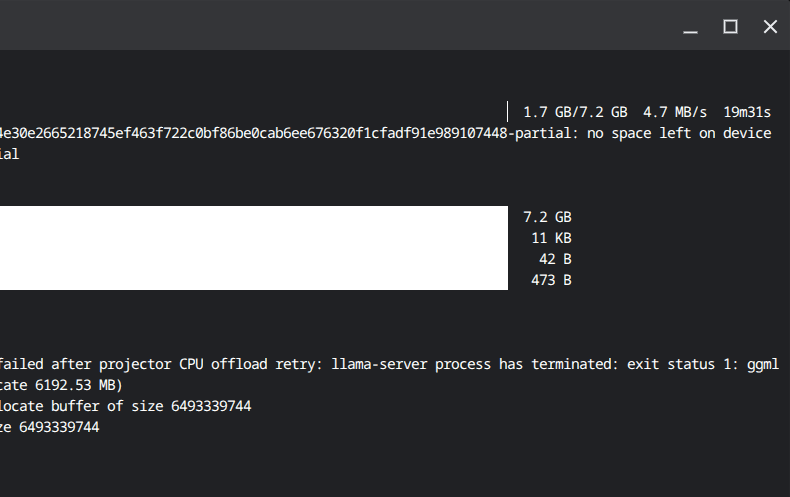
画期的な軽量化技術(QAT)を使ったモデルであれば、通常版の概ね半分程度の容量で済むため、ストレージへの負担を大きく減らすことができます。
とはいえ、最も軽いQAT版であっても最低4GB以上の空きスペースが必須となります。
もし手持ちのパソコンの容量が足りない場合は、データを逃がすための「外付けSSD」を購入するか、「ストレージ容量の多いパソコン」への買い替えを検討が必要となります。
Gemma 4の使い方
Gemma 4はあくまでもAIモデルであり、実行用のアプリケーションやツールを使う必要があります。
スマートフォンの場合(Google AI Edge Gallery)
スマートフォンに「Gemma 4」という単体のアプリが存在するわけではないため、直接スマホへインストールすることはできません。
スマホでGemma 4を動かすには、受け皿となる専用の実行用アプリをまずインストールし、そのアプリの中でGemma 4のデータをダウンロードして動かすという手順を踏む必要があります。
インストール方法
Gemma 4を「もっと手軽にスマホで試したい」「パソコンのスペックが足りない」という方向けに、公式アプリ「Google AI Edge Gallery」から利用することができます。
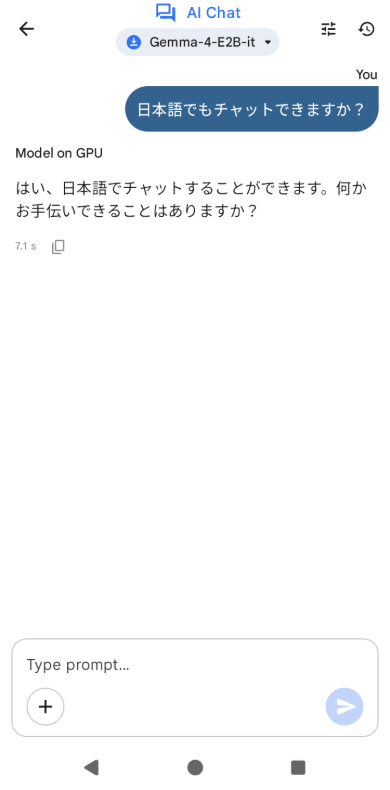
ただし、操作画面は英語表記となっており、チャット自体は日本語でも利用できます。
iPhone(iOS)とAndroidの両方に対応しており、普段お使いのアプリストアから無料でダウンロード可能です。
基本的な操作方法
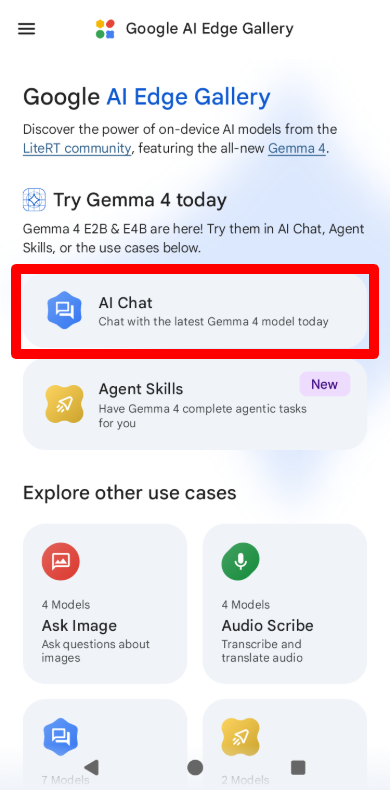
アプリを起動し、利用規約に同意したらホーム画面の「AI Chat」をタップします。
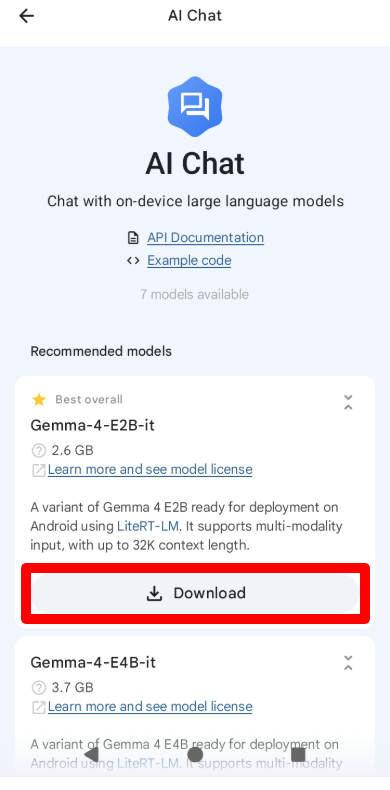
利用できるAIモデルの一覧が表示されるので、Gemma 4の軽量モデル(E2BまたはE4B)の横にある「Download」をタップします。
手元のスマホのメモリ容量に合わせ、ミドルレンジ(一般的なスマホ)なら「E2B」、ハイエンドスマホなら「E4B」を選ぶと快適に動作します。
ダウンロードが完了したら「Try it」をタップするだけで、スマホ単体で動くオフラインAIチャットが利用できるようになります。
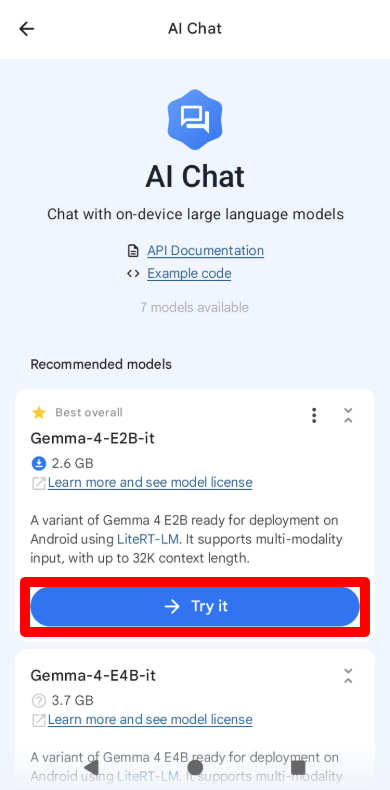
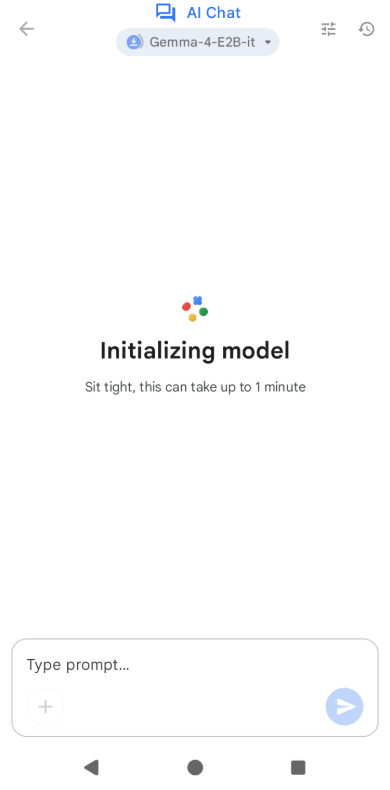
操作画面は英語のみですが、チャットは日本語に対応しています。筆者の利用環境では、Geminiのアプリ版と比べると生成がやや遅い印象でした。
PCの場合(Ollama・LM Studioなど)
PCで利用する場合、後述するインストール不要の開発者向けツール「Google AI Studio」でも操作できます。自分のパソコンでインストールして利用したい場合は、次の方法で行ってください。
インストール方法
Gemma 4をパソコンで動かすには、ローカルAI実行ツールの「Ollama(オラマ)」や「LM Studio(エルエムスタジオ)」などのインストールも必要となります。
- ローカルAI実行ツールの「Ollama」や「LM Studio」などをインストール
- ローカルAIモデルの「Gemma 4」をインストール
Gemmaの公式ドキュメントでも紹介されているOllamaとLM Studioですが、以下のような違いがあります。
| 項目 | Ollama | LM Studio |
|---|---|---|
| 操作画面 | ターミナル(黒い画面) | GUI(Gemini風) |
| 操作方法 | ・キーボードでコマンド操作 ・文字入力 |
・マウスでボタン操作 ・チャット欄への入力 |
| PCへの負荷 | やや軽い | やや重い |
| 必要なストレージ容量 | 4GB以上(※1) | 不明(※2) |
| おすすめな人 | ・スペックの低いPCで試したい ・コマンド操作に慣れている |
・高スペックなPCを持っている ・直感的にローカルAIを動かしたい |
※1:Ollama Windows版の解説ページでは4GBと記載されていますが、macOS版やLinux版のページには記載されておらず、必要なストレージ容量が違う可能性があります。
※2:LM Studioをインストール時に必要なストレージ容量に関する公式情報が見当たりませんでしたが、Ollamaよりも高容量であることが予想されます。」
利用するにはOllamaまたはLM Studioの公式ページへアクセスし、お使いのパソコンのOSに合わせたインストーラーをダウンロードします。
パソコンにインストールしたら「コマンドプロンプト / ターミナル」を開き、以下のコマンドを入力してエンターキーを押します。
ollama run gemma4:31b※LM Studioはインストーラーをダウンロードして行うため、コマンド操作によるインストールは不要です。
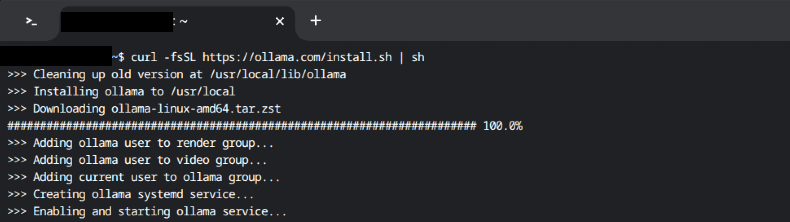
基本的な操作方法
PC版の操作方法は、利用したいツールによって操作方法が異なります。
Google AI Studio(ブラウザ型 / クラウド)
Googleが提供する、最先端AIのテストや調整ができるWebサービスが「Google AI Studio」です。
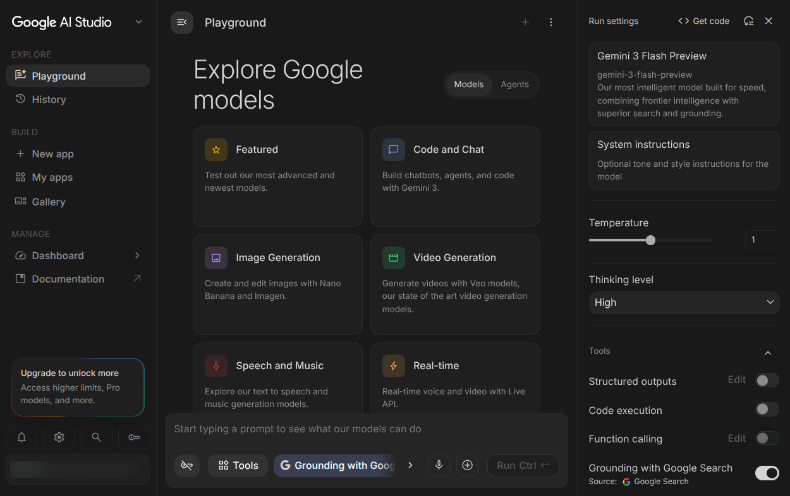
基本的には開発者向けのプロトタイプ作成ツールという位置づけですが、インストール不要で簡単な登録(無料)だけで手軽に使えます。
- 画面の特徴:Geminiに近いWebチャット画面。画像のドラッグ&ドロップに対応。
- おすすめのユーザー:まずは無料でGemma 4のフルパワーを体験したい一般ユーザー、スペックの低いPC(4GBマシンなど)を使っている人向け
すべての処理をGoogleの強力なサーバー上で行うため、手元のマシンスペックに左右されず、最新のGemma 4を爆速かつフルパワーで動かせるのが最大の強みです。
なお、スマホのブラウザからでも利用可能ですが、PCモニター向けの操作画面になっているため、本格的な検証や設定変更はPCで行うのが快適です。
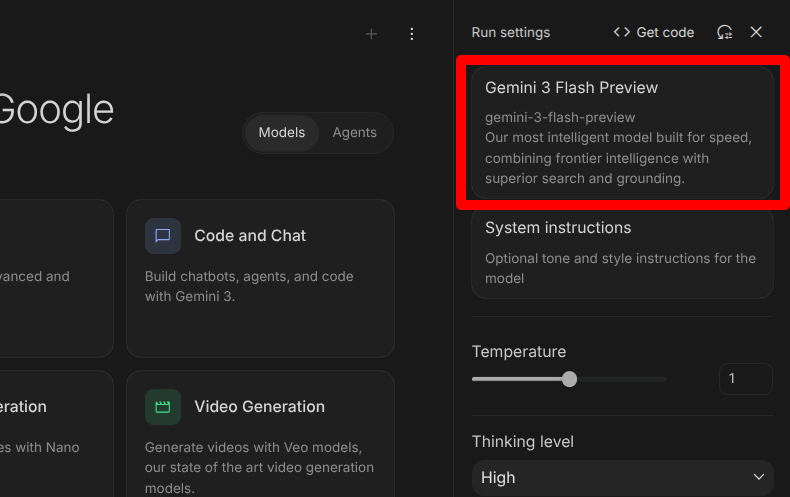
Google AI Studioを使うには、右上のモデル選択パネルをクリックします。
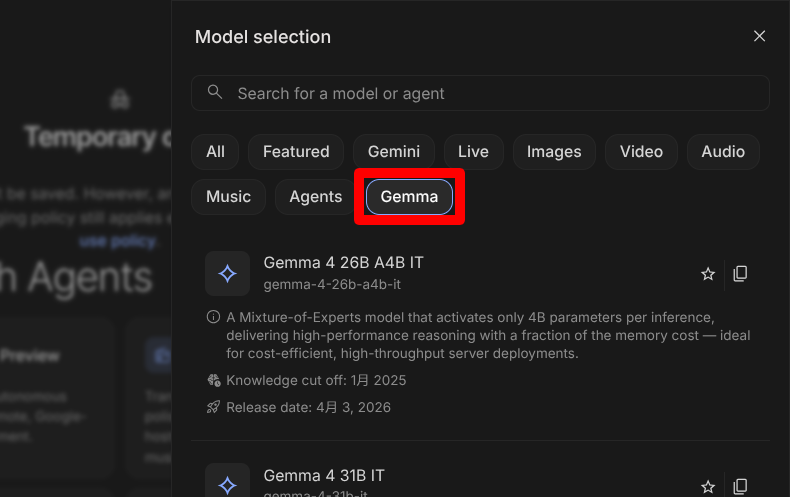
次の画面でAIモデルの一覧から「Gemma」を選択すると、上位モデル(26Bと31B)が表示されますので、さらに使いたいモデルを選択します。
ページ下部のチャット欄に入力するとAIが動作します。
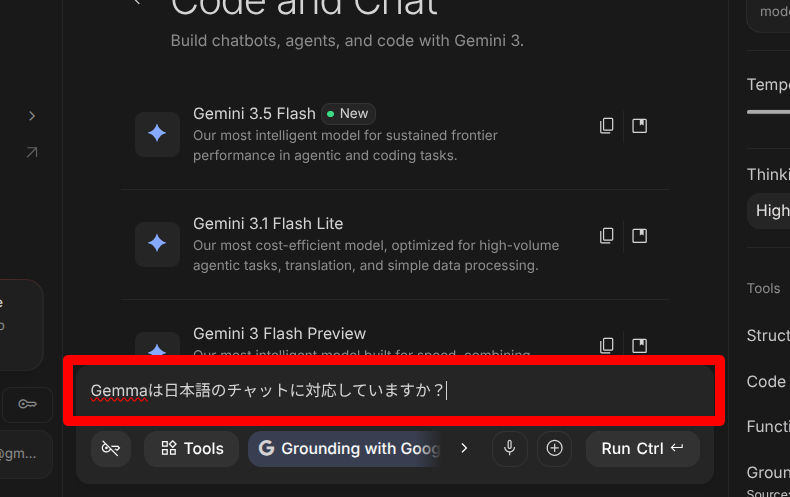
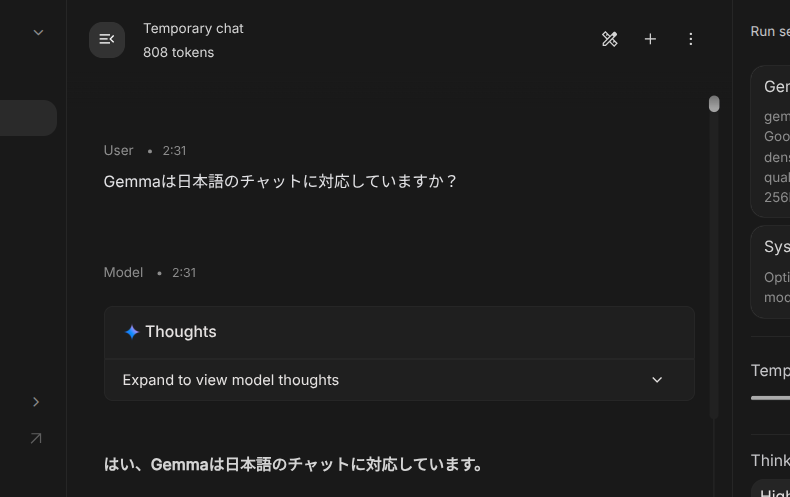
以下の回答のとおり、Google AI Studio上のGemmaでも日本語で回答してくれます。
LM Studioなどのアプリ型ツール(GUI / ローカル)
自分のパソコンの内部でAIを動かす「ローカルAI」を、Geminiのような親しみやすい画面で体験できる専用のデスクトップアプリです。
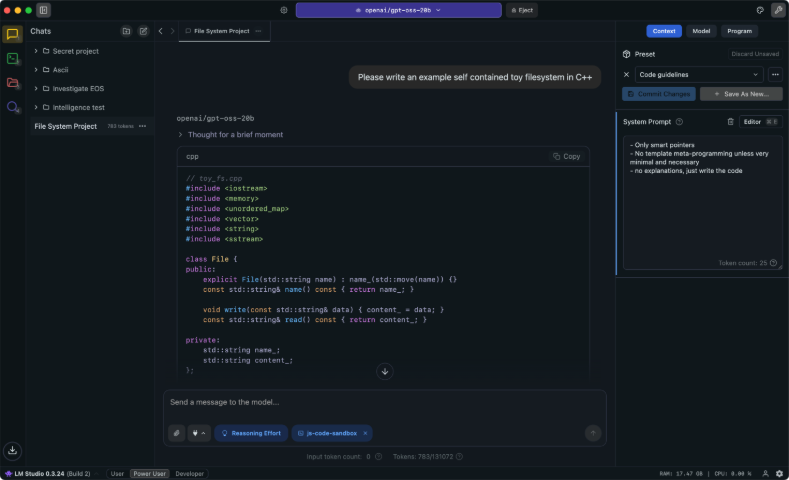
出典:LM Studio
- 画面の特徴:パソコンにインストールして使う洗練されたアプリ画面。日本語表記に設定可能で、ボタン操作で直感的に使える。
- おすすめのユーザー:やや高いスペックのPC(メモリ16GB以上など)を持っている。黒い画面(コマンド)を使わずに手元でAIを動かしたい一般ユーザー向け。
AIモデルの検索からダウンロード、チャットのやり取り、細かいパラメータ調整まで、すべての操作がマウスのクリックやボタン操作だけで完結するため、専門知識がなくても直感的に扱えるのが魅力です。
ただし、アプリの画面を表示するだけでも一定のシステム負荷がかかるため、マシンのパワーに余裕がある環境に向いています。
▶ LM StudioでGemmaを実行する|Google AI for Developers
Ollamaなどのターミナル型ツール(CUI / ローカル)
MacやLinuxの「ターミナル」やWindowsの「コマンドプロンプト」などの黒い画面を使い、キーボードのコマンド入力だけでローカルAIを制御するツールです。
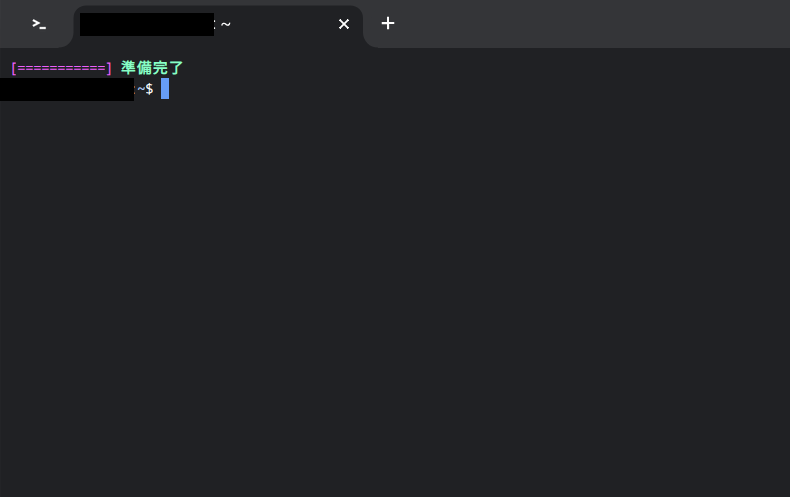
- 画面の特徴:黒い画面(コマンドライン)に文字を打ち込む無骨な画面。
- おすすめのユーザー:PCのメモリ消費を極限まで抑えて実験したい人や、コマンド操作に慣れているエンジニア向け。
ボタンやメニューといった視覚的なデザイン(GUI)を一切排除しているため、ツール自体が消費するメモリ(RAM)が極限まで少なく、非常に軽量に動作するのが最大の特徴です。
画像や音声ファイルを読み込ませるにはファイルパス(保存場所の住所)を手書きで指定する必要があります。
基本的にはコマンド操作に抵抗がない方向けですが、限られたPCリソースを1MBでも無駄にしたくない時の最有力候補となります。
▶ OllamaでGemmaを実行する|Google AI for Developers
Gemma 4とGeminiの比較検証
ここでは、ローカルAIの「Gemma 4」とオンラインで利用できるAI「Google Gemini」との比較検証を行いました。
ただし、Gemma 4は利用するパソコンのスペックによって生成速度が遅くなったり、性能が制限されてしまうことがあります。
そこで、ある程度性能が近いモデルを使用し、以下の条件で比較検証を行いました。ただし「思考モード」の検証では、どの程度高い性能なのか確かめるため、より上位モデルを使用しています。
- Gemma 4 26B:PCのスペックの影響が出ないように、Google AI Studio上で検証。
- Gemini 3.5 Flash:「カスタム指示」などの設定は行わず、ブラウザ上で操作。
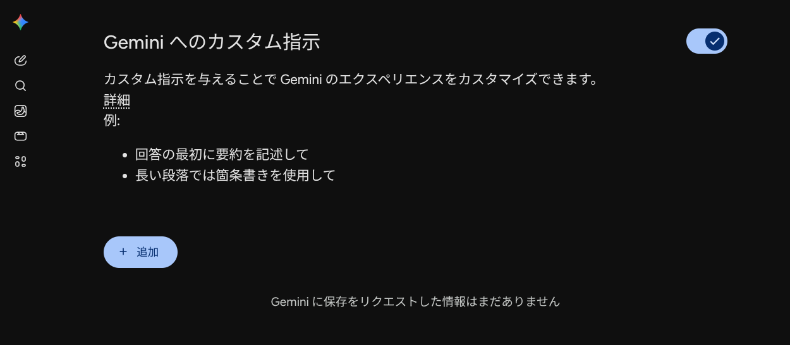
SEO向けの文章構成
はじめに、SEO対策(検索エンジンの上位表示対策)向けの文章構成の検証として、以下のプロンプトを入力しました。
一般ユーザー向けに「ローカルAIの魅力と始め方」を解説する、ブログ記事のSEO構成案を作成してください。出力全体の文字数は、合計で500文字〜800文字程度に収めてください。
【構成ルール】
1. H2とH3見出しのみで構成してください(文章の書き出しは不要です)。
2. 各見出しの下には、書くべき要点を1〜2行の短い箇条書きでまとめてください。
3. 構成の中に、以下の3大メリット(セキュリティ・オフライン・技術の進化)を必ず自然に組み込んでください。

この記事では、SEOに取り組む前に知っておきたい前提知識を解説します。 SEOの正しい前提を知っておくことは、必ずあなたの役に立ちます。ここの前提が間違っていると、効果のないSEOで時間を浪費したり、スパム的なSEOで大きな損失を被ったりしてしまいます。 SEOの正しい前提知識を把握して...
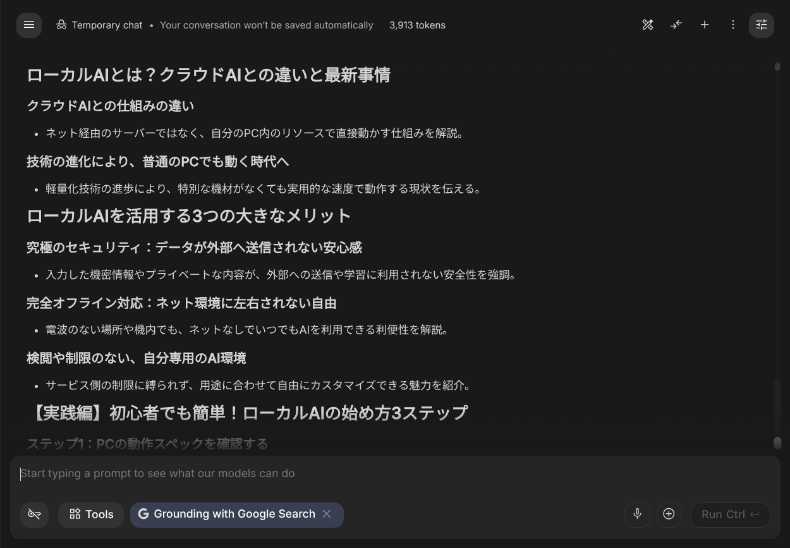
Gemmaの場合は、以下のような文章構成案となりました。全体的に整理されていますが、淡々としたマニュアルのような文でまとめられています。
一方でGeminiでは、「すごい!」や「心配なし!」など感情が込もった見出しや文が生成されました。
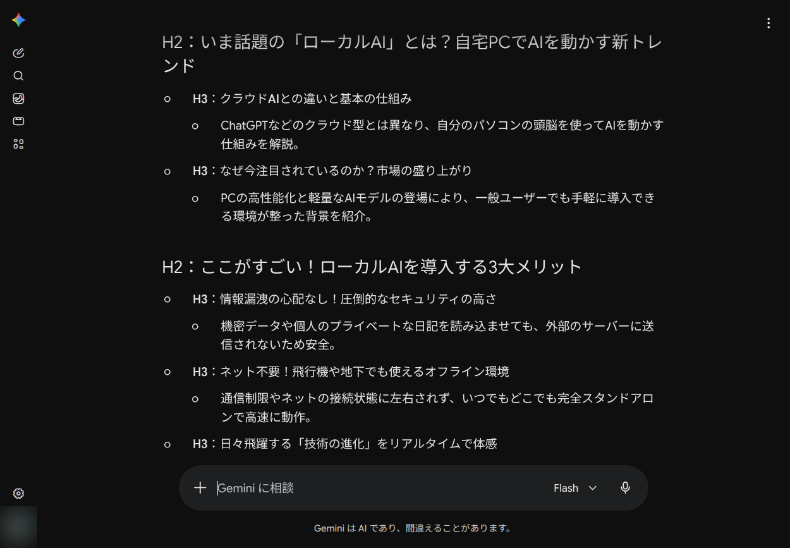
見出しの表現はやや違いますが、大まかな構成内容については、Gemma 4 26BとGemini 3.5 Flashであまり変わりませんでした。
淡々と解説したい場合やマニュアル的な文章ならGemma 4 26B、人の心を動かすような感情を込めた文章ならGemini 3.5 Flashという使い分けをすることもできます。
画像内の文字認識(OCR)
Gemma 4では、画像内の文字をテキスト化(OCR)することもできます。今回は、以下のプロンプトの入力と画像をアップロードして比較検証しました。
添付した画像から、書かれている文字(日本語および英語)を正確に読み取り、テキストとして抽出してください。出力は、読み取った順に箇条書きでシンプルに並べてください。余計な解説は不要です。
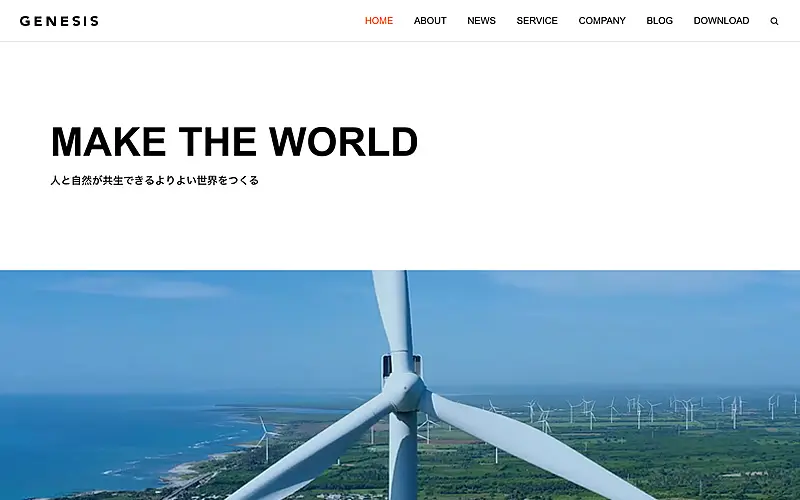
Gemma 4 26Bの場合は、問題なくそのまま文字起こしができています。
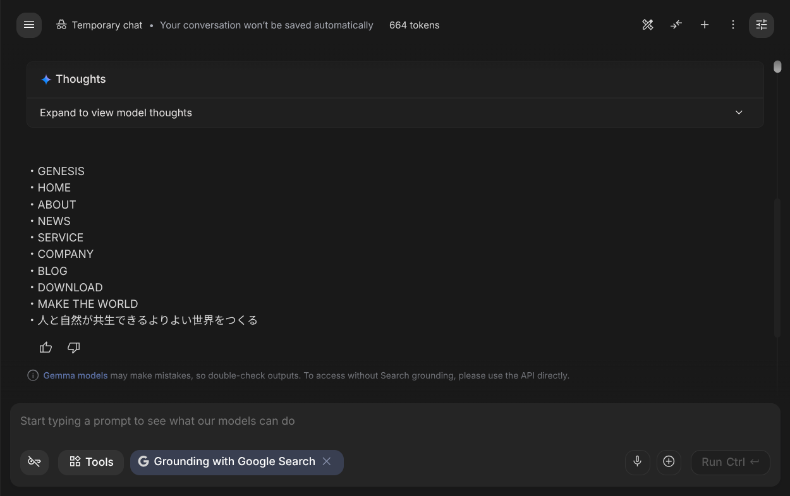
Gemini 3.5 Flashについても同様に画像内の文字をそのまま表示してくれました。
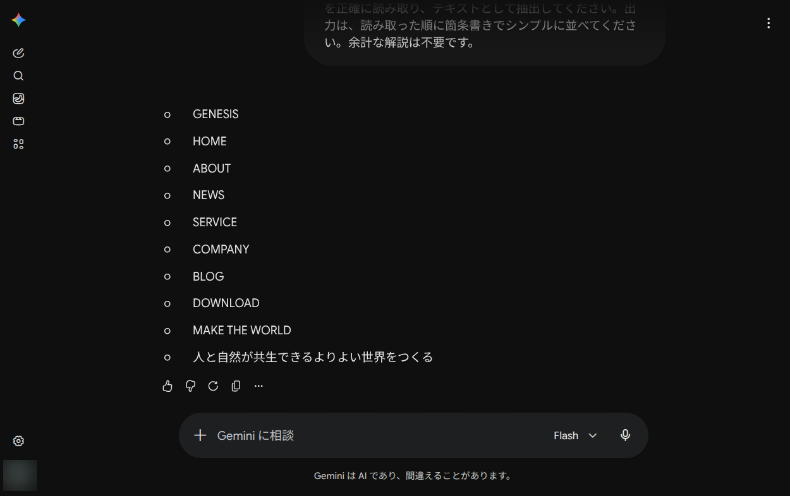
画像内の文字認識については、Gemma 4 26BもGemini 3.5 Flashも同じ精度で生成できました。ただし、手書きの崩れた文字を撮影したものについては、正確に読み取れない可能性も考えられます。
思考モード
この思考モードの検証のみ、各AIの最上位モデルを使用しました。
- Gemma 4 31Bの思考モード(※)
- Gemini 3.1 Proの思考モード
※Gemma 4 31Bについては、Google AI Studioのパネル右側の「System instructions」に<|think|>と入力し、思考モードを設定。
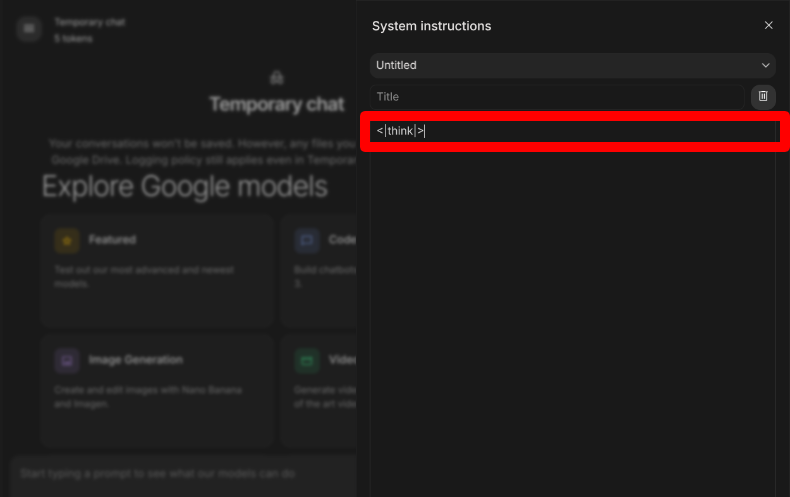
つまり、GoogleのローカルAI最高峰 vs クラウドAI最高峰での比較検証となります。プロンプトは以下のようにしました。
「社外秘のデータを安全にAIで処理したい」という相談に対し、セキュリティ専門家として最善の対策を提案してください。
【出力ルール】
1. 回答全体の文字数は【400文字以内】に収めてください。
2. クラウドAIと、ローカルAI(Gemma 4など)の具体的な「使い分けルール」を、簡潔に3つの箇条書きでまとめてください。
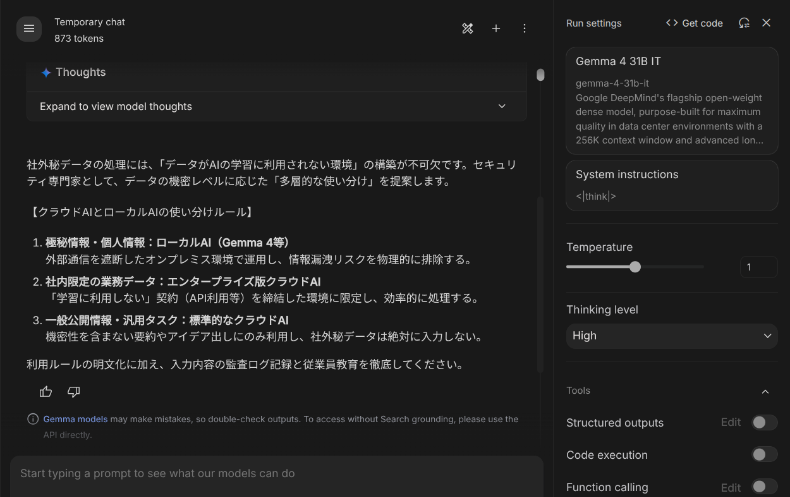
Gemma 4とGemini、どちらも制限文字数内で的確な使い分けルールを提示してくれましたが、提案の切り口にAIの個性が表れる面白い結果となりました。
Gemma 4は、「完全ローカル」「エンタープライズ版(API)」「標準クラウド」と、IT環境を3段階に明確に切り分けることで、システム的にリスクを排除するアプローチを提案しています。
一方でGemini 3.5 Flashは、データの重要度による切り分けに加え、「機密情報を事前に匿名化(マスキング)してクラウドで処理する」という、現場ですぐに使える実務的なテクニックに踏み込んで回答しています。
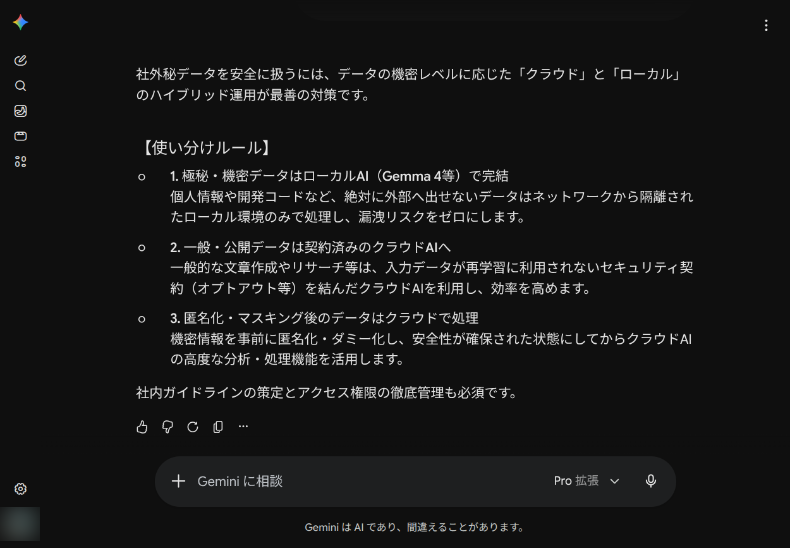
どちらもセキュリティとして有効な回答ですが、「システム設計の根本から固めるGemma 4」と「現場の柔軟な運用フローを重視するGemini」という違いが見て取れます。
情報の機密性に応じて高度な切り分けを提案できる点で、各AIの思考力は本物だと言えます。
結論:ローカルAIとクラウドAIはどう使い分けるべきか?
今回の検証を通じて見えてきた、実務におけるAI導入の「結論」は以下の4点です。
- ローカルAIはPCスペックが重要:Gemma 4などのローカルAIは、上位モデルになるほど非常に優秀ですが、高性能なPC環境がないと生成速度が落ちたり、性能が制限されたりするハードルがあります。
- ストレージ容量の確保も必須:AIモデルのデータサイズは数GB〜数十GBに及ぶため、PCの空き容量が不足しがちです。必要に応じて外付けSSDなどの購入も視野に入れる必要があります。
- セキュリティ対策は有料クラウドAIでも対応可能:絶対に外部へ出せない機密情報を扱うならローカルAI一択です。しかし、信頼性の高いクラウドAIの「学習に利用されない設定」「一時チャット機能の利用」「エンタープライズ向けの有料プラン」を選べば、安全な運用が可能です。
- 最新クラウドAIとの使い分けがおすすめ:GeminiなどのクラウドAIは、総合的な性能で一歩リードしており、インターネットの最新情報を検索できる強みもあります。
結論としては、「機密データはローカル、リサーチや最新情報の取得はクラウド」といった適材適所の使い分けこそが、現在の最適解と言えます。
ウェブサイトがつくれる



























コメント