





















Webサイトの情報収集やデータ入力など、Web運営者には繰り返し発生する作業が少なくありません。
「Bardeen(バーディーン)」はChrome拡張機能であり、AIを活用してブラウザ作業を自動化できるツールです。Web上の情報収集や定型的な作業、外部サービスとの連携など、Web運用の効率化に活用できます。
この記事では、BardeenのChrome拡張機能の概要、安全性、使い方を解説し、実際に試した検証結果もご紹介します。
Bardeenとは?
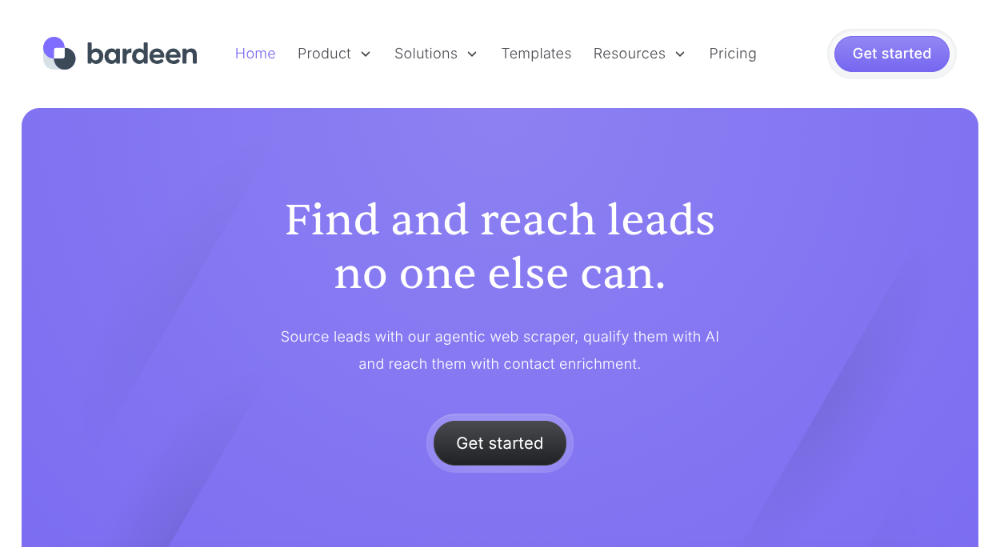
Bardeenは、AIやビルダー機能を活用してブラウザ上のさまざまな作業を自動化できるツールです。
Webサイトからの情報収集やデータの整理、定型的なブラウザ操作などを自動化し、日常的なWeb業務を効率化できます。
一般的なブラウザ操作では、Webページを開いて情報をコピーしたり、別のサービスへ貼り付けたりといった作業を一つずつ手動で行う必要があります。
Bardeenを使えば、こうした繰り返し発生する作業を自動化できるため、Web運営者の業務効率化に役立ちます。
また、AIを利用して自動化の処理を作成できる点も特徴です。プログラミングの知識がなくても、目的に応じた自動化を設定しやすくなっています。
本記事では、このAI(自然言語入力)の使い方を中心に解説します。
自動化する3つの方法
Bardeenでは、主に次の3つの方法で自動化を作成できます。
AI機能
やりたい作業を自然な言葉で入力すると、AIが自動化の流れを作成します。Bardeenの設定や操作画面は英語表記ですが、日本語の自然入力でも動作してくれます。
複雑な設定を自分で組み立てる必要がないため、手軽に始められます。
ビルダー機能
Builder(ビルダー)機能は、指定のWebページ上でアクションを組み合わせながら、自動化を手動で構築・編集する方法です。
操作方法について若干の学習が必要となりますが、AI機能よりも確実な自動操作を設定できます。
スクレイバー・テンプレート
スクレイバーとは、Webページから必要な情報を抽出するための機能です。Bardeen側であらかじめ用意しているScraper Templates(スクレイバー・テンプレート)を利用できます。
Googleスプレッドシートのページ上で自動操作するなど、対応サービスごとにテンプレートが用意されています。
また、自分でAIやビルダー機能を使ってスクレイバーを作成し、オリジナルのテンプレートとして利用することもできます。
他社サービスとの連携
Bardeenでは、他社のさまざまなサービスと連携できます。連携により、以下のような自動化が可能です。
- Excel/Googleスプレッドシート:Webサイトから取得した情報をスプレッドシートに自動で記録
- Googleドライブ:収集したデータやファイルをGoogleドライブに保存
- Gmail:特定の条件に該当するメールを取得・整理
- Notion:Web上で収集した情報をNotionのデータベースに保存
- Slack:自動化した処理の結果や通知をSlackに送信
Bardeenのメリット・デメリット
メリット
- 拡張機能で手軽に自動化できる:Chromeの拡張機能を追加するだけで、ブラウザ上の作業を自動化できます。
- 無料クレジットが提供されている:無料プラン(Free Plan)では、クレジットカードの登録なしで、毎月100クレジットが使えます。
- AIで自動化を作成しやすい:ビルダー機能で作成しなくても、自然言語で作業内容を指示すると、AIが自動化の流れを作成できます。
- 他社サービスと連携して自動化できる:GoogleスプレッドシートやNotionなどへのデータ出力、AIによる情報の整理・加工なども組み合わせられます。
- 他社サービス上で自動化できるテンプレート:ゼロから自動化を作らず、他社サービスのWebページ上で自動化できるテンプレートが用意されています。
デメリット
- 対応ブラウザがGoogle Chromeのみ:提供されている拡張機能は、Google Chromeのみで、他のブラウザでは利用できません。
- 日本語表記に非対応:操作画面などはすべて英語表記ですが、AI機能のみ日本語入力でも対応しています。
- Webサイトの利用規約などを確認する必要がある:Webサイトから情報を取得する場合、対象サイトの利用規約やデータの取り扱いを確認する必要があります。
- 自動化の内容によっては調整が必要:AIが作成した自動化でも、目的どおりに動作させるには設定の確認や修正が必要になる場合があります。
- 利用量に応じてクレジットを消費する:現在のBardeenは、スクレーパーやWeb検索、AIツールなどのアクションを実行すると、内容に応じてクレジットを消費します。
Bardeenのセキュリティと安全性
Bardeenは、ブラウザ上の情報を扱ったり、Google Sheetsなどの外部サービスと連携したりするため、セキュリティ面が気になる方もいるでしょう。
Bardeenは公式サイトで、データ保護やセキュリティに関する取り組みを公開しています。
セキュリティ基準に対応
Bardeenは、SOC 2 Type 2への対応を公表しています。SOC 2 Type 2とは、企業が顧客データを適切に管理するためのセキュリティ対策や運用状況を、一定期間にわたって第三者が確認する監査基準です。
また、EU一般データ保護規則(GDPR)や、クラウドサービスのセキュリティ評価基準であるCloud Application Security Assessment(CASA)についても対応状況を公開しています。
データの通信にはTLS 1.2という暗号化技術を、クラウド上で保存するデータには256ビットAESという暗号化方式を使用しています。これらにより、通信中や保存中のデータを保護しています。

「GDPR」という法律をご存知でしょうか? 「EUの法律だから日本には関係ない」と思っていると非常に危険です。日本国内で運営しているウェブサイトであっても、EU在住者が利用すれば適用範囲に含まれます。事前に対応しておかないと、多額の制裁金を科される可能性があります。 インターネットを介する以...
連携サービスのデータはローカルに保存
Bardeenによると、Googleカレンダーやメールなどの連携アプリから取得したデータは、原則としてBardeenのクラウドには保存されず、ブラウザのローカルストレージに保存されます。
また、Bardeenは連携サービスから取得したデータを汎用的なAIモデルの学習には利用しないとしています。
ただし、有料サービスでブラウザを閉じた状態でも自動化を実行する場合など、一部の処理はBardeenのサーバー上で実行されます。
そのため、利用する機能によってデータの処理方法が異なる点には注意が必要です。
ブラウザの権限について
Bardeenの拡張機能には、ブラウザのタブ操作やWebスクレイピング、履歴・ブックマークの読み取りなどに必要な権限があります。
Bardeenは、履歴やブックマークについては関連する候補の生成をブラウザ内で行い、データをブラウザ外へ送信しないと説明しています。
そのため、利用する際はBardeenにどのような権限を与えているのかを確認し、業務上必要のない機密情報を扱う自動化は避けることが大切です。
Bardeenの注意点
BardeenはWeb上の作業を効率化できる一方、利用する際にはいくつか注意点があります。
ブラウザプロファイルを使用する(任意)
ブラウザプロファイルとは、同じブラウザ内に、ブックマークや閲覧履歴、ログイン情報、拡張機能などを分けて管理できる機能です。
Bardeenを普段利用しているブラウザ環境に追加するのではなく、任意で自動化ツール専用のブラウザプロファイルを作成して利用する方法もあります。
通常のブラウザ環境とBardeenを使う環境を分けることで、個人用のアカウントやブックマークなどと自動化用の環境を分離できます。
※Google Chromebookでは、Chromeのプロファイルが作成できないため、別アカウントを作成し、ログインすることで環境を分離できます。
▶ 複数のプロファイルを使用してChromeを管理する – Google Chrome ヘルプ
機密情報を扱うなら利用環境の確認が必須
Bardeenがセキュリティ対策を行っているとしても、すべてのリスクがなくなるわけではありません。
特に企業で利用する場合は、社内のセキュリティポリシーや情報管理ルールを確認したうえで導入しましょう。
まずは公開情報や機密性の低いデータを使って自動化を試し、問題がないことを確認してから業務上重要なデータへ利用範囲を広げると安心です。
Webサイトの利用規約を確認する
BardeenでWebサイトから情報を取得する場合は、対象サイトの利用規約などを確認する必要があります。特にスクレイピングを行う場合は、取得した情報の利用方法にも注意しましょう。
自動化処理が正常動作しない場合がある
Webサイトのデザインや仕様が変更されると、設定した自動化が正常に動作しなくなることがあります。重要な業務で利用する場合は、定期的に動作を確認しましょう。
AIによる処理結果を確認する
AIを利用した自動化では、指示とは異なる処理が行われたり、取得した情報に誤りが含まれたりする可能性があります。重要なデータを扱う場合は、最終的な結果を人が確認することが大切です。
Bardeenの料金・無料で使える範囲
| プラン | 料金 | クレジット | 主な機能 |
|---|---|---|---|
| 無料 | $0 | 100クレジット/月 | Bardeenの基本機能を利用可能 |
| Basic | $10/月 | 1,000クレジット/月 | 自作スクレイパー、プレミアムスクレイパー、エンリッチメント(※)、チーム機能 |
| Premium | $50/月 | 1,000クレジット/月 | Basicの機能+プレミアム機能 |
| Premium(年払い) | $480/年 | 12,000クレジット/年 | Basic・Premiumと同等の機能 |
| Enterprise | 要問い合わせ | カスタム | カスタムスクレイパー、保守、プレミアムサポートなど |
※エンリッチメントとは、すでに持っている企業名やWebサイトのURLなどをもとに、関連する情報を追加で調べる機能です。例えば、企業名の一覧からWebサイトや業種などを調べ、一覧に追加できます。
Bardeenには無料で利用できるプランがあり、現在は毎月100クレジットが付与されます。無料枠でもBardeenの自動化を試せるため、まずは実際の業務で使えるか確認したい場合に利用できます。
有料プランでは利用できるクレジット数が増えるほか、スクレイパーやエンリッチメントなどの機能をより多く利用できます。
現在の料金はBasicが月額10ドル、Premiumが月額50ドルで、年間契約のプランも用意されています。
そのため、Web運用でBardeenを試す場合は、まず無料枠で必要な自動化を検証し、利用量が増えてから有料プランを検討するとよいでしょう。
クレジットの消費量
Bardeenでは、利用する機能によってクレジットの消費量が異なります。
| 機能 | 消費クレジット |
|---|---|
| スクレイパー | 1クレジット/行 |
| Web検索 | 1クレジット/行 |
| AIツール | 1クレジット/行 |
| エンリッチメント | 3クレジット/行 |
| ユーティリティ | 無料 |
| データのインポート・エクスポート | 無料 |
公式ページでは、スクレイパー・Web検索・AIツールは1行あたり1クレジット、エンリッチメントは1行あたり3クレジットとされています。
AIツールを含む各アクションについて、「処理した行数」に応じてクレジットを消費します。AIを使ったこと自体に別途クレジットが加算される仕組みではありません。
一方、ユーティリティ機能やデータのインポート・エクスポートは無料です。
Bardeenの基本的な使い方
Bardeenは、ブラウザに拡張機能を追加して利用します。基本的には、Bardeenをインストールしてログインした後、自動化したい作業を設定して実行するという流れです。
Bardeenの拡張機能をインストールする
まず、利用するブラウザにBardeenの拡張機能を追加します。Bardeenは以下のChrome拡張機能をインストールして利用できます。
アカウントの作成手順
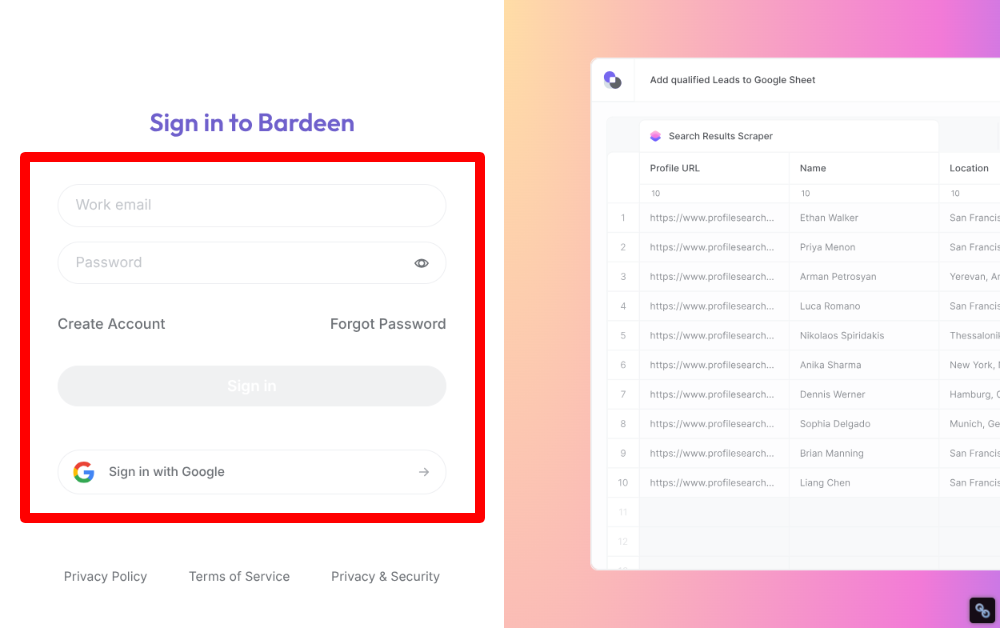
拡張機能を追加したら、Bardeenのアカウントを作成します。まずは、ブラウザのブックマークバーにある拡張機能のアイコンをクリックします。
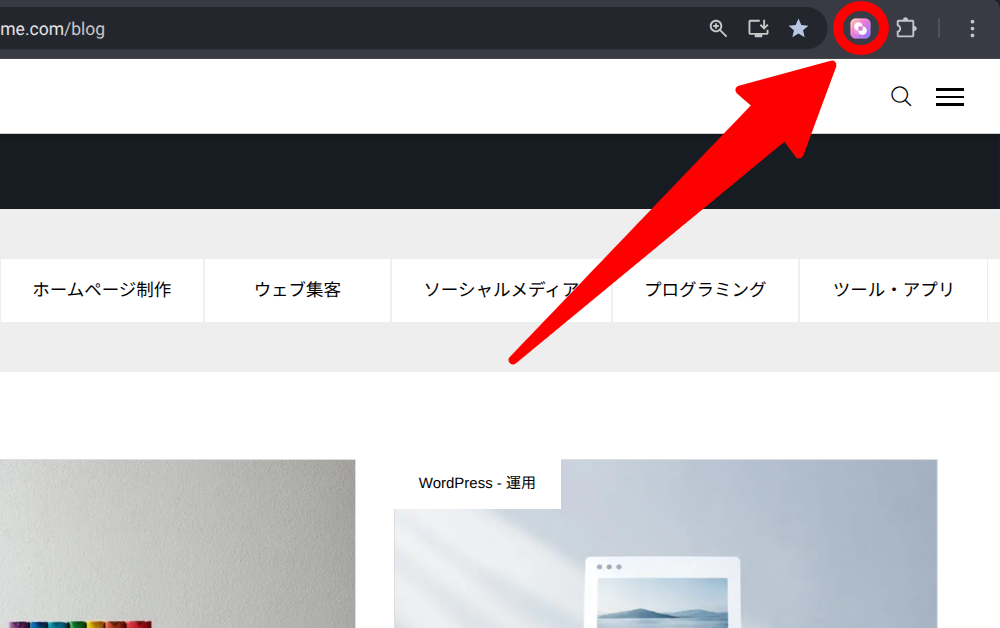
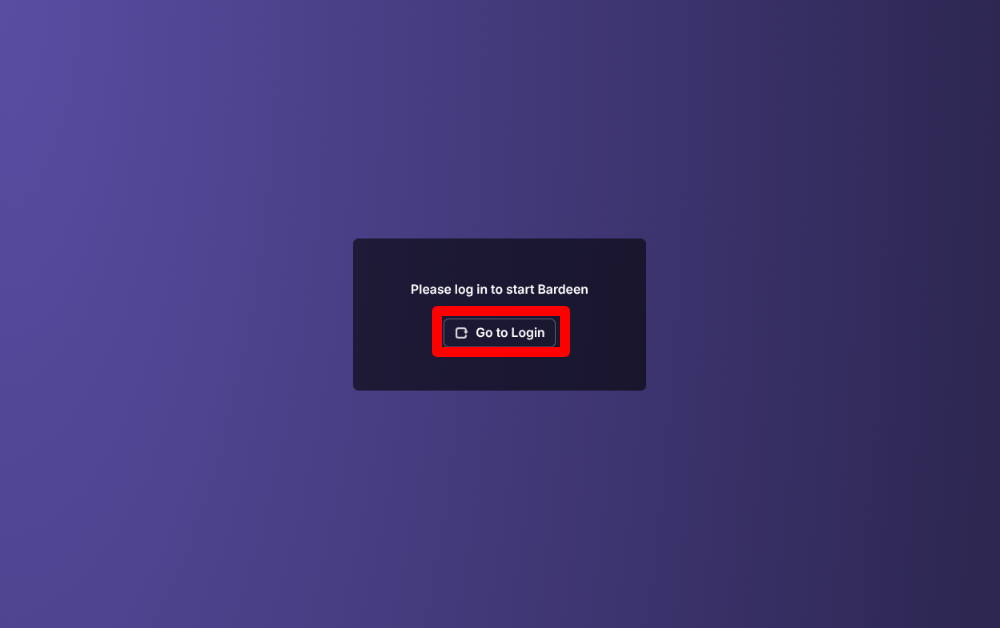
紫の画面が出たら、「Go to login」をクリックします。
メールアドレスでの登録、またはGoogleアカウントのアイコンをクリックしてアカウントを作成します。
課金せずに無料プランを使う方法
アカウント作成後に、Premiumプランの決済画面が表示される場合があります。以下のように「7日間無料で、その後月額料金がかかる」という案内が表示されます。
7日間無料
その後は毎月 ¥8,158 から開始
しかし、Bardeenでは毎月100クレジットが提供される無料プランがあります。こちらのメッセージは、Premiumプランの7日間無料とその後の有料課金を案内しているだけです。
Premiumプランが不要であれば決済せずに、元の画面に戻るリンクをクリックすると、決済画面が消えます。
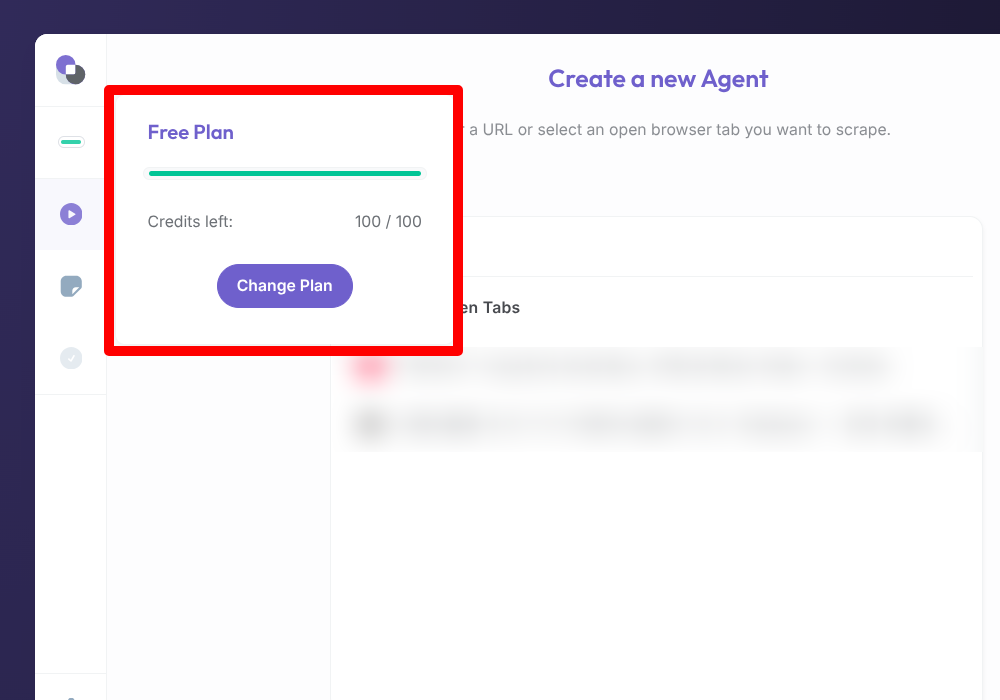
操作画面が表示されますので、左側にある緑色の横棒にカーソルを合わせると現在のプランやクレジットの残りを確認できます。
エージェントの作成方法
自動化の仕組みを作るため、エージェントを作成していきます。こちらのエージェントはAI機能およびビルダー機能で作成できます。
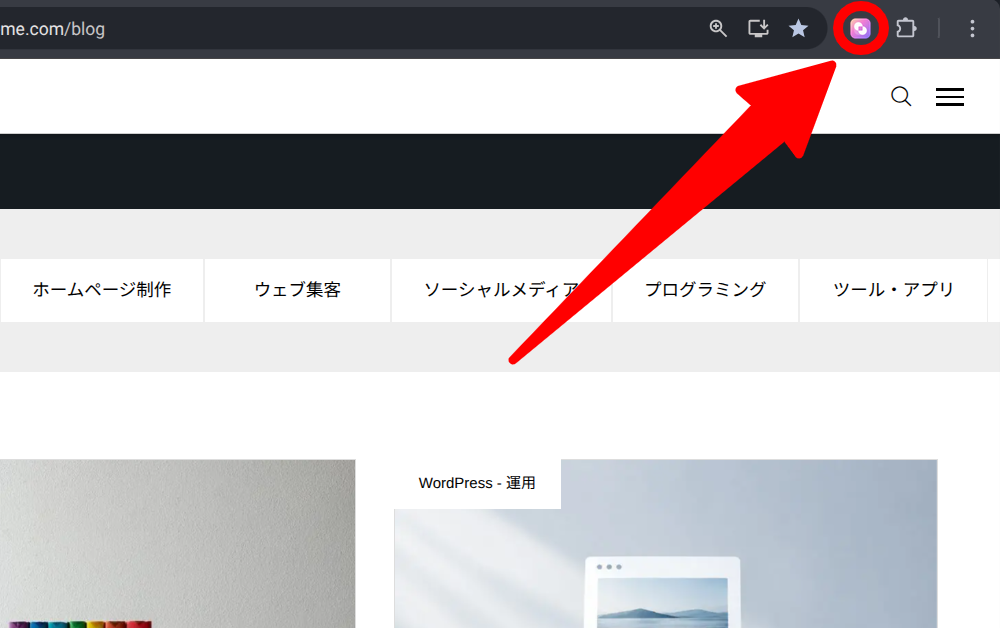
作成するには、はじめに自動操作したいWebページを表示し、ブラウザ上にある拡張機能のアイコンをクリックします。
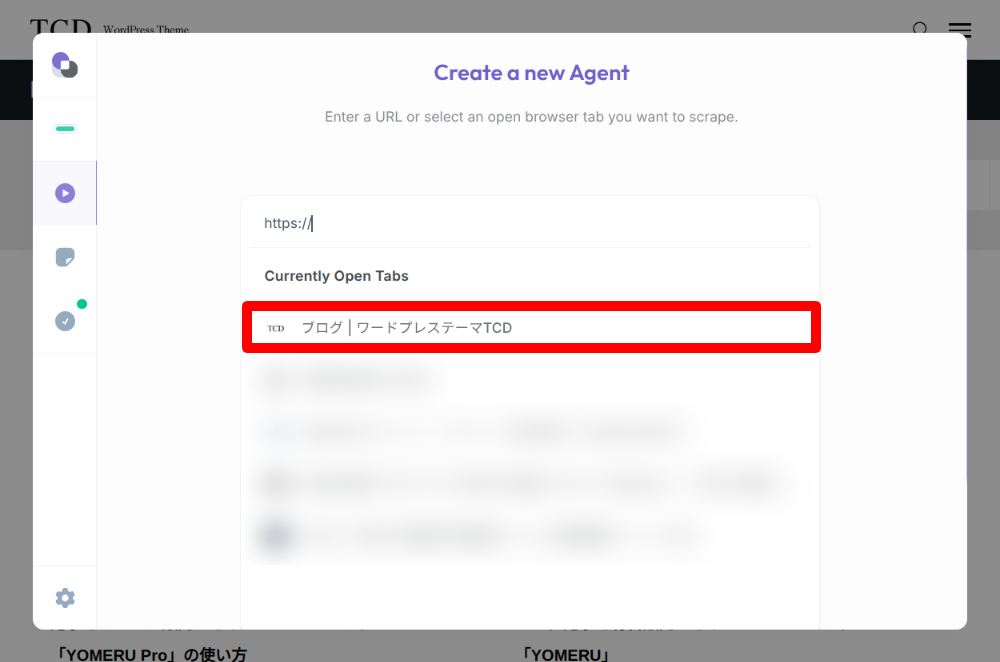
「Create a new Agent(新しいエージェントを作成する)」という画面が表示されますので、「Currently Open Tabs(現在開いているタブ)」の下部にある操作したいページタイトルをクリックします。
その後、右側に表示される「Create my own(自分だけのものを作る)」をクリックします。
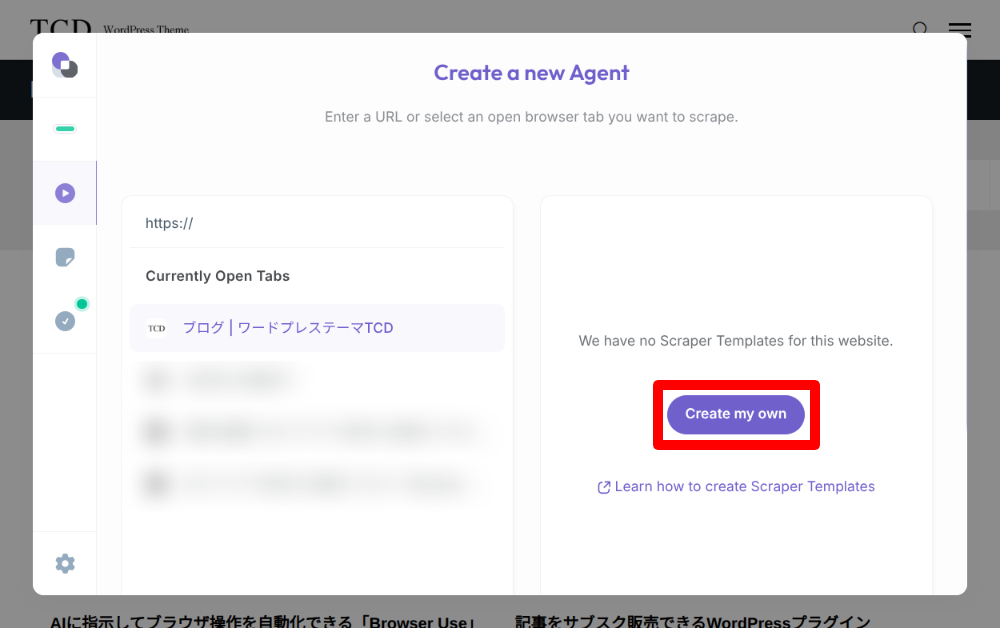
AIを使って自動操作する
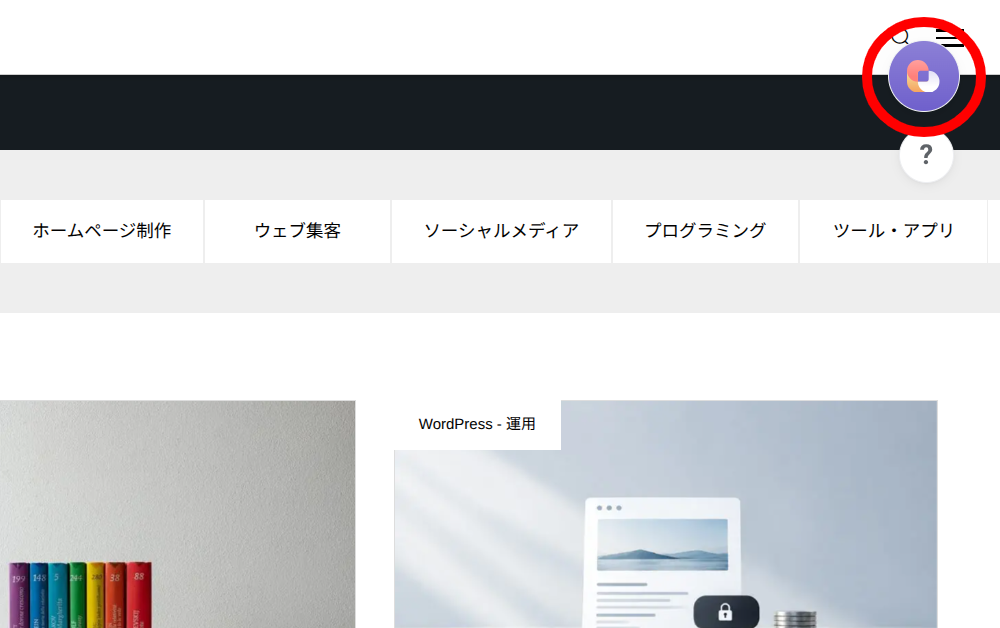
AIを利用する場合は、操作したいWebページを開き、右上にあるアイコンをクリックします。注意点としては、必ず操作したいWebページを開いた状態でクリックしてください。
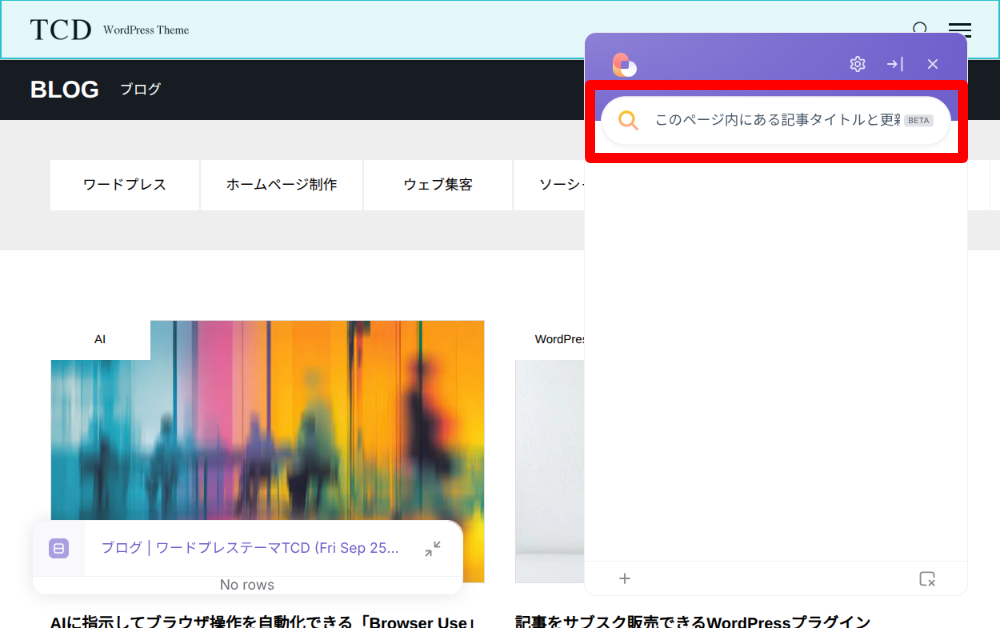
AIに指示するための入力欄が表示されますので、自動化したい内容を指示します。
いくつか検証しましたが、思ったとおりに動作してくれない場合があります。以下のプロンプトは、表示している1ページのみ記事タイトルと更新日を取得してほしかったのですが、複数ページを取得しようとしました。
そこで、一旦閉じて、以下のプロンプトで入力し直したところ、思い通りに取得してくれました。
上記のプロンプトを入れた状態でエンターを押すと、自動で取得が始まります。
操作が終わると、左下に一覧が表示され、コピーすることができます。
この状態からCSVなどのダウンロードはできませんでしたが、エージェントを保存した状態で操作させるとできましたので後述します。
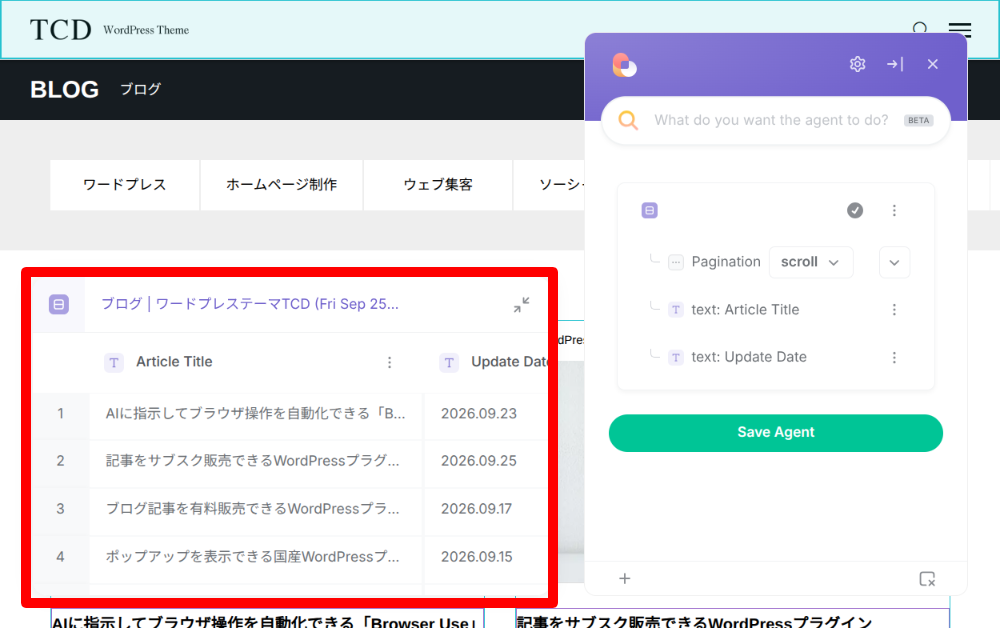
この操作を保存したい場合は、右側の「Save Agent(エージェントを保存)」をクリックします。
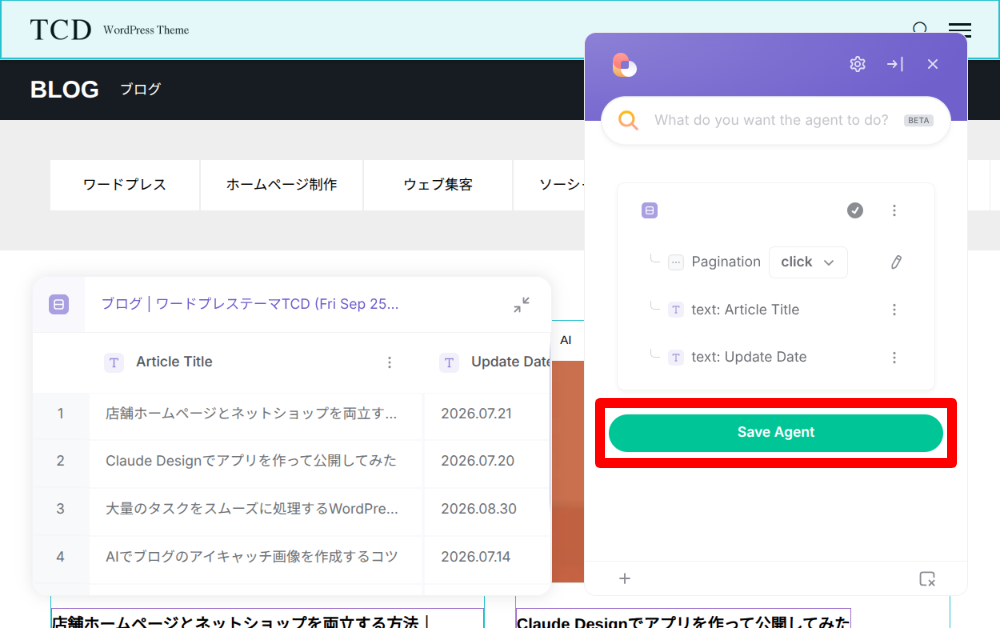
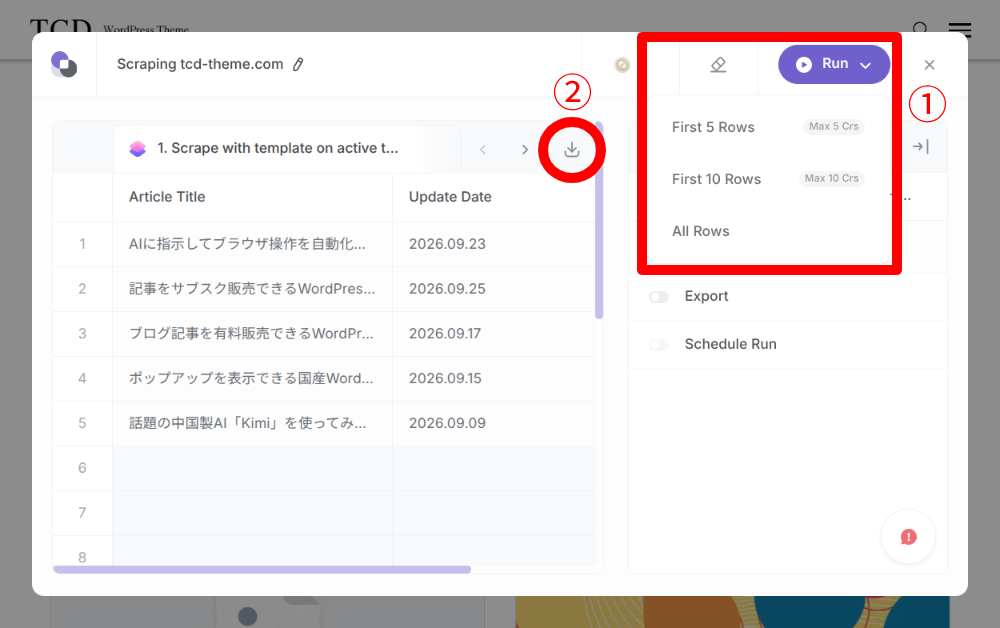
その後、表示された画面から以下の操作をするとCSVファイル形式でリストをダウンロードできます。
- 「Run」をクリックし、表示された「First 5 Rows(最初の5行)」「First 10 Rows(最初の10行)」「All Rows(全ての行)」から取得したい範囲を選択し、改めてデータを抽出します。
- 左側に取得したデータが表示されるので、ダウンロードのアイコンをクリックするとCSVでファイルがダウンロードされます。
このファイルをExcelやGoogleスプレッドシート上で開いて、リストの確認や編集を行うことができます。
右上の「✕」から画面を閉じて、左メニューの緑のバーにカーソルを合わせると、どの程度クレジットが消費されたか確認できます。
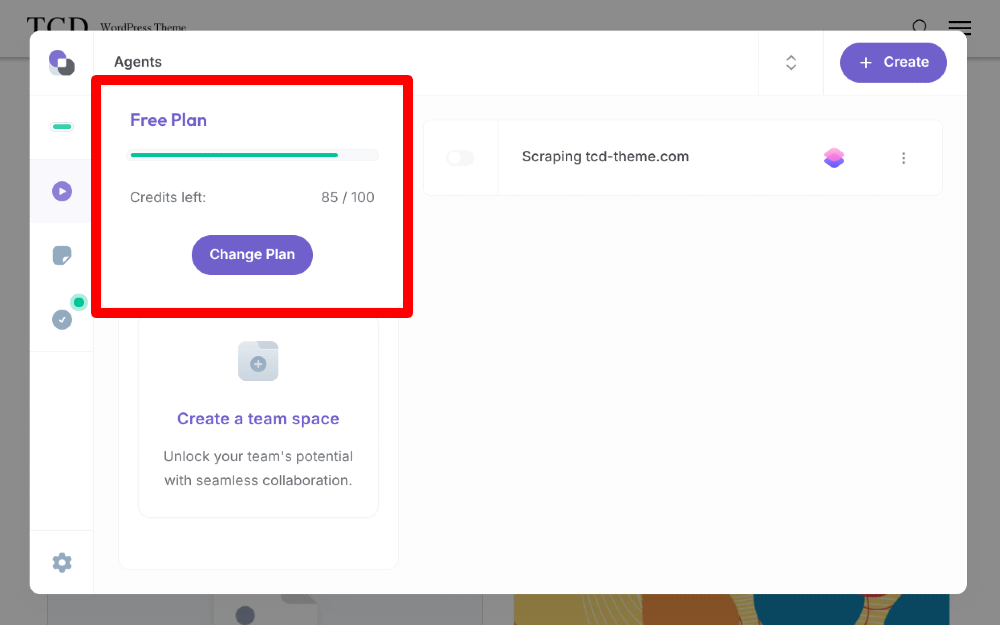
筆者は数回検証したため、15クレジットが消費されましたが、5行分のダウンロードであれば5クレジット消費されました。AI自体の操作については消費が確認できませんでした。
まとめ:無料クレジットで毎月使えるのが特徴
Bardeenは、AIを活用してWeb上の情報収集や定型的なブラウザ操作を自動化できるツールです。セキュリティにも配慮されており、比較的安心して利用できると思います。
以前、試した類似ツールのAutomaは、自動化するブロックの学習や組み合わせの設定に時間がかかりました。また、Browser UseのCloud版は、AI機能が便利ですが無料枠に制限があり、それ以降は課金が必要です。
一方でBardeenは、毎月100クレジットまで無料で利用でき、AIに日本語で指示しても自動化できるのが利点です。そのため、小規模事業者にとっては使いやすいツールではないかと思います。
まずは無料プランで、日頃の業務の中から自動化できそうな作業を試してみてください。

毎日同じWebページを開いて、決まったボタンをクリックし、データをコピー&ペーストする⋯。そんな単調なブラウザ作業に、時間を奪われていませんか? そのルーチン作業を自動でこなしてくれるのが、無料で使える自動化ツール「Automa(オートマ)」です。 本記事では、Automaの概要から拡張...

Webサイトの調査や情報収集、決まった手順のブラウザ操作などに、毎回多くの時間を使っていませんか? こうした作業は、AIを活用することで自動化できるようになっています。なかでも「Browser Use」は、AIに自然な文章で指示するだけで、Webブラウザを自動操作できるツールです。 本記...
WordPressテーマ

































コメント