



















前回の記事では、アリババの生成AI「Qwen」のクラウド版を紹介しました。
そしてQwenは、モデルの中身が公開されている「オープンウェイト」のAIでもあり、手元のPCにダウンロードして動かすこともできます。
そこで今回は、無料アプリ「LM Studio」を使い、MacBook Proで最新モデル「Qwen3.8-27B」を動かしてみました。ローカルAIに興味はあるものの、難しそうで手を出せていなかった方に向けて、クラウド型との違いや導入手順、実際に使ってみた感想と注意点を解説します。

そもそもローカルAIとは?
ローカルAIとは、自分のPCの中で動かすAIのことです。ChatGPTなどのクラウド型AIは、入力したデータを外部のサーバーに送って処理しますが、ローカルAIはモデルそのものをPCにダウンロードし、手元で計算を完結させます。
なお、すべてのAIを手元で動かせるわけではなく、対象となるのはモデルの中身(重み)が一般に公開されている「オープンウェイト」のモデルに限られます。
メリットは、入力したデータが外部に一切送られないこと。顧客情報や公開前の原稿といった機密性の高い文章も安心して扱えます。さらに、オフラインでも動作し、利用料金や回数制限を気にする必要もありません。
一方で、モデルを丸ごとPCのメモリに読み込んで動かすため、相応のスペック(特にメモリ容量)が求められます。また、個人のPCで動かせるのは比較的小さなモデルに限られ、回答の精度はクラウドの最上位モデルに及びません。Web検索もできず、答えられるのはモデルが学習した時点の情報のみとなります。
| クラウドのAI | ローカルAI | |
|---|---|---|
| 計算する場所 | 企業のサーバー | 自分のPC |
| 入力内容の送り先 | 企業のサーバー | 外部に送られない |
| ネット接続 | 必要 | なくても使える |
| 料金・回数制限 | プランによってあり | なし |
| 性能 | 最上位モデルも使える | PCで動く大きさのモデルまで |
| ネット検索 | できる | できない |
今回動かすのは、アリババの最新モデル「Qwen3.8-27B」
Qwen(通義千問)は、中国のアリババグループが開発する生成AIです。提供形態は大きく2つに分かれ、ChatGPTのようにブラウザやアプリ経由で使う「クラウド型」と、モデルが公開されており手元のPCにダウンロードして動かせる「オープンウェイト型」があります。
今回紹介するのは後者で、2026年8月に公開された最新世代「Qwen3.8」の27Bというモデルです。同じ世代にはより巨大な「2.4T」も公開されていますが、最小構成でも約400GBあり、個人のPCでは動かせません。
一方の27Bは、今回扱うもので約16GBと、メモリ32GBのMacに無理なく収まるサイズです。またライセンスはApache 2.0のため、業務に組み込んで活用することも可能です。

「Qwen(クウェン)」は、中国のEC大手・アリババが開発する生成AIです。 日本ではまだ馴染みが薄いものの、海外のAI評価サイトではアメリカ勢のトップモデルと互角のスコアを記録しており、国内でも大手企業による活用が進んでいます。 本記事では、そんなQwenの特徴や使い方、料金、注意点を...
使ったMacBookのスペック
今回は、次のMacBook Proで動かしました。
| 項目 | 内容 |
|---|---|
| 機種 | MacBook Pro(14インチ) |
| チップ | Apple M5 |
| メモリ | 32GB |
| ストレージ | 1TB |
| OS | macOS Tahoe 26.6.2 |
ローカルAIを動かすうえで特に重要となるのがメモリです。
Qwen3.8-27Bは実行中にメモリを約16GB消費します。macOS本体や他のアプリが使うメモリも考慮すると、メモリ16GBのMacでは動作が厳しくなるため、安定して動かすには32GB以上がひとつの目安になります。
なお、モデル自体の保存にはストレージを約16GB使うので、空き容量にも余裕を持たせておきましょう。
MacBookでQwen3.8-27Bを動かす手順
ここからは、MacBookでQwen3.8-27Bを動かすまでの手順を紹介します。
STEP1:LM Studioをインストールする
Qwenを動かすアプリには「LM Studio」を使います。Qwen専用のツールではなく、GoogleのGemmaやOpenAIのgpt-ossなど、色々なオープンウェイトモデルを手元で動かせる無料アプリです。
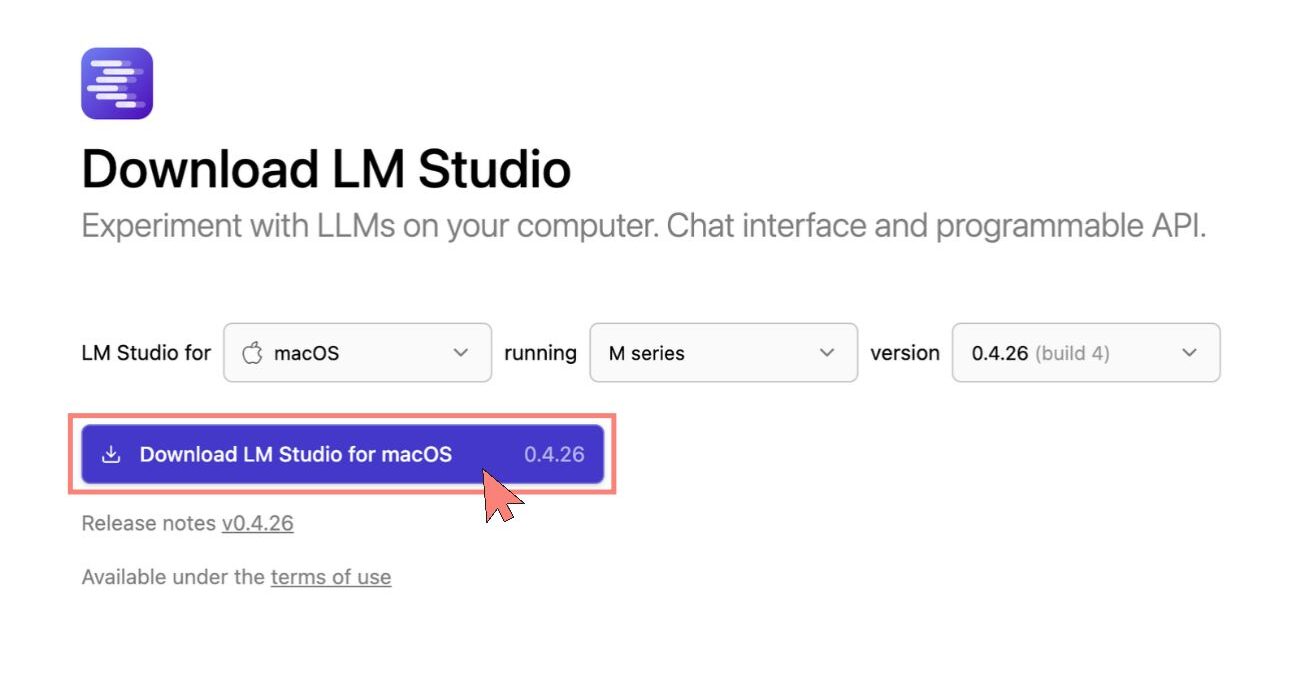
まずは公式サイトのダウンロードページを開き、「Download LM Studio for macOS」をクリックしましょう(「Bionic」と書かれていない通常版を選びます)。
ダウンロードが完了したら、ファイルを開いて通常のアプリと同じ手順でインストールすれば準備完了です。
STEP2:初期設定をする
LM Studioを起動したら、「Get Started」を押して初期設定に進みます。
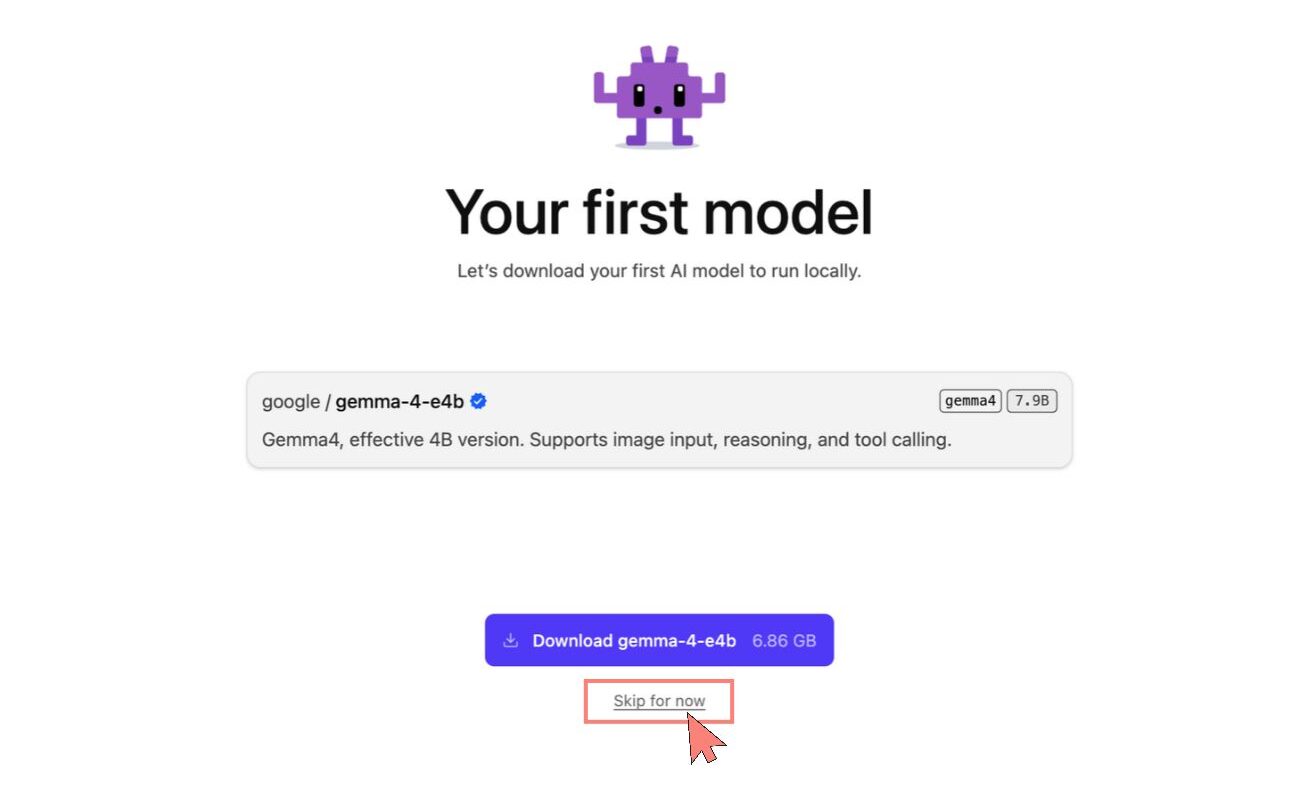
最初に表示されるのは、おすすめのモデルをダウンロードする画面です。ここではGoogleの「Gemma」がすすめられますが、今回はQwenを入れるので、下にある「Skip for now」で飛ばしましょう。
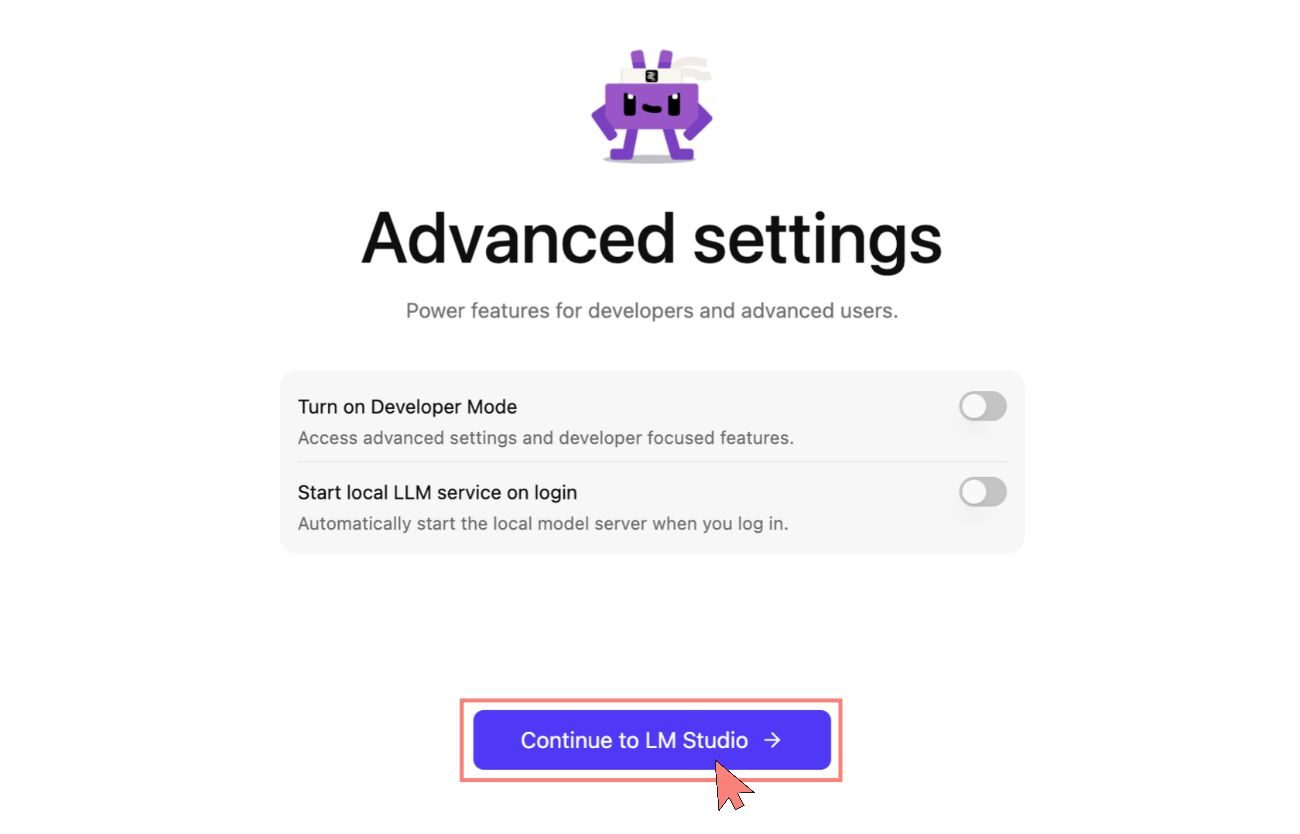
続く「Advanced settings」の画面では、2つの項目をどちらもオフにします。上の「Developer Mode」は開発者向けの機能なので、オフのままで問題ありません。
下の「Start local LLM service on login」は、Macにログインするたびに、裏でAIのサーバーを自動で起動する設定です。初期状態ではオンになっていますが、チャットで使うだけなら必要ないので、オフに切り替えておきましょう。
「Continue to LM Studio」を押して、左側にメニューが並んだ画面が表示されたら、初期設定は完了です。
STEP3:Qwen3.8-27Bをダウンロードする
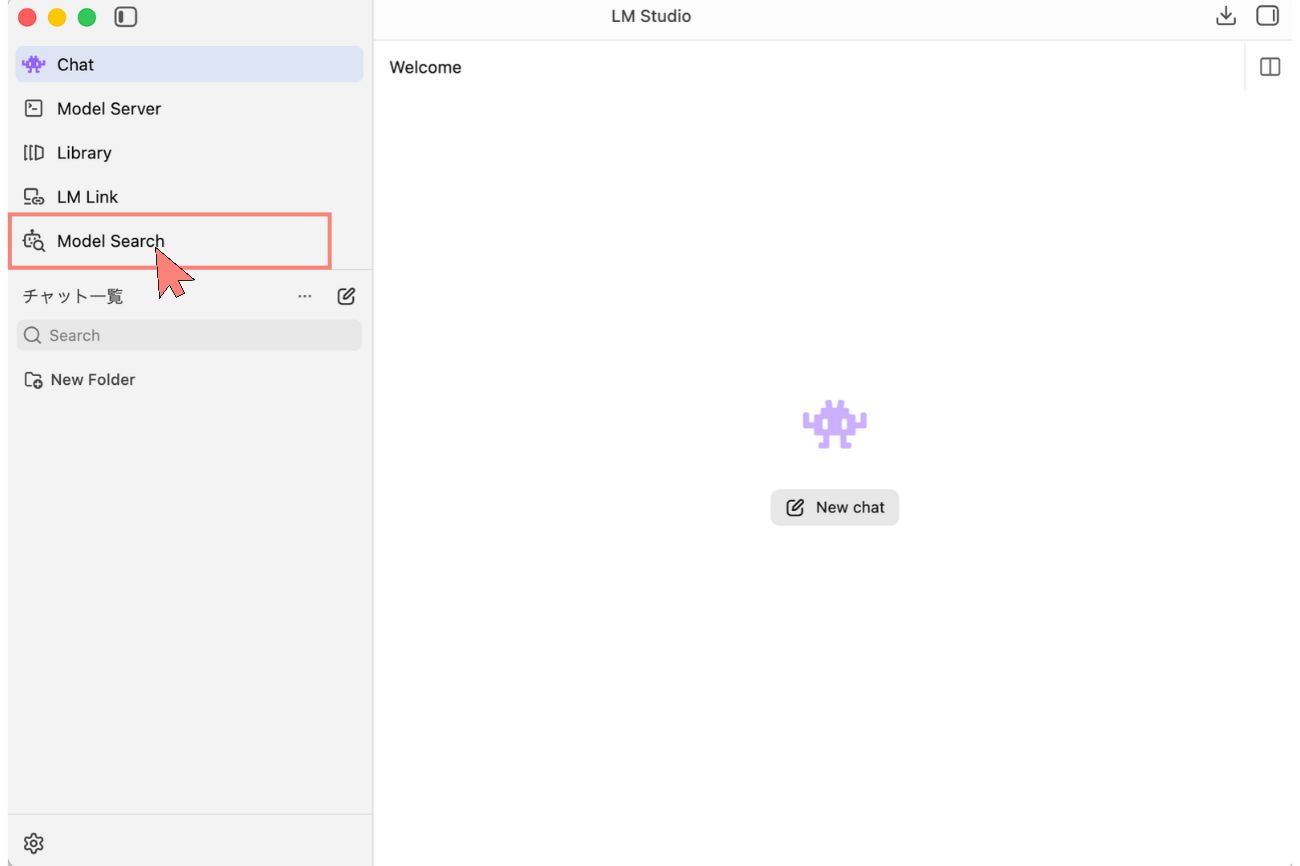
左メニューの「Model Search」を開き、「Qwen3.8-27B」と検索します。
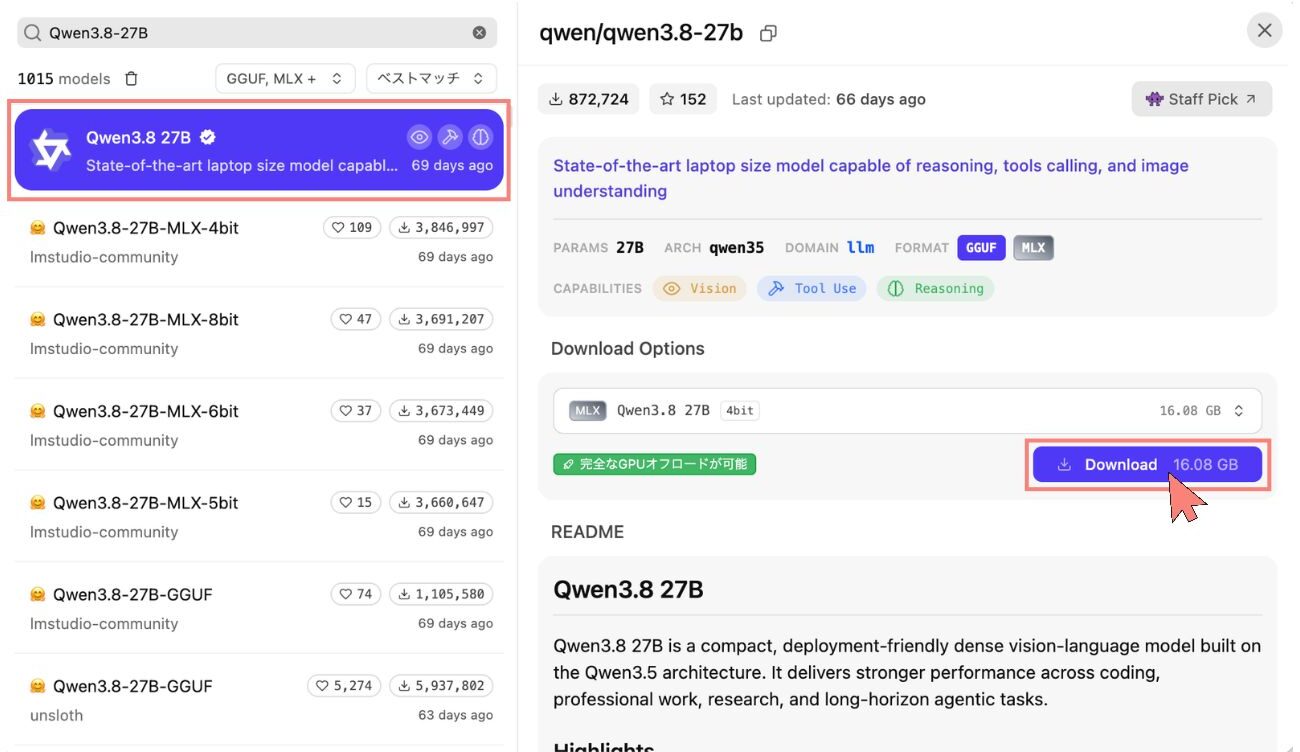
検索結果にはさまざまなモデルが並びますが、一番上にある認証マーク付きの「Qwen3.8 27B」を選びましょう。
あとはそのままで問題ないので、右側にある青い「Download」ボタンをクリックするだけでOK。ちなみに筆者の環境では、5分ほどでダウンロードが完了しました。
STEP4:チャットを始める
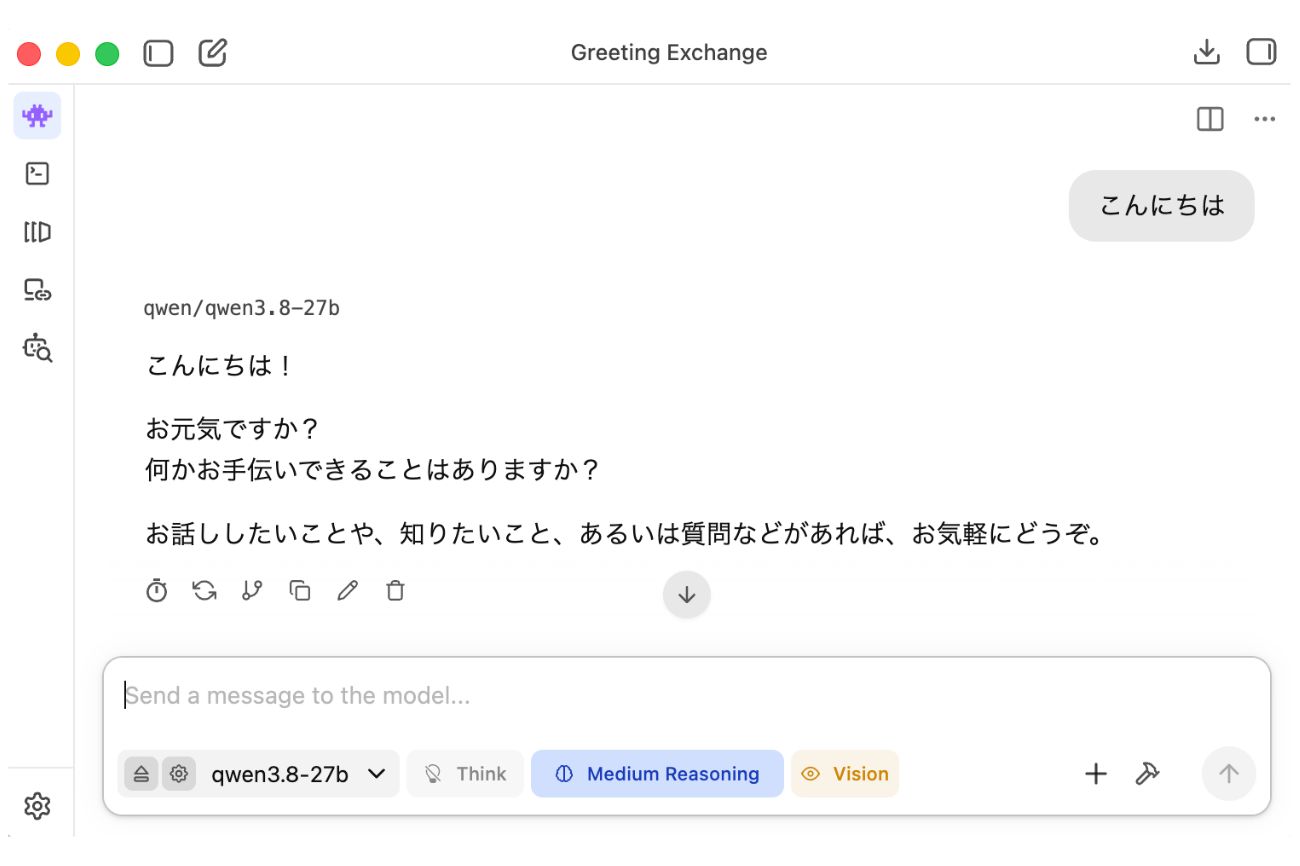
「New chat」を押してチャット画面を開き、入力欄の左下にある「Pick a model」から「Qwen3.8 27B」を選びます。読み込みの設定画面が表示されますが、設定はそのままで「モデルを読み込む」を押せばOKです。
読み込みが終わったら、あとはメッセージを送るだけ。これで、手元のMacでローカルAIを動かせるようになりました。
Qwen3.8-27Bを実際に使ってみた
準備ができたところで、実際にQwen3.8-27Bにいくつか質問をしてみました。
簡単な質問
まずは簡単な質問から。「WordPressの『投稿』と『固定ページ』の違いを、初心者向けにわかりやすく説明してください」と聞いてみました。
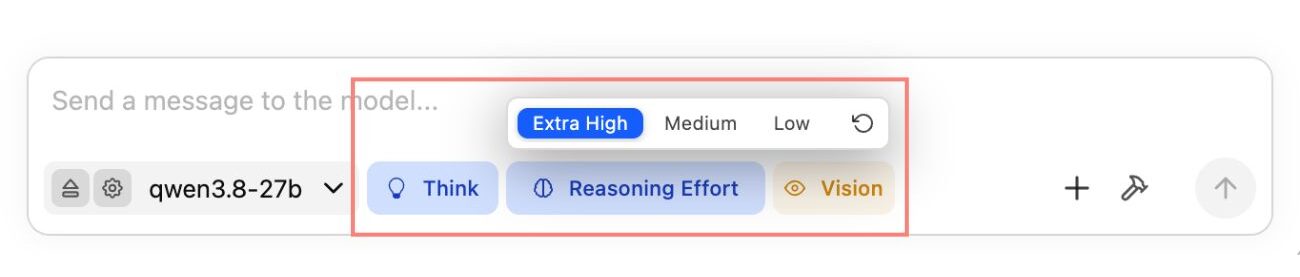
なお、入力欄の下には、回答前にじっくり考える「思考モード」をオン・オフする「Think」と、その考える深さを選ぶ「Reasoning Effort」のボタンがあります。今回はどちらも初期設定のまま(Thinkオン、Extra High)です。
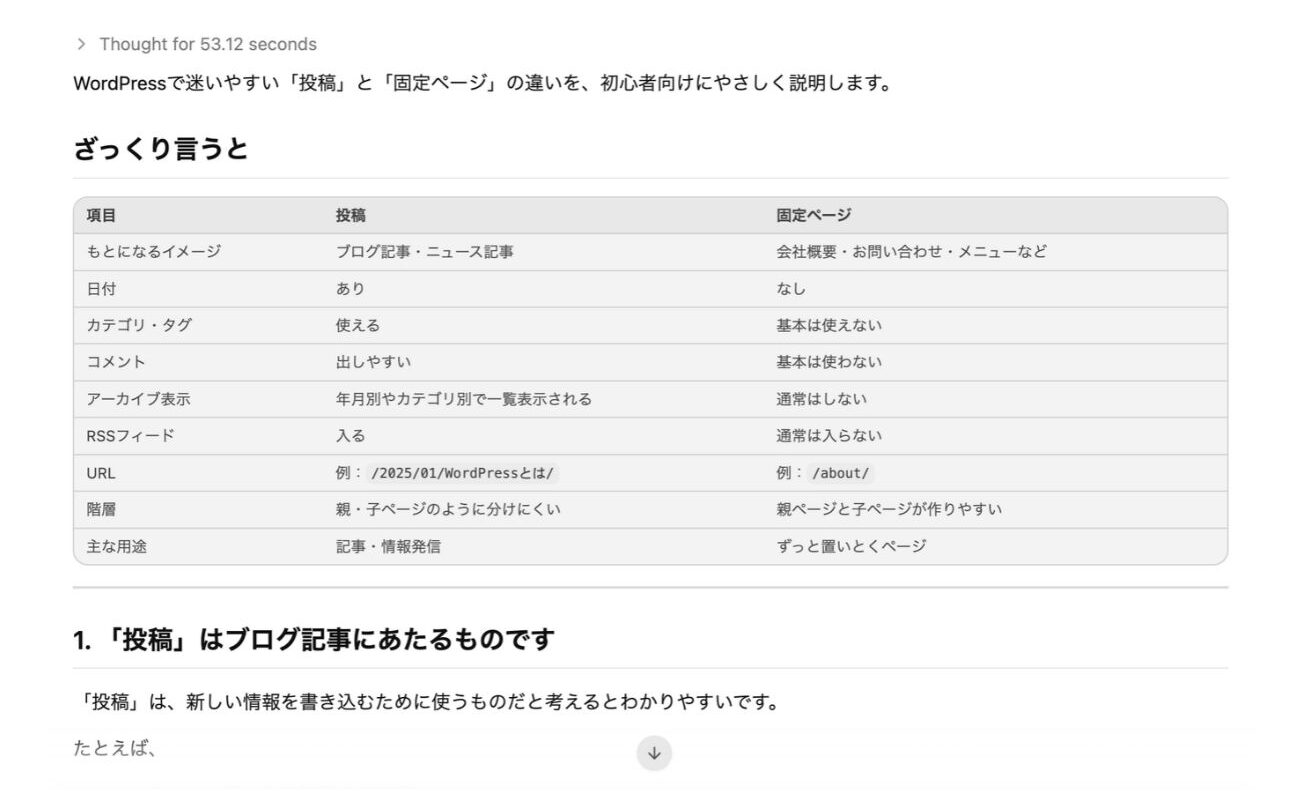
回答の一部
返事が来るまでは、およそ1分。冒頭の比較表などはわかりやすく、内容も的確です。ただ、回答は全12章にあとがきまで付く長さで、中国語が混ざっていたり、日本語が不自然だったりする箇所もありました。
続いて、新しいチャットを開き、Thinkをオフ、Reasoning EffortもLowにして、同じ質問を送ってみます。
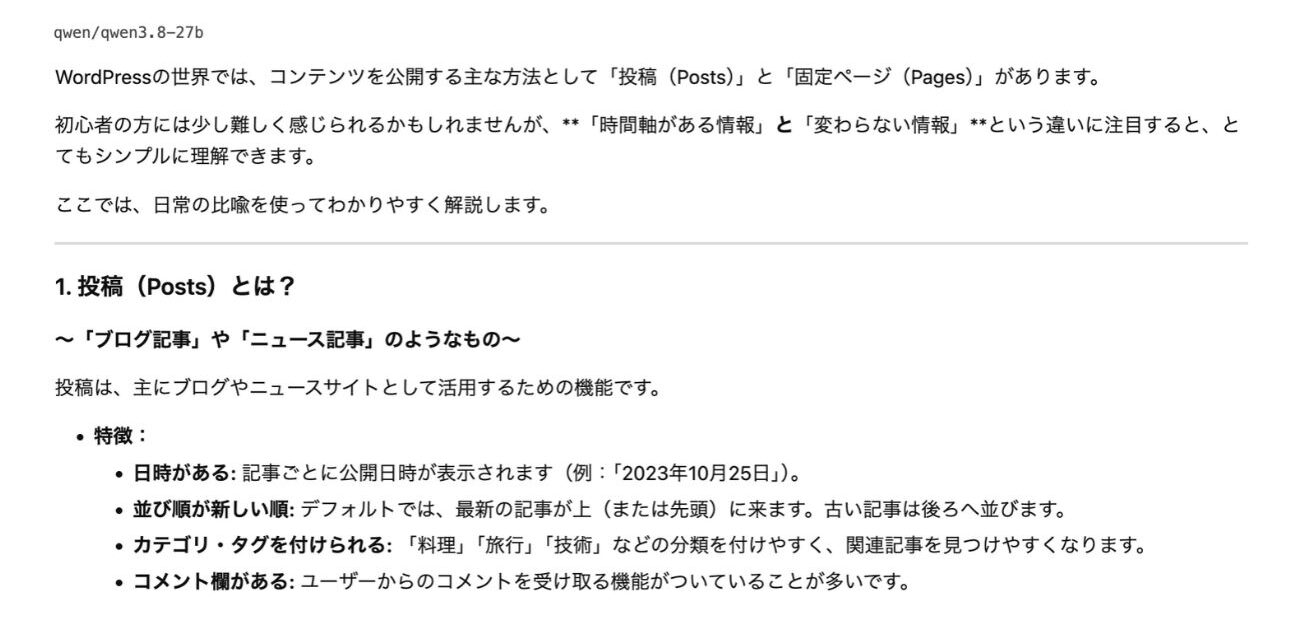
回答の一部
今度は、およそ5秒で回答が返ってきました。長さもちょうどよく、1回目より見やすい印象です。日本語にも違和感はありません。
じっくり考えさせれば、良い答えが返ってくるとは限らないようです。普段のちょっとした質問なら、Thinkはオフで十分だと感じました。
記事のタイトル案作成
続いては、この記事の趣旨や大まかな内容を伝えたうえで、タイトル案を考えてもらいました。返ってきた回答がこちらです。
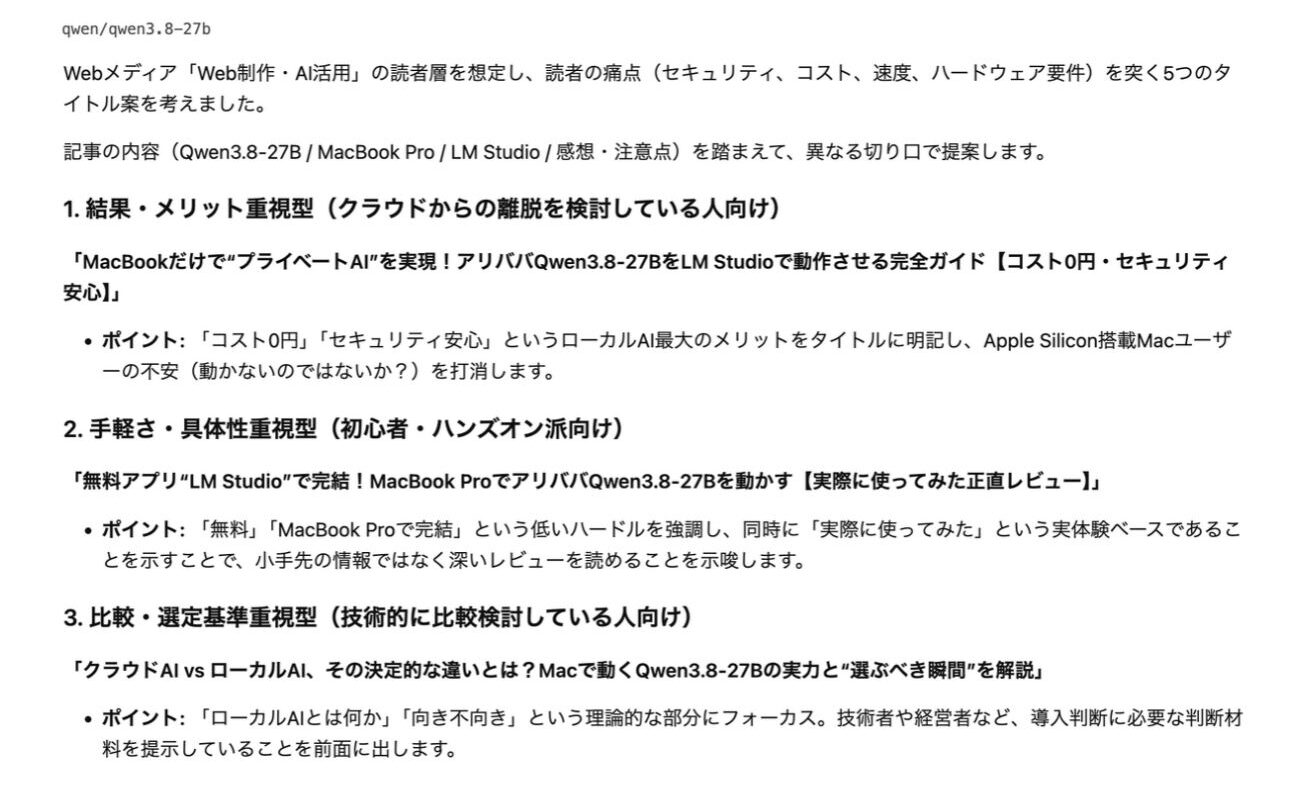
回答の一部
どれも文字数が多すぎるうえ、トーンも煽り気味です。さらに「2024年注目の〜」と年号が過去にズレている案まで混ざっています(ローカルAIには現在の日時が伝わらないため)。
このあと、文字数やトーンの条件を細かく指定したり、「SEOを意識して」と再指示を出したりしてみましたが、クオリティは正直いまひとつ。
軽量モデルゆえの語彙・文脈理解の限界なのか、記事タイトル作りといった用途には、あまり向いていない印象を受けました。
画像の読み取り
最後に、画像の読み取り機能を試してみました。お題は、別のAIで生成した架空のお蕎麦屋さんのメニューです。

「この画像のメニューを、料理名と値段の一覧表にしてください」と送ってみます。
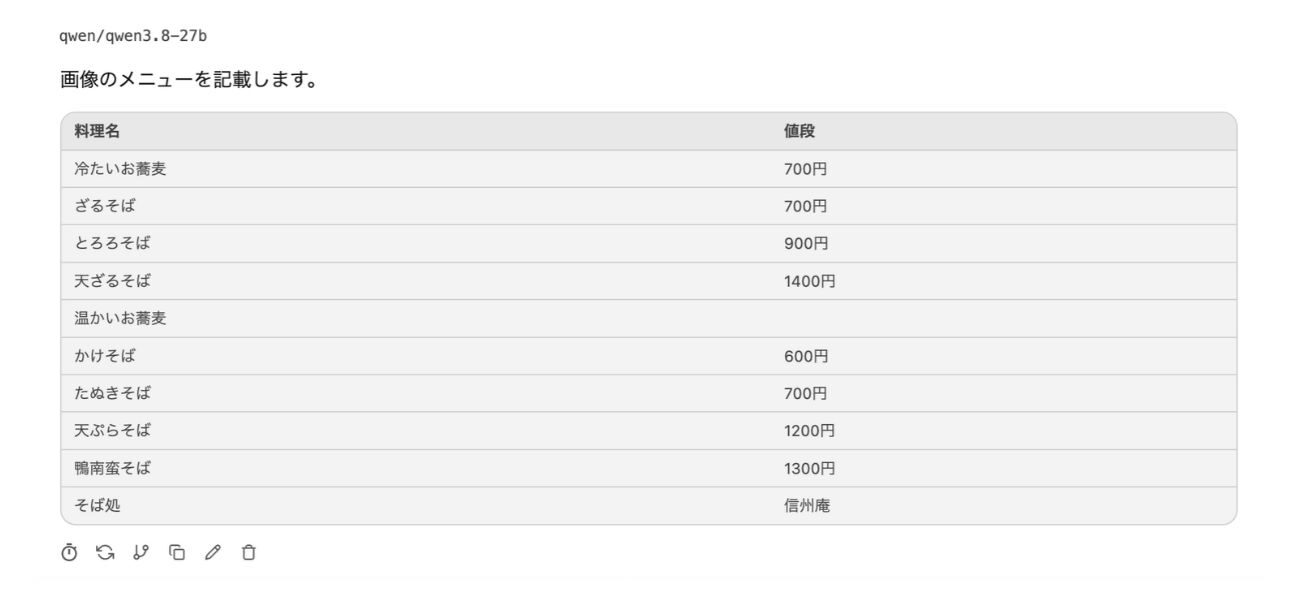
縦書きの筆文字にもかかわらず、料理名と値段はすべて正確に読み取れています。
ただ、「冷たいお蕎麦」というカテゴリ名を料理として扱って値段を付けたり、店名まで表に入れたりと、惜しい結果に。文字は読めても、メニューの構造を理解する力はあと一歩といったところです。
ローカル版Qwenを使ってみた感想と注意点
最後に、実際に使ってみて感じたことと、使う前に知っておきたい注意点をまとめました。
使い心地はクラウド型AIのほうが上
ローカルで動くのはおもしろい一方で、普段使いの快適さではやはりクラウド型AIに分があります。
まず、回答が返ってくるまでに少し時間がかかります。回答の質も、クラウドで使える最新モデルと比べると一段劣る印象です。さらにリアルタイムの検索ができないため最新の情報には弱く、使える機能も限られます。
導入は想像以上に簡単
ローカルAIと聞くと、専門的な知識や難しい設定が必要そうなイメージがありました。ところが実際は、アプリを入れてモデルを選び、ボタンを押すだけ。ターミナルを開くこともなく、拍子抜けするほどあっさり使い始められました。
オフラインで使えるのは、やっぱりすごい
試しにWi-Fiを切った状態で質問してみても、普通に回答が返ってきました。モデルそのものが手元のMacに入っているので仕組みとしては当然なのですが、ネットに一切つながっていないPCでちゃんと動いているのを見ると、やっぱり純粋にすごいなと感じます。
快適に動かすなら、メモリは32GB欲しい
Qwen3.8-27Bの動作中は、事前の表示どおりメモリを16GBほど消費します。今回はFinal Cut Pro(動画編集)やLightroom(写真現像)といった重めのアプリを開いたままでも問題なく動きましたが、32GBあるメモリはほぼフルで使っている状態でした。
モデル単体で16GBほど使うということは、例えばメモリ16GBのMacではそれだけで容量が埋まってしまう計算です。OS全体のメモリがカツカツになり、動作が極端に重くなるかクラッシュする可能性が高いため、16GBのMacでQwen3.8-27Bを常用するのは厳しいでしょう。
中国のセンシティブな話題には答えない
試しに「天安門事件について教えて」と聞いてみたところ、クラウド版と同じく回答を拒否されました。自分のPCで動かしているとはいえ、こうした制限はモデル自体に組み込まれているため、ローカルだからといって解除されるわけではないようです。
まとめ
正直、ローカルAIがここまで敷居の低いものだとは思っていませんでした。
ただ、ローカルAIは、もともと開発者や企業向けの色が強いものです。そのため、筆者のようなライターや編集者が普段使いするなら、性能や使える機能の多さを考えても、やはりクラウド型のほうが快適だと感じました。
とはいえ、取材メモや公開前の原稿など、外部に出したくない文章を扱う場面では、ローカルAIも十分に選択肢になるでしょう。
筆者自身、まだ使いこなせているとは言えないので、今後はほかのモデルも試しながら、自分なりの使い所を探っていきたいと思います。
ウェブサイトがつくれる































コメント