





















プレゼンや提案資料のスライド作り。リサーチして、構成を考えて、デザインを整えて……と、時間のかかる作業ですよね。
AIで効率化しようにも、これまでは「リサーチはChatGPT、デザインは別のスライドAI」とツールを行ったり来たりする必要がありました。
そんな手間を一本化してくれるのが、今回紹介する「Genspark AIスライド」です。
本記事では、その使い方を基本から応用まで、さらには料金や注意点についてもあわせて解説します。
Genspark(ジェンスパーク)のAIスライドとは?
Gensparkは、アメリカのスタートアップ「MainFunc」が提供する“オールインワン”AIワークスペースです。
検索やコーディング、画像・動画生成など多くの機能を備えており、なかにはAIが電話を代行してくれるものまであります。
今回紹介する「AIスライド」は、その機能のうちのひとつ。見栄えの整ったプレゼン資料をAIが生成してくれるツールです。
利用はブラウザからで、アカウント登録のみで使える無料プラン(毎日クレジット付与)のほか、本格利用向けの有料プランも用意されています。
Genspark AIスライドの特徴

続いて、Genspark AIスライドの具体的な特徴を見ていきましょう。
- リサーチ→構成→デザインまでノンストップで完結
- 手元の資料や動画を、そのままスライドの素材にできる
- PowerPoint・Googleスライド・PDFでの書き出しに対応
- 用途で選べる「Professional」と「Creative」の2モード
順番に解説していきます。
リサーチ→構成→デザインまでノンストップで完結
これまでは、事前にChatGPTなどでリサーチや構成を練り、そのテキストをスライド生成AIへコピペする流れが一般的でした。
対してGensparkは、GPTやGemini、Claudeといった複数の最新AIを連携させる仕組み(Mixture of Agents)を採用しています。たとえば「WebリサーチはGPT、画像生成はGemini」のように、作業ごとに最適なAIを自動で使い分けるのが特徴です。
そのため、ユーザーは「こういうスライドを作って」と指示するだけで済みます。
複数のツールを行き来する手間が省け、リサーチから構成づくり、デザインへの落とし込みまでをひとつの画面内で完結できるというわけです。
手元の資料や動画を、そのままスライドの素材にできる
PDFやExcel、Wordなどのファイルはもちろん、YouTubeのURLを入力して動画の内容からスライドを生成することも可能です。
入力に対応しているデータ形式が幅広いため、既存のコンテンツをそのままスライド化したい場面で役立ちます。
PowerPoint・Googleスライド・PDFでの書き出しに対応
完成したスライドは、PowerPoint(.pptx)、Googleスライド、PDFの3形式で書き出し(エクスポート)が可能です。
生成されたスライドをそのままプレゼン資料として使用するのはもちろん、普段使い慣れたツールに取り込んで微調整したり、チーム内で共有したりする作業もスムーズに行えます。
用途で選べる「Professional」と「Creative」の2モード
スライドの目的に応じて選べる2つの生成モードが用意されています。
- Professional:情報を論理的に伝える、王道のビジネス資料向けモード。社内の企画書や、データ重視のレポート作成に適しています。
- Creative:画像を中心に、視覚的なインパクトを重視するモード。ポスター風の資料や、画像で見せたほうがわかりやすい内容に向いています。
Genspark AIスライドの使い方
それでは、Genspark AIスライドの使い方を見ていきましょう。
基本編では「スライドを作って保存するまで」を、応用編では「CreativeモードやYouTube動画からの資料作成」といった、一歩進んだ使い方を解説します。
基本編:スライドの作成からエクスポートまで
STEP.1 「AIスライド」を選択する
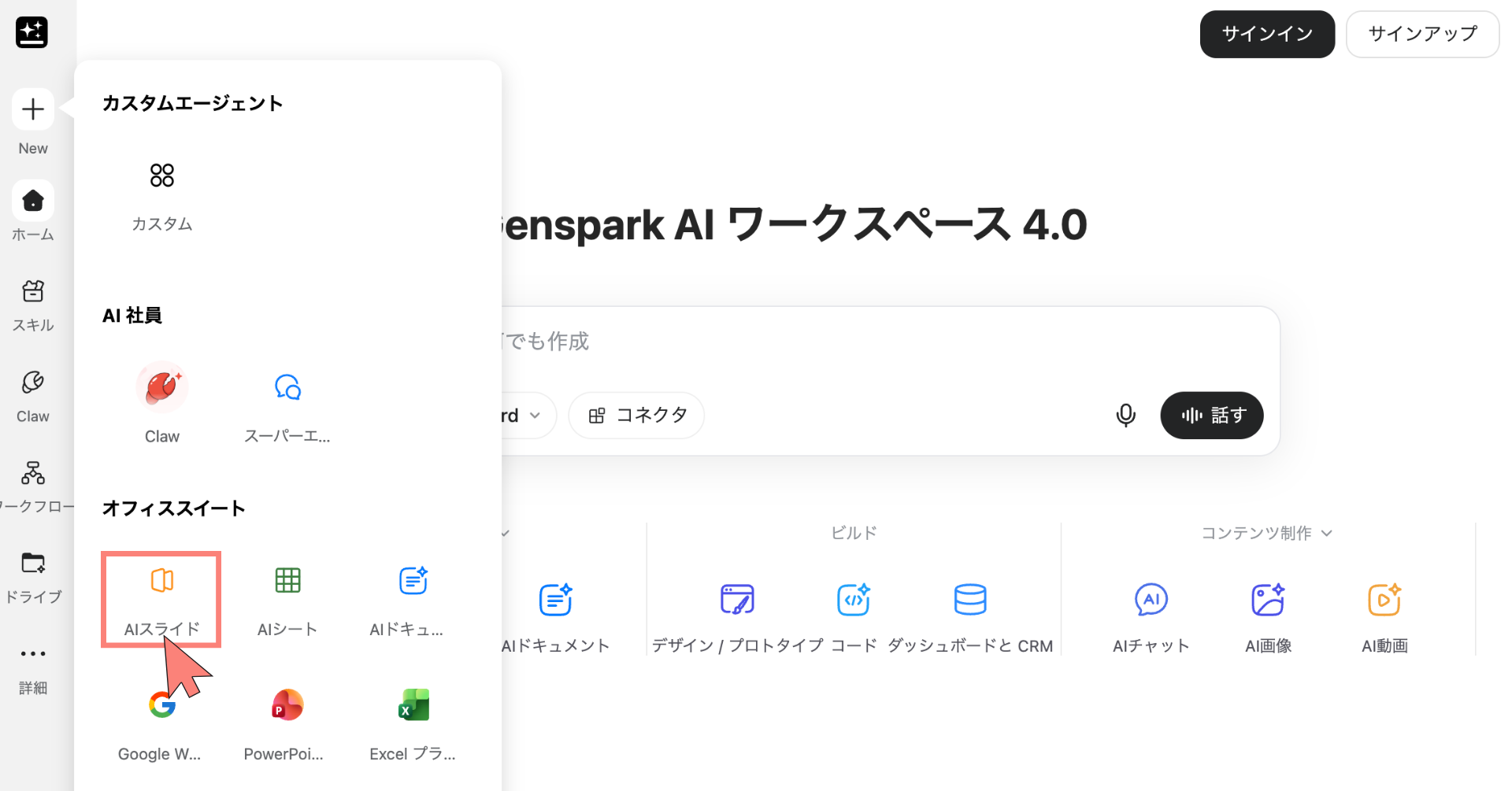
Gensparkにアクセスしてサインインし、画面の左側から「AIスライド」を選びましょう。
STEP.2 プロンプトを入力する
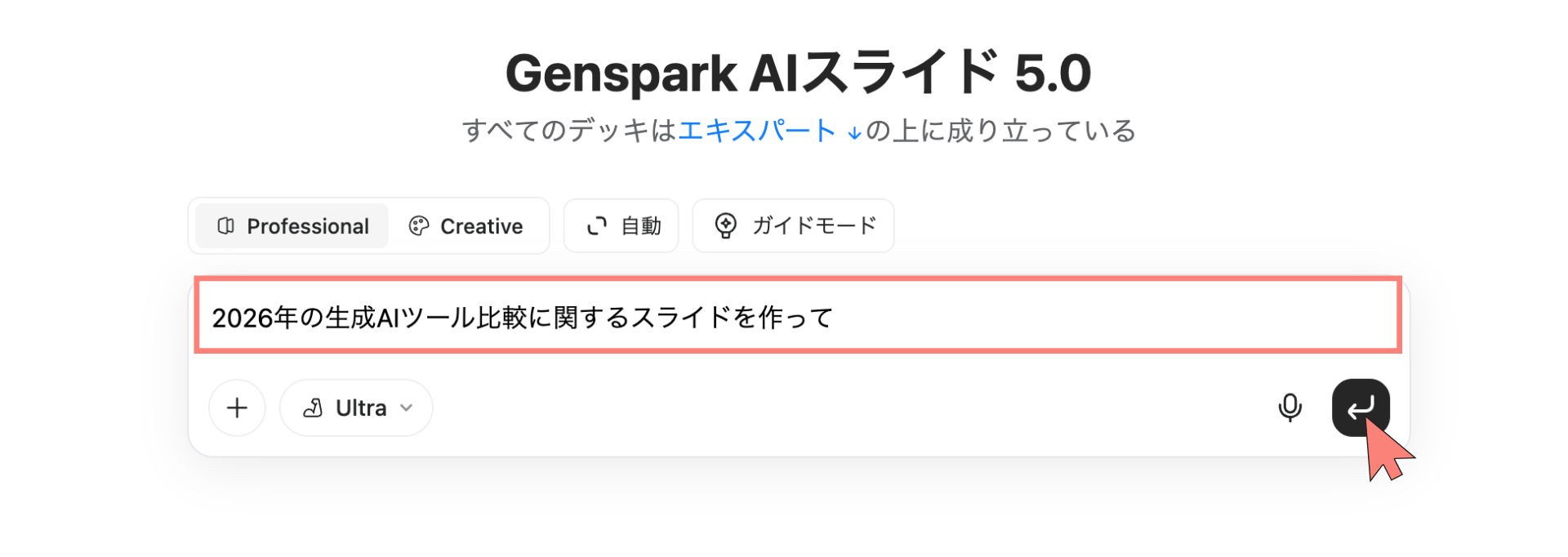
続いては、どんなスライドを作りたいかを検索バーに入力します。今回は、以下のプロンプトを入力してみました。
STEP.3 いくつかの質問に答える
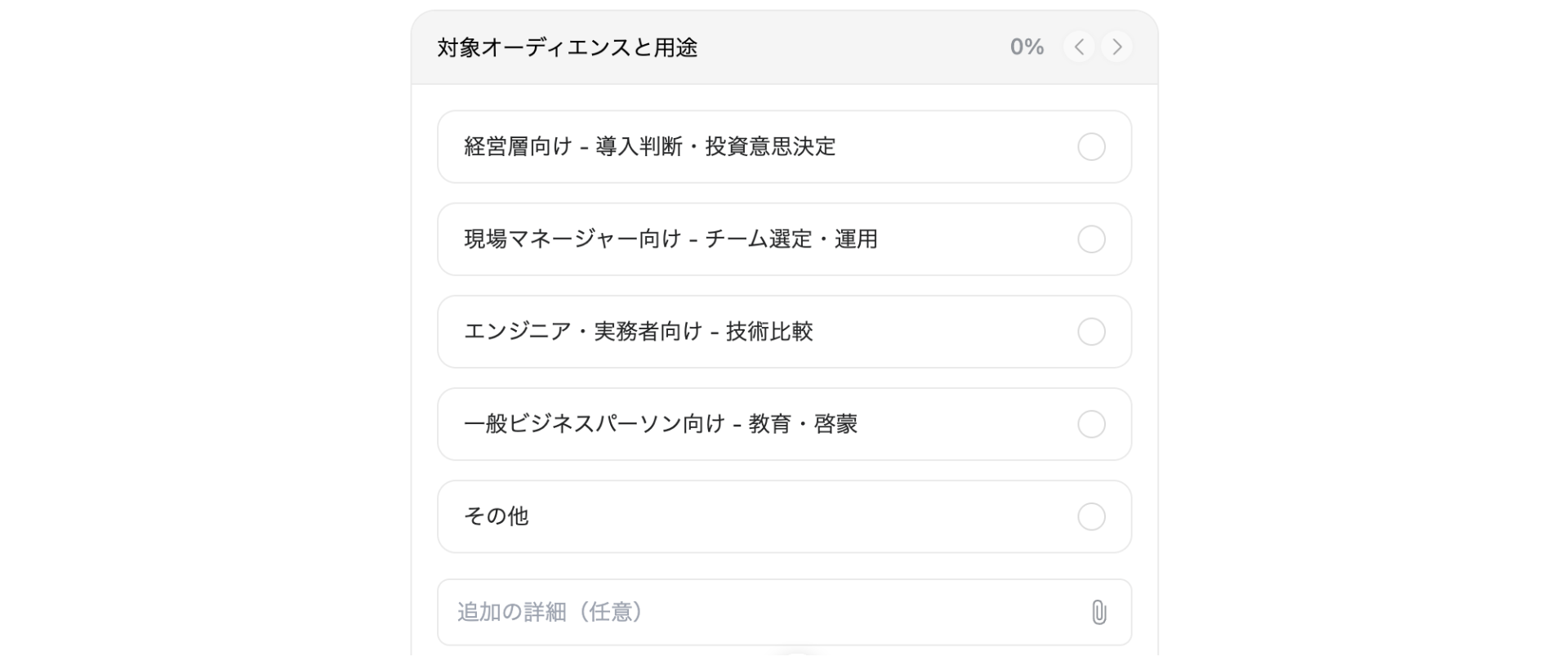
プロンプトを送ると、AIからスライドの方向性についていくつか質問されます。
たとえば「誰に向けた資料か(対象オーディエンス)」といった具合に、3〜4問ほど。
選択肢から選ぶだけなので、サクサク答えていきましょう。今回は、以下のように答えました。
- 対象オーディエンス:ビジネスパーソン向け
- スライドの枚数:8枚程度
- 比較対象に含めたい主要ツール:おまかせ
- ビジュアルスタイル:モダンビジネス系
STEP.4 スライドが完成する
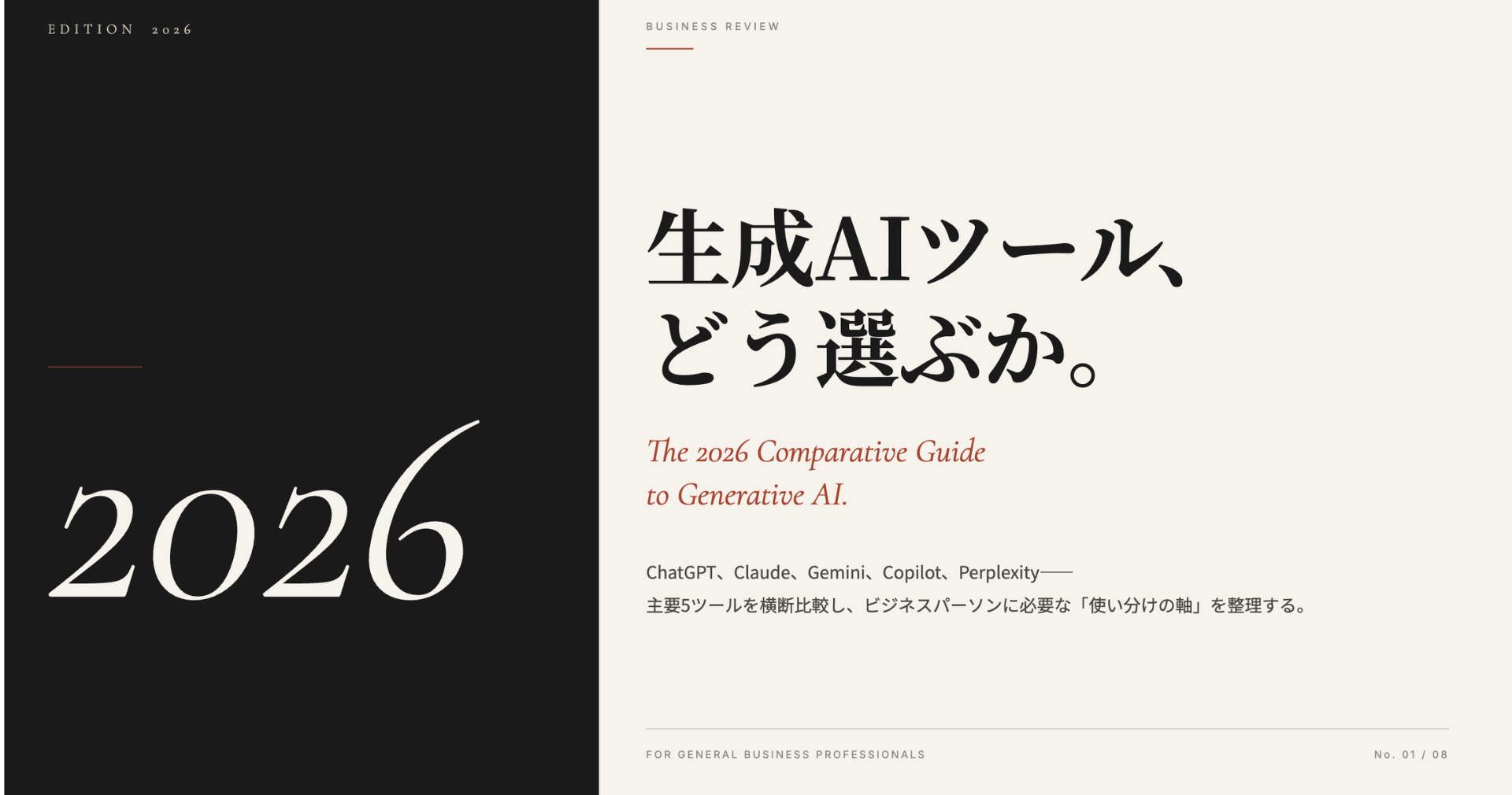
数分ほど待つと、スライドが生成されました。実際にできたスライドの全ページがこちら(PDF)です。
デザインは、フォントや余白、配色までモダンにまとまっていて、「イケてるな」というのが第一印象。
中身についても、情報が古かったり的外れだったりすることはありませんでした。
とはいえ、言い回しやニュアンスがすべて自分の意図どおりとまではいかないので、AIが出したものをそのまま使うことはまずないでしょう。それでも、叩き台としてはかなり使えます。
STEP.5 スライドを修正する
スライドを修正する方法はいくつかあります。ひとつは「高度な編集」で、自分の手でパワポ感覚で直していく方法。もうひとつは「AI編集」で、AIに指示して直してもらう方法です。
加えて、入力バーから直接指示することもできます。
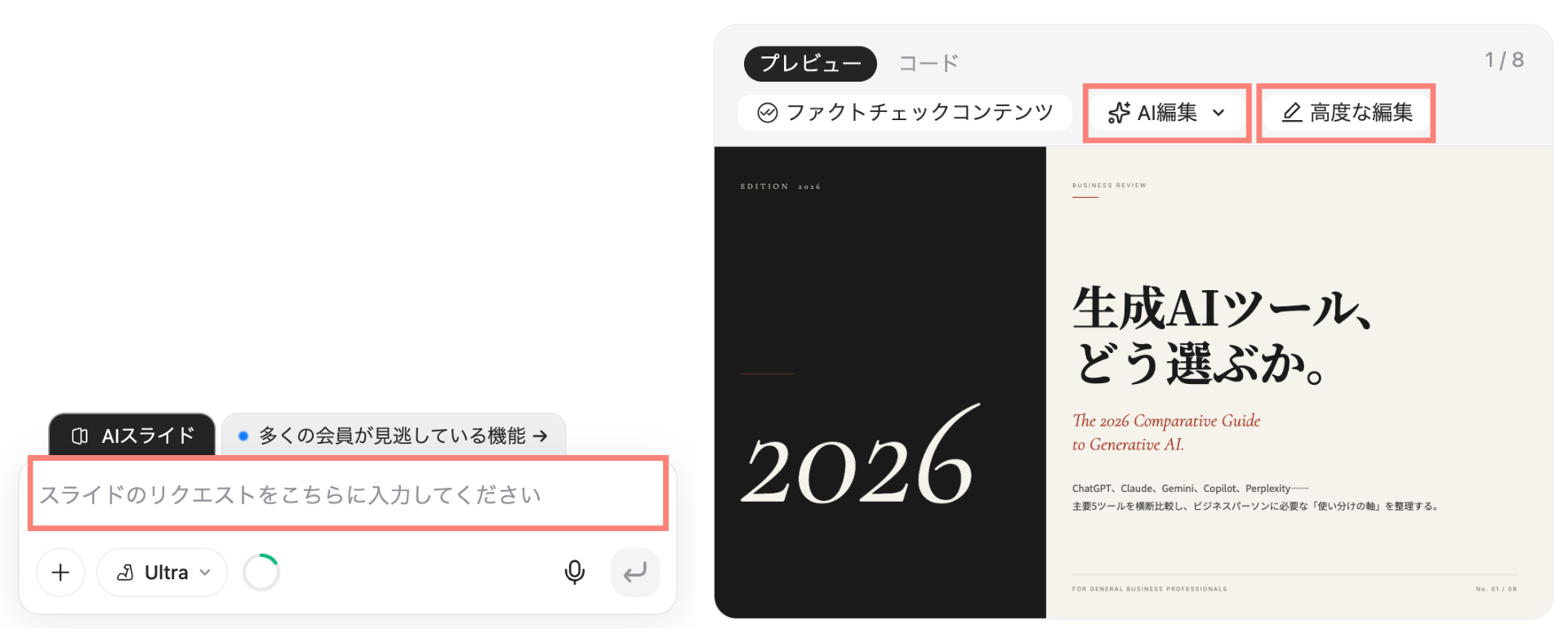
そこで今回は、入力バーに「全体をポップでカジュアルな雰囲気に変えて」と入力してみました。
出来上がったのがこちらです。

配色からフォント、あしらいまで、指示どおりポップな雰囲気になりましたね。
STEP.6 スライドをエクスポートする
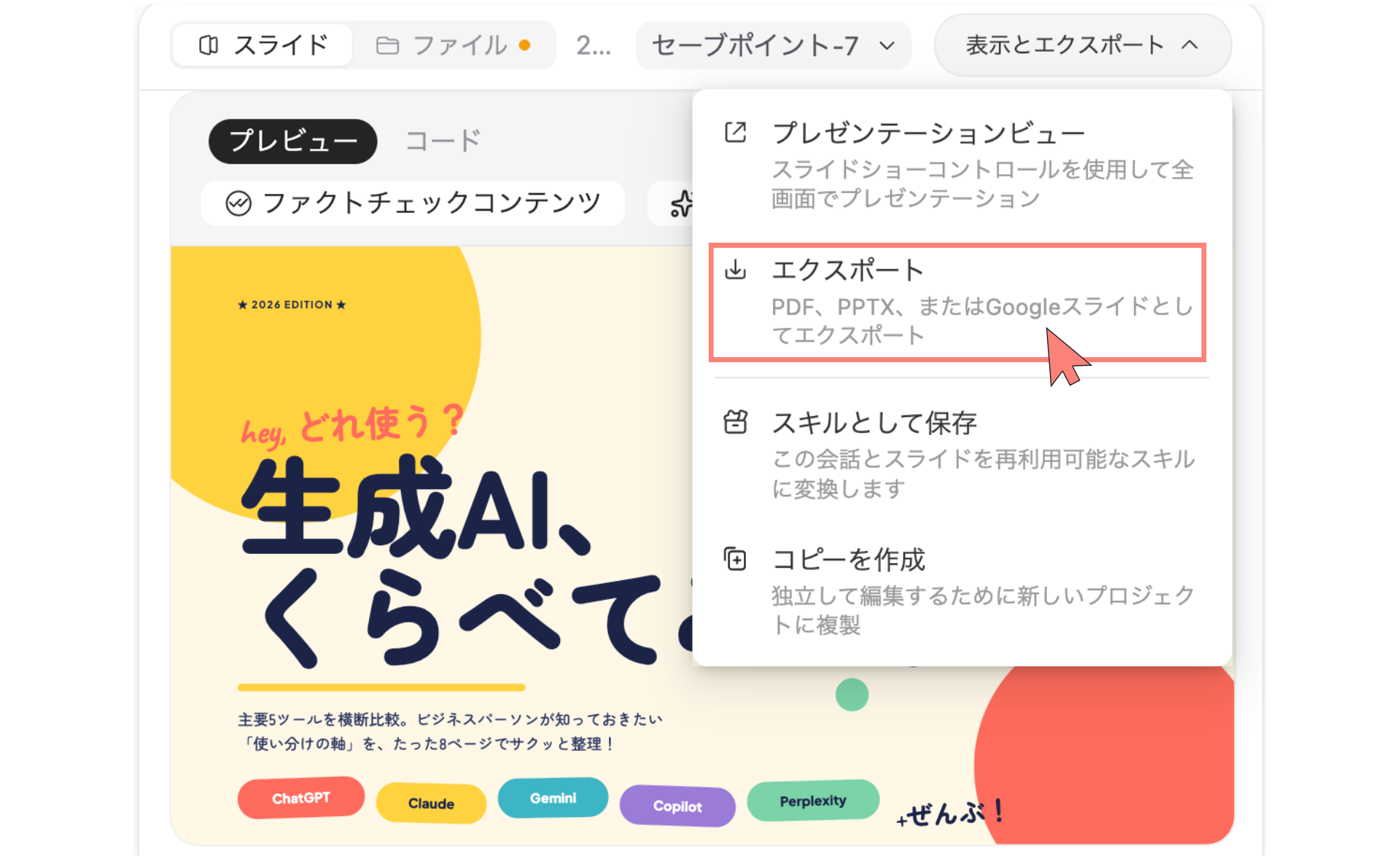
完成したスライドは、画面右上の「表示とエクスポート」ボタンから保存できます。
形式はPDF・PowerPoint・Googleスライドの3種類。用途に合わせて選びましょう。
それでは、基本編の解説は以上です。
応用編①:Creative Modeでビジュアル重視に仕上げる
Creativeモードは、視覚的なインパクトを重視したスライドを作成するモードです。ポスター風の資料や、画像をメインで見せたい内容に適しています。
トップ画面で「Professional」から「Creative」に切り替えるだけで、あとの生成手順は基本編と同じです。
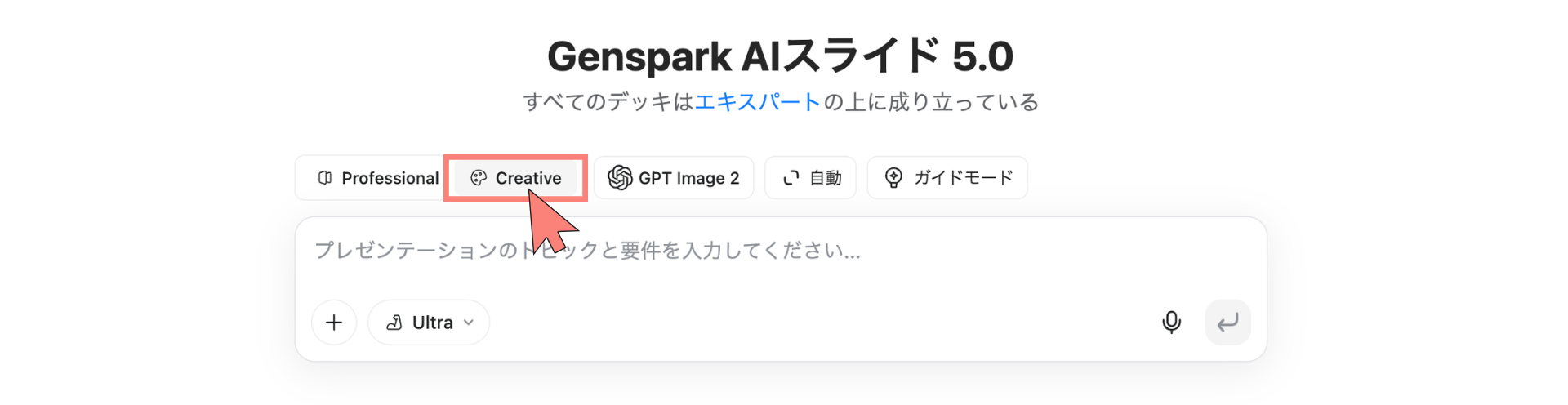
今回は「一眼レフカメラで写真をうまく撮るコツ」というプロンプトを入力してみました。
そして、完成したスライドがこちらです。
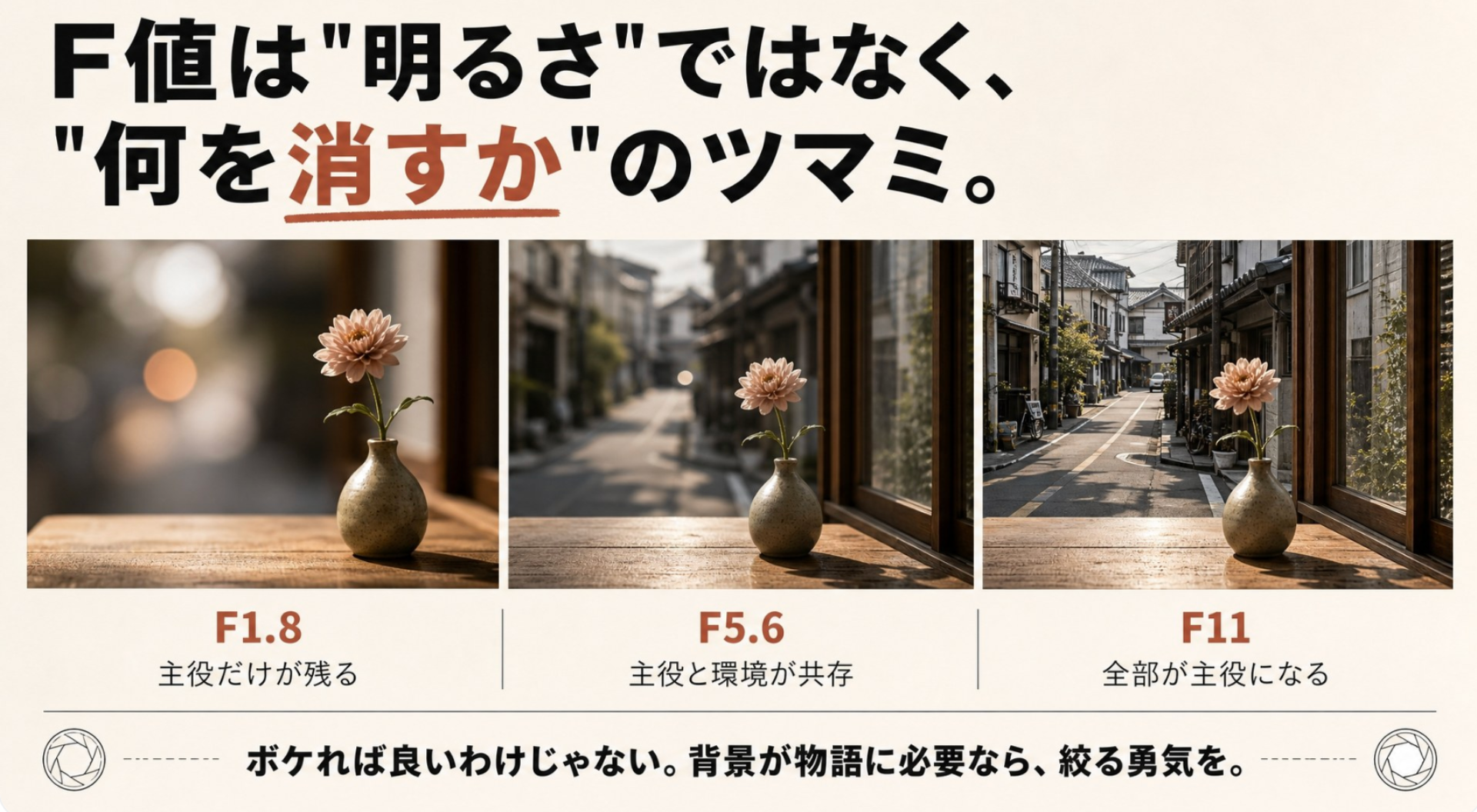
これはかなり実用的だなと感じました。
というのも、F値やシャッタースピードによる写りの変化など、テキストだけでは伝わりにくい要素が、作例写真が並ぶことで視覚的に理解しやすくなるからです。
また、画像生成には「GPT Image2」や「Nano Banana Pro」といった最新モデルが採用されており、生成される画像のクオリティも非常に高いです。
応用編②:YouTube動画のURLからスライドを作る
Genspark AIスライドは、YouTube動画のURLからスライドを作ることもできます。
今回はGenspark公式の解説動画のURLを入力し、スライド化を指示しました。
そして、完成したスライドがこちらです。
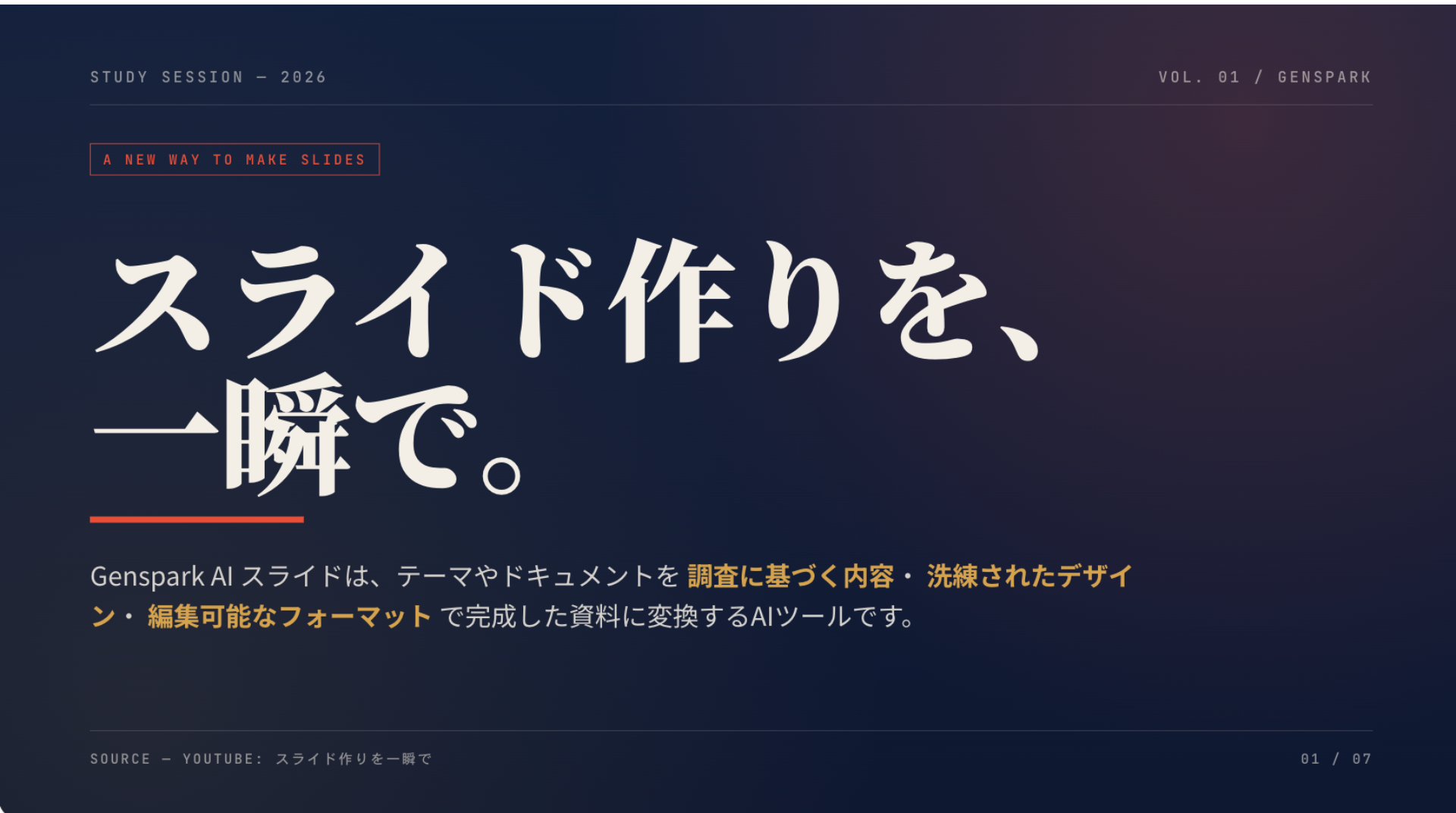
動画の内容をきちんと汲み取ったスライドが生成されました。
なお、今回はYouTube動画を素材にしましたが、ビジネスの現場でよく使うExcelやPDF、Wordなどのファイルも同じように素材にすることが可能です。
Genspark AIスライドの料金プラン
料金プランは現在、以下の4種類が用意されています(個人向け)。
- Free:無料。毎日一定のクレジットが付与され、お試しで使える
- Plus:月額24.99ドル(約4,000円)。月10,000クレジット。
- Plus(上位):月額49.99ドル(約8,000円)。月21,000クレジット。
- Pro:月額249.99ドル(約40,000円)。月125,000クレジット。
スライド生成は、クレジットの消費量がそれなりに大きい機能です。
筆者は10,000クレジットで15個ほどスライドを作ったところ、上限に達しました。
ただし、どんなスライドを作るか、AIとどれだけ壁打ちするかで消費量は変わります。あくまで参考程度ですが、軽めのスライドなら20個くらいは作れる印象です。
いずれにせよ、仕事で日常的に使うなら、有料プランが前提になります。
Genspark AIスライドの活用シーン
営業・提案資料
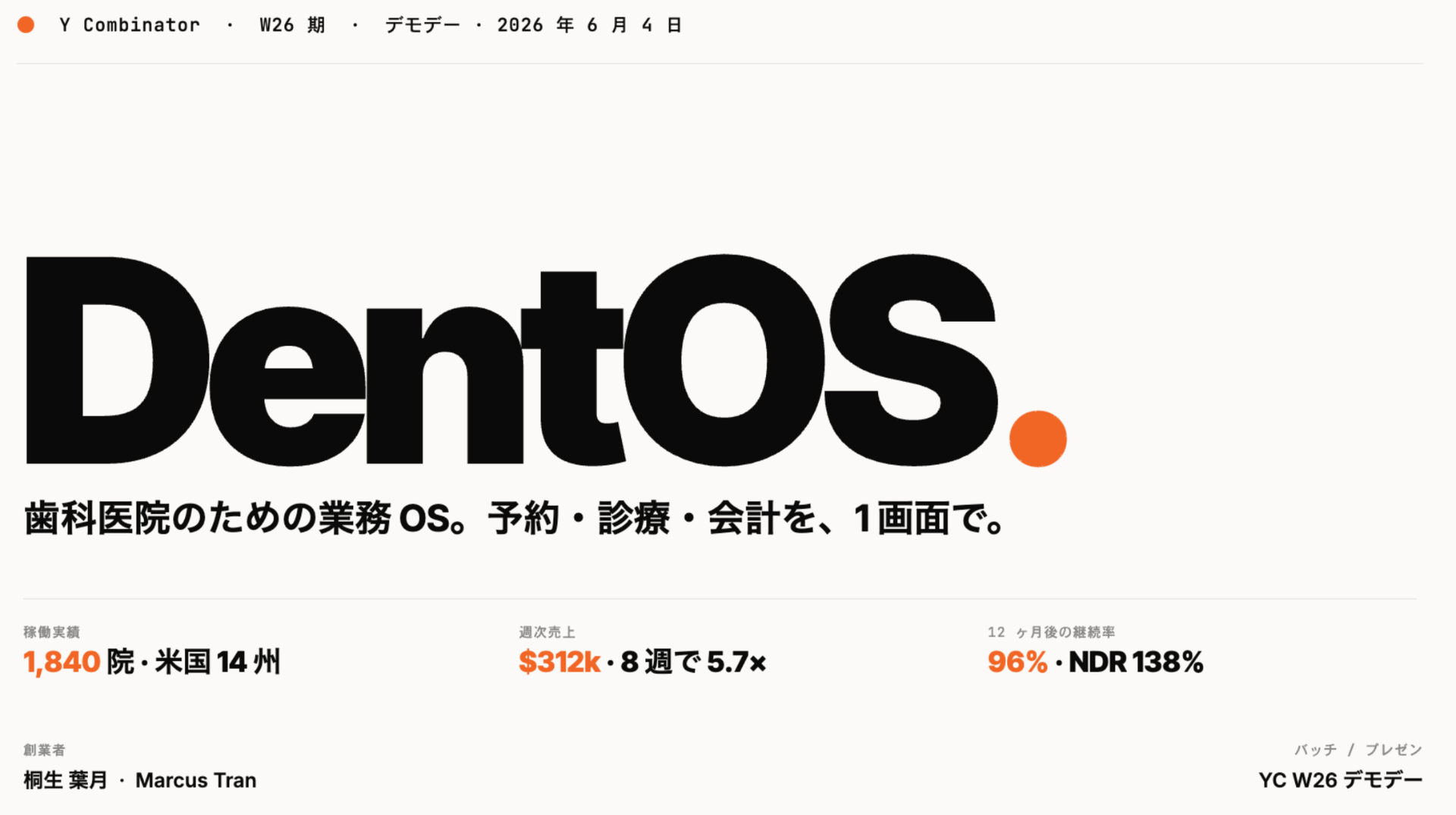
イメージ
事前のリサーチから資料のたたき台作りまでを一気に仕上げてくれるため、作業をかなり効率的に進められるようになるはずです。
もちろん、生成された資料をそのまま横流しで使えるわけではありません。
ただ、スライド作成において悩みがちな「レイアウトやデザイン」「どういう順番で話を展開していくか」を高い完成度で組んでくれるのは、かなり助かるポイントだと思います。
研修・セミナー資料
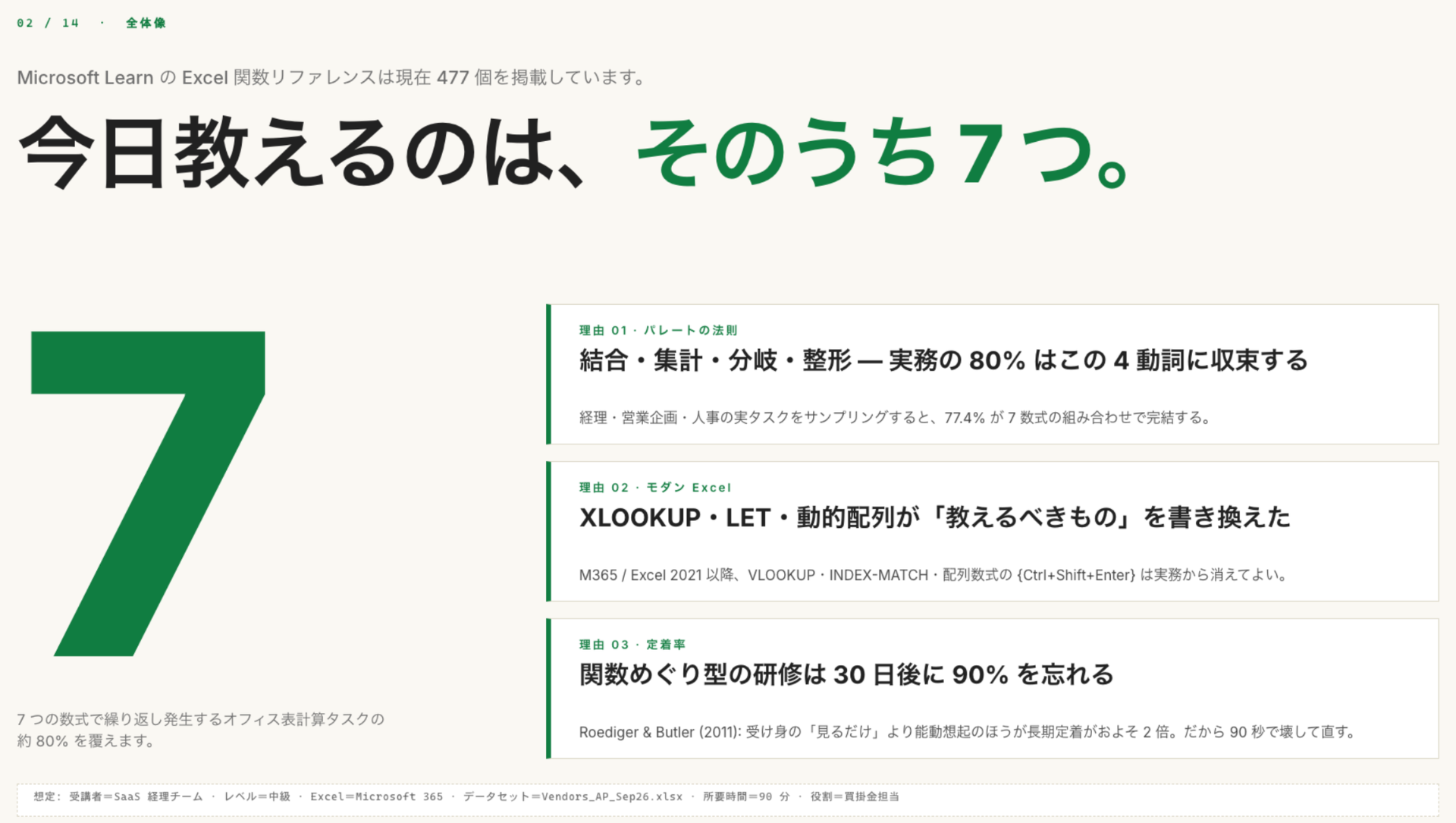
イメージ
社内研修や勉強会などの資料作りにも活用できます。テーマを与えて一から作成するのはもちろん、既存の社内マニュアルやブログ記事を読み込ませてスライド化する使い方もおすすめです。
この方法なら元となるテキストが決まっている分、AI特有の内容のズレが起きにくく、生成後の手直しを最小限に抑えられます。
報告・レポート資料
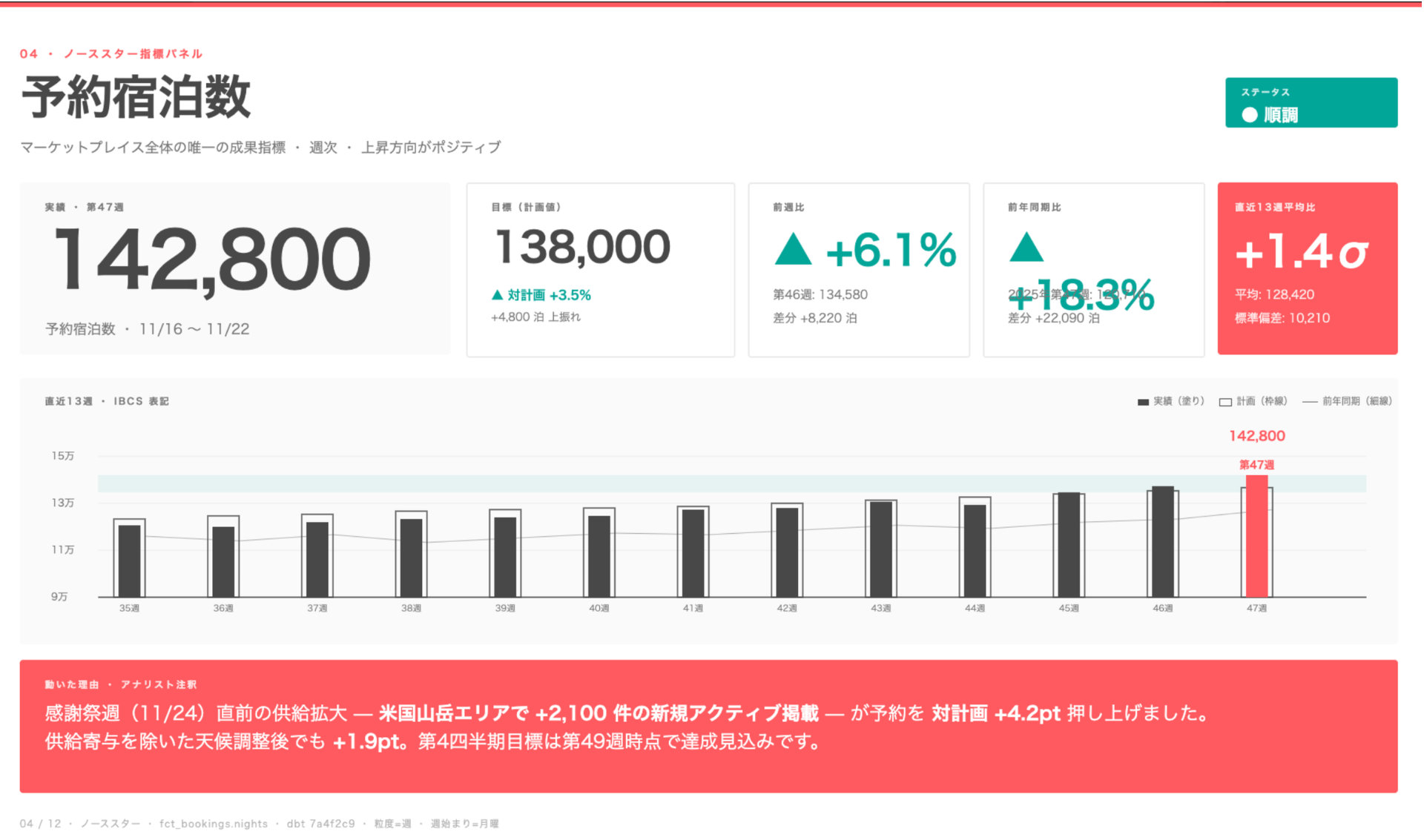
イメージ
ExcelやCSVのデータを読み込ませるだけで、内容に合わせてグラフや図表に起こしてくれます。
パッと見ではわかりにくい数字の羅列を、そのまま見やすいレポートの形に変換してくれるので、これも実際のビジネスの現場で重宝しそうです。
Genspark AIスライドを使用する際の注意点
生成された内容のファクトチェックは欠かせない
GensparkはWeb上のリサーチをもとにスライドを作ってくれますが、AIである以上、誤った情報がそれらしく混じることもあります。
特に数字や固有名詞は、そのまま信じず、必ず自分で裏付けを取りましょう。
Gensparkにはファクトチェック機能がある
実はGensparkには、生成した内容を検証する「ファクトチェック」機能が備わっています。
スライド上部の「ファクトチェック」ボタンを押すだけで、記載内容に誤りや裏付けのない情報がないかを自動でチェックしてくれます。
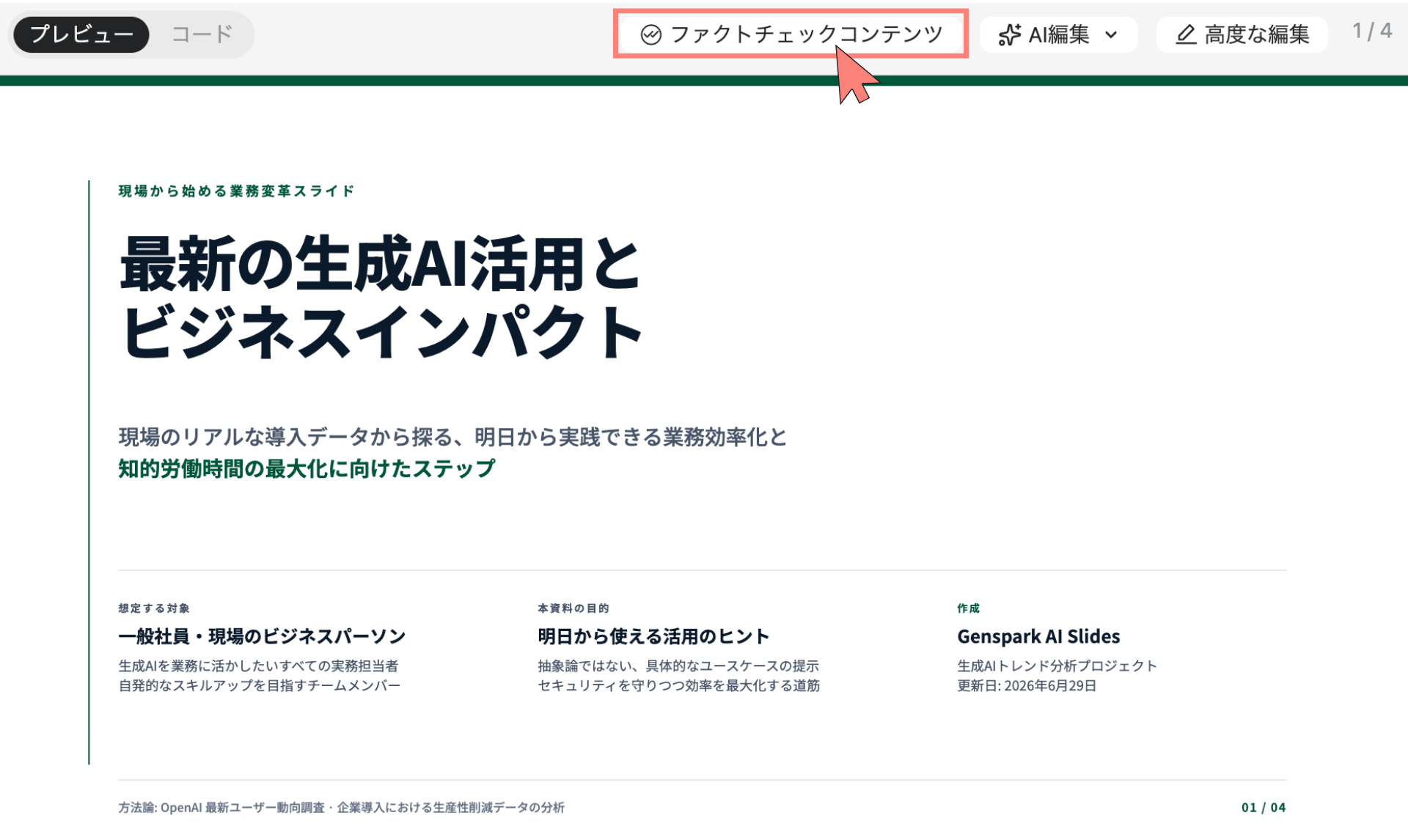
ファクトチェック機能を通せば、明らかな誤りはある程度拾えます。ただ、それでも最後はやはり、自分の目で誤りがないか確認するのが安心でしょう。
クレジットの消費が早い
スライド生成はクレジットの消費量が大きく、無料プランの1日分ではすぐに上限に達します。
試しに使う分には無料でも十分ですが、仕事で日常的に使うなら、有料プランへの加入が現実的です。
機密情報は入力しない
Gensparkに入力した内容は、外部のAI(OpenAIやAnthropicなど)に送信される場合があるとされています。
提案資料などでは顧客情報や社外秘を扱いがちですが、こうした情報はそのまま入力せず、公開しても問題ない範囲で使うのが安全です。
まとめ
Genspark AIスライドを使ってみた感想としては、デザイン・構成・リサーチのいずれもクオリティが高く、資料のたたき台としてはかなり使えそうだということ。
ゼロからスライド作る手間を考えれば、業務の効率化は十分に期待できます。
気になった方は、まず無料プランで実際に試してみてはいかがでしょうか。































コメント