















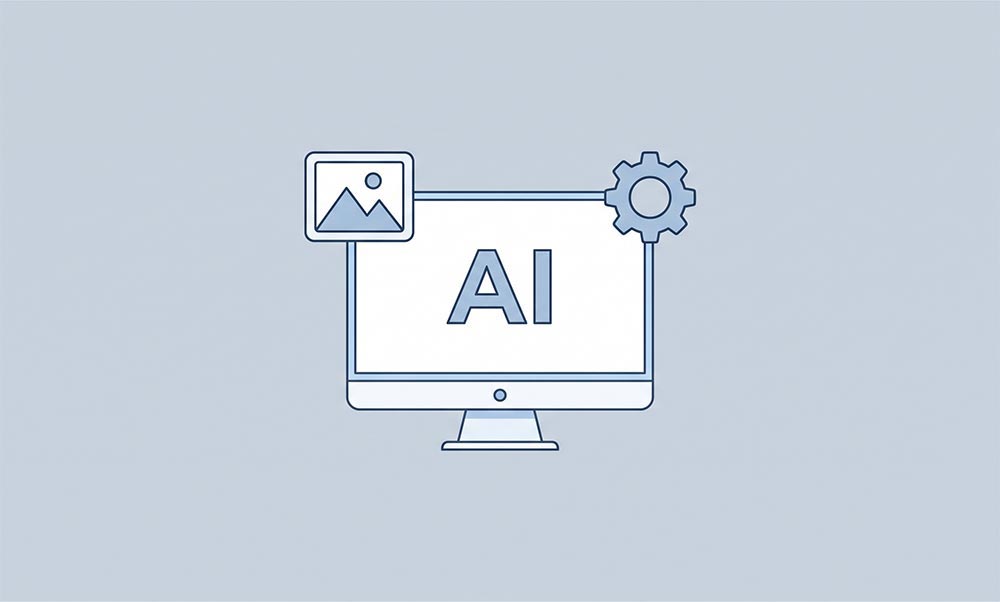
AI画像生成を活用すれば、ブログやWebサイト用のアイキャッチ画像を短時間で作成できます。当メディアでも、記事のアイキャッチ作成にAIを活用しています。
ただ、毎回満足できる画像が一発で仕上がるわけではありません。使えるクオリティの画像を生成するには、用途や構図を意識したプロンプトがキモになります。
そこで今回は、筆者がアイキャッチ画像をAI生成する際に意識しているポイントや、使用しているプロンプト例をご紹介します。

アイキャッチ画像生成時に意識しているポイント
それでは早速、筆者がAI画像生成時に意識しているポイントをご紹介します。
- 用途を明確にする
- 記事内容を伝える
- 画像サイズ・アスペクト比を指定する
- シンプルな構図にする
- 文字・ロゴを入れない
- 背景色を調整する
- 過度にリアルな表現を避ける
- デザインを統一する
- トリミング時の見え方を考慮する
用途を明確にする
まずはその画像の用途を明確にします。これはシンプルに「Webサイトやブログのアイキャッチ」という用途を明確にするだけでOKです。生成時のズレを軽減できます。
記事内容を伝える
記事内容に合った画像を生成するため、記事タイトルや概要をプロンプトに含めるのも有効です。内容に合ったものを自動生成できることもありますが、既につくりたい画像のイメージが浮かんでいるのであれば、必ずしも含める必要はありません。
画像サイズ・アスペクト比を指定する
これは必須レベルです。アイキャッチ画像のサイズやアスペクト比を指定しないと、意図せぬサイズで画像が生成されてしまいます。追加修正が必要になるため、最初から指定しておくことをおすすめします。
シンプルな構図にする
特殊な構図や要素が中央以外に配置されているものだと、悪目立ちする場合があります。特別な意図がない限り、シンプルな構図で指定した方が、実用的なものを生成できるはずです。
また、プロンプトに含めるまでもない場合が多いですが、画像内の要素がカツカツで、余白が少な過ぎることのないように注意しておきましょう。
文字・ロゴを入れない
基本的には文字やロゴは入れない方がおすすめです。AI生成では文字化けやタイポグラフィの崩れが発生することがあるためです。
説明用画像など文字が必要な場合は、生成後に誤字やレイアウト崩れがないか必ず確認しましょう。ロゴについては、著作権を考慮して基本的に入れない方がベターです。
背景色を調整する
お使いのサイトのデザインや色味次第ですが、アイキャッチ画像とサイトの背景色が同化しないようにしておくのがオススメです。
当メディアのような白背景のサイトなら、背景色にはできるだけ白(#ffffff)以外を指定しています。薄いグレー(#fafafa)などを使えば、背景と同化せず、自然な見た目になります。
過度にリアルな表現を避ける
プロンプトによっては、人物が含まれていたり、リアルな写真風の画像が生成されることがあります。
なぜ避けた方が無難なのかというと、物理的な矛盾が生じるなど、絶妙に違和感のある画像が生成されることがあるからです。ここは日々改善されている箇所でもあると思いますが、フラットデザインやイラスト風の方が違和感の少ない画像が生成されやすいです。
デザインを統一する
サイト全体でどういう画像を使っているかによって、デザインの指定も含める方がいいです。色使いやイラスト調、フラットデザイン、写真風なのか等です。
あえて写真風のものを混ぜるのもありですが、セオリーに則るなら統一感を重視した方がベターです。
トリミングされたときの見え方を考慮する
ここは重要かつ忘れがちな部分です。記事一覧ページのほか、ウィジェットや関連記事など、小さなサムネイルでトリミング表示された際の見え方です。
記事単体で綺麗に見えても、小さなサムネイルで確認した際に一部の要素が見切れていたり、はみ出ていると不恰好です。そこを考慮して要素は小さめにして、中央配置するといいでしょう。
コピペで使えるプロンプト例
生成AIは日本語にも対応していますが、英語表現を使うことで、デザインや構図に関する指定が反映されやすい場合があります。サンプルとしてプロンプトの雛形を用意しました。参考にご活用ください。
# Webサイト・ブログ記事のアイキャッチ画像を生成してください。

【記事タイトル】
ここに記事タイトルを入力してください。

【記事概要(任意)】
記事内容を1〜2文で入力してください。

【デザイン】
- Flat illustration style
- Simple, clean and modern
- Suitable for a professional website
- Minimal composition

【画像サイズ】
1000 × 608px(横長)

【構図】
- Landscape orientation
- Centered composition
- Keep every important visual element inside the safe center area
- Leave generous margins around all objects
- Do not place important objects near the edges
- The image must still look good after being center-cropped to a square thumbnail

【背景色】
- Light gray (#fafafa)
- Do not blend into a white website background.

【その他の指定】
- No text
- No logo
- No watermark
- No overly realistic style
- Easy to understand at a glance
- Suitable as a website featured image
AI生成画像について気になること
AI生成した画像をブログやWebサイトで使用してもいい?
多くの画像生成AIサービスでは、生成した画像の商用利用が認められていますが、企業サイトや収益化しているブログで使用する場合は、事前に規約を確認しておくことをおすすめします。
また、AI生成画像であっても、既存の画像やロゴなどに似たものが生成される可能性があります。
特定の企業ロゴやキャラクターなどが含まれていると、知的財産権を侵害する可能性があるので、公開前の確認は必須です。
AI生成画像はSEOに影響する?
AI生成画像を使用したこと自体が、SEOで直接的な評価対象になるわけではありません。
重要なのは、画像が記事内容と関連しているか、ユーザーにとって分かりやすいかという点です。
アイキャッチ画像は検索結果やSNS共有時に表示されることもあるため、単にデザイン的に綺麗な画像を使うだけでなく、記事内容が直感的に伝わる画像を選びましょう。
アイキャッチ生成はどのAIがおすすめ?
多くのAIツールが画像生成に対応しているため、基本的には使い慣れたものを選べばOKです。
筆者は、ChatGPTやGeminiをメインに使っています。
無料プランでは画像生成の回数などに制限が設けられている場合もあるため、利用頻度に応じて有料プランも検討してみてください。
まとめ
AIでアイキャッチ画像を作成する際のポイントをご紹介しました。今回ご紹介した考え方をプロンプトに反映することで、使いやすい画像を安定して生成しやすくなります。
もしイメージと異なる場合でも、1〜2回ほどプロンプトを調整することで、実用的なレベルの画像に近づけられるはずです。ぜひ参考にご活用ください。
AI関連のおすすめ記事
生成AIを使って図解を作ってみたものの、「思っていた仕上がりにならない」「文字が多くて読みにくい」と感じたことはないでしょうか。ブログやオウンドメディアに図解を入れたいと思っても、デザインスキルがなく、手が止まってしまう方も少なくありません。 一方で、生成AIはプロンプトを工夫することで、デザ...
生成AIを使って制作物を作ってみたものの「思っていた仕上がりと違う」と感じたことはないでしょうか。文章やアイデア出しでも、AI自体の性能というより、指示の出し方によって結果が大きく変わるシーンも少なくありません。 しかし、毎回ゼロから最適なプロンプトを考えるのは手間がかかるだけでなく、AIコン...
WordPressテーマ集




























コメント