





















「AIで作った楽曲が、米ビルボードチャートで1位を獲得した」
先日、そんな衝撃的なニュースが話題となりました。米国に住む一般の女性が、AIで作った曲でチャートの頂点に立ったのです。
その制作に使われたツールこそが、今回ご紹介する音楽生成AI「Suno(スノ)」。
本記事では、この「Suno」について、基本的な使い方からプロンプトのコツ、気になる著作権や商用利用のルールまでを網羅的に解説します。

音楽生成AI「Suno」とは?
「Suno」は、米国のスタートアップ企業Suno, Inc.が開発した、テキストから楽曲を生成するAIサービスです。ユーザーが作りたい曲のイメージや歌詞をテキストで入力するだけで、作詞・作曲・編曲、そして歌唱までをAIが一貫して行います。
Webブラウザ上で動作するため、高価なPCや専用の音楽制作ソフトは必要ありません。また、スマートフォンアプリ版(iOS / Android)も提供されており、スマホからでも手軽に利用できます。
その生成クオリティについては、文章で説明をするよりも、実際にSunoで生成をした楽曲を聴いていただいた方が早いかと思います。
そこで、以下にジャンルの異なる5パターンのデモ音源を用意しました。これらはすべて、音楽制作の知識がまったくない筆者が生成したものです。
Sunoの特徴
Sunoの特長は、これまで専門的なスキルや歌唱力が必要だった音楽制作を、誰でも直感的に扱えるようにした点にあります。
ポイントは、次の3つです。
- 素人でも簡単に楽曲を作成できる
- 日本語の歌詞にも対応している
- 商用利用が可能
それぞれについて、詳しく解説していきます。
素人でも簡単に楽曲を作成できる
最大の特長は、テキストを入力するだけで、それらしい楽曲をすぐに生成できる点です。「ヒップホップ」「ロック」「ジャズ」など、ジャンルを問わず対応しており、専門知識はいりません。
Sunoのサイト上で公開されている世界中のユーザーの楽曲を実際に聴いてみると、「ふつうに良い曲だな」と思えるものがいくつもありました。正直なところ、言われなければAIで作ったかどうかは判断できないレベルに達している印象です。
日本語の歌詞にも対応している
先ほどのデモの通り、Sunoは日本語の歌唱にも対応しています。特筆すべきは、単に歌詞を読み上げるだけでなく、言葉の文字数(音節)を計算し、メロディに対して最適なリズムになるよう自動で調整してくれる点です。
たとえばJ-POPやアニソンなど、ジャンル特有の歌い回しや感情表現も踏まえて歌い上げてくれるため、自作の歌詞であっても、違和感のない自然な楽曲に仕上がります。
商用利用が可能
クリエイティブ系の生成AIでは権利の所在が曖昧なツールも多いですが、Sunoはプランによって利用範囲を明確にしています。公式の案内では、Pro / Premierなど有料プランで作成した楽曲は商用利用ライセンスの対象となり、SpotifyやApple Musicなどへの配信や収益化も可能です。
なお、無料プランで作成した楽曲は非商用利用に限られます。後から有料プランに加入しても、無料プラン期間中に制作した楽曲を商用利用に使うことはできません。
Sunoの使い方
Sunoの使い方は、大きく分けて2つのモードがあります。
- 【基本】Simpleモード:曲調を選ぶだけで、AIにお任せで作る
- 【応用】Customモード:歌詞やジャンルを細かく指定して作る
まずは、最もカンタンな「Simpleモード」から見ていきましょう。
【基本編】Simpleモードから楽曲を生成する
まずは基本の使い方からです。
STEP.1 アカウントを作成する
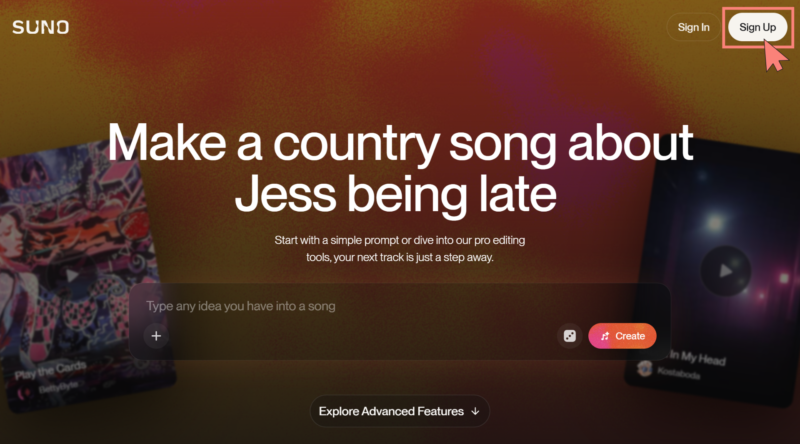
Sunoの公式サイトにアクセスし、「Sign Up」をクリックします。 GoogleやDiscord、Appleアカウントなどに対応しているので、好みの方法で連携し、ログインしてください。
STEP.2 メニューから「Create」を選択する
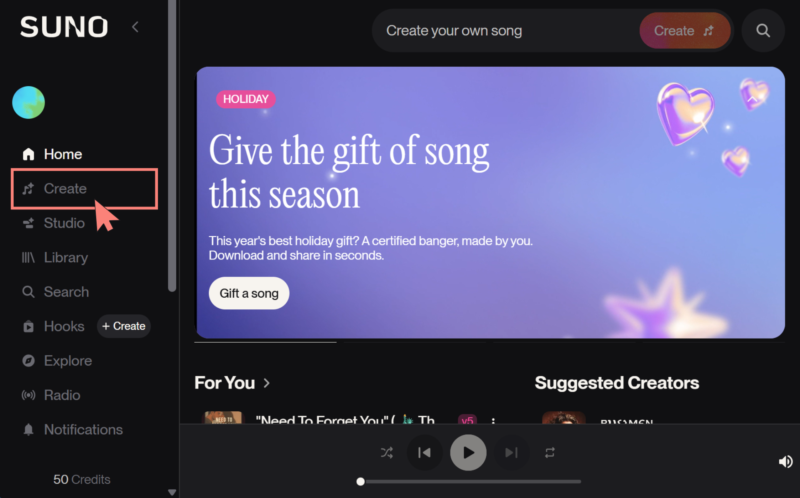
ログインが完了したら、左側のメニューから「Create」を選択。楽曲生成はここで行います。
STEP.3 どんな曲を作りたいのか指示をする
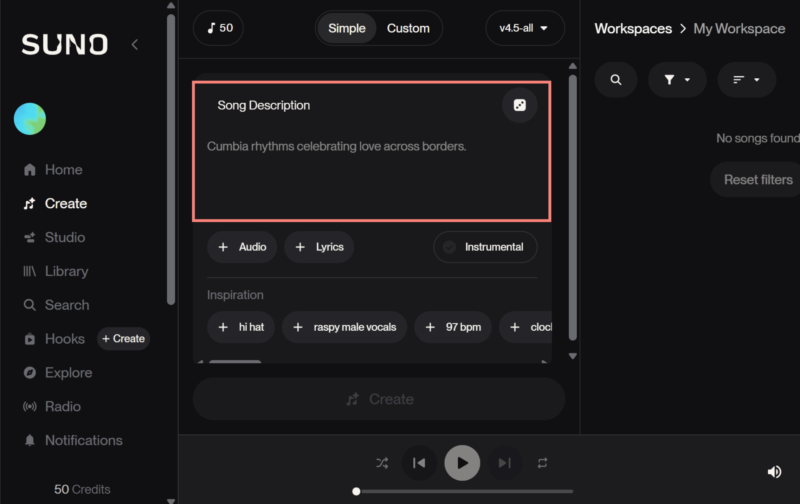
続いて、「Song Description」と記載されたボックスに、どんな曲を作りたいのか、いわゆるプロンプトを記載します。
今回は例として、「女性ボーカルのアイドルソング」と入力してみましょう。このプロンプトを日本語にすれば、生成される楽曲の歌詞も基本的には日本語になります。
STEP.4 Createボタンを押す
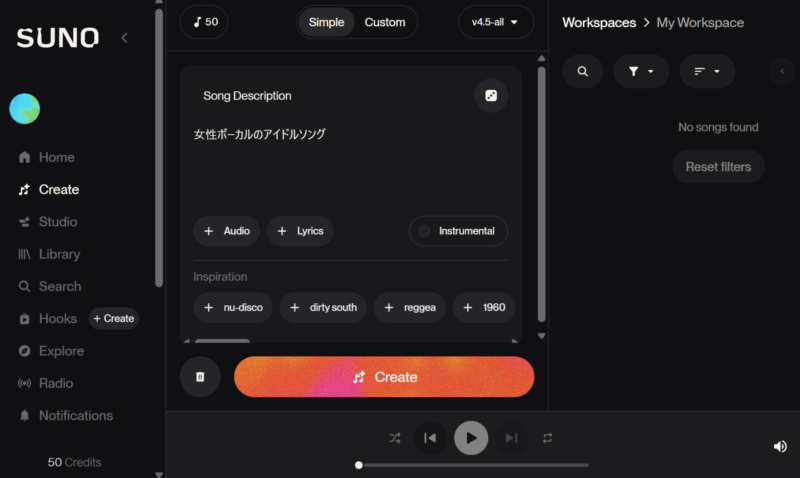
すると、下のほうに「Createボタン」が表示されるので、これを押します。
なお、歌詞ナシのBGMなどを生成したい場合は、ボックスの右下にある「Instrumental」にチェックを入れてください。
STEP.5 楽曲が生成される

数秒ほど待つと、画面右側に楽曲が生成されます。 執筆時点(2025年12月)の無料版で試したところ、上位モデルの「v5」で2曲、下位モデルの「v4.5」で2曲の計4曲が一度に生成されました。
STEP.6 楽曲を保存する
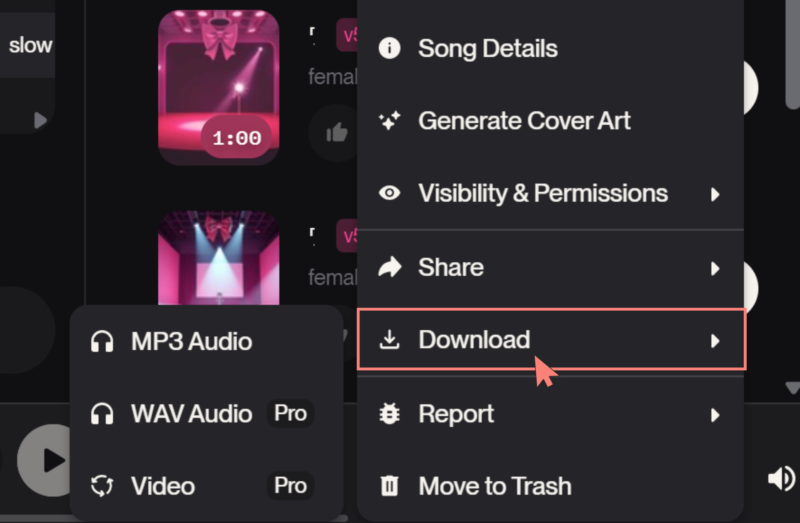
生成された楽曲を保存したい場合は、曲名の横にある「3点リーダー」をクリックし、「Download」を選択します。
なお、無料版でダウンロードする際は以下の制限があります。
- 保存形式:「Video」や「WAV」は選べず、「MP3」のみ
- モデル制限:「v5」の楽曲は再生のみ可能。ダウンロードする場合は「v4.5」を選ぶか、有料プランへの切り替えが必要
以上で、基本編(Simpleモード)の解説は終了です。
【応用編】Customモードから楽曲を生成する
続いては応用編です。
よりこだわった曲を作りたい場合は、歌詞や曲調を細かく指定できる「Customモード」を使います。
STEP.1 Customモードに切り替える
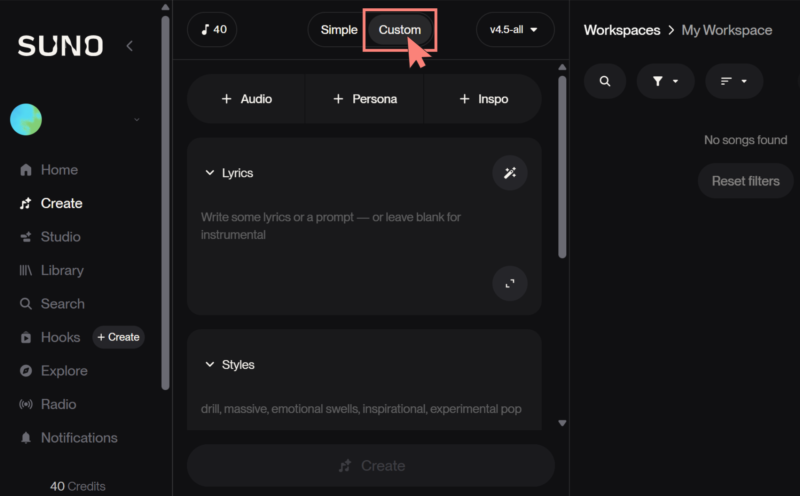
画面上部にある「Custom」ボタンを選択して、モードを切り替えましょう。
STEP.2 Lyrics(歌詞)を入力する
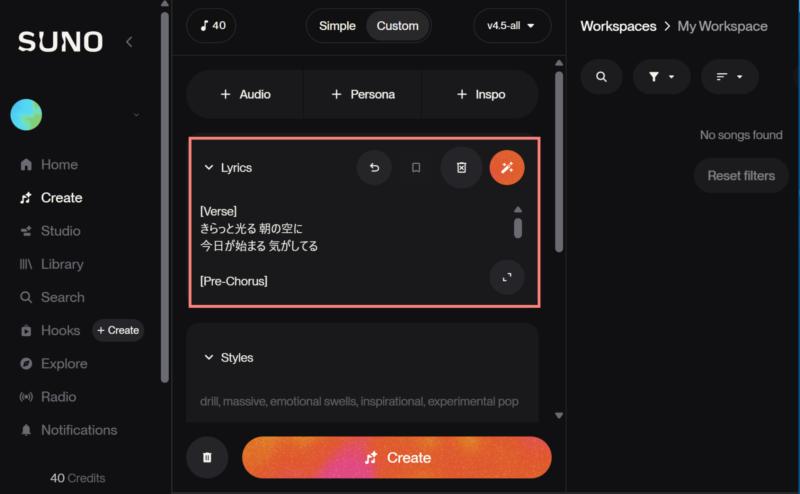
Lyrics欄には、歌わせたい歌詞を入力します。ポイントは、歌詞の構成を英語タグで区切ることです。
- Aメロ:[Verse]
- Bメロ:[Pre-Chorus]
- サビ:[Chorus]
- Cメロ/ブリッジ:[Bridge]
今回は実際に、以下の歌詞を入力してみます。
きらっと光る 朝の空に
今日が始まる 気がしてる
[Pre-Chorus]
少しだけ 深呼吸して
前を向く 準備をしよう
[Chorus]
この一歩が 未来になる
迷いながらでも 進めばいい
また、歌詞を1から考えるのが難しい場合は、ChatGPTやGeminiなどに「Sunoで○○っぽい楽曲を作りたいから、それに合わせた歌詞を作って」と投げてしまうのもアリです。
STEP.3 Styles(スタイル)を入力する
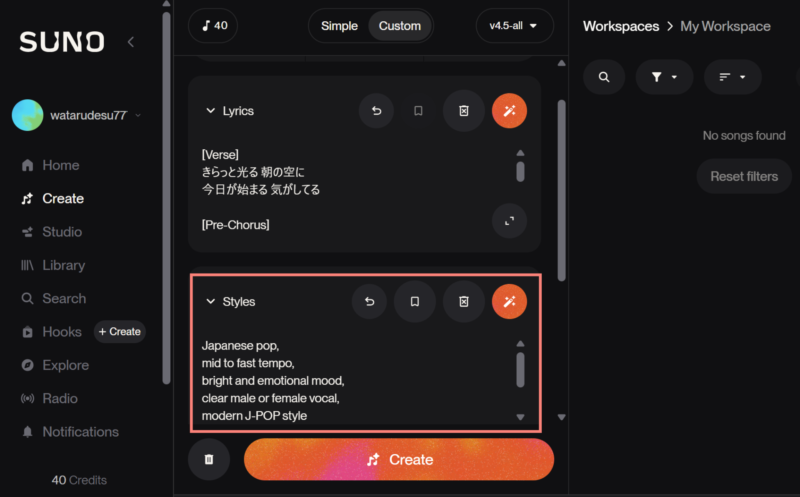
その下のStyles欄では、楽曲全体の方向性を指定します。ジャンルやテンポ、ボーカルの雰囲気などを文章で入力することで、生成される曲のテイストが決まります。
難しく考える必要はなく、「どんな楽曲にしたいか」をそのまま入力すればOKです。単語をカンマ区切りで並べるだけでも、十分に意図は伝わります。
たとえば、先ほどの歌詞に合わせて王道のJ-POPを作る場合は、以下のように入力します。
mid to fast tempo,
bright and emotional mood,
clear male or female vocal,
modern J-POP style
なお、Stylesは英語で書いたほうが安定しやすいため、日本語ではなく英語で入力するのがおすすめです。はじめは細かく指定しすぎず、ざっくりとしたイメージから試してみるとよいでしょう。
このStylesも、ChatGPTやGeminiなどに丸投げしてしまってOKです。
STEP.4 Createボタンを押し、楽曲を生成する
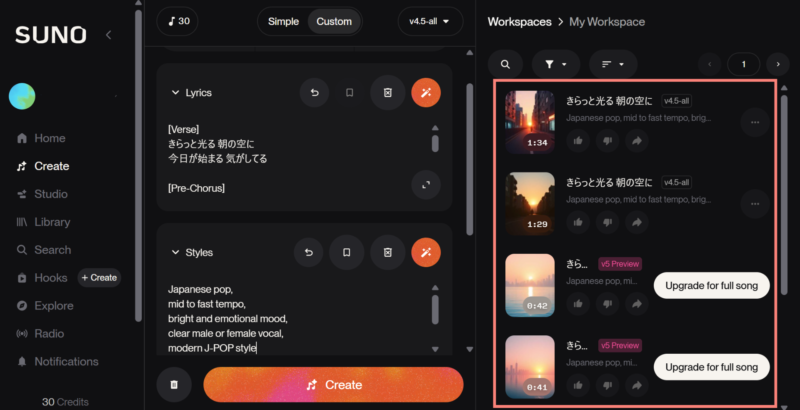
設定が完了したら、下部の「Create」ボタンをクリックします。先ほどと同様、画面右側に楽曲が生成されます。
指定した歌詞が、忠実に再現されているのが分かるかと思います。
Sunoのプロンプトを考えるときのコツ
Customモードは自由度が高い反面、歌詞やスタイルをすべて自分で考える必要があり、初心者にとってはなかなか骨が折れる作業です。そこでおすすめなのが、先ほども書いたとおり、ChatGPTやGeminiに丸投げする方法。
例えば、「女性ボーカルで、作業しながら聴くようなチル系の楽曲」を作りたいとしましょう。その場合、ChatGPTに以下のような指示を出します。
すると、以下のような歌詞とスタイルが生成されました。
カーテン越しのやわらかい光 コーヒーが少し冷めていく キーボードの音にまぎれて 今日も時間がほどけてく
[Pre-Chorus]
焦らなくていいと 誰かが言ってくれたみたいで 深呼吸ひとつ 胸の奥が静かになる
[Chorus]
何も起きなくていい午後 ただ流れていくメロディ この瞬間が続けばいい それだけで十分なんだ
(※実際にはフル尺の歌詞が出力されますが、長いため省略します)
Style:
Chill J-Pop, female vocal, soft and warm tone, lo-fi inspired, mid-tempo, relaxed groove, gentle electric piano, subtle synth pads, light beat, background music for working, emotional but calm, intimate atmosphere
これらをそのまま貼り付ければ、おおよそイメージ通りの楽曲が生成されます。もし気になった部分があれば、「もう少しテンポを遅くして」とChatGPTに伝えて調整してもらうだけ。
慣れるまでは、この方法がもっとも手軽で確実だと思います。
Sunoの料金プラン
Sunoには大きく分けて3つのプランがあります。主な違いを以下の表にまとめました。
| プラン | 無料プラン | プロプラン | プレミアプラン |
|---|---|---|---|
| 月額料金 | 0円 | 1,500円 | 4,500円 |
| 付与クレジット | 50 / 日 | 2,500 / 月 | 10,000 / 月 |
| 作成曲数 | 10曲 / 日 | 500曲 / 月 | 2,000曲 / 月 |
| 商用利用 | × 不可 | ○ 可能 | ○ 可能 |
| 利用モデル | v4.5 | 最新 (v5) | 最新 (v5) |
無料プランで生成できるのは、1日10曲まで。また、商用利用は不可で、モデルも旧世代(v4.5)に制限されます。
一方、YouTubeのBGMとして使ったり、最新の「v5」でクオリティの高い楽曲を作りたい場合は、月額1,500円の「Proプラン」が選択肢になります。月に約500曲も生成できるため、よほど大量に作らない限りはこのプランで問題ないでしょう。
Sunoの注意点
最後に、Sunoを利用するうえで知っておきたい注意点を3つ紹介します。
- 一発で思い通りの曲を作るのは難しい
- 既存楽曲の歌詞は使用しない
- 日本語の読み間違いやイントネーションのズレ
一発で思い通りの曲を作るのは難しい
Sunoは非常に優秀なAIですが、頭の中にあるイメージを100%再現するのは簡単ではありません。 プロンプトでジャンルや雰囲気を指定しても、メロディラインや曲の展開が、自分の想像と少しズレてしまうことはよくあります。
そのため、一発で完璧な曲を狙うというよりは、「数回〜数十回生成して、良いものを厳選する(ガチャを回す感覚)」という使い方が前提になります。
既存楽曲の歌詞は使用しない
Sunoの有料プランは商用利用が可能ですが、「既存のヒット曲の歌詞」をそのまま使うのは著作権侵害になります。トラブルを避けるためにも、必ず「オリジナルの歌詞」を用意しましょう。
日本語の読み間違いやイントネーションのズレ
日本語の歌唱力は飛躍的に向上していますが、それでも時々、漢字の読み方を間違えたり、イントネーションが不自然になることがあります。 歌詞を入力する際は、難しい漢字はひらがなにするなど、AIが読みやすい工夫が必要になる場合があります。
まとめ
Sunoは、専門知識がなくても手軽に音楽を作れる画期的なツールです。
もちろん、注意点のパートで触れた通り、イメージ通りの曲を作るには試行錯誤が必要ですし、しっかり使い込むなら有料プランへの加入が前提となります。
とはいえ、テキストを入力するだけでここまでのクオリティの楽曲が作れるのは、シンプルに面白い体験です。個人の楽しみとしてはもちろん、動画のBGM素材などでも十分に使えるレベルと言えるでしょう。
気になった方はぜひ、無料プランからSunoを試してみてください。





























コメント