





















WordPressで会員制サイトを作る際、設定の難しさや英語表示に不安を感じる方は少なくありません。
Simple Membershipは、無料で多機能な会員管理を実現できる、動作の軽いプラグインです。
本稿では、Simple Membershipの基本的な使い方や日本語化、フォームのカスタマイズ方法まで徹底解説します。

Simple Membershipとは?

Simple Membershipは、WordPressで会員制サイトを簡単に構築できる無料の会員管理プラグインです。会員登録やログイン機能を備えており、特定のページのみ会員が見られるよう制限することができます。
会員レベルごとのアクセス制御にも対応しているため、無料会員と有料会員を分けたコンテンツ提供が可能です。PayPal決済にも標準対応しており、「まずは小さく会員サイトを作りたい」場合に相性が良いです。
主な機能
- コンテンツの閲覧制限:記事や固定ページを会員ランクごとに保護
- 会員レベルの作成:「無料会員」「ゴールド会員」など、複数のランクを設定
- 自動返信メール:登録完了時やパスワード忘却時のメール送信
- 決済連携:StripeやPayPalを用いた有料会員の会費決済
- 管理画面:ユーザーの登録状況や期限の確認
メリット
- コストを低く抑えられる:基本機能を無料で利用でき、有料アドオンも高額ではない
- サイトが重くなりにくい:必要な機能に絞られているため、表示速度への影響が少ない
- ページ作成の手間が少ない:インストールするだけで登録・ログインなどのページと、それぞれのフォームが自動生成される
- 日本語の情報も見つけやすい:利用者が多く、トラブル時の解決策が見つけやすい
デメリット
- 公式設定が英語:初期状態では英語が多く、日本語化の作業が必要
- デザインの自由度が低い:デフォルトのログインページやフォームは非常にシンプルで、装飾にはCSSの知識が必要
- 高度な機能は有料:登録項目の詳細なカスタマイズには、有料アドオンの購入が必須
- コミュニティ機能はない:会員同士が交流するSNSのような機能は備わっていない
Simple Membershipの向き・不向き
向いている人
- 低コストで運用したい:基本機能を無料で使い、必要な分だけ機能を足したい人
- シンプルな仕組みを好む:複雑な設定を避け、閲覧制限と会員管理を優先したい人
- 有料記事を販売したい:StripeやPayPalを使って、購読料を受け取りたい人
- サイトを軽く保ちたい:動作が重いプラグインを避け、パフォーマンスを重視したい人
向いていない人
- SNS機能を作りたい:会員同士のフォローやメッセージ交換などを求めている人
- デザインにこだわりたい:コードを書かずに、管理画面から細かく見た目を整えたい人
- 高度な学習管理をしたい:テストや修了証の発行など、本格的なeラーニング(LMS)を構築したい人
Simple Membershipの料金
Simple Membershipの本体は完全無料です。特定の高度な機能が必要な場合のみ、追加のアドオンを購入する仕組みです。
| 項目 | 無料版(本体) | 有料アドオン |
|---|---|---|
| 料金 | 0円 | 約$30〜$50 / 1件 |
| 主な機能 | ・会員登録 ・閲覧制限 ・決済連携 |
・フォームのカスタマイズ ・独自メール連携など |
| サポート | フォーラム(英語) | 開発者サポート(優先) |
| 更新期限 | なし(永続無料) | 購入から1年間 |
最初は無料版をインストールし、運用中に「この機能が足りない」と感じたタイミングでアドオンを検討するのが最も効率的です。
主な無料アドオン
- After Login Redirection for Members:ログインした直後に表示するページを、会員レベルごとに指定できる
- Add Google reCAPTCHA to Registration Form:スパム対策のため、フォームに「私はロボットではありません」というチェックを表示できる主に個人向けのアドオン
- Add Google reCAPTCHA Enterprise to Simple Membership:より高度で安全性の高い、主に企業向けのセキュリティ・アドオン
- Miscellaneous Shortcodes & Features Addon:ユーザー自身で会員レベルの変更や会員数の表示など、様々なショートコードと機能が搭載されたアドオン
- Show Various Member Info Using Shortcodes:ショートコードを使って様々なメンバー情報を表示できるアドオン
主な有料アドオン
- Form Builder Addon:登録フォームに「住所」や「電話番号」などの項目を追加したり、ドラッグ&ドロップで順番を入れ替えられる
- WooCommerce Payment Integration:ネットショップ構築プラグイン「WooCommerce」と連携し、有料会員の決済機能を利用できる

「コストをかけずにネットショップを開設したい」と考えている個人・企業に最適なのがWooCommerce。 使用料なし 本格的なネットショップが開設できる ECサイトに必要な機能が揃っている プログラミング知識は不要 WooCommerceは、ドメインとサーバーさえあ...
Simple Membershipの基本的な使い方
インストール方法
- WordPress管理画面の左メニューにある「プラグイン」→「プラグインの追加」を選択
- 検索窓に「Simple Membership」と入力
- 「今すぐインストール」をクリックし、その後「有効化」を選択

WordPressプラグインのインストール方法について解説します。インストール作業はとてもかんたん、慣れると1分かかりません。 プラグインは、WordPressサイトにとって、ノーコードで機能追加できる便利なもの。WordPress初心者の方は、まずプラグインのインストール方法を覚えておきまし...
インストール後、管理画面の左メニューには「WP Membership」という名前で表示されますが、これがSimple Membershipの設定メニューです。
また、会員登録やログインなどの必要な固定ページが自動生成されます。
プラグインの日本語化
プラグインを日本語化するには、どの部分を翻訳したいかによって使うツールが変わります。
- プラグインの設定画面:ブラウザの翻訳機能または自動翻訳ツール
- プラグインの設定画面と公開ページ:翻訳プラグイン「Loco Translate」で編集
- ユーザーへ送信されるメール文:Simple Membershipの設定画面から編集
WordPressサイトで使用されるテーマ(デザインテンプレート)やプラグイン(拡張機能)の翻訳に役立つWordPressプラグイン「Loco Translate」。 多言語対応や日本語化が必要な場面で、非常に便利な無料プラグインです。本記事では、Loco Translateの使い方から、翻訳...
この他にも、インターネット上にあるSimple Membershipの日本語ファイルをダウンロードし、サーバーにアップロードする方法もあります。
ただし、最新版で追加された新しい機能や、JavaScriptで制御されているエラーメッセージなどは翻訳ファイルを入れても英語のまま残ることがあります。

先日「WordPressサイトをグローバルに多言語対応する方法」という記事を公開しました。 今回は多言語化ほど大げさではなく、ちょっとした文言の変更をしたい場合に便利なWordPressの翻訳ファイルを直接編集する方法を解説します。これはサイト上の文言だけでなく、テーマオプション画面(TCDテ...
会員レベルの設定
ここでは、「無料会員」や「有料会員」など、複数の会員レベル(会員グループ)を作成できます。
こちらを先に設定しておくと、後述するプラグイン全体の設定がスムーズになります。
レベルの追加
WordPress管理画面の左側にある「WP Membership」>「会員レベル」>「レベルの追加」から以下の設定を行います。
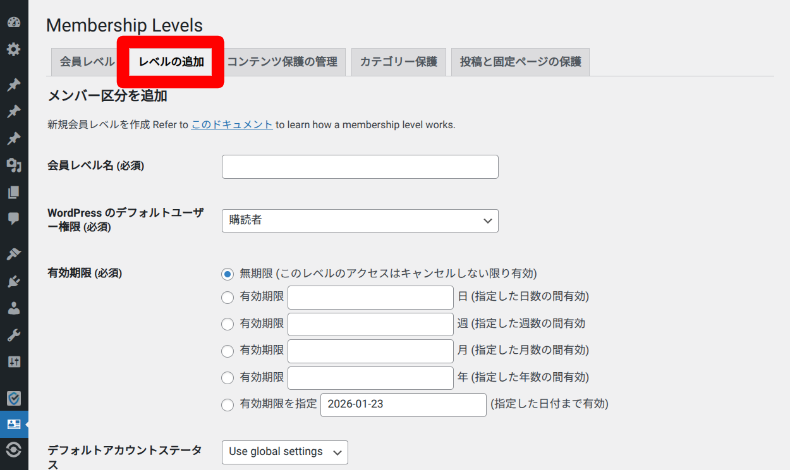
- 会員レベル名:ユーザーにも表示される会員名称です。(例:無料会員)
- WordPressのデフォルトユーザー権限:権限グループを設定。記事を閲覧するだけの会員なら、「購読者」のままで問題なし
- 有効期限:会員としてのアクセス権がいつまで続くかを決める(無期限、有効期限を指定など)
- デフォルトアカウントステータス:新規会員が登録した直後の状態を設定。後述する一般設定にも同じ項目があり、そちらに準拠するなら「Use global setting」にする
- メールで有効化する:ユーザーが登録直後に届くメール内のリンクをクリックしたら登録完了にする設定
その後、「会員レベル」のタブをクリックすると、作成された会員レベルが表示されます。
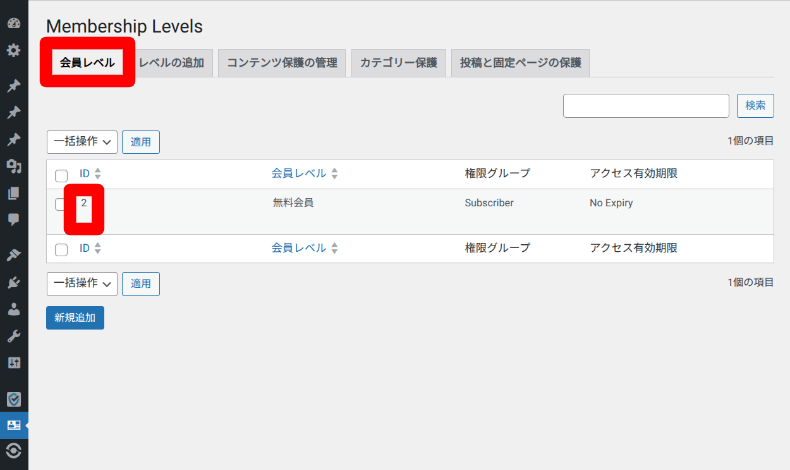
右側のIDの数字ですが、次の設定で必要に応じて使う場合がありますので、メモしておいてください。
ページの限定公開設定
上部右側のメニューでは、会員レベル別にページを公開・非公開するための設定を細かく調整できます。
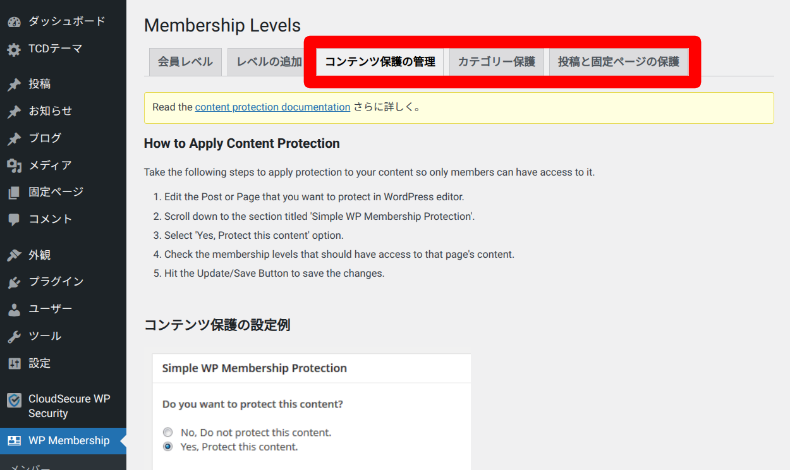
- コンテンツ保護の管理:記事を保護するための使い方のガイドや、限定コンテンツのデフォルト設定(後述)
- カテゴリー保護:特定の「カテゴリー」に対して、丸ごと一括で閲覧制限をかける設定
- 投稿と固定ページの保護:会員レベルに許可を出すページを一括で設定・管理
限定コンテンツの設定ミスを減らすには、「カテゴリー保護」でルールを決めてしまう方が安全です。
また、限定公開したいページが少ない場合は、ここで設定せずにエディタの下部から1ページずつ設定することもできます。
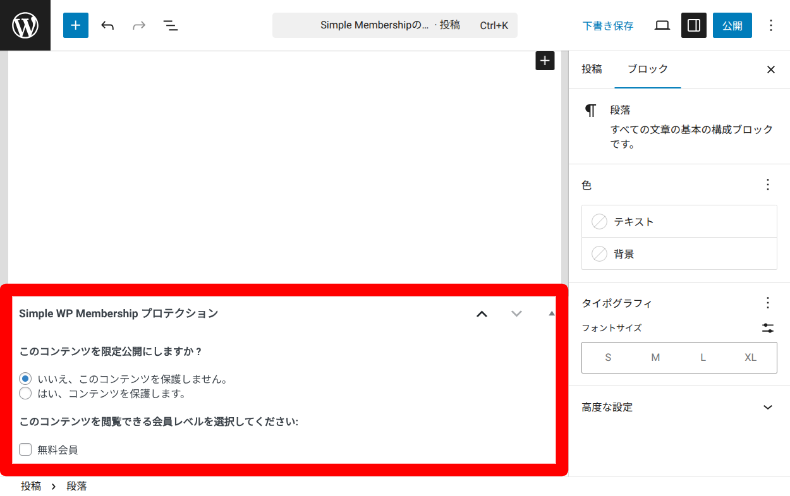
コンテンツ保護の管理
前述した「コンテンツ保護の管理」では、ページ作成時に限定公開の初期状態を決めておくことができます。
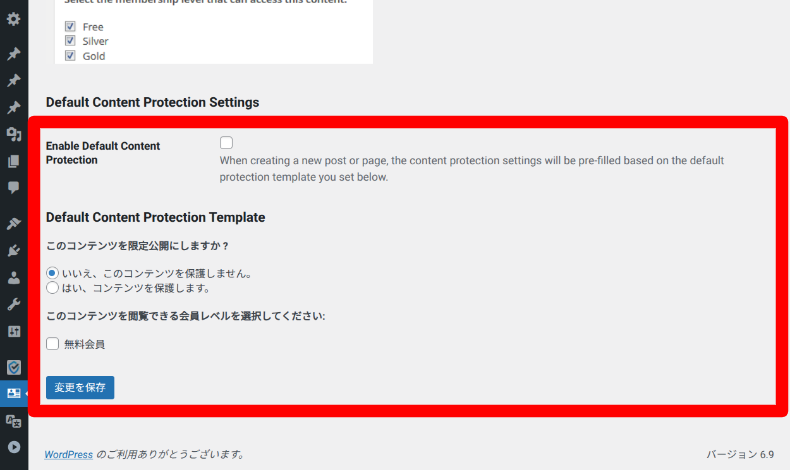
- Enable Default Content Protection:チェックを入れると、新規ページを作成するたびに下の項目の設定が自動的に適用
- このコンテンツを限定公開にしますか?:記事全体の公開・非公開の切り替え。保護しない場合は、非会員でも全文を読むことができる(通常の記事と同じ扱い)
- このコンテンツを閲覧できる会員レベルを選択してください:上記で「保護する」を選んだ場合は、どのランクの会員に閲覧を許可するかを指定
基本的な設定方法
設定については項目が多いため、運用に必要な重要項目のみ解説します。必要に応じて他の設定も行ってください。
こちらをしっかり設定しておかないと、会員登録やログインなどのページが正常に表示されない場合がありますのでご注意ください。
一般設定
会員レベルや登録・ログインなどのページURL設定などを行えます。
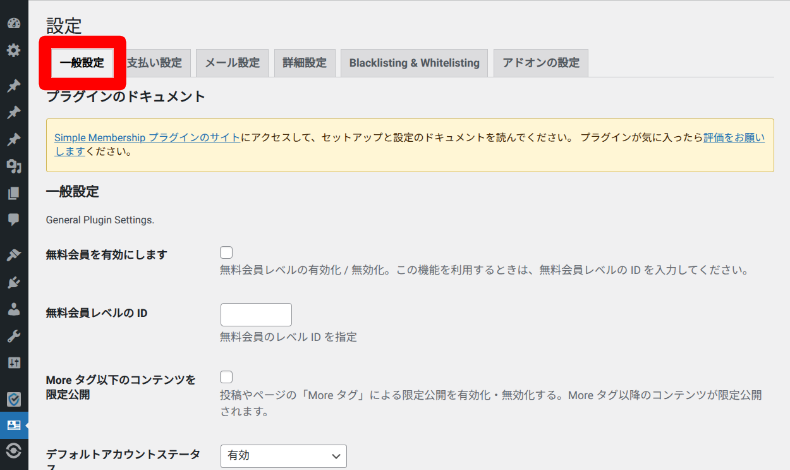
- 無料会員を有効にします:会員登録だけでコンテンツを見せたい(無料プランを作る)場合にチェックを入れる
- 無料会員レベルのID:あらかじめ作成した「無料会員レベル」のID(数字)を入力することで、無料登録が機能する
- Moreタグ以下のコンテンツを限定公開:記事の途中に挿入する「Moreタグ(続きを読む)」より下の部分を、自動的に会員限定にする設定
- デフォルトアカウントステータス:新規登録した直後のユーザーの状態を設定。すぐに限定コンテンツを見られるようにするなら「有効」、承認制にする場合は「保留」を選択
- ページ設定(各種URL):各ページが正しく存在しているかを確認するための項目
- デバッグを有効化:ログインできない、登録できないといったトラブルが起きた際に、原因を調査するための記録(ログ)を残す設定
メール設定
ユーザーや管理者へのメール設定を行うページです。初期状態ではメール文が全て英語になっているため翻訳が必要となります。
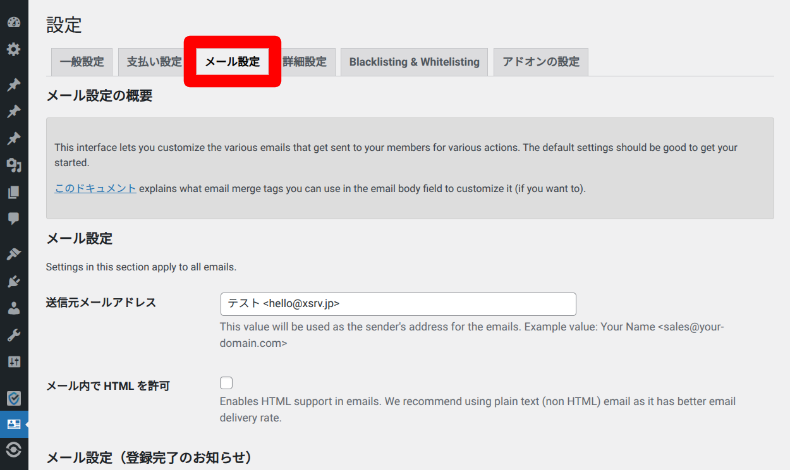
会員に届くメールの差出人として表示される「送信元メールアドレス」だけはしっかりと設定し、その他は自動翻訳ツールなどを活用して日本語化を行ってください。
詳細設定
ユーザーがログイン後のリダイレクト(URL転送)やセキュリティ対策などの設定ができます。
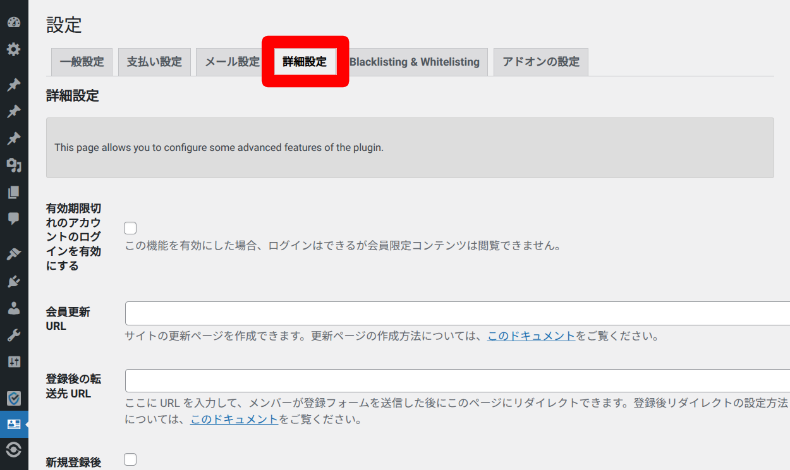
- ログイン後のリダイレクトURL:ログインした直後に表示させるページ(例:会員専用トップ)を指定
- ログアウト後のリダイレクトURL:ログアウトした後に飛ばすページを指定
- メンバーに強力なパスワードを要求する:推測されやすい簡単なパスワードの設定を禁止
- 利用規約:利用規約とプライバシーポリシーの有効化やURLを設定
- Active Login Limit(同時ログインの制限):「Enable Active Login Limit」を有効にすると、一つのアカウントで複数のブラウザやデバイスから同時にログインすることを制限できる
- Failed Login Attempt Limit(ログイン回数の制限):総当たり攻撃による不正アクセスを防ぐための設定。チェックを入れた上で回数・ロックする期間(分)を設定
支払い設定(有料化)
有料会員プランを作成したい場合は、管理画面左側の「WP Membership」>「支払い」>「支払い設定」から設定を行います。
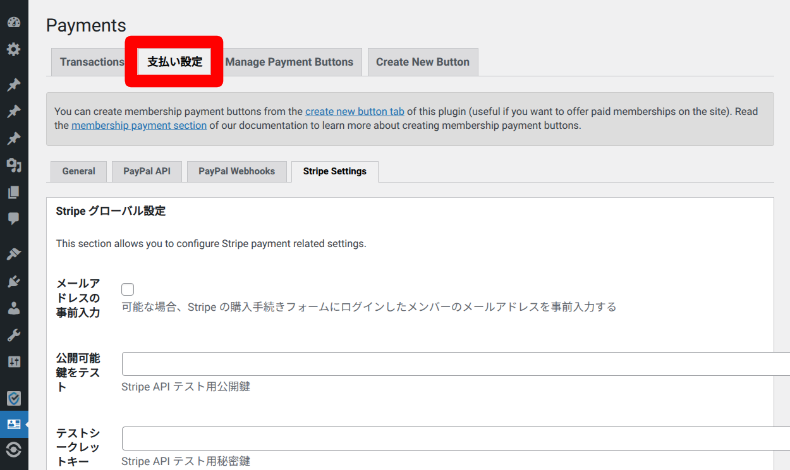
Simple Membershipでは、以下の決済サービスと連携できます。
- Stripe(ストライプ):一回払い・定期決済ともに、購入者側はStripeアカウントの作成することなく、クレジットカード情報だけで決済を完了
- PayPal(ペイパル):クレジットカードでのゲスト決済が可能。ただし、定期決済(サブスク)はユーザー自身のPayPalアカウント作成・ログインが必須
- WooCommerce(ウーコマース)(有料アドオン):ネットショップ作成プラグインWooCommerceと連携できる有料アドオンで、決済機能を利用できる
StripeとPayPalでの連携には以下の準備が必要です。中級者以上向けの設定方法となっており、初心者にはやや難しいかもしれません。
- 各サービスのアカウント:Stripeのアカウント、またはPayPalのビジネスアカウント
- APIキー(連携コード):各サービスの管理画面から発行される、サイトと接続するための専用コード
- Webhooks(ウェブフック)設定:「支払いが完了した」という情報を、サービスから自分のサイトへ正しく伝えるための通信設定
具体的な接続手順は画面の変更が多いため、公式サイトの最新マニュアルを確認しながら進めるのが最も確実です。
- Stripe連携マニュアル(英語)
- PayPal連携マニュアル(英語)
- WooCommerce連携マニュアル(英語)
※ブラウザの翻訳機能などを活用してご覧ください。
フォームのカスタマイズ方法
登録やログインフォームをカスタマイズするには、以下の方法で行います。
- 入力項目の編集:有料アドオン「Form Builder」の購入が必須
- デザイン調整:CSSコードを記述
デザインの調整
Simple Membershipのフォームデザインは非常にシンプルであり、特に装飾はされていません。
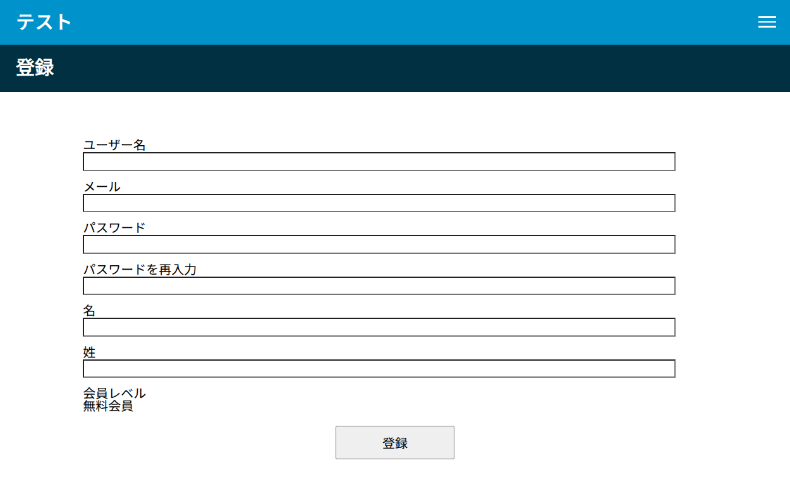
このデザインを調整したい方向けに、サンプルCSSをご用意しました。このコードでカスタマイズしたフォームは以下のように表示されます。
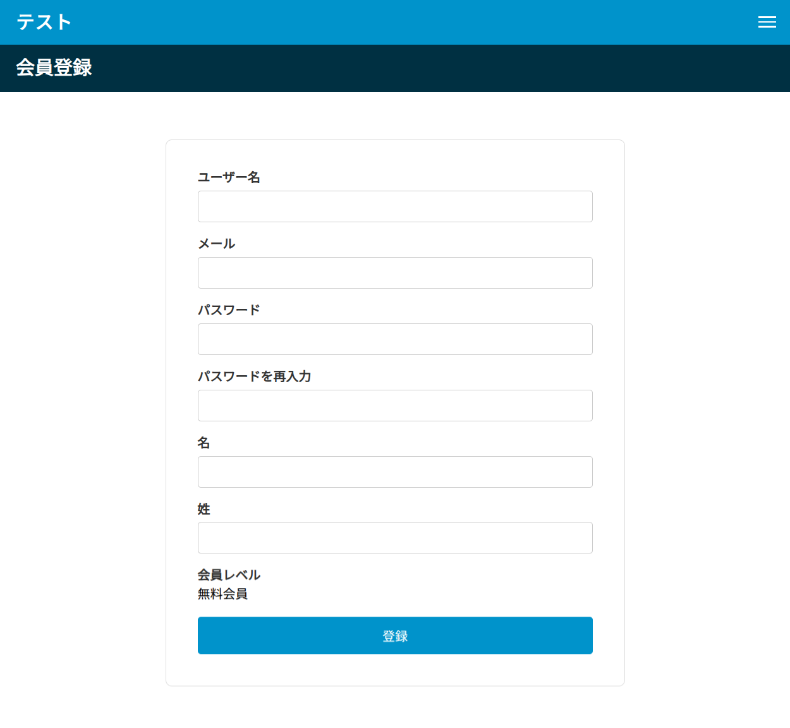
あくまでもサンプルコードですので、ご利用のテーマに合わせて数値やカラーコードを調整してください。
デザインを変更するには、WordPress管理画面の左メニューにある「外観」>「カスタマイズ」>「追加CSS」に貼り付けて保存してください。
登録フォーム用のサンプルCSS
/* フォーム全体の枠組み */
#swpm-registration-form {
    max-width: 500px !important; /* 横幅の最大値 */
    margin: 0px auto !important; /* 上下の余白と中央寄せ */
    padding: 40px 40px 20px 40px !important; /* 内部の余白 */
    border: 1px solid #ddd !important; /* 枠線の太さと色 */
    border-radius: 8px !important; /* 角の丸み */
    background-color: #fff !important; /* 背景色 */
}

/* 項目ごとの行(余白の調整) */
.swpm-form-row {
    margin-bottom: 20px !important; /* 各項目の下の隙間 */
}

/* ラベル(「ユーザー名」などの文字) */
.swpm-form-label-wrap label {
    display: block !important; /* 縦に並べる */
    font-weight: bold !important; /* 文字の太さ */
    margin-bottom: 8px !important; /* 入力欄との隙間 */
    color: #333 !important; /* 文字の色 */
}

/* 入力欄(テキストボックス) */
.swpm-form-field {
    width: 100% !important; /* 横幅いっぱいに広げる */
    padding: 10px !important; /* 入力欄の中の余白 */
    border: 1px solid #ccc !important; /* 入力欄の枠線 */
    border-radius: 4px !important; /* 入力欄の角の丸み */
    box-sizing: border-box !important; /* 横幅に余白を含める */
}

/* 登録ボタン */
.swpm-registration-submit-button {
    width: 100% !important; /* ボタンの横幅 */
    background-color: #0093CB !important; /* ボタンの色 */
    color: #fff !important; /* ボタンの文字色 */
    padding: 12px !important; /* ボタンの縦幅 */
    border: none !important; /* ボタンの枠線を消す */
    border-radius: 4px !important; /* ボタンの角の丸み */
    font-size: 16px !important; /* 文字の大きさ */
    cursor: pointer !important; /* 重ねた時に指マーク */
}

/* ボタンを触った時の色 */
.swpm-registration-submit-button:hover {
    background-color: #007AA8 !important; /* 少し暗い色に変化 */
}
ログインページ用のサンプルCSS
/* ログインフォーム全体の枠組み */
#swpm-login-form {
    max-width: 450px !important; /* 横幅の最大値 */
    margin: 20px auto !important; /* 上下の余白と中央寄せ */
    padding: 30px !important; /* 枠内の余白 */
    border: 1px solid #ddd !important; /* 枠線の太さと色 */
    border-radius: 8px !important; /* 角の丸み */
    background-color: #fff !important; /* 背景色 */
    box-shadow: 0 4px 6px rgba(0,0,0,0.05) !important; /* 控えめな影 */
}

/* ラベル(「ユーザー名」「パスワード」などの文字) */
.swpm-label {
    display: block !important; /* 縦に並べる設定 */
    font-weight: bold !important; /* 文字の太さ */
    margin-bottom: 8px !important; /* 下の入力欄との隙間 */
    color: #333 !important; /* 文字色 */
}

/* 入力欄(テキストボックス) */
.swpm-text-field {
    width: 100% !important; /* 横幅を枠いっぱいに広げる */
    padding: 12px !important; /* 入力欄内の余白 */
    margin-bottom: 20px !important; /* 次の項目との余白 */
    border: 1px solid #ccc !important; /* 枠線の色 */
    border-radius: 4px !important; /* 角の丸み */
    box-sizing: border-box !important; /* 横幅に余白を含める設定 */
}

/* ログイン情報を保存(チェックボックス部分) */
.swpm-remember-me {
    margin-bottom: 20px !important; /* 下のボタンとの隙間 */
    font-size: 14px !important; /* 文字の大きさ */
    color: #666 !important; /* 少し控えめな文字色 */
}

/* ログインボタン(送信ボタン) */
.swpm-login-form-submit {
    width: 100% !important; /* ボタンの横幅を最大に */
    padding: 14px !important; /* ボタンの縦幅 */
    background-color: #0093CB !important; /* 指定の青色 */
    color: #fff !important; /* 文字の色(白) */
    border: none !important; /* 標準の枠線を消す */
    border-radius: 4px !important; /* 角の丸み */
    font-size: 16px !important; /* 文字の大きさ */
    font-weight: bold !important; /* 文字の太さ */
    cursor: pointer !important; /* 重ねた時に指マークにする */
    transition: background-color 0.2s !important; /* 色変化を滑らかに */
}

/* ログインボタンのホバー(マウスを乗せた時) */
.swpm-login-form-submit:hover {
    background-color: #007AA8 !important; /* 指定の濃い青色 */
}

/* 下部のリンク(パスワード忘れ・会員登録案内) */
.swpm-forgot-pass-link,
.swpm-join-us-link {
    margin-top: 15px !important; /* リンク同士の上下間隔 */
    text-align: center !important; /* 中央寄せ */
    font-size: 14px !important; /* 少し小さめの文字 */
}

/* リンクの文字色 */
.swpm-forgot-pass-link a,
.swpm-join-us-link a {
    color: #0093CB !important; /* サイトカラーと統一 */
    text-decoration: none !important; /* 下線を消す */
}

/* リンクを触った時 */
.swpm-forgot-pass-link a:hover,
.swpm-join-us-link a:hover {
    text-decoration: underline !important; /* 下線を表示 */
}
エラーメッセージの日本語化
動作確認をしたところ、フォーム未入力の状態で送信した際のエラーメッセージに英語が残っていました。
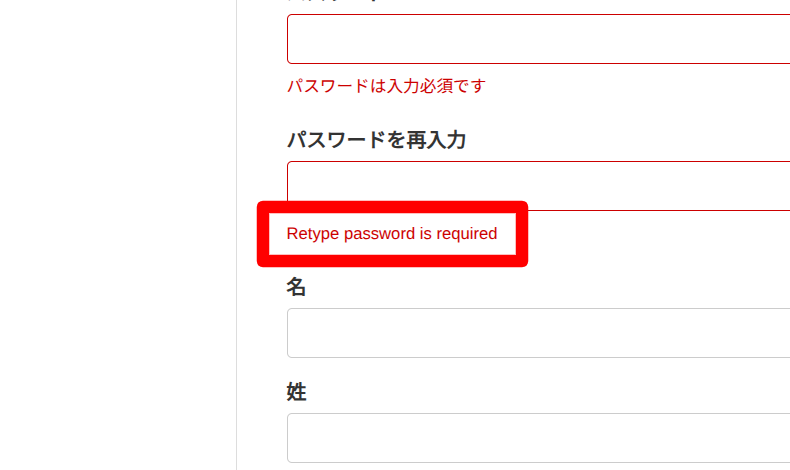
そこで、Loco Translateを使って該当箇所を修正します。
WordPressサイトで使用されるテーマ(デザインテンプレート)やプラグイン(拡張機能)の翻訳に役立つWordPressプラグイン「Loco Translate」。 多言語対応や日本語化が必要な場面で、非常に便利な無料プラグインです。本記事では、Loco Translateの使い方から、翻訳...
利用する際は、必ず上部にある「同期」ボタンをクリックしてから、該当箇所を検索してください。
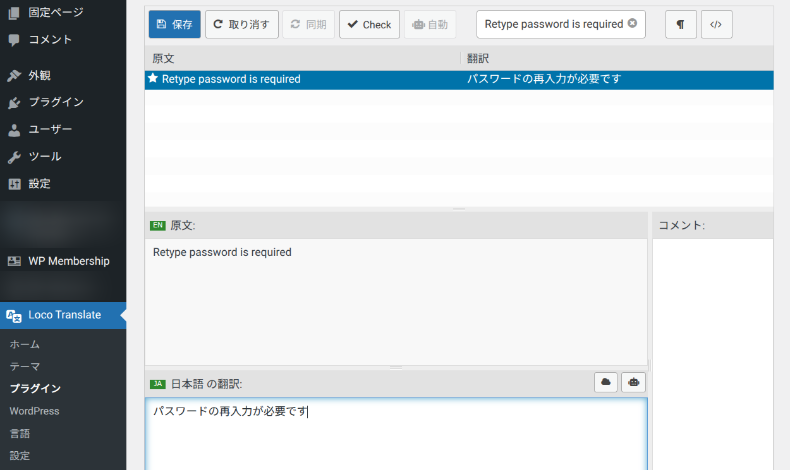
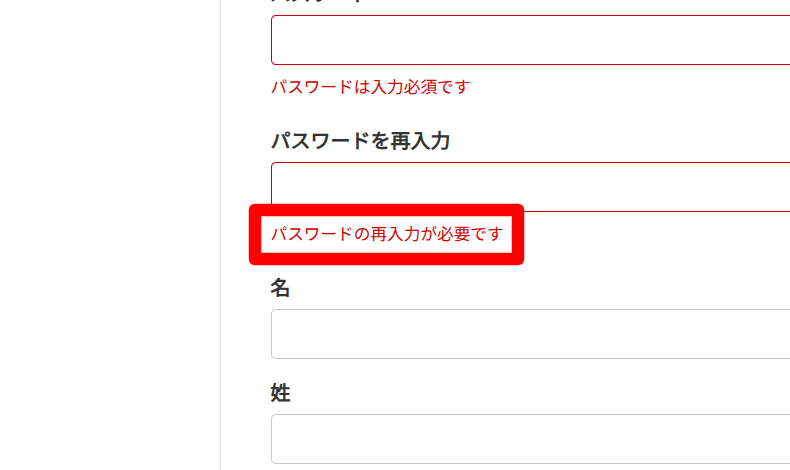
翻訳したら編集を保存して、再度ページを表示して確認すると、日本語が表示されます。
入力フォームの順番を変える
Simple Membershipの登録フォームは、「名(ファーストネーム)」「姓(ラストネーム)」の順になっており、日本語環境に合わない順番になっています。
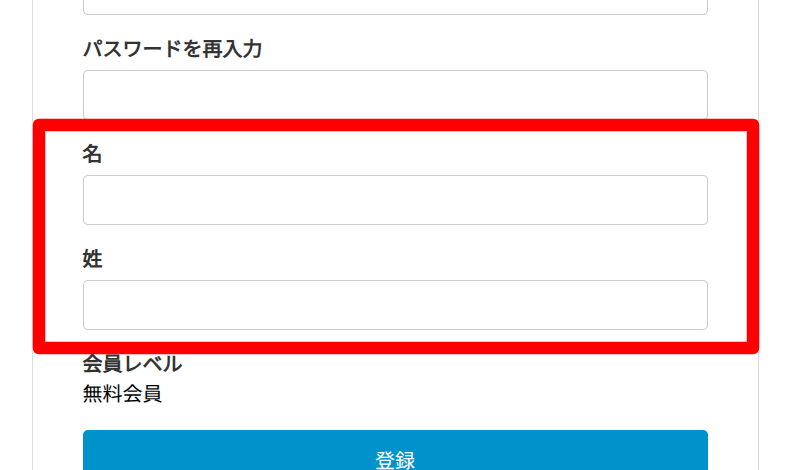
対応したCSSコードを追加して順番を入れ替えると、以下のように先に「姓」、後に「名」が表示できます。
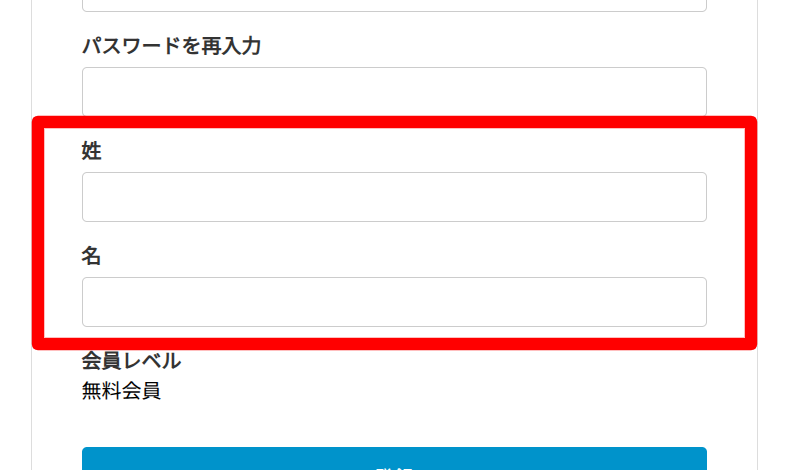
修正したい場合は、以下のCSSをWordPress管理画面の左メニューにある「外観」>「カスタマイズ」>「追加CSS」から貼り付けて保存してください。
/* 登録フォームの表示順を1つずつ指定 */
.swpm-registration-form-section {
    display: flex !important; /* フレックスボックスを有効化 */
    flex-direction: column !important; /* 縦に並べる設定 */
}

/* 各項目の表示順(数字が小さい順に上に並びます) */
.swpm-username-row {
    order: 1 !important; /* 1番目:ユーザー名 */
}

.swpm-email-row {
    order: 2 !important; /* 2番目:メール */
}

.swpm-password-row {
    order: 3 !important; /* 3番目:パスワード */
}

.swpm-repass-row {
    order: 4 !important; /* 4番目:パスワードを再入力 */
}

.swpm-lastname-row {
    order: 5 !important; /* 5番目:姓(ここを名より前に) */
}

.swpm-firstname-row {
    order: 6 !important; /* 6番目:名(ここを姓より後に) */
}

.swpm-membership-level-row {
    order: 7 !important; /* 7番目:会員レベル */
}

.swpm-submit-section {
    order: 8 !important; /* 8番目:登録ボタン */
}
会員の管理方法
管理画面の左メニューにある「WP Membership」>「メンバー」では、会員の管理を行うことができます。
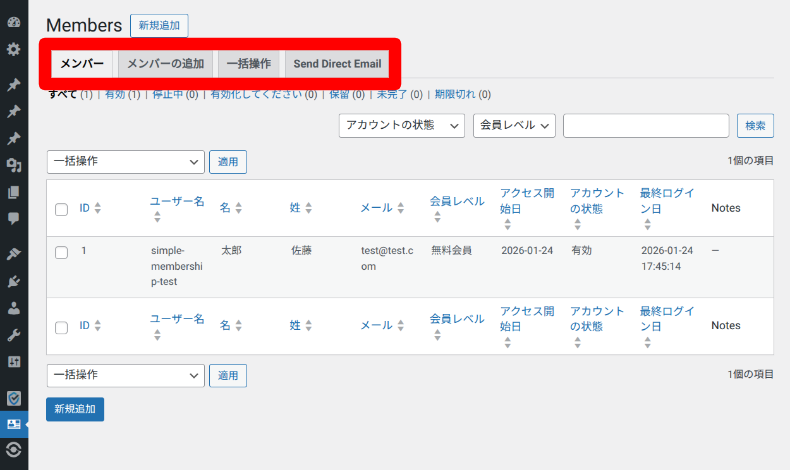
- メンバー:登録されている全会員を一覧で確認し、検索や個別の編集(退会処理や情報変更など)を行う
- メンバーの追加:管理者が手動で新しい会員を登録できる。入力欄は登録フォームとほぼ同じ
- 一括操作:複数の会員にチェックを入れて、「会員レベルの変更」や「削除」などの処理をまとめて行える
- Send Direct Email(ダイレクトメールの送信):会員レベルごとに一斉メール、または個人へ直接メールができる機能
※WordPress標準のメール送信機能はやや不安定のため、メールの到達率を上げるSMTPプラグインの利用が推奨されます。

基本的にレンタルサーバー上から、プログラムによってメールを送ると、迷惑メールになる可能性が高くなります。それはWordpressテーマ、設定しているメールフォームの返答送信先などで設定しているドメイン、URLとサーバーのプログラムから送信する際のURLが異なることが大きな原因であったりするからです。...
Simple Membershipの注意点
導入後に「会員限定ページが誰でも見られてしまう」「ログインできない」といったトラブルを防ぐため、以下の点に注意してください。
導入・設定時の注意点
会員制サイトは、ユーザーごとに表示内容が変わる仕組みのため、表示を高速化する「キャッシュ機能」と相性が良くありません。
設定を誤ると「ログインできない」「限定記事が全員に見えてしまう」といった不具合が発生するため、導入時は以下の設定を必ず行ってください。
- 特定ページのキャッシュ除外:ログイン、会員登録、プロフィール、パスワード再発行の各ページをキャッシュ対象から除外
- ログインユーザーの除外:キャッシュプラグインの設定にある「ログインユーザーにはキャッシュを表示しない」を必ず有効化
- サーバー側キャッシュの確認:プラグインだけでなく、レンタルサーバー側(ブラウザキャッシュなど)の除外設定も併せて確認が必要

インターネットを閲覧していると、「続行するには、Cookie(クッキー)を有効にしてください。」などの警告文を目にしたことがあると思います。しかし、WEBに馴染みのない方からすると、Cookie(クッキー)が何かを正確に理解している方は少ないかもしれません。 なんとなく意味を知っていても、クッ...
セキュリティ上の注意点
- SSL化(HTTPS)の必須:会員情報や決済情報の情報漏えいリスクを減らすため、サイトのSSL化は必須
- 強力なパスワード設定:会員が推測されやすいパスワードを設定しないよう、設定画面で「パスワードの強度チェック」を有効にすることを推奨
WordPressサイトの公開時に確認しておきたいことのひとつに「SSL化」があります。 サイトをSSL化することで、セキュリティを強化でき、ユーザーや検索エンジンに対して安全性の証明になります。SSL化されているサイトでは、URLに「https」と表示され、接続が保護されていることがわかりま...
SEO対策の注意点
完全に保護(閲覧制限)された記事の中身は、検索エンジンのクローラーも読むことができません。
SEO効果を維持したい場合は、記事全体を隠さずに設定画面から「Moreタグ以下のコンテンツを限定公開」にして、リード文のみ公開してください。
Simple Membershipの代替案
Simple Membershipは英語表記が残っている箇所も多く、デザイン面もCSSでの調整が必要となります。
特にWordPress初心者の方にハードルが高いため、国産でデザイン性が高く、会員制機能が搭載されたTCDテーマも選択肢となります。
会員制サイト専用のTCDテーマであれば、日本語化やカスタマイズの手間を大幅に減らすことができます。以下、代表的なテーマをいくつかご紹介します。
- SHIPS:オンラインサロンなどの会員制サイトを構築できるテーマであり、詳細なプロフィール検索や会員一覧の表示に優れている
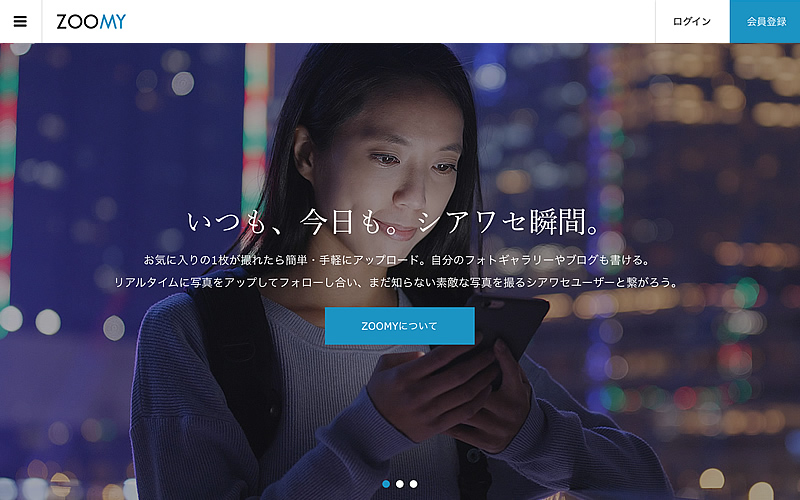
- ZOOMY:SNSサイトを構築できるテーマで、「いいね」や「フォロー」などユーザー同士のコミュニケーションがとれる機能を搭載
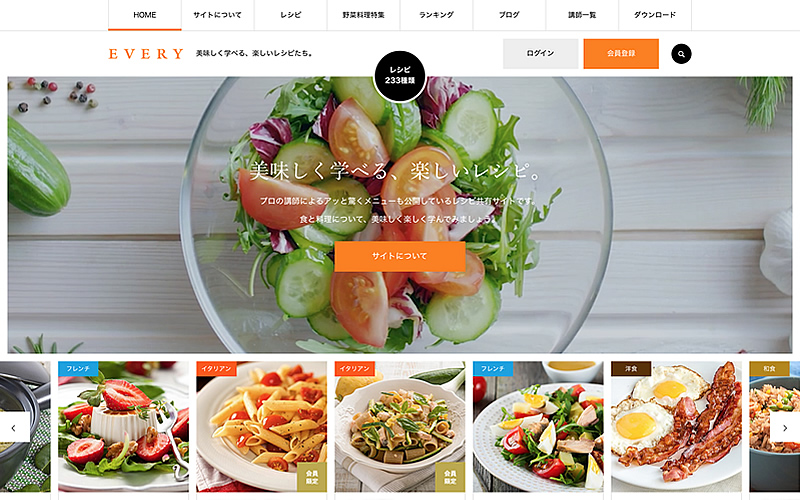
- EVERY:会員制のメディアを構築できるテーマで、会員・非会員で記事を出し分けられる
よくある質問(FAQ)
Q:このプラグインは無料で使えますか?
A: 基本機能はすべて無料です。フォームの項目追加など高度な機能が必要な場合のみ、有料のアドオンを個別に購入する仕組みになっています。
Q:日本語に対応していますか?英語が残っている場合は?
A: 一部日本語に対応しています。英語が残っている場合は「Loco Translate」プラグインを使えば、管理画面から簡単に日本語へ書き換え可能です。
Q:記事を保護したのに、ログアウトしても中身が見えてしまいます。
A: サーバーやプラグインの「キャッシュ」が原因であることが多いです。設定でログインユーザーや特定のページをキャッシュ除外にしてください。
Q:会員ごとにメールを一斉送信することはできますか?
A: はい、「Send Direct Email」タブから会員レベルを指定して一斉送信が可能です。確実に届けるためには、別途SMTPプラグインの導入を推奨します。
Q:フォームの「姓」と「名」の順番を逆にできますか?
A: 可能です。有料アドオンを使わなくても、CSSで表示順(order)を指定するだけで、見た目の順番だけを入れ替えられます。
まとめ
Simple Membershipは、必要な機能がコンパクトにまとまった優秀なプラグインです。
まずは無料版で基本の閲覧制限を設定して、動作テストを行ってみてください。
項目の追加など、他の機能が必要になった段階で有料アドオンを検討すれば、コストを抑えた会員サイトを構築できると思います。
WordPressテーマ集































コメント