




















デザインソフトを使いこなすスキルがなくても、テキストを入力するだけで瞬時に洗練された図解を生成してくれるAIツール、それが「Napkin AI」です。
本記事では、Napkin AIの特徴や具体的な使い方、気になる料金プランから商用利用の注意点まで、分かりやすく解説します。
図解作成の効率化を検討しているメディア運営者やビジネスパーソンの方は、ぜひ参考にしてください。

Napkin AIとは?
Napkin AIは、入力したテキストを分析し、最適な図解を自動で生成するAIツールです。開発元は、Googleの元エンジニアらによって設立された、アメリカのスタートアップ企業「Napkin AI」。
PCのブラウザ上で動作し、日本語の入力および図解内の日本語出力にも対応しています。
料金体系は、基本機能を無料で利用できるプランのほか、ロゴ(透かし)の削除や高度な書き出し機能を備えた有料プランが用意されています。
Napkin AIの特徴
Napkin AIの主な特徴は以下の3つです。
- テキストから瞬時に図解を生成
- モダンで洗練されたデザイン
- 直感的な操作と柔軟な編集
それぞれ詳しく見ていきましょう。
テキストから瞬時に図解を生成
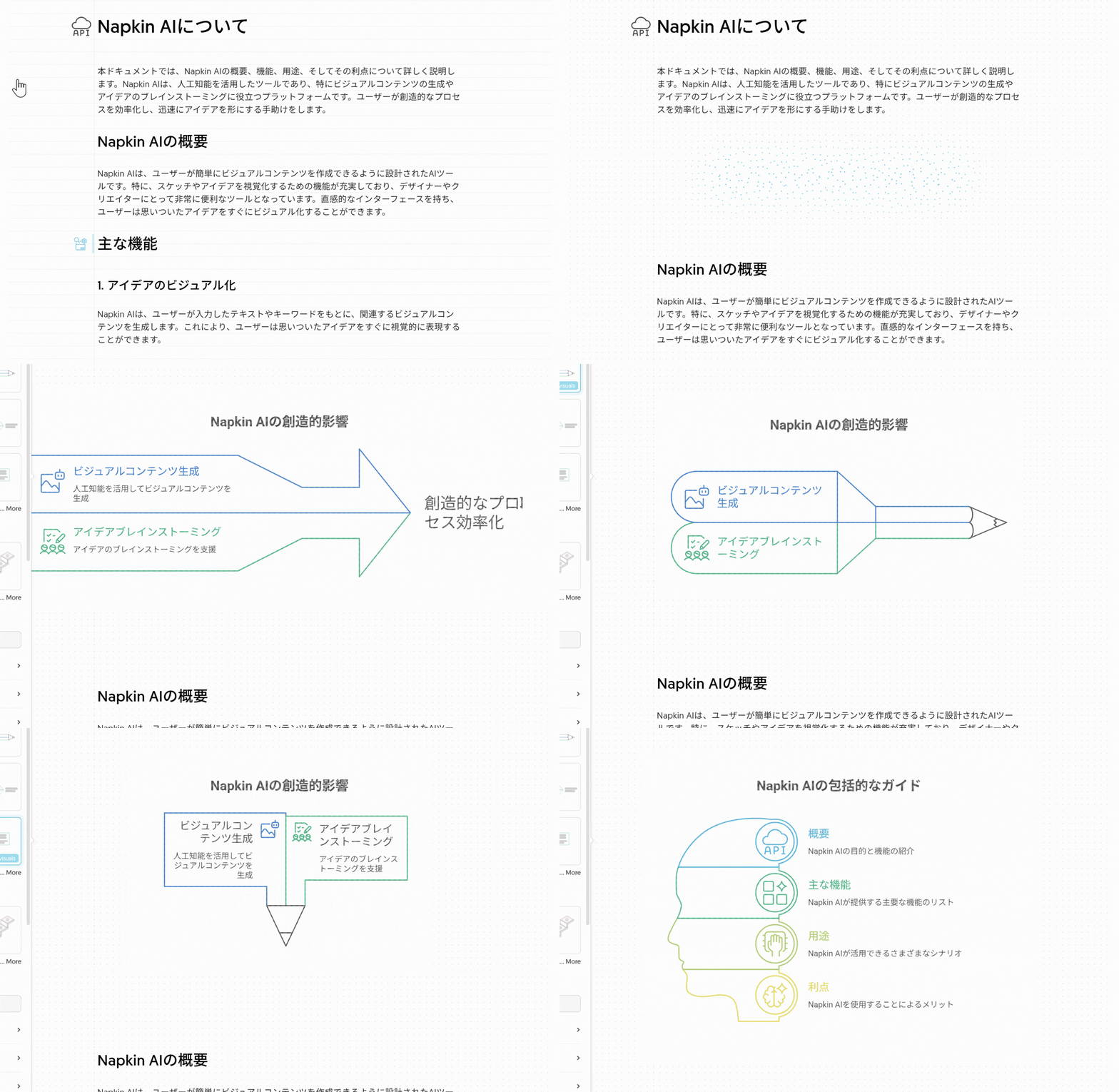
Napkin AIの最大の特徴は、入力したテキストをそのまま図解化できる点にあります。
手持ちの原稿や企画書などをNapkin AIのエディタ上に貼り付け、図解化したい特定の段落(テキスト)の横に表示される「雷マーク」のアイコンをクリックするだけで、内容を反映した図解が瞬時に作成されます(詳しくは上記のGIF画像をご覧ください)。
また、既存のテキストをコピペして使用するだけでなく、プロンプトを入力してAIにテキスト自体を生成させることも可能です。
モダンで洗練されたデザイン
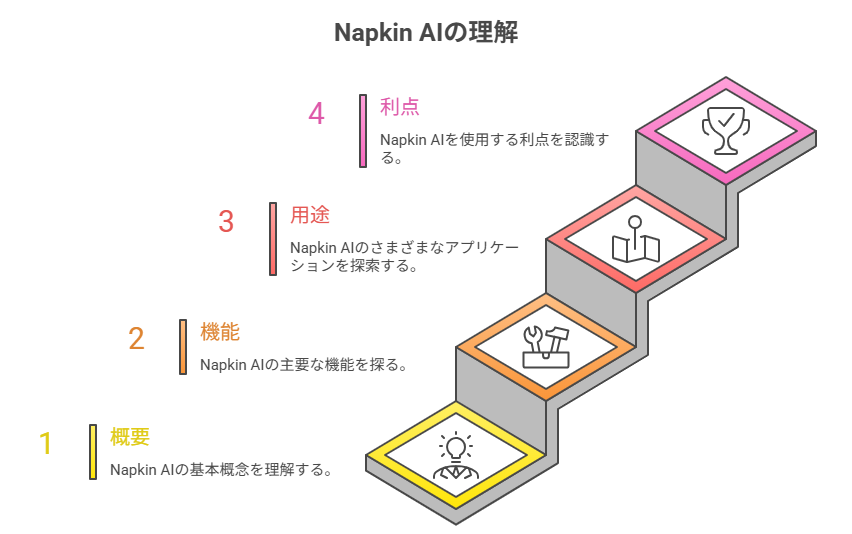
実際に生成された図解
生成される図解は、すっきりとした余白やシンプルな線で構成されており、初期状態のままでもデザインのクオリティが担保されています。
フローチャートやマインドマップなど、複数のデザインパターンが同時に提示されるため、その中から最適なものを選ぶだけ。
また、完成した図解はPNGやSVGといった画像データとしてはもちろん、PDFやPPT(パワーポイント)形式でもダウンロード可能です。
直感的な操作と柔軟な編集
Napkin AIのUI(画面設計)はシンプルに作られており、図解の生成から画像のダウンロードに至る一連の流れを直感的に進められます。
生成後の図解に対する編集も柔軟です。全体のカラーテーマの変更やアイコンの差し替えをはじめ、テキストの修正、図形の追加・削除といった微調整が、クリック操作だけで簡単に完結します。
Napkin AIの使い方
それでは、実際にNapkin AIの使い方を見ていきましょう。
Step 1:アカウントを作成する
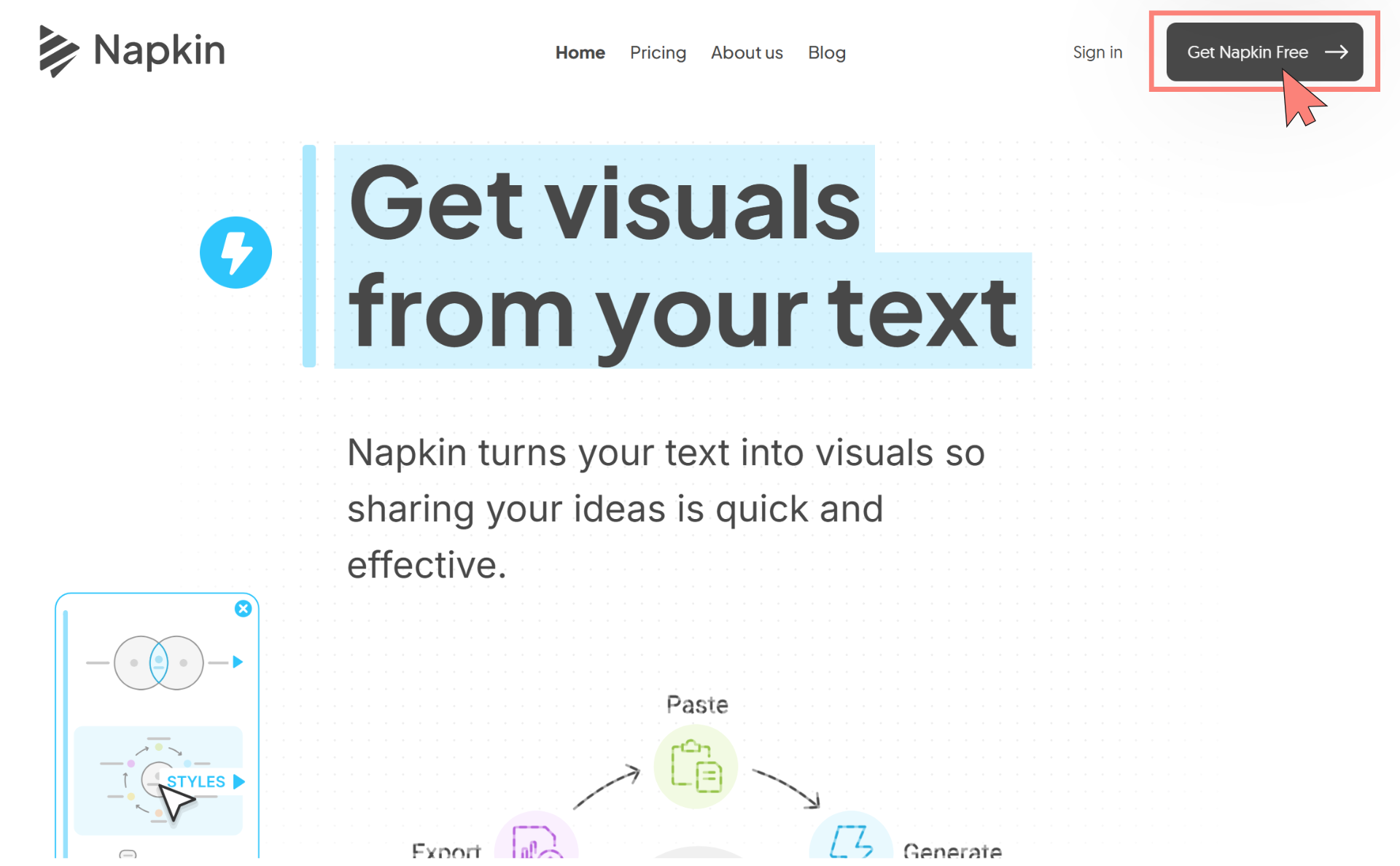
まずはNapkin AI公式サイトにアクセスし、画面右上の「Get Napkin Free」をクリックしてアカウントを作成します。
Step 2:テキストの入力方法を選択する
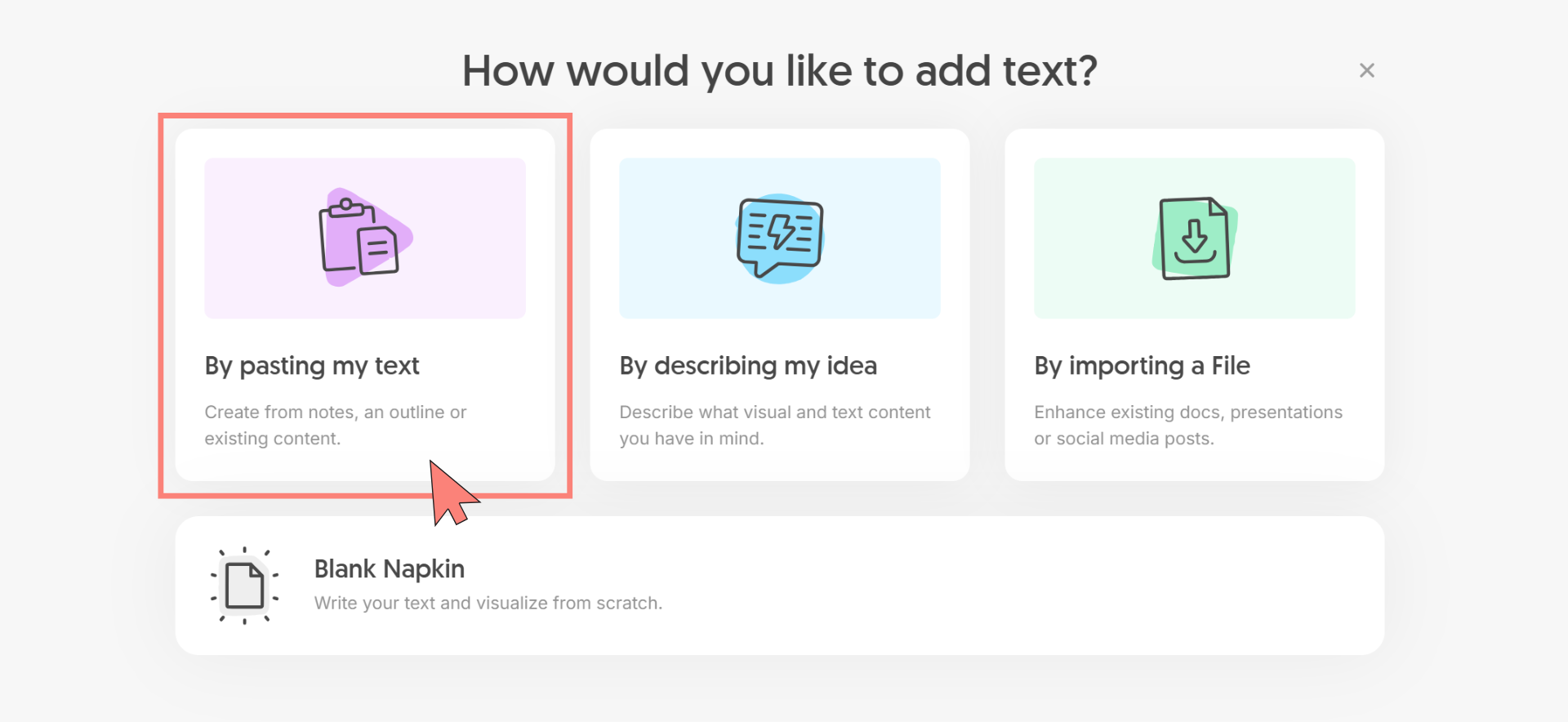
ログイン後、新規作成画面へ進むと、テキストの入力方法を選択する4つのオプションが表示されます。
- By pasting my text:手持ちのテキストを貼り付けて使用する
- By describing my idea:AIにアイデアを伝え、文章から生成する
- By importing a File:既存のファイルを読み込む
- Blank Napkin:白紙のエディタから自由に書き込む
今回は、「By pasting my text」で進めてみましょう。つまり、自分で作ったテキストをコピペします。
正直、Napkin AIの文章生成機能は現状クオリティが十分ではありません。そのため、自作のテキストや外部AI(ChatGPT、Gemini等)で精査した原稿を貼り付ける運用が、個人的にはおすすめです。
Step 3:Generate Visualボタンをクリックする
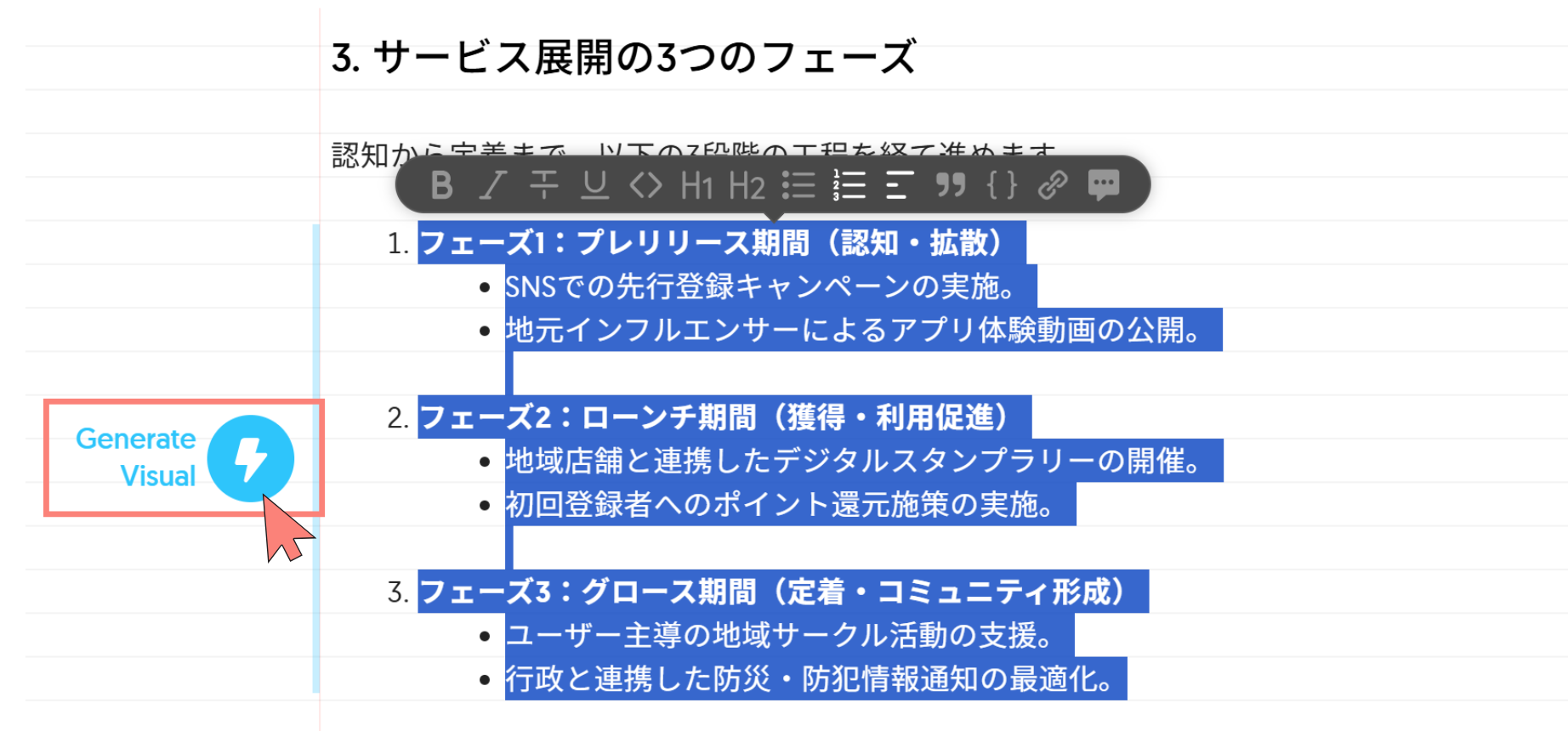
テキストを貼り付けると、ノートのようなデザインのエディタ画面が表示されます。
図解化したい段落の左側にマウスカーソルを合わせると、青色の雷アイコン「Generate Visual」ボタンが表示されるので、こちらをクリックします。
Step 4:図解が生成される
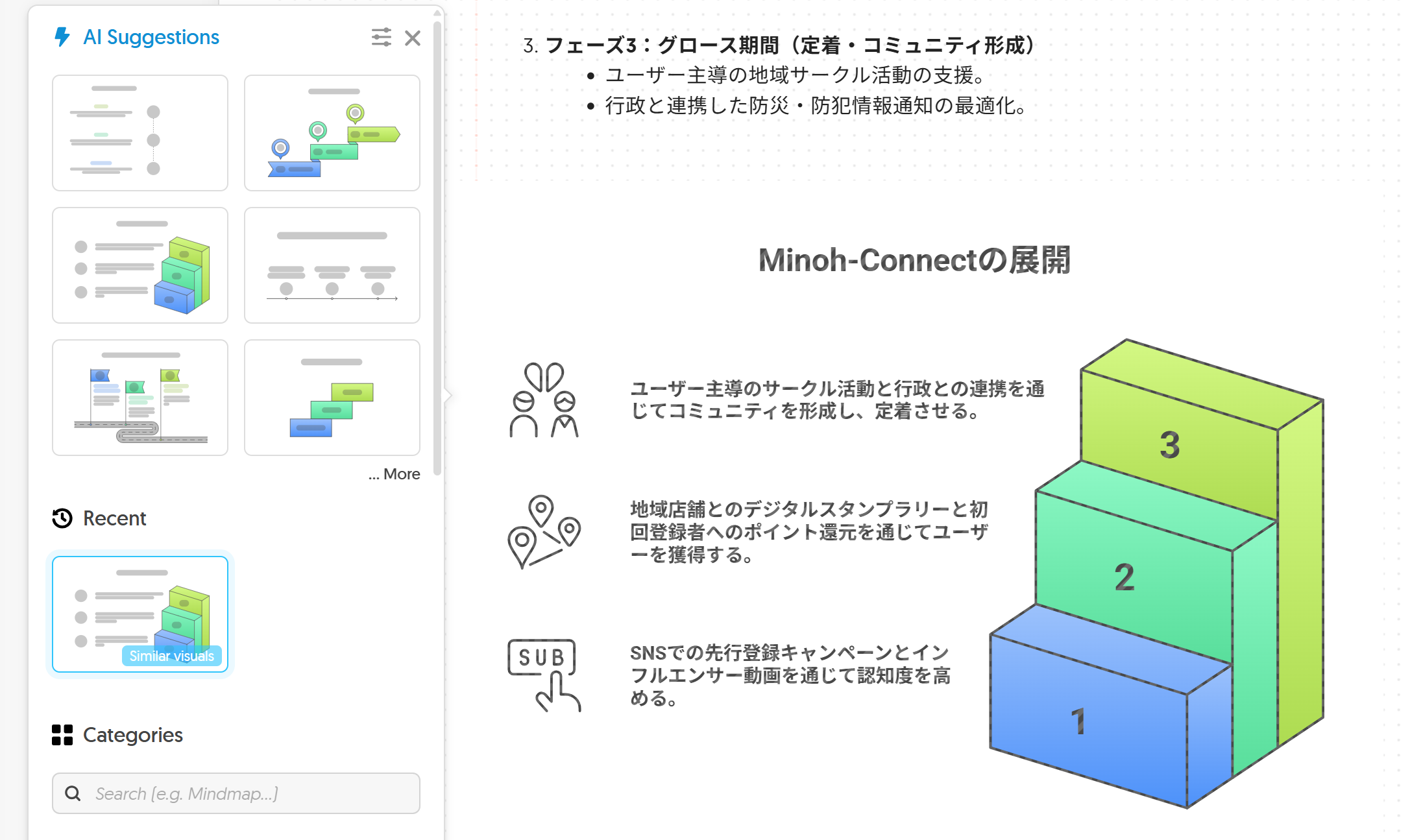
わずか数秒で、図解が生成されました。
上記画像の左側に表示されているように、文脈に応じた複数のデザイン候補が提示されます。その中から、用途や記事の構成に最も適したものを選択してください。
Step 5:図解やテキストを調整する
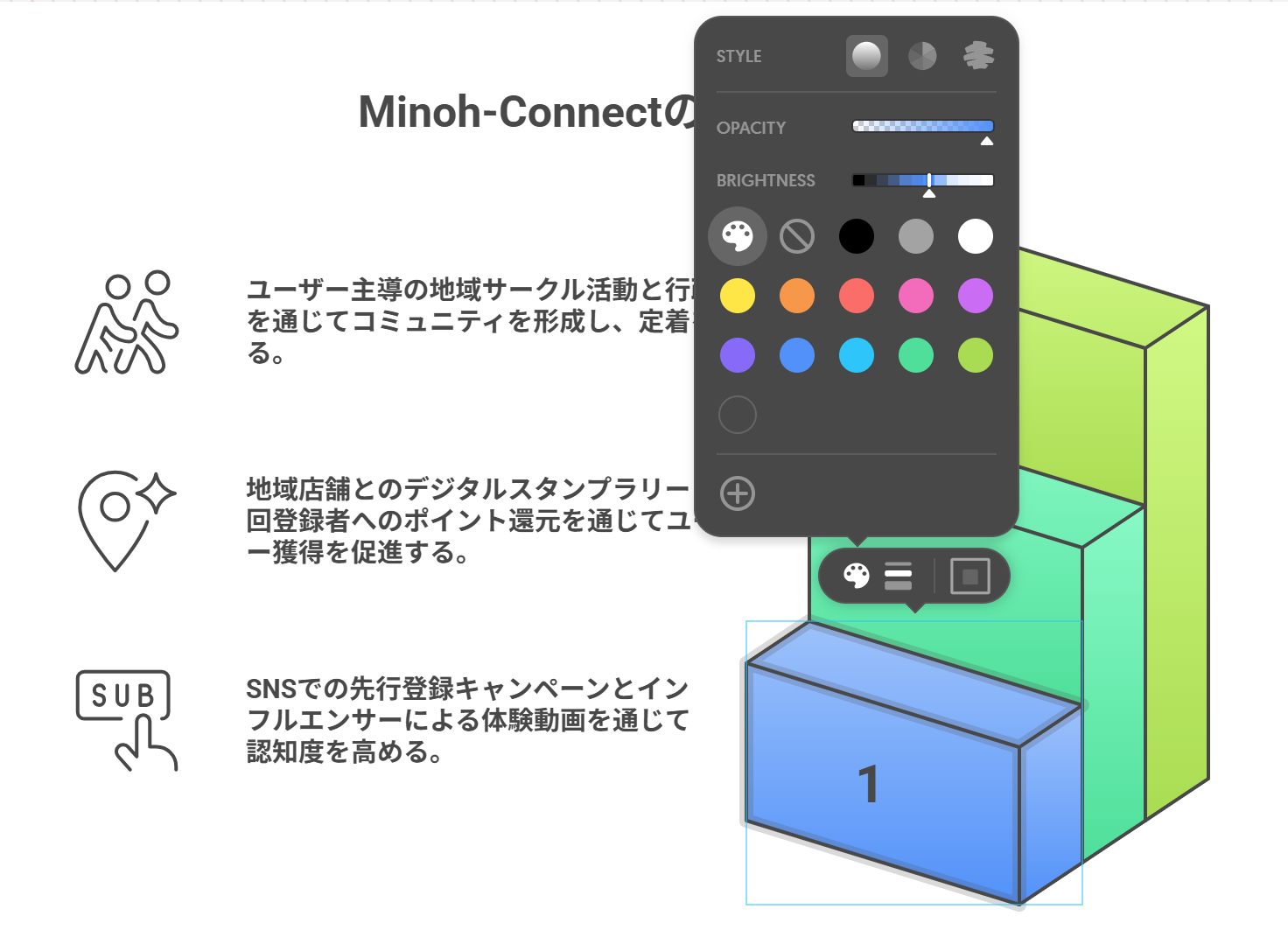
生成された図解は、直感的なクリック操作でカスタマイズが可能です。
図解全体の色味(カラーテーマ)や枠線の太さを変更できるほか、図形内のテキストを直接書き換えることもできます。
Step 6:生成された図解を個別に保存する
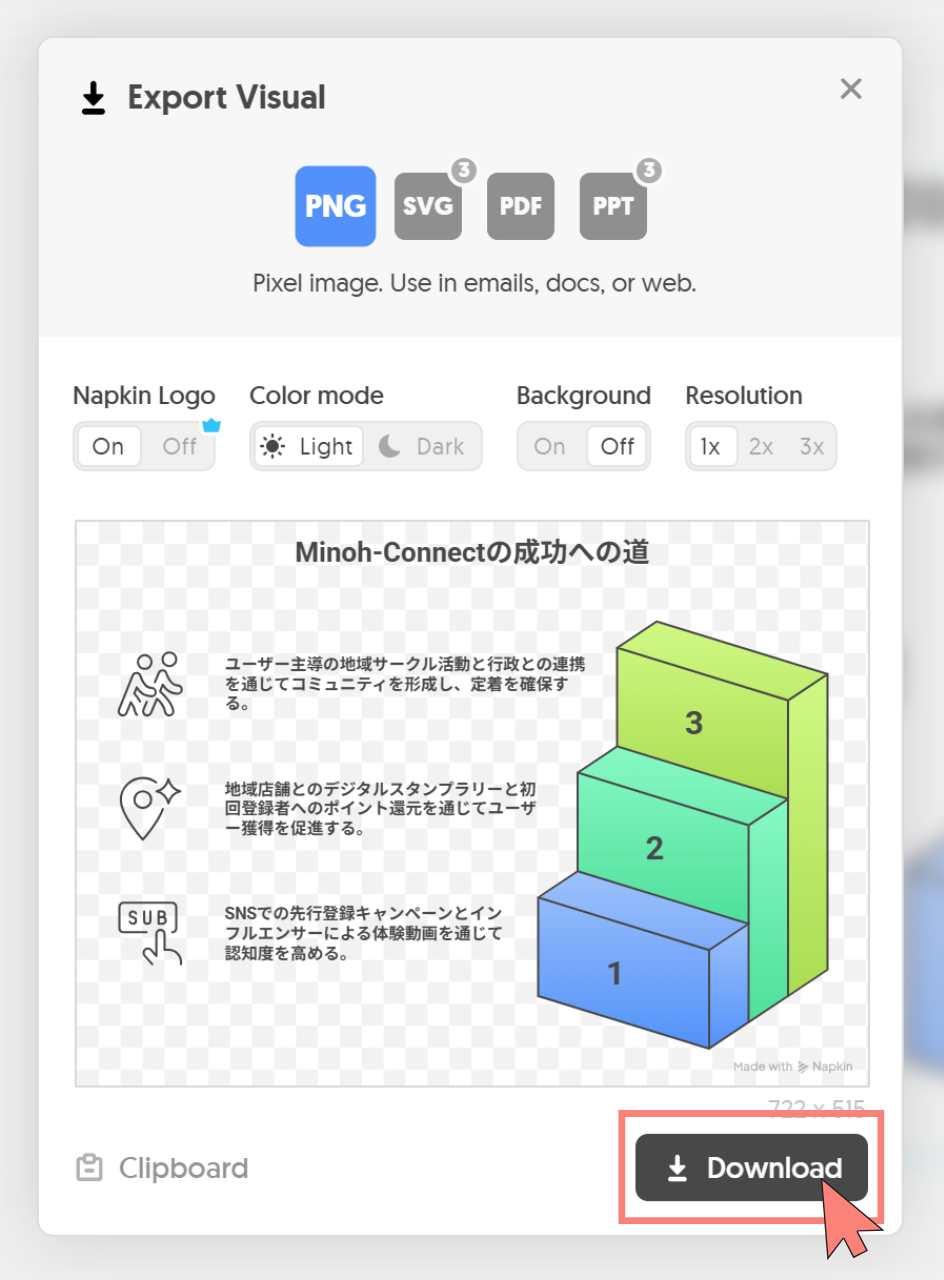
特定の図解のみを画像として利用したい場合は、対象を右クリックして「Export」を選択し、形式を選んでから「Download」をクリックします。
書き出し形式は、用途に合わせて以下の4種類から選べます。
- PNG / SVG:Webサイトの挿絵として利用する場合に最適
- PDF / PPT:資料作成やプレゼンテーションで利用する場合に最適
Step 7:スライド全体を保存・共有する
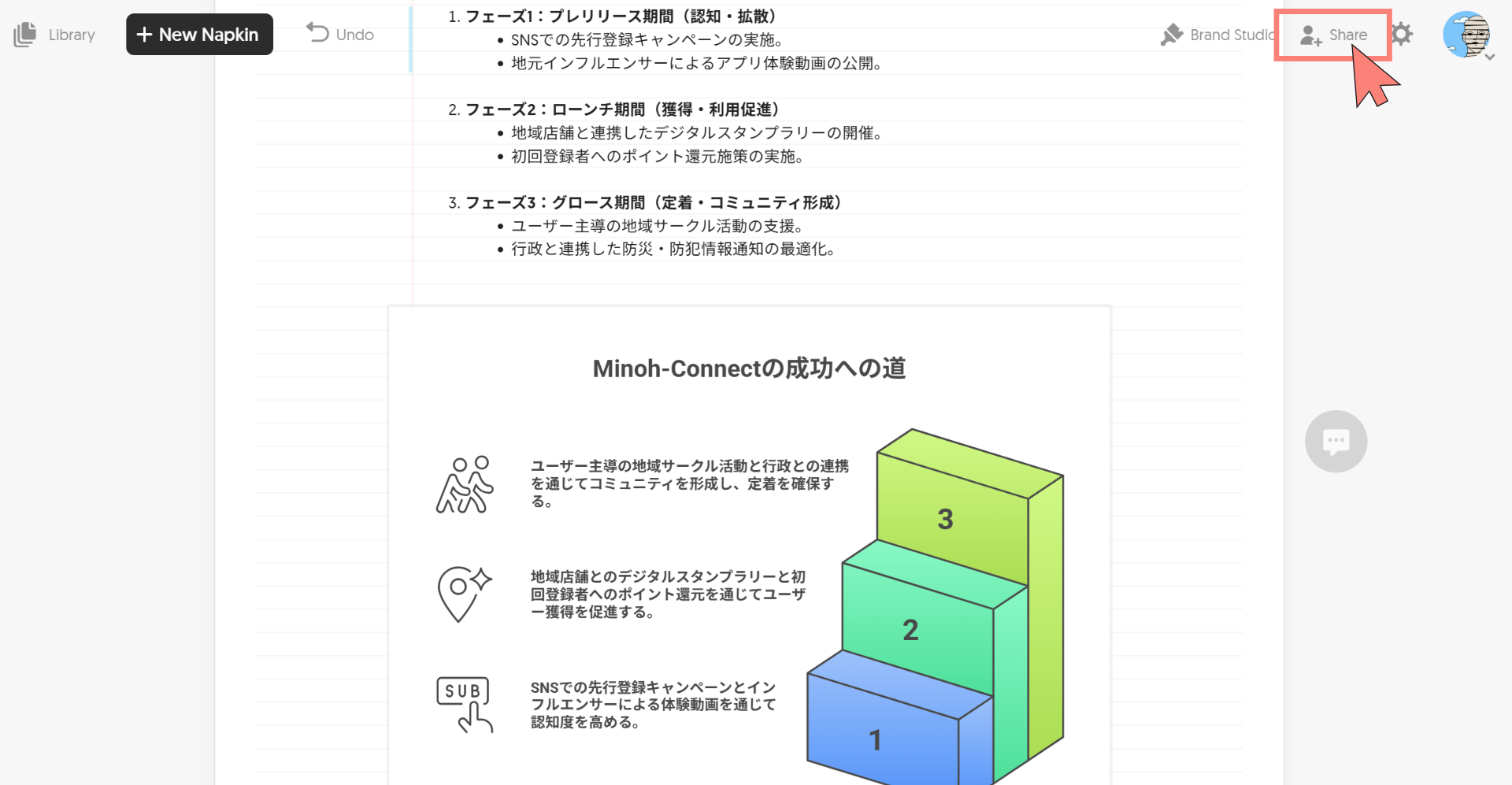
作成した複数の図解を含むページ全体を管理・共有したい場合は、画面右上の「Share」をクリックします。
URLを発行してオンラインで共有できるほか、ページ全体をPDFとして書き出したり、ページ内の全ての図解を一括で画像保存したりすることも可能です。用途に合わせて最適な共有方法を選択してください。
Napkin AIの基本的な使い方は以上になります。
Napkin AIの活用シーン
テキストから図解を生成するNapkin AIは、Webメディアの運営からビジネス業務まで、幅広い場面での活用が期待できます。
ここでは、実務への導入がしやすい3つの使用シーンを紹介します。
ブログ・Webメディア記事の図解(挿絵)
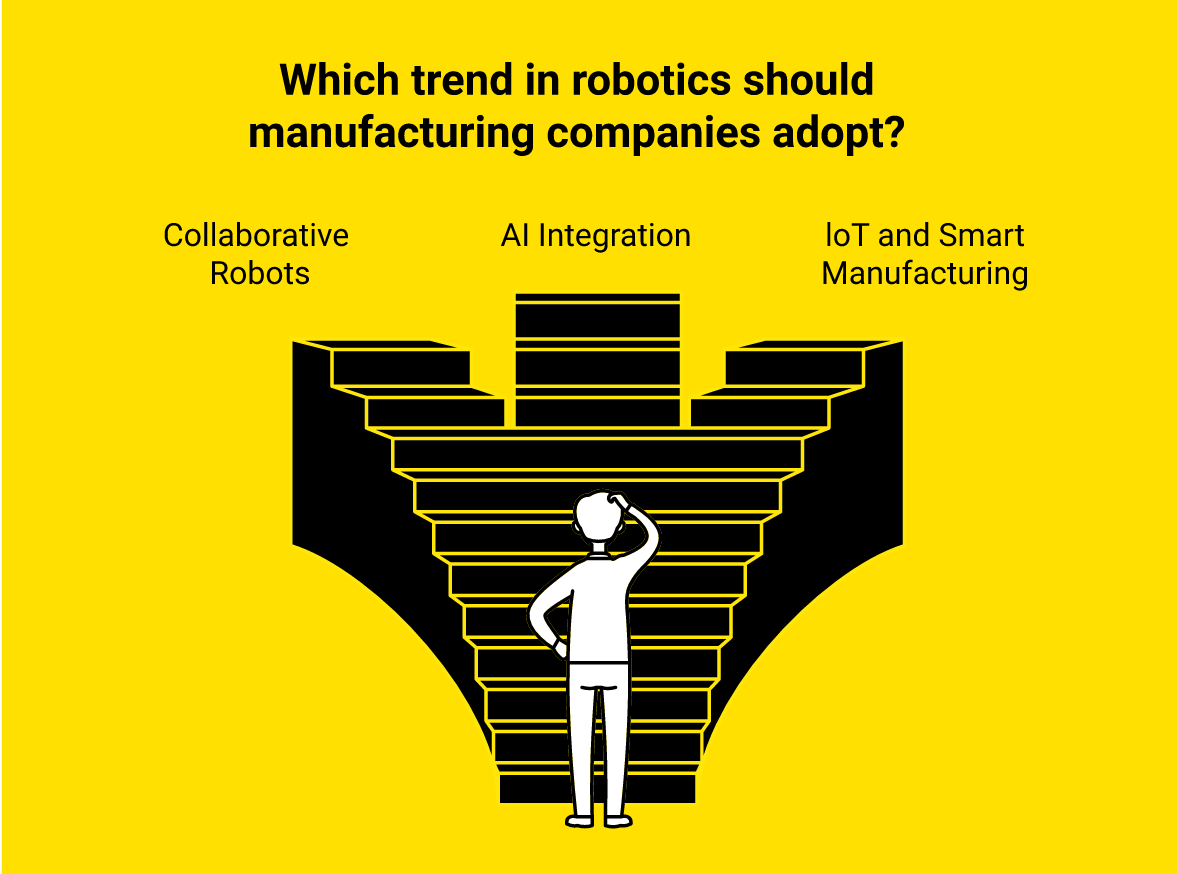
出典:Napkin AI
スマートフォンでの閲覧が主流の現在、テキストのみの長文は読者の視覚的なストレスとなり、記事からの離脱に繋がります。
記事の文脈に合わせて図解を配置することで、読者の負担を軽減しつつ、サービスの比較や複雑な手順などを視覚的に分かりやすく伝えることができます。
また、IllustratorやCanvaなどのデザインソフトを立ち上げてゼロから作図する手間を省き、執筆した原稿のテキストから直接画像を用意できるため、コンテンツ制作の効率化にも役立ちます。
企画書やプレゼン資料の作成
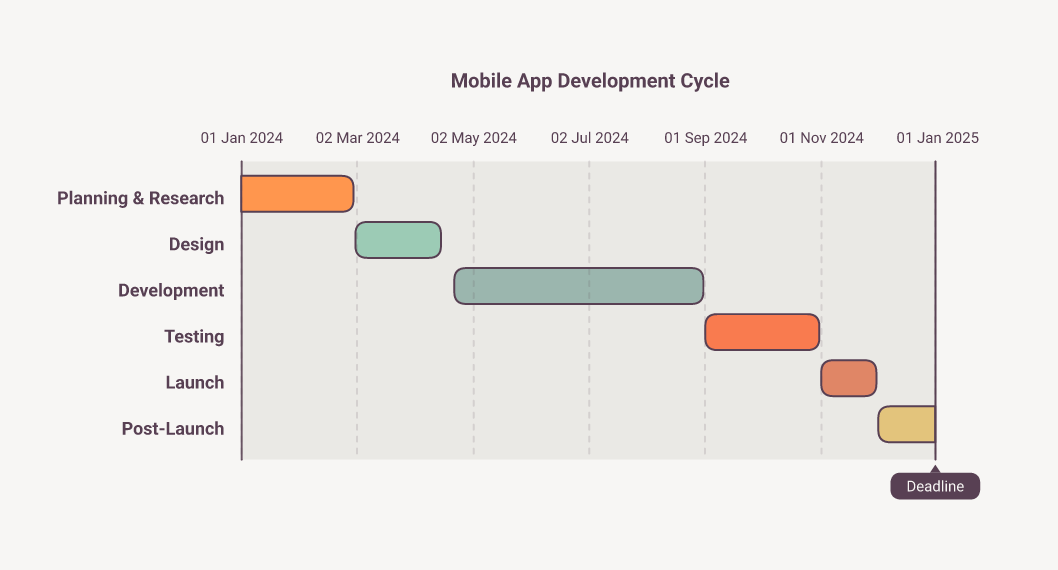
出典:Napkin AI
企画書やプレゼン資料のブラッシュアップにも有効です。
文章のみが完成している企画書などそのままNapkin AIにアップロードし、視覚化した方が伝わりやすい箇所だけを図解化することで、見やすい資料を短時間で作成できます。
さらに、生成した図解は画像やPowerPoint(PPT)形式で個別に出力できるため、現在作成中の既存資料への組み込みもスムーズに行えます。
SNS投稿用のインフォグラフィック
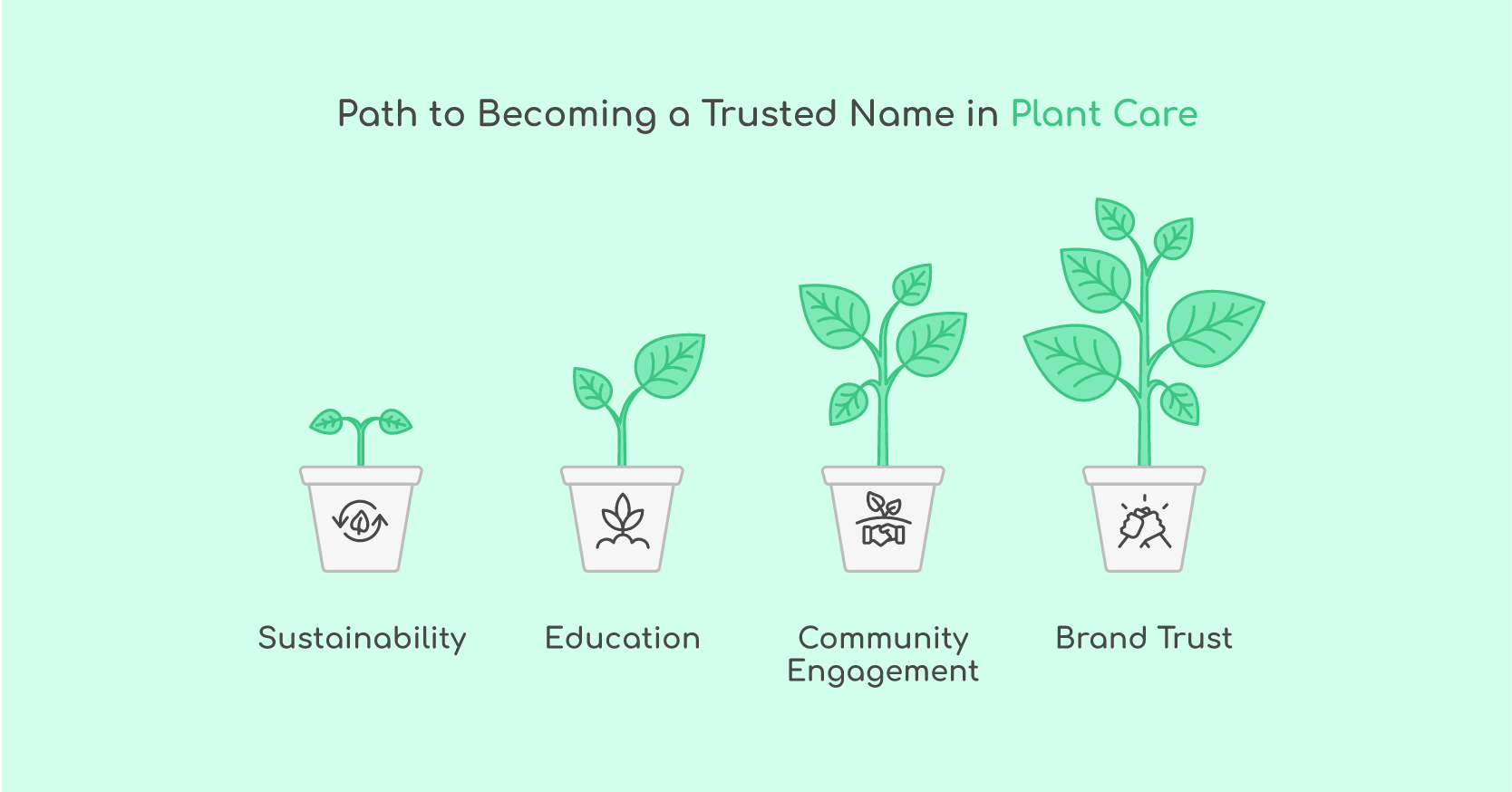
出典:Napkin AI
長文のノウハウなどを段落ごとに図解化することで、Instagramのスワイプ用画像や、Xのツリー投稿用の画像も作成できます。
また、生成された図解はワンクリックでカラーテーマを変更が可能なため、自身のアカウントのブランドカラーに合わせたトーン&マナーの統一も容易です。
Napkin AIの料金プラン
Napkin AIには、無料で使える「FREE」プランのほか、用途に応じた2つの有料プラン(PLUS・PRO)が用意されています。
- FREE(無料):基本的な図解生成。出力画像にNapkinの透かしが入る。
- PLUS(月額$9):クレジット枠の大幅増加、透かしの削除など。
- PRO(月額$22):カスタムフォントの追加や、チーム管理機能などが追加。
無料プランでも基本的な図解作成などは可能です。ただし、生成に必要な「クレジット」の週上限が500に設定されているため、複数回の生成や修正を行うとすぐに上限に達してしまいます(筆者の場合、図解を5つほど作成した段階でクレジット切れとなりました)。
また、生成した画像には「Napkin」の透かし(ロゴ)が入ります。そのため、ブログの挿絵やビジネス資料の作成として本格的にツールを導入するのであれば、クレジット枠に余裕があり、透かしも外せる「PLUS」プラン(月額9ドル)の契約がおすすめです。
Napkin AIを使用する際の注意点
Napkin AIを実際の業務やメディア運営に導入するにあたり、事前に把握しておきたいポイントをまとめました。
商用利用は基本的にOK
作成した図解の所有権はユーザーに帰属するため、ブログや資料内での商用利用は問題ありません。
ただし、生成された図解そのものを「素材」として転売したり、図解に含まれる個別のアイコンやイラストを単体で配布・販売したりすることは禁止されています。あくまで「自身のコンテンツを補完する要素」として活用するのが基本です。
スマートフォンでの操作性
Napkin AIはブラウザ上で動作するため、スマートフォンからでもアクセス自体は可能です。
しかし、画面の狭さや図解を微調整する際の操作性を考慮すると、現時点ではPC環境での作業が圧倒的に適しています。スマートフォンはあくまで生成した図解の確認用と割り切るのが良いでしょう。
文章の生成精度は低い
「使い方」の項目でも少し触れましたが、Napkin AIに搭載されているテキストの自動生成機能は、現状ではまだ精度が高いとは言えません。
そのため、Napkin AI単体でゼロから文章を作らせるのではなく、ご自身で執筆したテキストや、ChatGPTなどの外部AIで精査した原稿を貼り付け、「図解化のプロセスのみ」を任せる運用が個人的にはおすすめです。
まとめ
デザインスキルを問わず、手元の原稿から直接、ある程度デザインの整った図解をすぐに生成できる点は大きなメリットと言えます。
一方で、無料版だとすぐに上限に達してしまう点や、日本語の出力クオリティがまだ低い点は、今後の改善に期待したいところです。
気になった方は、まずは無料版でその使用感や生成クオリティを確かめてみてください。
WordPressテーマ集






























コメント