





















ChatGPT(OpenAI)のAPIキーが必要な場面は何かと多い。
WordPressもVer7.0以降、各生成AIとのAPI連携が可能になりましたし、このような外部サービスとの連携にはAPIは必須。
本記事では、ChatGPTのAPIキーをサクッと取得する方法を解説します。
GitHub、Cursor、WordPressなどでClaudeを組み込んで使うにはAPIキーが必要です。本記事では、Anthropic社が提供するClaude(クロード)のAPIキー取得の方法を解説します。APIキー取得は、5分ほどで完了します。 ClaudeのAPIキー...

ChatGPTのAPIキー取得手順
まずは、ここからOpenAIにログインしてください。アカウントを持ってない方はアカウントから新規作成してください。
APIキー発行手順:
- OpenAIにログイン
- APIキーを作成する
- 発行されたAPIキーをコピーする
APIキーを作成する
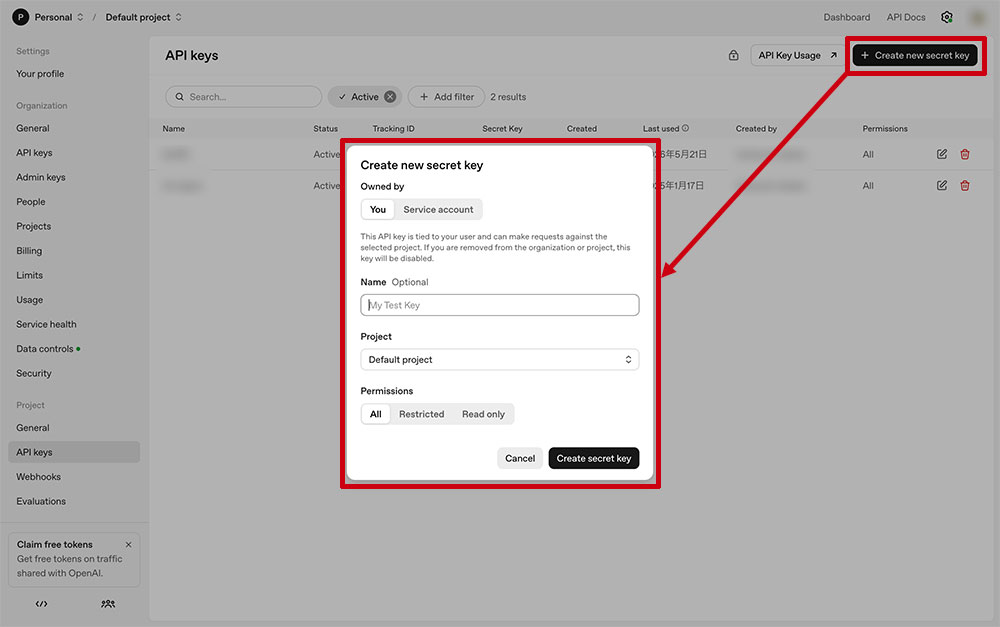
APIの管理ページに到着したら、右上の「Create new secret key」ボタンをクリックします。すると、初回だけ電話番号の認証が入りますので、済ませます。
認証が済んだら、下記項目を入力して、「Create secret key」で発行します。
- Name:わかりやすい任意の名前。
- Project:Default projectのまま。
- Permissions:権限。allで良い。
APIキーをコピーする
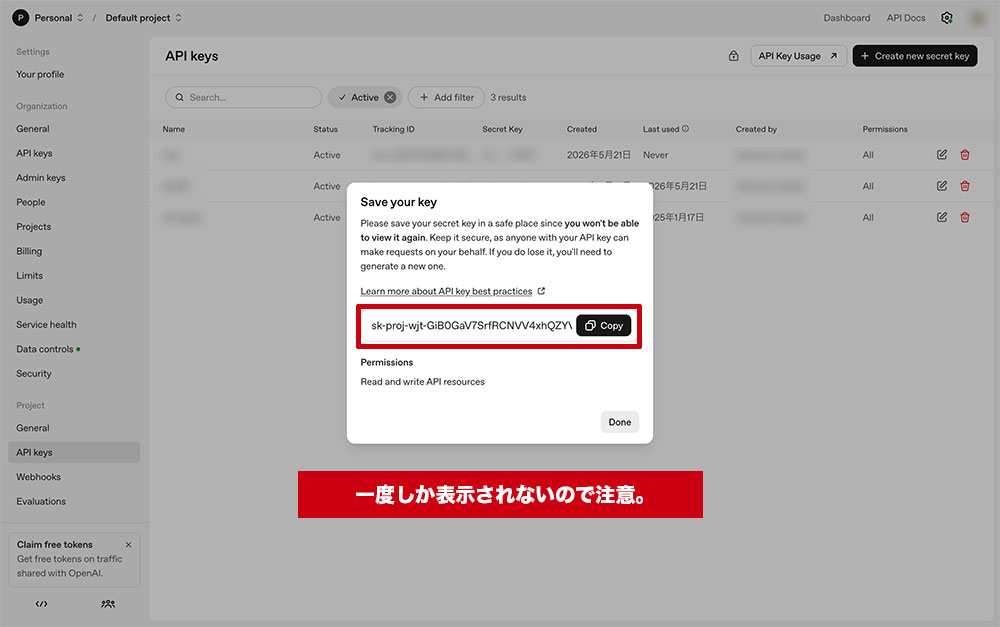
APIキーをコピーしてどこかにメモしておこう。
注意点は、APIキーは一度しか表示されないこと。必ず忘れないように保存しておきましょう。
APIキーの発行方法は以上です。あとは必要に応じて外部サービスにコピーして貼り付けてください。
APIキーに関する注意点諸々
クレジットの購入は忘れずに
APIは従量課金制です。ChatGPT Plusへ加入していても、APIは別料金です。
つまり、こういうことです。
- ChatGPT Plus → 月額制
- API → 従量課金
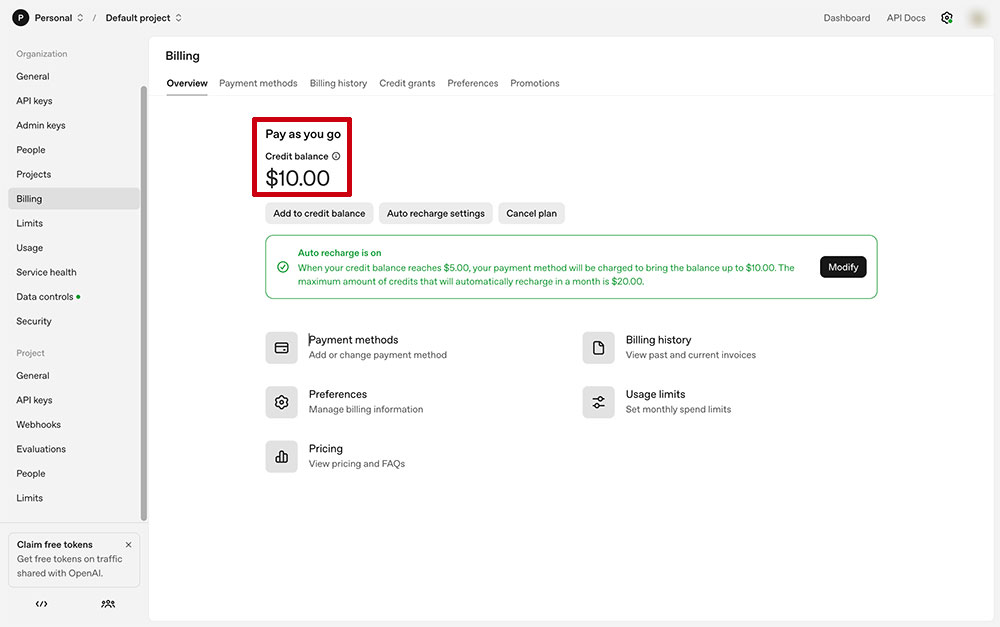
必要分の購入とクレジットカード登録が必須。
左メニューの「Billing」から利用したい分だけのクレジットを購入しておきましょう。
利用上限を設定しておく
OpenAIでは利用制限を設定できます。例えば、月10$までといった上限設定ができます。
知らぬ間にAPIを使いまくってしまい、高額請求が来たなんてことのないよう上限設定は必ずしておきましょう。
WordPressとAPI連携する方法
WordPressではChatGPT等のAIとAPI連携できるようになりました。
WordPressダッシュボードの左メニューの「設定 > コネクタ」のページに遷移してください。すると、API連携できるAIプラグインが出てきますので、ChatGPTをインストールします。
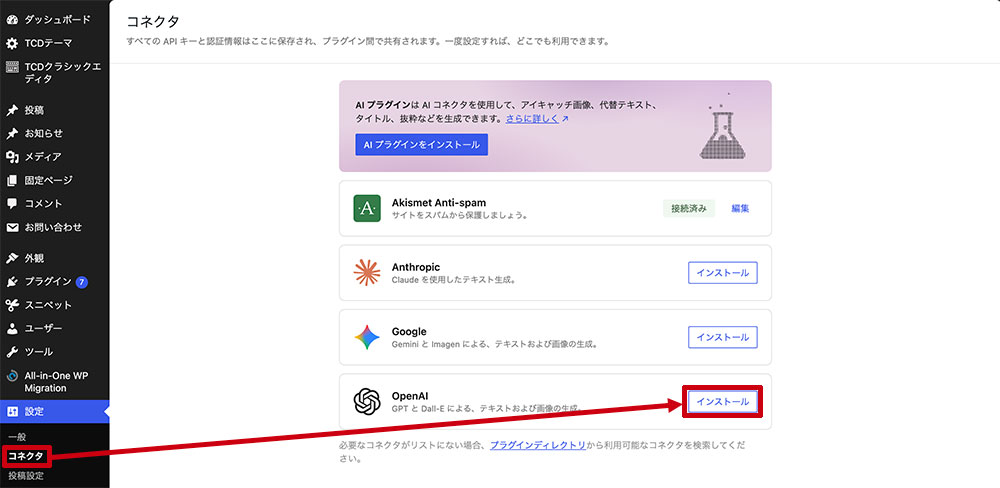
先ほど取得したAPIキー(シークレットキー)を入力して保存します。
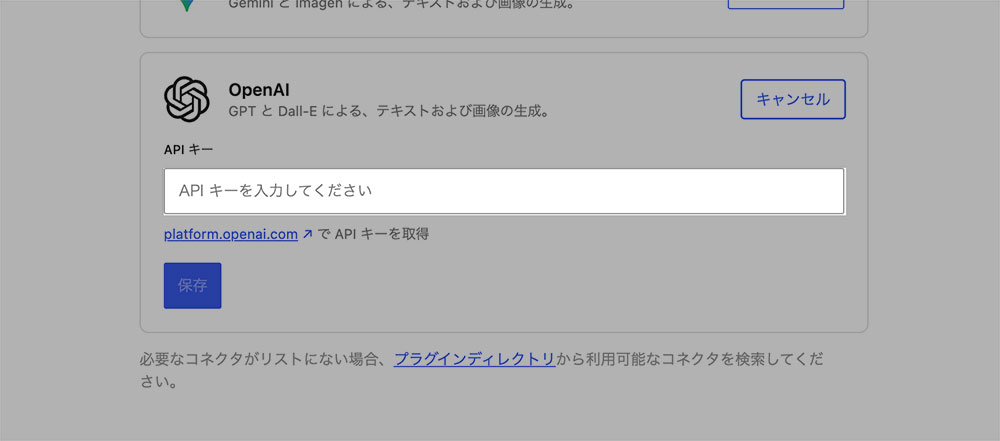
これで記事編集などでChatGPTが使えるようになります。

WordPress 7.0のリリースに伴い、新機能の一つとして注目されているのがAI連携の強化です。 「AIに記事のすべてを丸投げできる魔法の杖」というわけではありませんが、抜粋文の作成や画像への代替テキスト(ALT)付与など、「地味で手間のかかる作業」を効率化するアシスタントとしては、そこそ...
WordPressテーマ

































コメント