


















Stripeの「Payment Links」を使っていて、こう感じたことはありませんか。
「サンクスメールにダウンロードリンクを設置したい」
「デジタル商品を自動返信メールで納品したい」
Stripeを利用すれば、手軽に決済リンクをつくれるのですが、自動返信メールで編集できるのはロゴや色程度です。そこで便利なのが、WordPressプラグイン「Thanks Mail for Stripe」。
Stripeの自動返信メールを自由にカスタマイズできるようになります。当記事で設定方法をわかりやすくご紹介します。

Thanks Mail for Stripeの機能概要

Thanks Mail for Stripeを使えば、Stripeの自動返信メールテンプレートを作成・編集できるようになります。機能概要は次のとおりです。
- 自動返信メールの件名や本文の編集
- メールテンプレートを最大10個まで登録可能
- テスト送信がワンタッチで可能
独自のサンクスメールを送ったり、本文内にリンクを設置することもできるわけです。
設置した決済リンク(Payment Links)ごとにテンプレートを変えれば、複数の商品やサービスを販売している場合でも、それぞれに合ったサンクスメールを自動送信できます。
プラグインのインストール
管理画面から「Thanks Mail for Stripe」を検索してインストールするか、下のボタンからもダウンロード可能です。プラグインファイルを wp-content/pluginsディレクトリにアップした後、管理画面から有効化してください。
プラグインのインストールにつきましてはこちらで詳しく解説しています。

WordPressプラグインのインストール方法について解説します。インストール作業はとてもかんたん、慣れると1分かかりません。 プラグインは、WordPressサイトにとって、ノーコードで機能追加できる便利なもの。WordPress初心者の方は、まずプラグインのインストール方法を覚えておきまし...
サンクスメールの設定方法
サンクスメールの設定方法は、次の3ステップに分けられます。
それぞれ見ていきましょう。
1. StripeでWebhookを設定する
Webhookとは、特定のイベントが起きたとき、別のサービスに自動で通知を送る仕組みです。
今回の場合は、Stripeで決済完了時に、WordPressサイトへ自動で通知を送る設定を行います。この通知をトリガーにして、プラグインがサンクスメールを送信できるようにするというわけです。
手順通りにコピペするだけなので、難しく考えなくて大丈夫です。
まずは、Stripeの管理画面にログインしてください。ログインしたら、左下の「開発者」を開いて「Webhook」をクリックします。
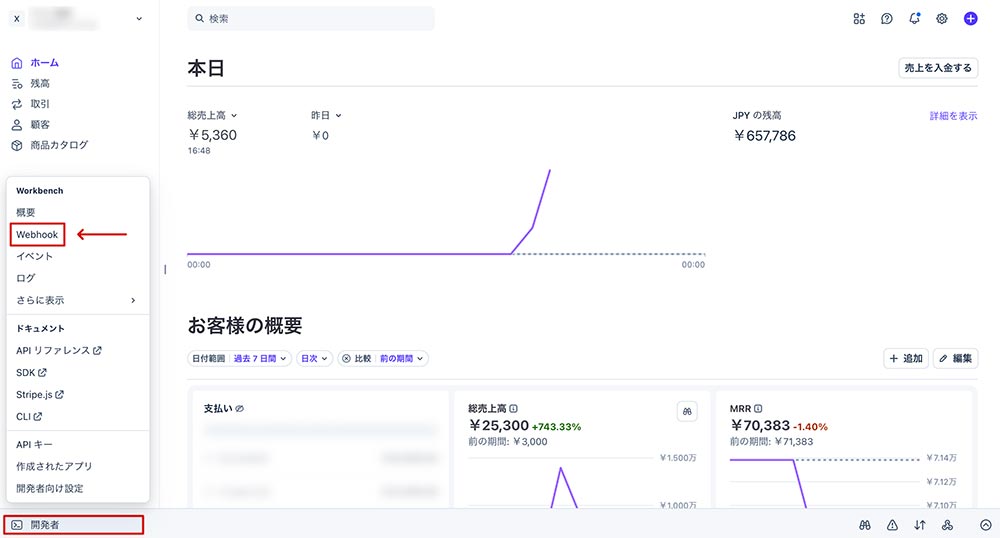
開発者 > Webhook
次に開く画面では、「+送信先を追加する」をクリックします。
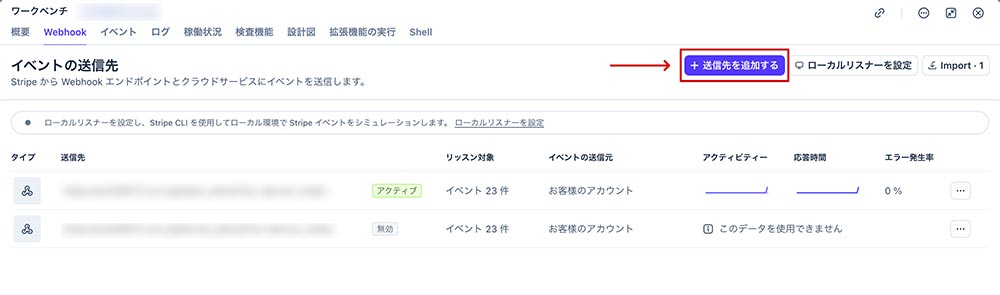
+送信先を追加する
まずは「いつ通知を送るか」という設定です。
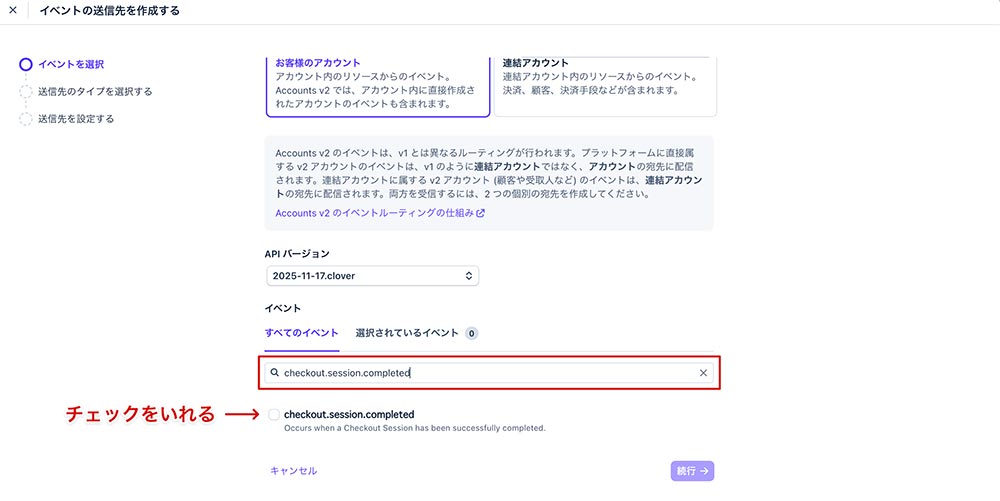
イベント名検索窓
以下の2つが、「決済完了時」というイベント名なので、検索窓にイベント名を1つずつコピペしてください。他の設定は変更不要です。
| イベント名 | 説明 |
|---|---|
| checkout.session.completed | カード決済など即時決済が完了したとき |
| checkout.session.async_payment_succeeded | 銀行振込など非同期決済が完了したとき |
検索するとヒットするので、それぞれチェックボックスにチェックを入れて「続行」します。
次の画面でも「Webhook エンドポイント」が選択されていれば問題なしです。
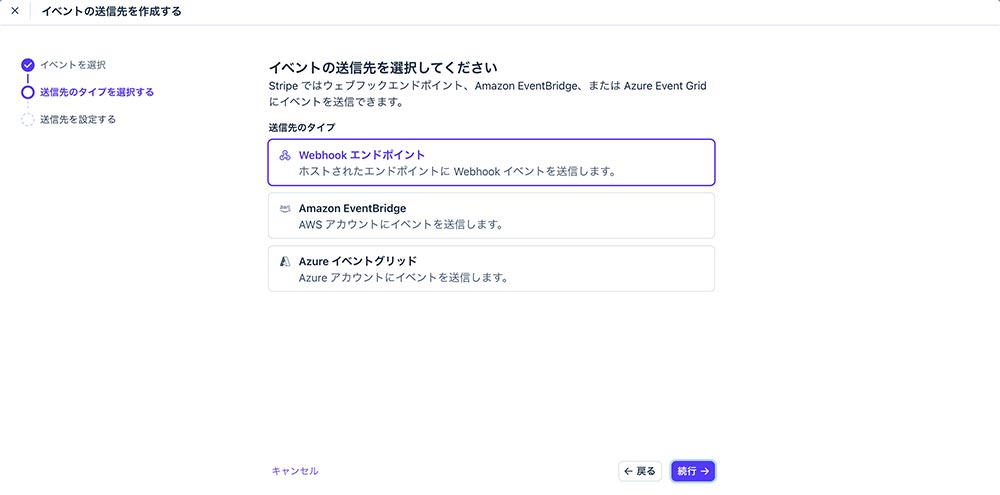
「Webhook エンドポイント」が選択されている
そのまま「続行」すると、送信先の設定画面が開きます。「どこに通知を送るか」という設定です。
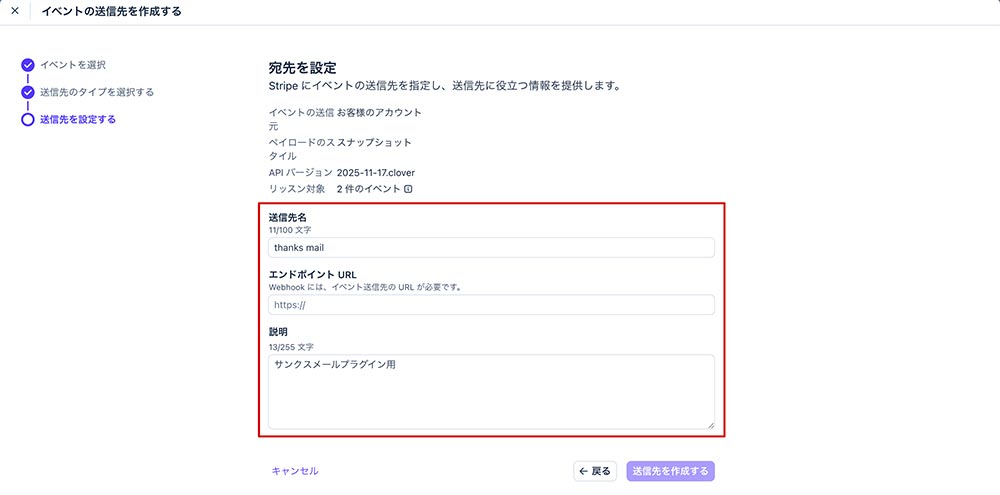
送信先の設定
「送信先名」や「説明」は、管理用なのであなたがわかりやすいように登録すればOKです。
エンドポイントURLには、プラグイン設定画面の「Webhook URL」をコピペします。
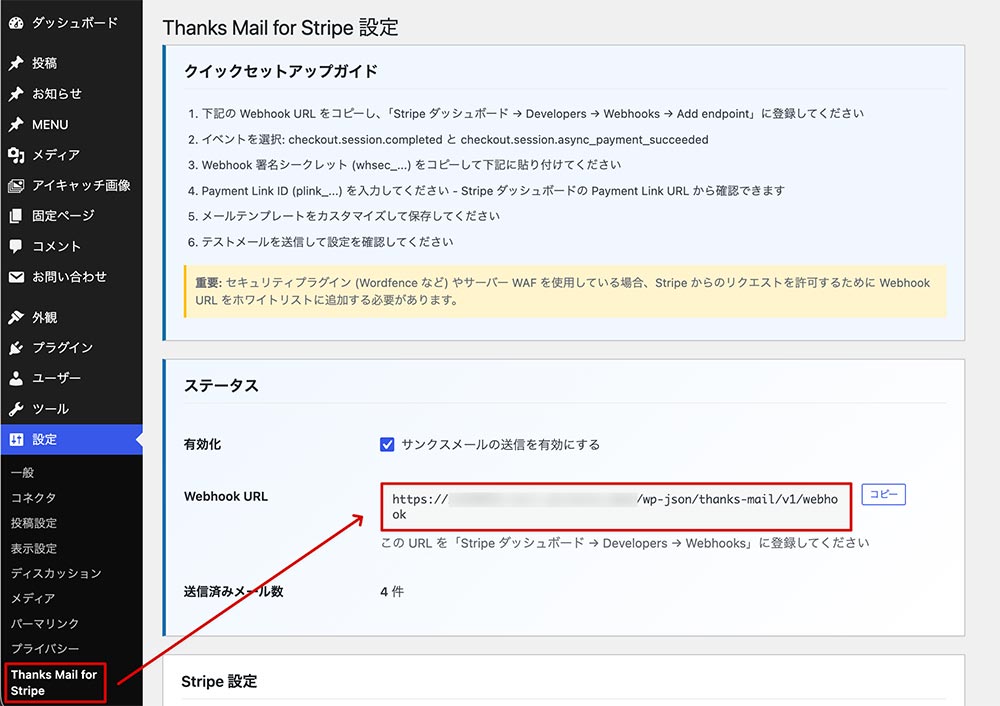
プラグイン設定画面の「Webhook URL」
次の画面が表示されれば、Webhook登録完了です。
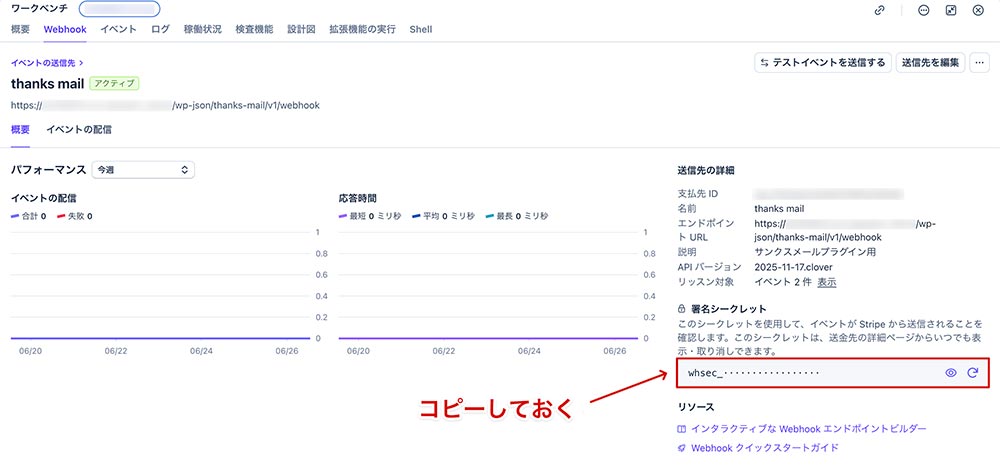
Webhook登録完了
次の手順で使いますので、右側にある「署名シークレット」という箇所の文字列をコピーしておきます。右端の目玉アイコンを押すと全文閲覧できます。
2. プラグイン側で設定する(Webhook署名の紐付け等)
設定したWebhookをプラグイン側に紐づける作業です。
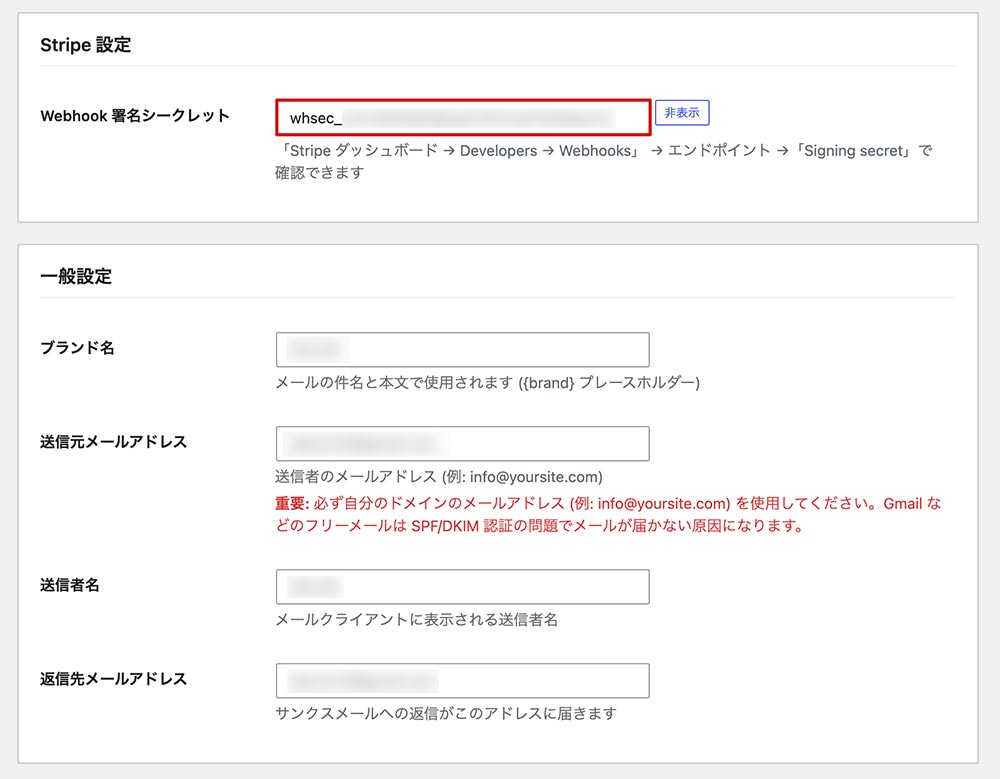
Webhook 署名シークレット登録箇所
プラグイン設定画面の「Webhook 署名シークレット」に先ほどコピーした「署名シークレット」を貼り付ければ、紐付け完了です。
あとは、その下部にある一般設定を行います。メールの件名に使われる「ブランド名」や送信元メールアドレスなどの設定ですね。
3. サンクスメールのテンプレートを編集する
ここまで来たらもうすぐです。サンクスメールのテンプレートを編集していきます。
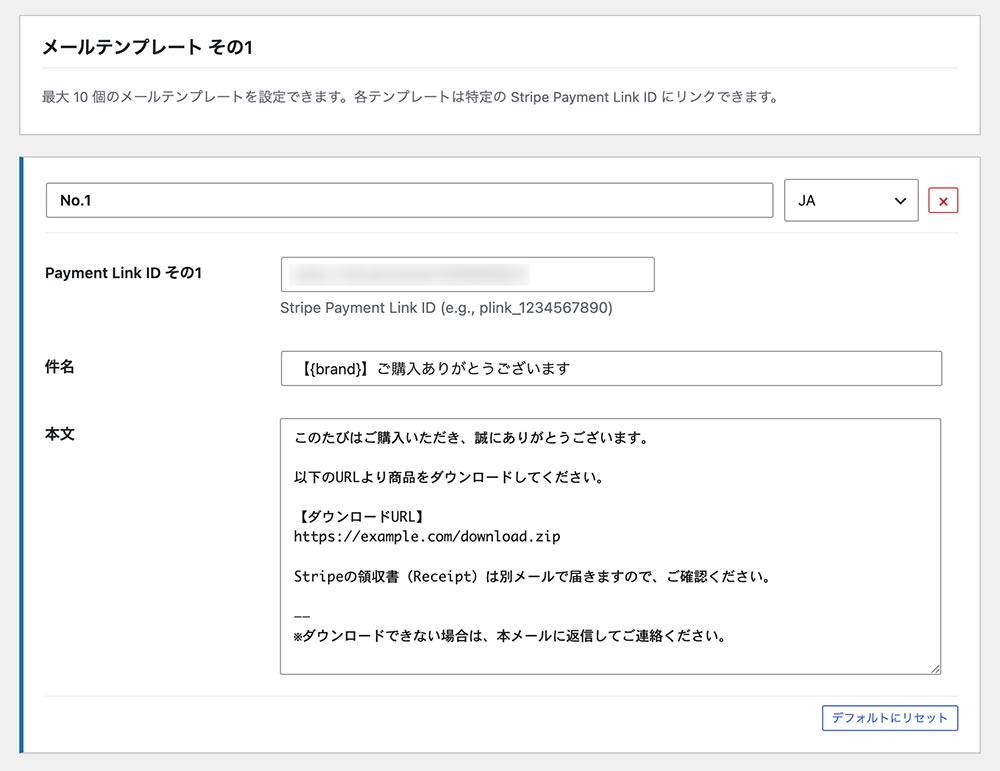
メールテンプレート編集箇所
まず「Payment Link ID」を設定します。「どの決済用リンクと紐づけるか」という設定です。
Stripeの管理画面の「決済用リンク」から確認できます。
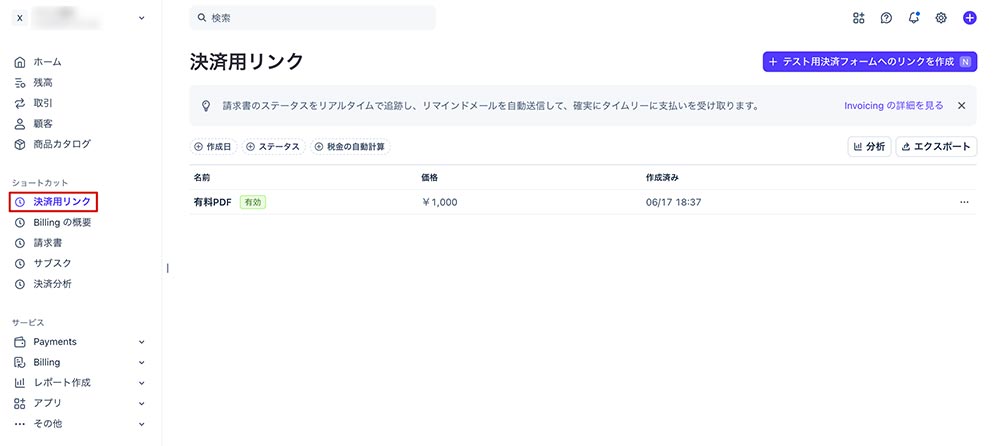
作成済みの決済用リンク
決済用リンク(Payment Links)のつくり方は、下記記事でご紹介しています。

「ウェブサイトに決済フォームを設置したい」 「自分のサイトでオンライン決済を受け付けたい」 Stripeの「Payment Links」は、Webサイトに決済リンクを設置できる機能です。初期費用・月額費用は不要で、手軽にオンライン決済を導入できます。 当記事では、WordPressサイ...
作成済みの決済用リンクから紐づけたいものをクリックしてください。
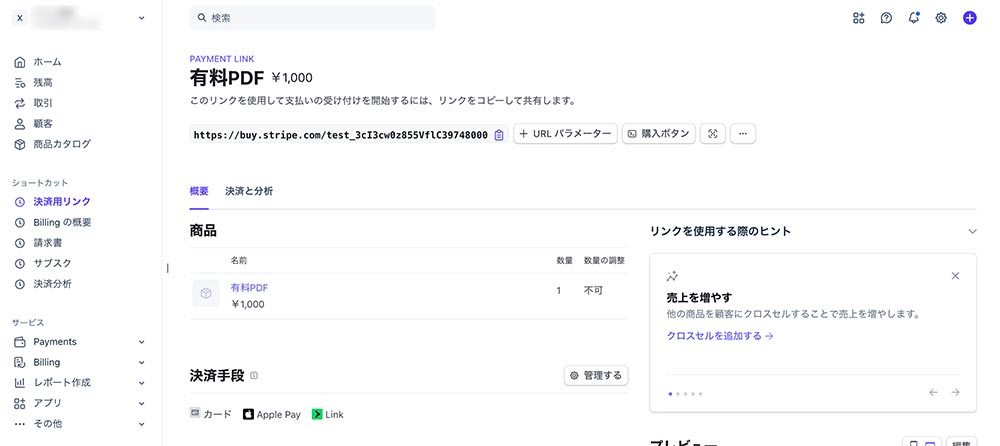
決済用リンクの詳細画面
下の方にスクロールすると、「イベント」という箇所があります。ここに表示されている文字列が「Payment Link ID」です。
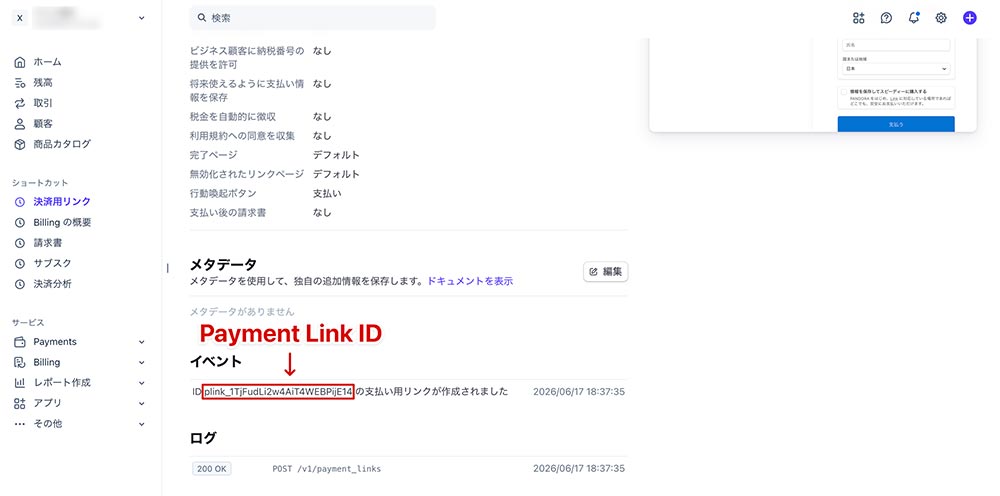
Payment Link ID
これをプラグインの設定箇所に貼り付ければOKです。
メールの件名や本文は自由に編集してみてください。デジタル商品の納品用に使いたいのであれば、以下の例のようにダウンロードリンクを設置したりもできます。
件名:
【{brand}】ご購入ありがとうございます

本文:
このたびはご購入いただき、誠にありがとうございます。

以下のURLより商品をダウンロードしてください。

【ダウンロードURL】
https://example.com/download.zip

Stripeの領収書(Receipt)は別メールで届きますので、ご確認ください。

――
※ダウンロードできない場合は、本メールに返信してご連絡ください。
設定が完了したら、テストメールを送信してみましょう。受信側にどのように表示されるかを手軽に確認できます。
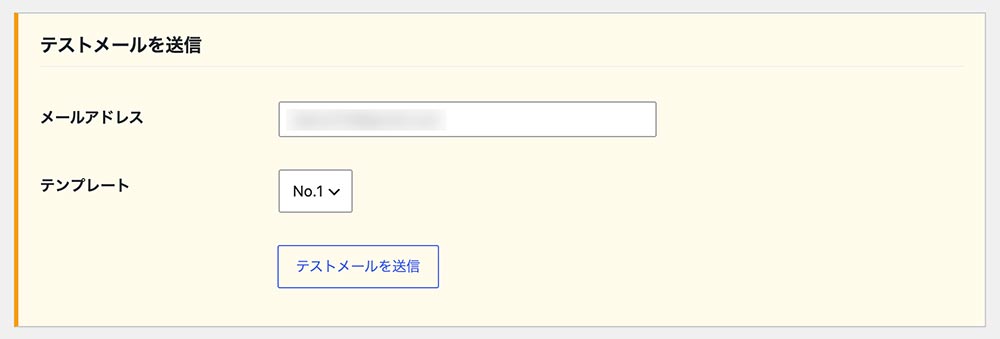
テストメール送信機能
まとめ
Stripeの自動返信メールをカスタマイズできるプラグイン「Thanks Mail for Stripe」をご紹介しました。
Stripeの標準機能では、自動返信の内容を編集できないので、痒い所に手が届くプラグインです。サンクスメールとして運用すれば、ダウンロードリンクを設置したり、デジタル商品の納品手段としても使えます。
他にも、購入者限定特典のパスワードを送付したり、非公開ページを共有することもできますね。Stripeの運用方法がぐっと広がりますので、ぜひご活用ください。
WordPressテーマ集





























コメント