


















GoogleのAIエージェント「Gemini Spark」が、7月末に「Google AI Pro」プランでも利用できるようになりました。
筆者は普段AnthropicのAIエージェント「Co-work」を使っており、同じようなツールをイメージしていましたが、実際に触ってみると仕様や挙動は大きく異なっていました。
本記事では、Gemini Sparkがどのようなツールなのかをはじめ、具体的に「何ができて、何ができないのか」を解説します。
Gemini Sparkとは?
Gemini Spark(ジェミニ スパーク)は、Googleが開発したAIエージェントです。従来の「質問に対してテキストで回答するチャットボット」とは異なり、ユーザーの指示を受けてタスクを実行する機能を備えています。
2026年5月の「Google I/O 2026」で発表され、当初は一部の限定提供にとどまっていましたが、2026年7月末より「Google AI Pro」プランのユーザー向けにも順次開放されました。
PC・スマートフォンを問わず、Webブラウザやアプリから利用できます。
Gemini Sparkのできること・できないこと
Gemini Sparkのリリースブログで「24時間365日対応のパーソナルAIエージェント」という触れ込みを見たとき、当初はClaudeの「Co-work」のように自分のPCを直接動かしてくれるエージェントを想定していました。
ただ実際に使ってみると、現時点でのGemini Sparkが使えるシーンは限定的でした。
結論から言うと、PC画面全体の操作やローカル環境までこなす万能なエージェントではなく、「Google Workspaceアプリを中心とした、オンライン上のタスク自動化ツール」という立ち位置です。
ここでは、具体的にGemini Sparkで何ができて、何ができないのかを解説します。
できること
-
Google Workspaceアプリの操作
Gmail、カレンダー、ドキュメント、スプレッドシートなどのGoogleアプリと連携し、メールの送受信からファイルの作成・編集までを直接行ってくれます。 -
リモートブラウザによるWebサイト操作
クラウド上に仮想のブラウザを立ち上げ、指定したWebサイトの検索やフォーム入力、ボタンのクリックなどのブラウジング作業を代行してくれます。 -
バックグラウンド・スケジュールの自動実行
「毎朝9時に〇〇を実行」「特定のメールが来たら〇〇を実行」といった自動処理が可能です。PCやスマホの電源を切っていても、クラウド上で24時間タスクを実行し続けます。 -
業務文脈の記憶と「スキル」の保存
仕事内容やプロジェクトの前提条件を記憶し、背景を理解した上で動いてくれます。また、よく使う指示を「スキル」として保存・呼び出せるため、定型作業をスムーズに実行できます。
できないこと
-
ユーザー自身のPC画面やローカルアプリの直接操作
Webサイトを操作できるのは、あくまでAIがクラウド上に立ち上げた「仮想ブラウザ」の中だけです。今使っているパソコンの画面を直接読み取ってマウスを動かしたり、PC内にインストールされているアプリ(Photoshopなど)を起動・操作することはできません。 -
大量のWebサイト巡回・スクレイピング
数十〜数百ページを連続で巡回してデータを一括収集するような、長時間の処理は苦手なようです。 -
PC内のローカルファイルの操作
パソコンのデスクトップやフォルダ内にあるファイルを直接開いたり、編集・保存したりすることはできません。
Gemini Sparkを使ってみた
使い方は非常にかんたんです。
Geminiにアクセスし、画面左上の切り替えボタンで「Spark」を選択。あとは普段のチャットと同じように、実行してほしいタスクを入力するだけです。
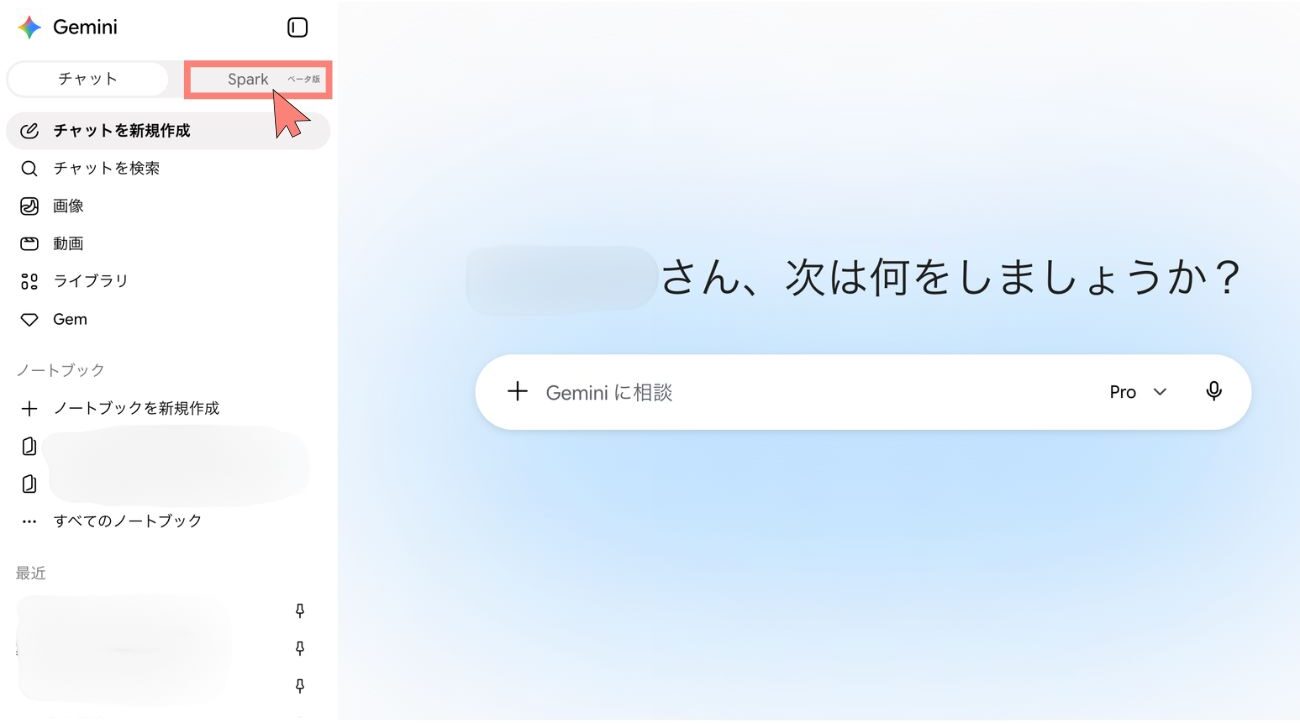
ここからは、3つのユースケースでSparkを試していきます。
- ケース1:特定のメールをスプレッドシートにまとめる
- ケース2:作業を「スキル」と「スケジュール」に登録して自動化する
- ケース3:キャンプ場やホテルの「予約の空き状況」を監視する
ケース1:特定のメールをスプレッドシートにまとめる
まずは、整理できていないクライアントからの依頼メールを、スプレッドシートにまとめてもらいます。
自分が今どんな仕事を抱えているのか、一括で可視化したい。そんなシーンを想定しています。なお今回は、検証用に用意したダミーメールを使って試していきます。
STEP.1 プロンプトを入力する
まずは、Gemini Sparkのチャット欄に以下のプロンプトを入力して指示を出します。
受信トレイにある直近の「ご依頼」や「修正」に関するメール5件から、本文中の「クライアント名」「案件名」「納期」を抽出してください。
その後、以下の2つを実行してください。
- 新規スプレッドシート「案件管理表」を作成し、[今日の日付 / クライアント名 / 案件名 / 納期 / 未着手] の順で一覧表にまとめる。
- 対象の各メールに「内容を確認いたしました。ご指定のスケジュールにて進行させていただきます。」という返信の下書きを作成する(※自動送信はしないこと)。
つまり、特定のメールから情報を抽出してシートを作成、さらにメールの下書きの作成までを依頼しました。
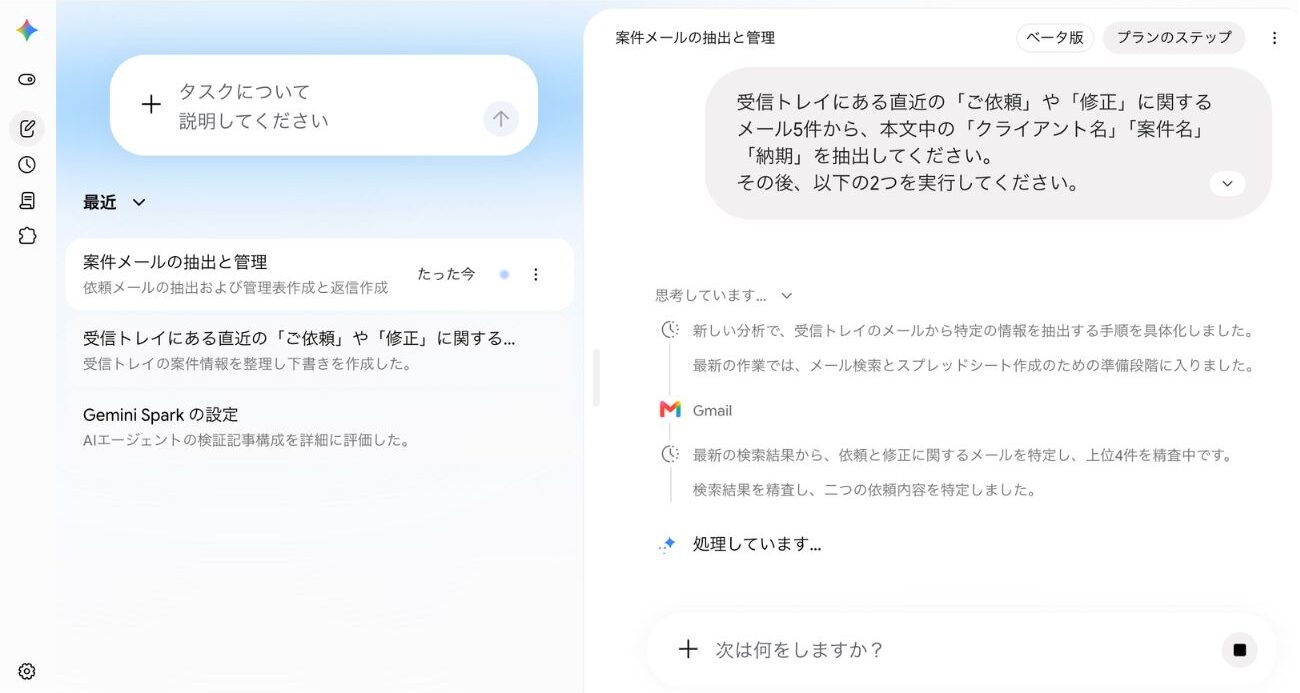
プロンプト入力後の実行画面
STEP.2 スプレッドシートが自動生成される
プロンプトを送信して1〜2分ほど待つと、新規のスプレッドシート「案件管理表」が生成されました。

作成されたシート
メール本文から「クライアント名」「案件名」「納期」が正確に抽出され、一覧化されています。
STEP.3 返信メールの下書きが作成される
Gmailを開くと、指定した通りの文面で5件分の下書きが作成されていました。プロンプトの指示通り、自動送信はされず下書きのまま保存されている状態です。
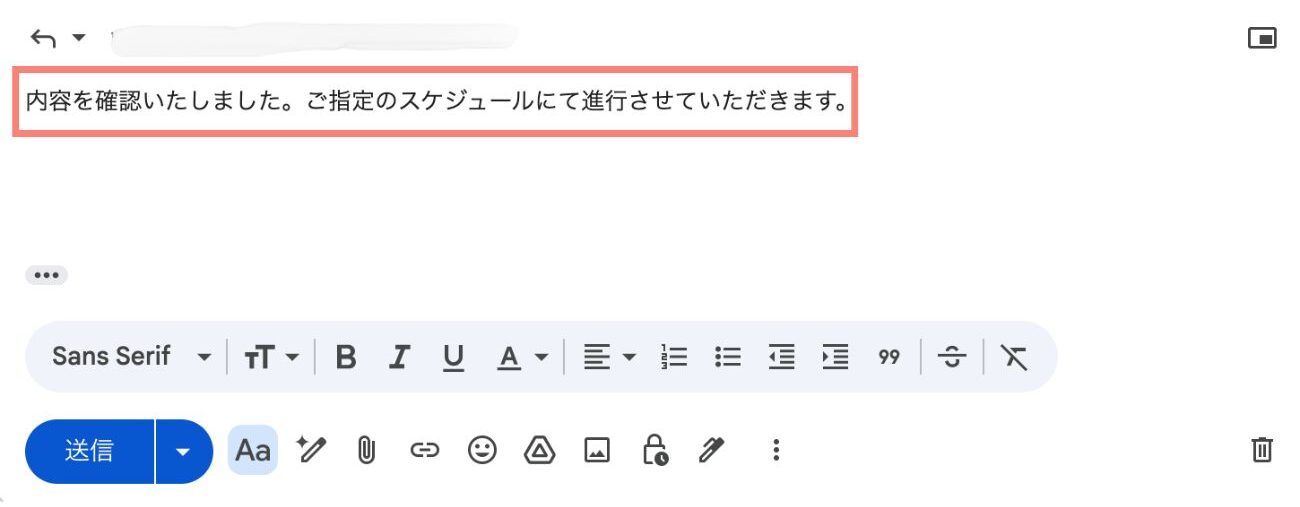
Gmailの下書き
特に初期設定なども必要なく、GmailやスプレッドシートといったGoogleのツールを横断的に操作してくれる点は、やはりGoogleのAIならではと言えますね。
ケース2:作業を「スキル」と「スケジュール」に登録して自動化する
続いては、先ほどの作業を自動で動くように設定します。
設定しておけば、クライアントからの依頼メールが届いたタイミングで、以下の作業がバックグラウンドで自動実行されます。
- スプレッドシートへの自動追記
- 返信メールの下書き作成
STEP.1 プロンプトを入力する
手順は簡単です。先ほどのチャットの続きに、以下のプロンプトを入力するだけ。
さっきの作業を自動化したいから、今後『ご依頼』や『修正』のメールが届いたら、自動でシートに追記して返信下書きを作るように、スキルとスケジュールを登録して。
STEP.2 「スキル」と「スケジュール」が登録される
すると、Sparkにスキルとスケジュールが登録されます。
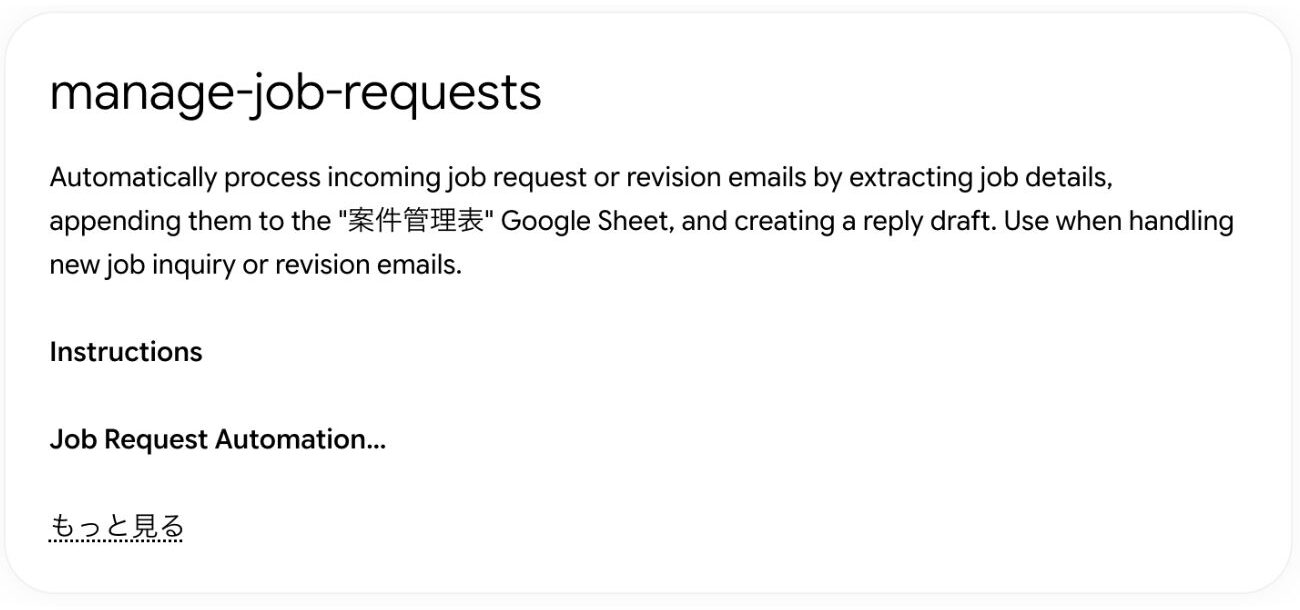
登録されたスキル
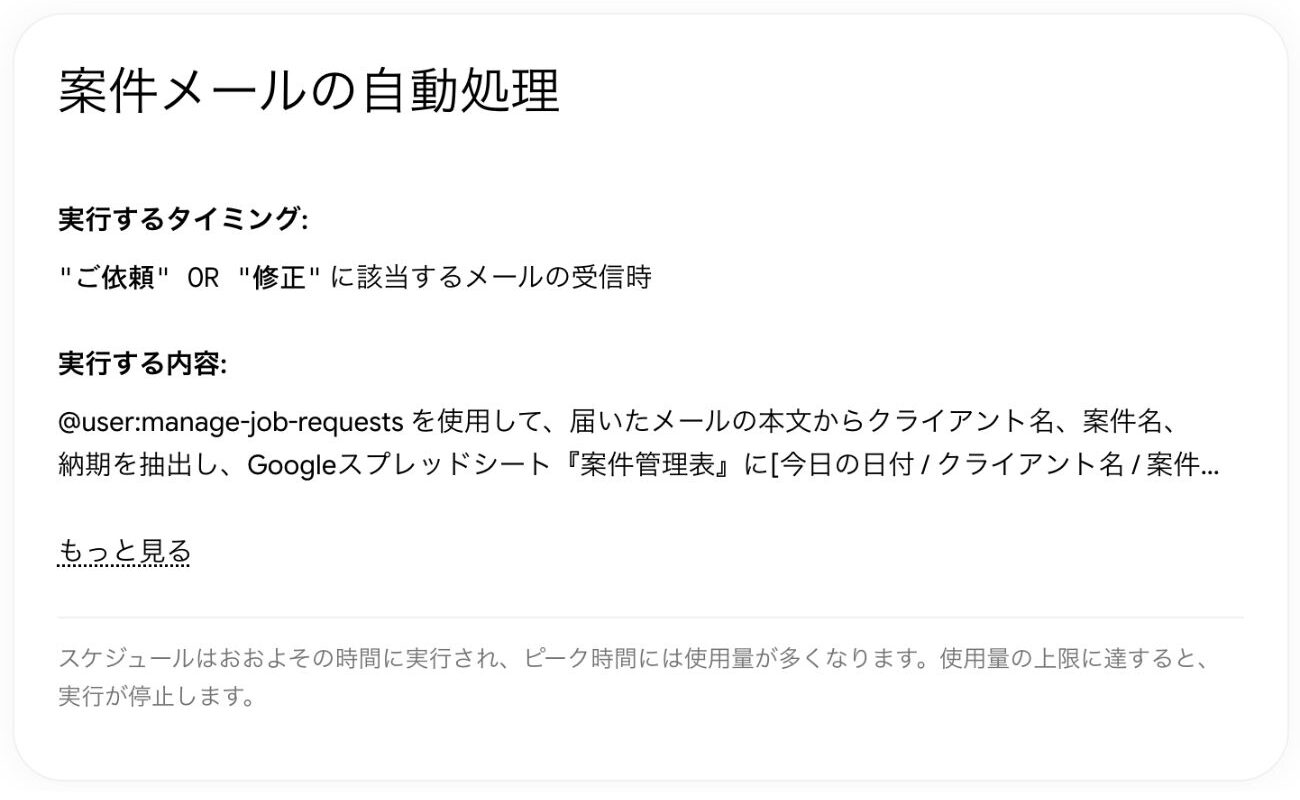
登録されたスケジュール
これだけで、「ご依頼」または「修正」が含まれるメールを受信した際、スプレッドシートの更新と返信の下書き作成が自動で処理されます。
実際にPCを閉じた状態で別端末からダミーの依頼メールを送ってみましたが、スプレッドシートへの追記も下書き作成も問題なく完了していました。
ケース3:Webサイトの最新情報の取得(※失敗)
ここまでGoogle Workspace内での成功例を紹介してきましたが、実は「外部Webサイトの巡回」も試してみました。
「毎朝10時に指定のニュースサイトを確認して、新しく公開された記事の要約をメールで送って」というスケジュールを設定したのですが……結論から言うと、現状この使い方は使い物になりませんでした。
リアルタイムの取得ができず、古い情報が届く
指定した時間になると確かにまとめメールは届くのですが、上がってきたのは「最新記事」ではなく「昨日の記事」ばかりでした。
どうやら現在のSparkは、スケジュールされた時間にリアルタイムでサイトへアクセスして最新情報を取得しているわけではなく、過去のキャッシュデータ(一時保存された古い情報)を読み取って回答を生成しているようです。
ちなみに、キャンプ場やホテルの予約サイトを監視させて「空き枠が出たら通知して」という設定も試してみたのですが、やはり最新の空き状況を正しく拾うことはできず、こちらも全滅でした。
そのため、スケジュール機能を利用して「特定のサイトの更新監視」や「空き枠の自動チェック」といった、リアルタイム性が求められる自動化については、今のところ期待しないほうが無難です。
(※チャット画面で直接指示を出せば最新情報を拾ってくれますが、裏側で定期的にWebを自動巡回させる用途には向いていないようです)
Gemini Sparkの料金
Gemini SparkはGeminiの無料プランでは利用できず、「Google AI Pro(月額2,900円)」または上位の「Google AI Ultra(14,500円〜)」の契約が必要です。
両プランで利用できる機能自体に違いはなく、差があるのは実行回数やリソースの上限のみ。なお、裏側で動いているモデルがFlashという軽量モデルなため、そこまでクレジットの消費量が激しくないなという印象でした。
個人利用なら、まずはProで十分だと思います。
Gemini Sparkの注意点
ローカル環境(PCやアプリ)の直接操作はできない
冒頭でも触れましたが、Co-workなどのローカル操作型ツールとは異なり、自身のPC画面やローカルファイルを直接動かすことはできません。
現時点ではあくまで、クラウド上のGoogleサービスやブラウザ操作の自動化に限られます。
ただ、AIエージェントの進化スピードを考えると、今後ローカル環境の操作にも対応してくる可能性は十分にあります。
Google以外のツールとのシステム連携は未対応
チャットからの指示だけで完結する標準機能の範囲では、外部ツールとAPI等でダイレクトに連携をすることはできません。
外部サイトに対しては「架空のブラウザを操作して画面を読み取る」というアプローチになります。
これも現時点での仕様であり、将来的には外部サービスとのシームレスな連携も標準実装されていくと考えられます。
重要な処理は「自動送信」ではなく「下書き」にとどめる
この記事を読んでくださっている方には言うまでもないことですが、AIのミスによるリスクはゼロではありません。
メールの即時自動送信やファイルの完全削除などは避け、必ず人間の確認ステップ(下書き保存など)を挟む運用にしておくのが無難です。
AIに指示してブラウザ操作を自動化するツール「Browser Use」も、こちらの記事で試しています。

Webサイトの調査や情報収集、決まった手順のブラウザ操作などに、毎回多くの時間を使っていませんか? こうした作業は、AIを活用することで自動化できるようになっています。なかでも「Browser Use」は、AIに自然な文章で指示するだけで、Webブラウザを自動操作できるツールです。 本記...
まとめ
現時点でのGemini Sparkは、できることがまだ限定的な印象でした
Gmailやスプレッドシートなど、Google Workspaceのツールをメインで使っている人であればその価値を最大化できますが、そうでない人にとっては、まだ明確な使いどころを見つけにくいかもしれません。
ただ、AIエージェントの進化を考えると、将来的にはCo-workなどのようにPC画面やローカル環境の直接操作ができるようになる可能性は高いでしょう。
その段階になったとき、他のAIエージェントと比べてどれくらい実用性があるのか、今後のアップデートが非常に楽しみなツールです。

























コメント