


















最近、耳にする機会が増えた「AIブラウザ」という言葉。
従来のWeb検索とは異なり、AIが情報を要約したり、ユーザーに代わって操作を行ったりする次世代のブラウザとして注目を集めています。
しかし、実際のところはどうなのでしょうか。「Chromeと何が違うの?」「仕事で本当に使えるレベルなの?」と、疑問に感じている方も多いはずです。
そこで本記事では、AIブラウザの基本的な仕組みから、代表的な4つのツール、そして導入前に知っておくべき注意点について解説します。過度な期待はせず、フラットな視点でその実力を紐解いていきましょう。

AIブラウザとは?
明確な定義はありませんが、一般的には「AIを標準搭載し、Webページの理解から作業の代行までをサポートしてくれるブラウザ」を指します。
例えば、特定の記事についてAIに質問したい場合、これまではURLや本文をコピーしてチャット欄に貼り付ける手間がありました。しかしAIブラウザなら、表示中のページ内容をAIがすでに「見ている」状態にあるため、その場で即座に要約を頼んだり、質問したりできるわけです。
さらに最近では、AIがユーザーに代わって商品の購入手続きやメール作成を行う「エージェント機能」を備えたものも登場しています。
AIブラウザの特徴
ここからは、AIブラウザに共通して見られる機能や性質を紹介します。
ツールごとに細かな違いはありますが、「AIブラウザってどういうもの?」をつかむ入り口として読んでいただければと思います。
- 開いているWebページを理解して回答
- AIがカーソルを動かし、操作まで実行
- 複数タブを横断して情報を整理
- 検索ページがそのままチャット画面になる
特徴1. 開いているWebページを理解して回答
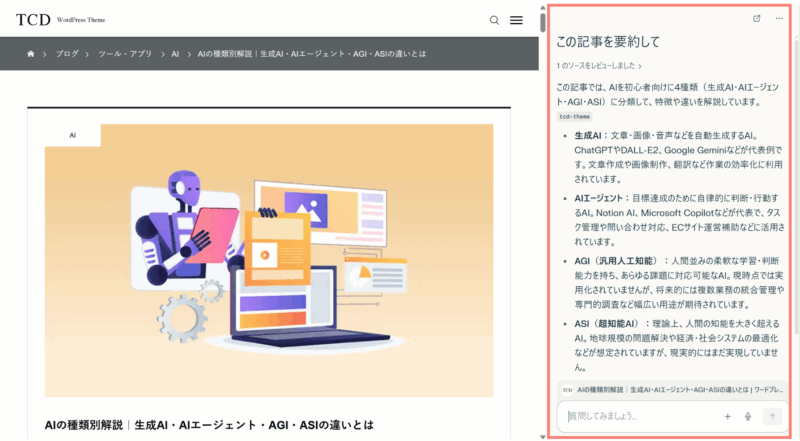
サイドバーにチャット欄を表示させられる
いずれのAIブラウザも、基本的なUI(操作画面)はほとんど同じで、WebページのサイドバーにAIとのチャット欄が表示されます。
このチャット欄に「この記事を要約して」「この商品レビューで触れられていない注意点は?」といった質問・指示を入力すると、いま開いているページの内容に基づいた回答が返ってきます。
具体的な活用シーンとしては、
- 専門的な記事を分かりやすくかみ砕いて解説してもらう
- 英語のWebメディアの記事をその場で翻訳してもらう
- 大量のレビューから“否定的な意見だけ”を抽出してもらう
- YouTube動画の内容を要約し、タイムスタンプを作ってもらう
などが挙げられます(もちろん、もっと幅広いです)。
特徴2. AIがカーソルを動かし、操作まで実行

エージェント機能を実行中の画面。AIの進めている操作がリアルタイムで表示される
AIブラウザ最大の特徴とも言えるのが、AIがユーザーに代わってブラウザを操作し、タスクを完了させる「エージェント機能」です。
具体的には、以下のようなタスクを任せることができます。
- Amazonで指定した商品を検索して、カートに入れてもらう
- Gmailの下書きをつくってもらう
- スプレッドシートに数値を入力してもらう
- YouTubeで目的の動画を探して再生してもらう
ただ、実際に試してみた率直な感想として、このエージェント機能はまだ発展途上というのが正直なところ。意図しないセルに数値を入力してしまったり、シンプルに操作が遅かったりと、「任せきりで放置できる」レベルにはまだ届いていない印象です。
とはいえ、昨今のAIの進化スピードを鑑みると、このあたりの課題についてもすぐに改善されるとは思います。
なお、用途をブログ記事の作成・公開のように絞り込んだ場合は、すでに実用レベルで機能するケースもあります。実際にClaudeでWordPressサイトの記事投稿を自動化した事例は以下で紹介しています。

Claude Coworkを使って、WordPressの記事の作成から下書き&公開までをワンストップで自動化させる方法をご紹介します。 Claude側にあらかじめ設定、手順をインプットしておくことで、投稿案の提案から公開までを自動化できます。もちろん、提案段階や下書きで人のチェックを入れたい場...
特徴3. 複数タブを横断して情報を整理
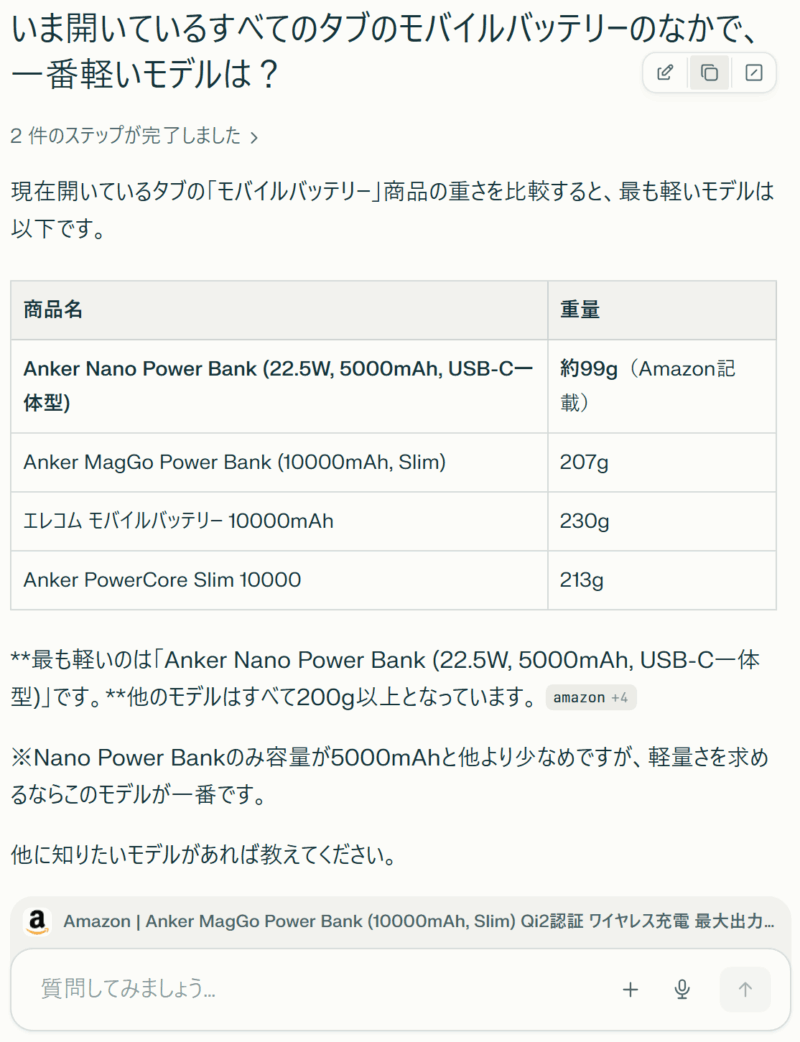
「一番軽いモデルは?」という指示に対し、複数タブの情報を比較して回答
AIブラウザは、複数のタブにまたがる情報を横断して読み取る機能も搭載しています。
たとえば、Amazonでモバイルバッテリーの候補をいくつか別タブで開いている状態で、サイドバーのAIに以下のように指示したとします。
- 「この中で最も軽いモデルは?」
- 「USB-Cの急速充電に対応しているのはどれ?」
- 「ネガティブなレビューが少ない順に並べて」
すると、開いている各ページの情報をAIが参照し、条件に合わせて比較・整理した回答を返してくれる、という機能です。当然ながらショッピング用途に限らず、さまざまなシーンで応用できます。
特徴4. 検索ページがそのままチャット画面になる
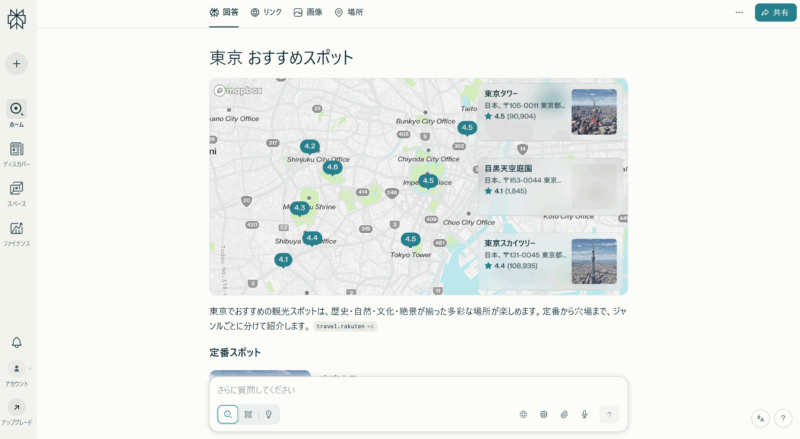
「東京 おすすめスポット」というキーワードで検索した際の画面
AIブラウザでは、検索バーにキーワードを入れると、従来のように“リンク一覧”が並ぶのではなく、最初からAIによる回答がチャット形式で表示されます。
たとえば「東京 おすすめスポット」と検索した場合、AIが複数サイトの情報をリサーチして整理し、要点をまとめて返してくれるイメージです。
さらに「渋谷に絞って」「無料で行ける場所だけ」「表でまとめて」などと追加で指示を出すと、そのまま検索結果を深掘りしていくことも可能です。
AIブラウザのおすすめツール4選
すべてのAIブラウザを徹底的に使い込んだわけではないので断言はできませんが、細かい味付けはもちろん異なるものの、いずれのAIブラウザも「できること」や「使用感」については、そこまで大差ないように感じました(あくまでも現時点では)。
というのも、大半のAIブラウザがChromeと同じ「Chromium」ベースで作られており、頭脳となるAIモデルも、結局はGPTやClaude、Geminiといった大手の大規模言語モデル、あるいはそれらをベースにした独自モデルを組み合わせているケースがほとんどだからです。
なので、どれを使うか迷ったら「ふだん使っているツール」に合わせて選んでみるのが良いと思います。
- ChatGPTユーザーなら … Atlas
- Windowsユーザーなら … Microsoft Edge
- Perplexityユーザーなら … Comet
- Gensparkユーザーなら … Genspark Browser
なお、GoogleのAIブラウザ「Gemini in Chrome」は、2025年11月時点ではアメリカ版のみの提供となっており、今後、日本でも利用できるようになる見込みです。
それでは前置きが長くなりましたが、現在リリースされている主要なAIブラウザを紹介します。
OpenAI「Atlas」

出典:Open AI
- 価格: 基本無料(本格的に使うなら月額20ドル~)
- 特徴: ChatGPTのアカウント・履歴が完全に同期される
- 対応OS: Macのみ
「Atlas」はChatGPTを統合したAIブラウザです。 操作画面はほぼChatGPTのままなので、普段からChatGPTを使っている人であれば、最も違和感なく移行できるのがこのツールだと思います。
なお、ホーム画面での検索やサイドバーでの質問などは無料でも利用できますが、エージェント機能を使うには、ChatGPTの有料プラン(月額20ドル~)に加入する必要があります。
また、現時点(2025年11月)ではMac版のみの提供となっており、Windowsユーザーはまだ利用できない点にも注意しましょう。
Microsoft「Edge」
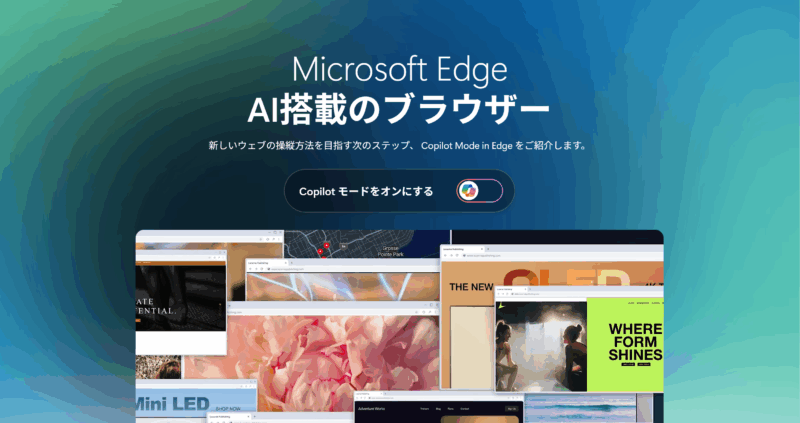
出典:Microsoft
- 価格: 無料
- 特徴: マイクロソフト製のAIブラウザであること
- 対応OS: Windows / Mac / iOS / Android
Windowsユーザーであれば、Copilotモードをオンにするだけで、普段使っているEdgeがそのままAIブラウザに変わります。Windows純正ブラウザということもあり、今後はExcelやWordといったOfficeソフトなどとの連携も期待できるでしょう。
また、MicrosoftはOpenAIと提携しているため、中身はChatoGPTの最新モデル(GPT-5)です。ただ、筆者が実際に試してみたところ、スプレッドシートに数値を入力したり、Amazonの商品をカートに入れたりするような「エージェント機能」は利用できませんでした。
ネット上では「使える」という情報も見かけるため、おそらく現時点(2025年11月)ではアメリカなどの一部地域でのみ、先行公開されている機能なのだと思われます。
Perplexity「Comet」
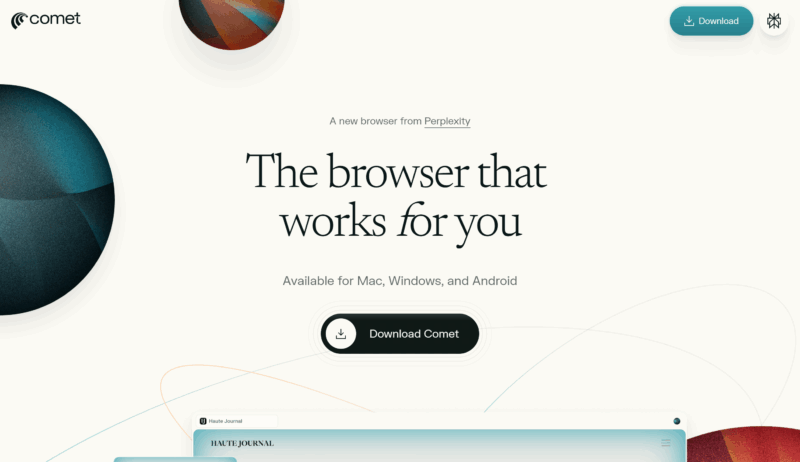
出典:perplexity
- 価格: 基本無料(本格的に使うなら月額20ドル~)
- 特徴: 検索時の出典(ソース)表示が正確
- 対応OS: Mac / Windows
AI検索エンジン「Perplexity」発のブラウザ。最大の特徴は、回答に対する「根拠(ソース)」の明示です。どのサイトを参照したかが明確なため、ファクトチェックがしやすく、ビジネスでの利用にも適しています。
また、有料版にはなりますが、「GPT-5」やClaude「Sonnet4」といった他社の最新モデルを自由に切り替えて使えるのもユニークな点といえます。
Genspark Browser
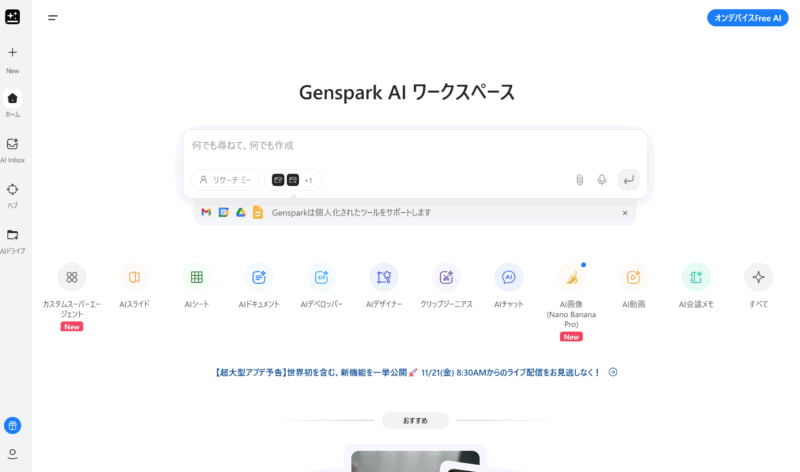
- 価格: 基本無料(本格的に使うなら月額24.99ドル~)
- 特徴: 記事や動画のコンテンツ化(ポッドキャスト・スライド生成など)
- 対応OS: Mac / Windows
GensparkのAIブラウザは、ネット上の記事やYouTube動画を「別のコンテンツ」にする機能に強みがあるなと感じました。
例えば、長い記事を「ポッドキャスト(音声)」に変換して移動中に聴いたり、YouTubeの解説動画を読み込んで「スライド資料」に落とし込んだり。 こういった「情報の加工」については、他よりも一歩リードしている印象です。
ただ、無料版だとすぐにクレジット(利用枠)を使い切ってしまうため、使うなら課金前提と考えておいた方がいいかもしれません。
AIブラウザの注意点
閲覧から作業までを任せられるAIブラウザは便利ですが、仕組み上、これまでのブラウザにはなかったリスクも存在します。
- 「無料」で使える機能は限定的
- 「エージェント機能」の誤操作に注意
- 悪意のあるサイトからの攻撃リスク
「無料」で使える機能は限定的
AIブラウザの機能をフル活用しようとすると、基本的には月額20ドル(約3,000円)前後の課金が必要になると考えてください。
多くのツールで「無料プラン」が用意されていますが、「1日〇回まで」「エージェント機能は不可」といった制限が設けられていることが多いです。
現状、Microsoft Edge(Copilot)は無料で提供されていますが、これはシェアを獲得するための例外的な措置かもしれません。将来的に有料化されたり、回数制限が厳しくなったりする可能性も十分にあるため、「今は特別に無料で使えている」くらいの感覚でいた方がよいでしょう。
「エージェント機能」の誤操作に注意
AIが自動でタスクを実行してくれる「エージェント機能」は発展途上の技術です。
「Amazonでカートに入れておいて」と頼んだら個数を間違えたり、「フライトを予約して」と頼んだら日付がズレていたりといったミスが起こる可能性は十分にあります。
特に「金銭が発生する処理(購入・予約)」「個人情報を含むメールなどのやり取り」に関しては、AIに任せきりにせず、最終的な決済ボタンを押す前に必ず自分の目で確認するようにしてください。
実際、OpenAIの公式サイトには以下のような記載があります。
悪意のあるサイトからの攻撃リスク
海外のセキュリティ企業のレポートでは、AIブラウザならではの脆弱性も指摘されています。
AIは表示しているWebページのソースコード(裏側の記述)まで読み込みます。そのため、もし悪意のあるサイトに「AIを騙すための命令文」が隠されていた場合、AIがそれを実行してしまい、ユーザーの意図しない挙動を引き起こす恐れがあります。
「怪しいサイトはAIブラウザで読み込まない」「重要なアカウントにログインしたまま使わない」といった、基本的な自衛が必要です。
まとめ
ここまで、次世代の「AIブラウザ」について、その仕組みや代表的なツール、利用上の注意点を解説してきました。
記事の中でも触れた通り、現状のAIブラウザはまだ「発展途上」の段階です。 「すごいな」「未来的だな」とは感じる一方で、じゃあ実際に便利になったか? 作業効率が劇的に上がったか? と問われると、現時点では「まだそこまでのレベルには到達していない」ような気はします。
ただ、画像生成や動画生成AIが、当初の「微妙な出来」から短期間で目覚ましい進化を遂げたことを考えると、この「AIブラウザ」というジャンルもまた、同じ道を辿ってゆくのでしょう。
だからこそ、今は過度な期待をせず、「ちょっと未来を先取りしてみるか」くらいの軽い気持ちで触れてみるのが、現時点ではちょうど良いのかもしれません。
WordPressテーマ集
































コメント