

















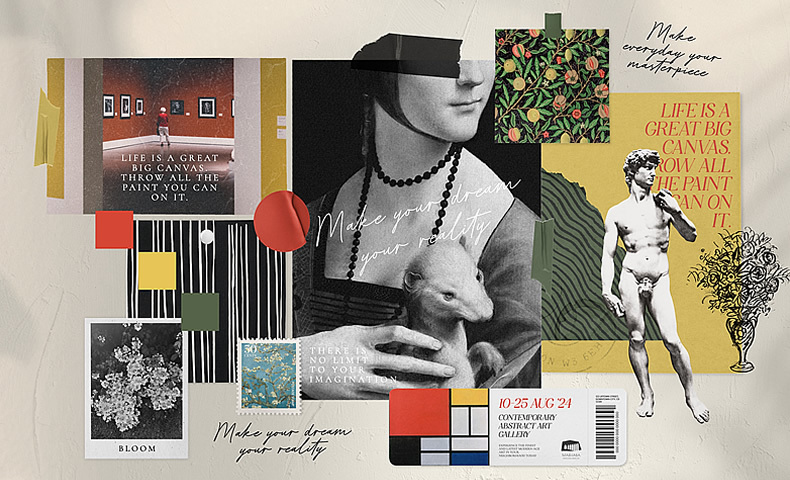
デザイン案やアイデア出しには、素材リサーチや画像作成などの手間がかかりますが、AIツールを使えばそのプロセスを大幅に効率化できます。
当記事では、Googleが開発したAI搭載ムードボード「Google MixBoard」をご紹介します。
アップした画像とAI生成画像を合成したり、雰囲気や画角を変えるなどの編集が、テキスト指示だけで実現できます。

Google MixBoardとは
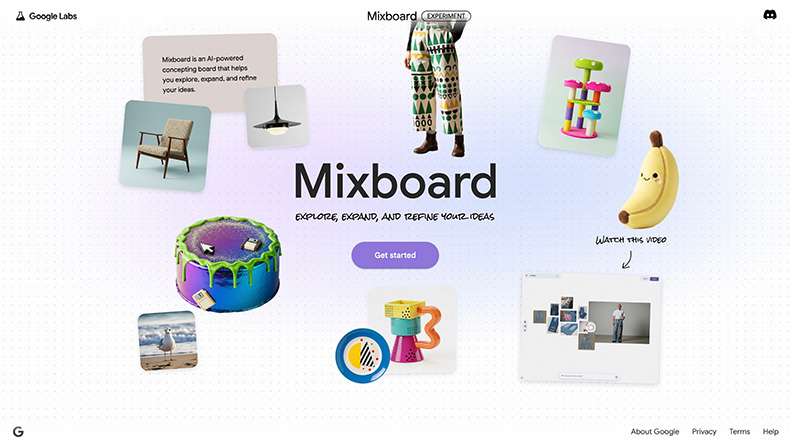
Google MixBoardとは、無料で使えるGoogle開発のAI搭載ムードボードです。素材のリサーチや画像編集スキルが無くても、デザイン案の可視化や画像生成、アイデア整理に活用できます。
通常は、画像素材を集めてイメージ画像を作成する作業が必要でしたが、そこを代わりにAIが行ってくれます。GoogleのAI「Gemini」や「Nano Banana」の技術が応用されているようです。
できること・仕様
画像やテキストの追加、生成・合成などが直感的な操作で可能です。
- テキスト指示で画像生成
- 2種類以上の画像の合成
- 画像から類似バリエーションを生成
- テキストの追加
- 画像のアップロード
- 画像に注釈を入れられる(文字や線、囲み枠など)
- 画像生成に制限無し
利用シーン
- ラフデザインの作成
- 商品パッケージや広告ビジュアルの方向性の検討
- アプリ・サイトのモックアップ作成
- 企画プレゼン用のコンセプトイメージ作成
- チームでの世界観共有・ブレインストーミング
思いついたキーワードを入力するだけで、頭の中のイメージをすぐ形にできるので、デザインの方向性を探るのに最適なツールです。
使い方
Google Mixboardの公式ページにアクセスして「Get Start」からすぐに始められます。
画像を生成・合成する
最初からサンプルが3つの用意されているので、そこで操作を試してみるといいでしょう。
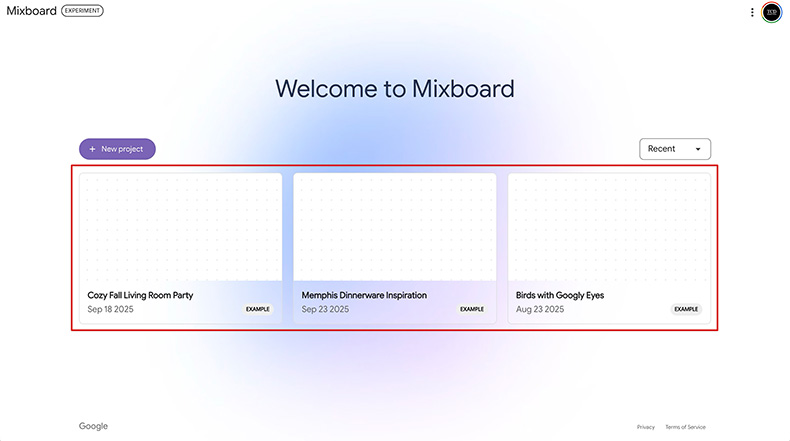
新規でつくりたいときは、左上の「+ New project」から始められます。
基本は、入力欄にテキスト(プロンプト)を入力して会話ベースでつくっていく仕組みです。
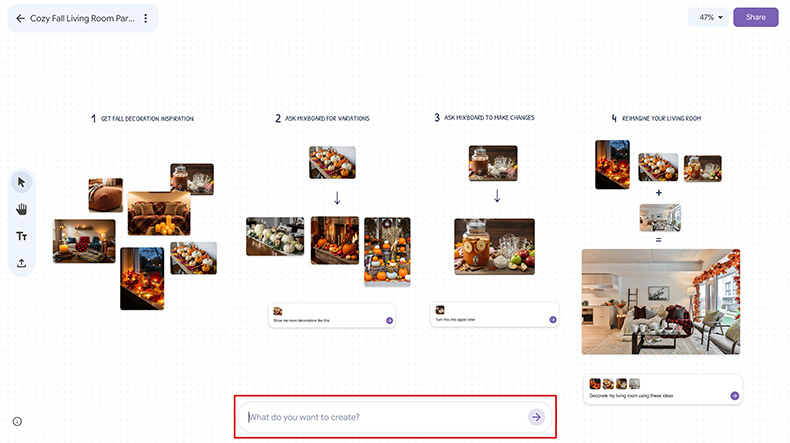
画像生成から、細かい修正指示まで、自由自在なので色々試してみてください。
- 〜を生成して
- もっとシンプルに
- 色を変更して
- 画角を変更して
もっと具体的に指示してもOKです。
アップした画像を含めて、Shiftキーを押しながら複数選択も可能なので、このような指示もできます。
- これらの2つのアイテムを合成して
- この画像をベースにダミーの商品画像をつくって
- この画像を使って、Webサイトのモックアップをつくって
テキストで指示するだけなので、専門知識はいりません。
筆者の場合は、「TCDのロゴ画像」をアップして試してみました。画像のアップロードはホワイトボード内に直接ドラッグ&ドロップで可能です。
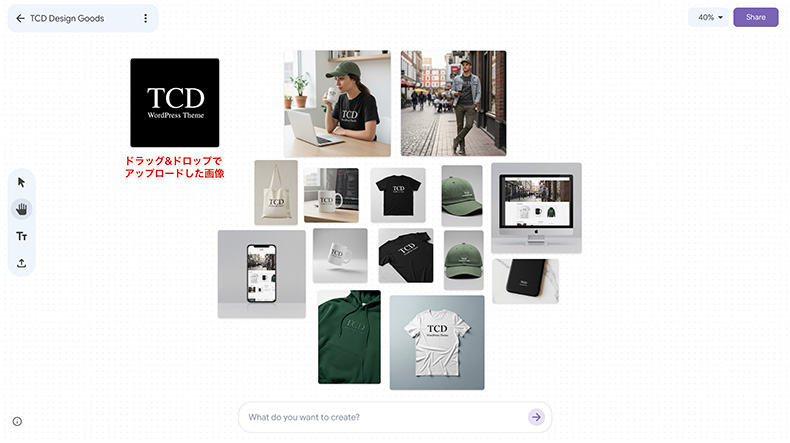
アップロードした画像をベースに色々生成したみた
Tシャツやキャップ、トートバッグからWebサイトのモックアップ、モデルの着用画像までかんたんに作成できました。いずれもテキストベースの指示のみです。
商品画像として使えそうなクオリティで生成され、プリント部分の質感や、平面でない部分への合成も極めて自然なのがわかります。
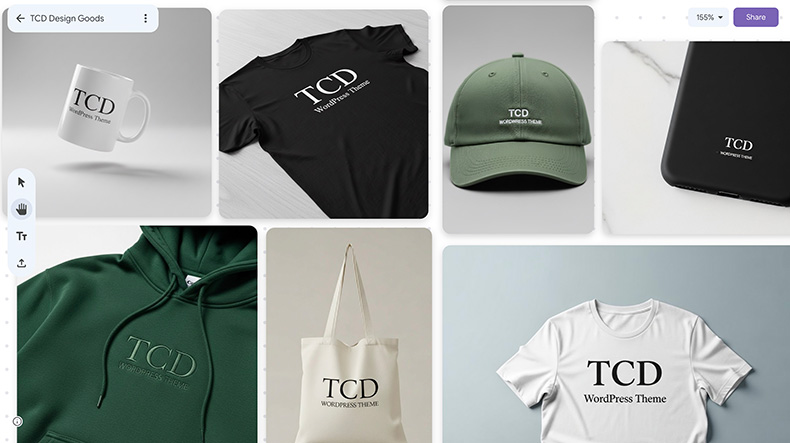
TCDのロゴが生成画像に自然に合成されている
カフェ店内の画像を使って「選択した2人のモデルを机に座らせて。」と指示するだけで、次のようなイメージもすぐに生成されます。

十分自然なレベルで合成されているのがわかります。
類似画像を生成する
画像を選択して「More like this」を選択すると複数のバリエーションで類似画像が生成されます。
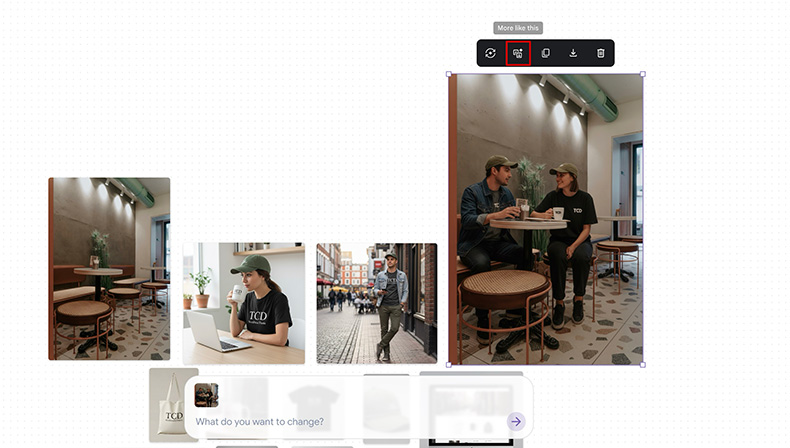
画像によってはほぼ同じ内容が生成されるため、具体的な指示を入れるのがおすすめです。
「この店の外側からの画角に変更して。」と指示すると、次の画像が生成されました。
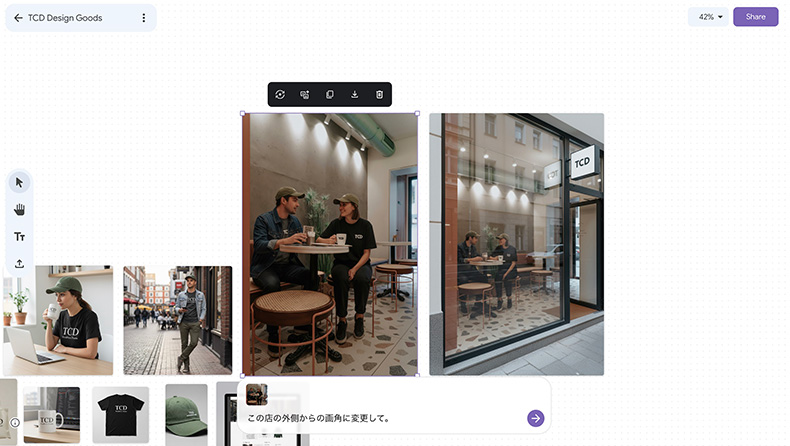
元画像にない部分もAIが自然に補完してくれます。
画像に注釈を入れる
画像をダブルクリックすると、画像内に注釈を追加できます。
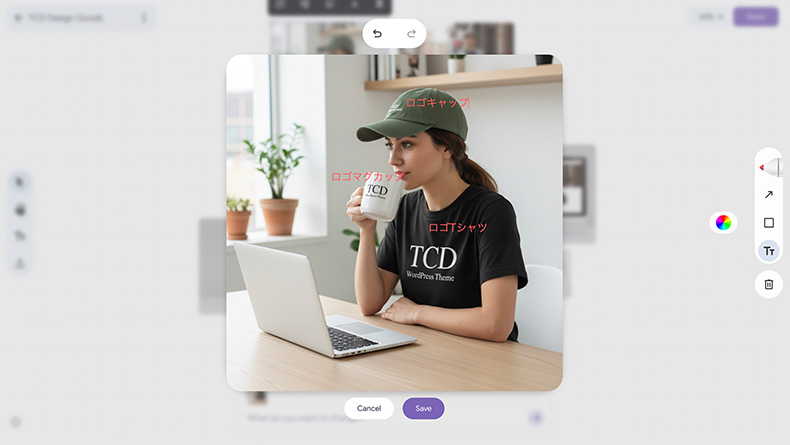
テキストのほか、矢印や囲み枠も追加できます。次のように場所を指定して修正指示することも可能です。

テキストだけでなく、矢印や囲み枠で指示できて便利ですね。
いずれも直感的な操作なので、操作に迷うことはないでしょう。
まとめ
デザインやアイデアをすぐ形にできるAI搭載ムードボード「Google MixBoard」をご紹介しました。
多くの生成AIはチャット形式のUIなので、視覚的なアイデア出しには適していません。その点、「Google MixBoard」はムードボード形式で、とても使いやすいです。
生成画像・アップロード画像を横断して柔軟に編集・合成できますし、テキストや注釈を追加して整理できる点も便利です。これが無料かつ制限無しで使えるのも驚きです。
デザインやアイデアを形にする作業にぜひ活用してみてください。
GoogleのAIに関するおすすめ記事

2025年8月に公開されたGoogleの画像生成AI「Nano-Banana(Gemini 2.5 Flash Image)」は、いま世界中で注目を集めている最新のAIモデルです。 一風変わった名前ではあるものの、従来のツールでは難しかった“同じキャラクターを一貫して登場させる”ことを得意とし...
「Google AI Pro」、月額2,900円。無料でも十分に使えるGoogleのAIに、果たして月々3,000円近くを払う価値はあるのでしょうか? 筆者自身、現在「Google AI Pro」に加入しており、日々の業務で活用しています。さらに、1年以上「ChatGPT」の有料プランにも契約...

Google検索は、今まさに大きな転換点を迎えています。 新たに発表された「AIモード」により、ユーザーは複数のサイトを行き来することなく、AIが生成した要約だけで満足する──。そんな検索体験が、現実のものになろうとしています。 コンテンツが読まれにくくなる時代に、マーケターやライターは...
WordPressテーマ集























コメント