




















翻訳ツールを使ったとき、こんな疑問を感じたことはありませんか?
「このニュアンスで合っているのか」
「ネイティブやビジネスの場で通用する表現なのか」
これらの疑問を瞬時に解決してくれるAI翻訳ツールを見つけましたので、当記事でご紹介します。
使い心地がとてもいいです。

Nani翻訳とは
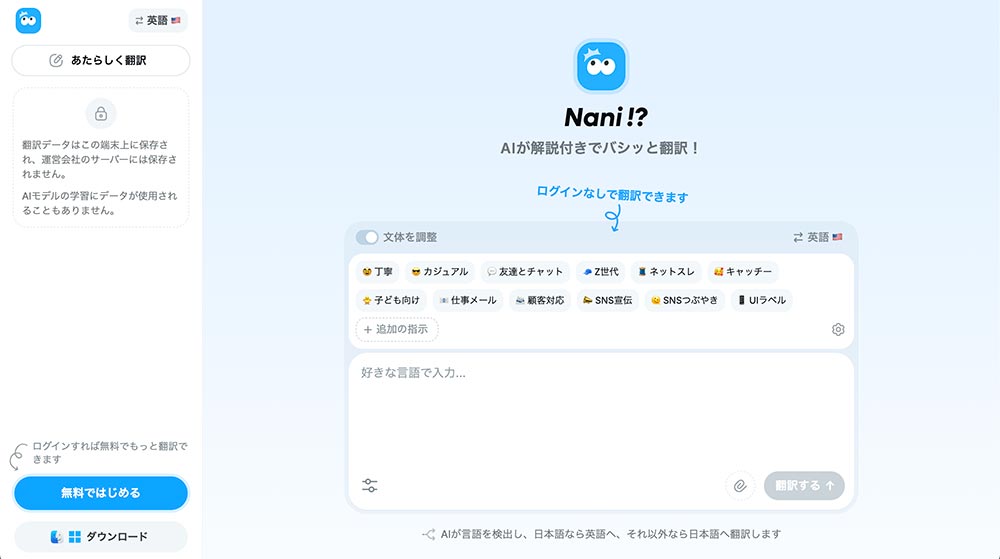
Nani翻訳(https://nani.now/ja)とは、日本を拠点に、個人開発者として活動されているcatnose(キャットノーズ)さん開発の翻訳ツールです。
AIを使った翻訳ツールで、複数の翻訳案やニュアンスまで解説してくれます。追加指示や質問も可能です。
こちらの公式ページにも書かれていますが、ネイティブに相談しているかのように翻訳できるツールを目指して開発されたようです。
驚くほど手軽に使えて、かゆい所に手が届くので、まずは触ってみることをおすすめします。無料でも十分使えますが、有料版もあるようです(料金プラン)。
できること
- 無料でログイン不要で使える
- ログインすると追加質問などが可能
- 日本語、英語どちらで入力しても即時翻訳
- アメリカ英語・イギリス英語・簡体中国語・スペイン語・韓国語に対応
- 文体を調整できる(丁寧・カジュアル・仕事メールなど)
- 例文やニュアンス解説あり
- 複数の表現を提案してくれる
- ドラッグ&ドロップした画像内の文字も翻訳可能
こんな用途に使える
- 英語メールや問い合わせ文の表現チェック
- 海外向けサイトやLPの文章確認
- UIラベルやボタン文言の言い回し検討
- 翻訳結果のニュアンス違いを比較したいとき
- 丁寧すぎない・砕けすぎない表現かの確認
- 英語タイトルや見出し案の言い換え
- 短い一文がネイティブに自然かの確認
いずれも「翻訳自体はできているが、この表現で本当に大丈夫か?」と迷う場面で役立ちます。意味の正しさだけでなく、伝わり方までチェックしたいときに便利です。
Nani翻訳の使い方
使い方はとてもシンプルです。文章を入力(コピペ)して、「翻訳する」を押すだけで即座に翻訳結果が表示されます。
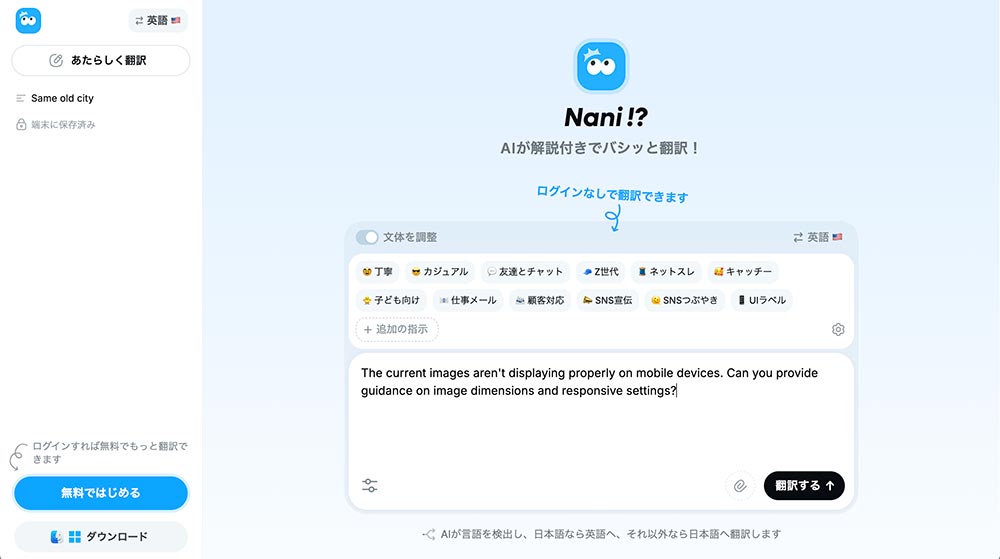
その際、文体(丁寧・カジュアル・仕事向けなど)を指定できるため、「意味は合っているが、場面に合っているか不安」というときにも便利です。
ログインすると、翻訳結果に対して「カジュアルに」「丁寧に」といった追加指示も可能になり、ネイティブに相談しながら表現を詰めていく感覚に近い使い方ができます。
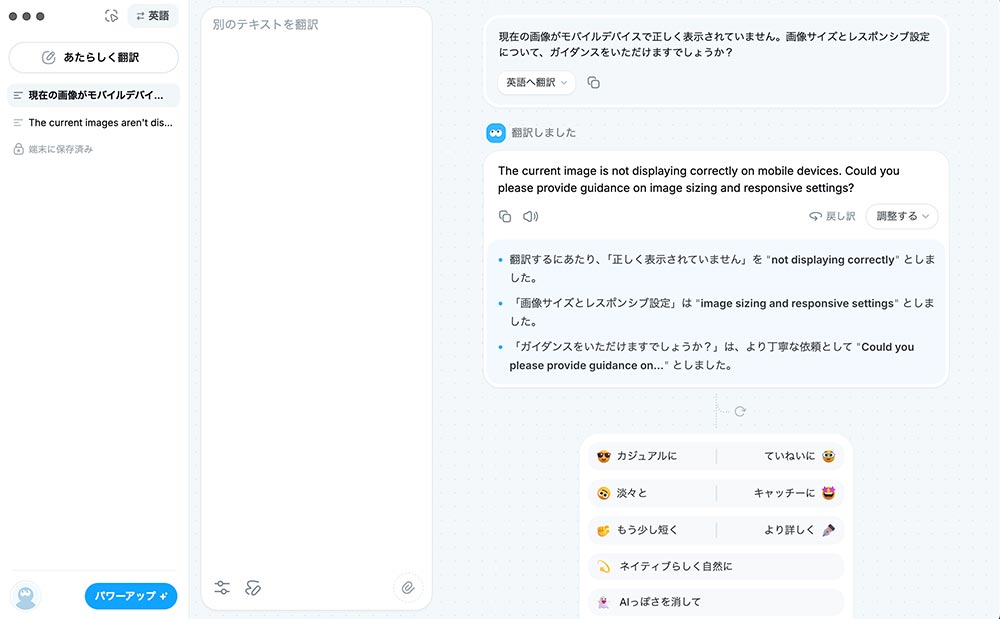
追加指示ボタン
内容によっては、元の文章に対して返信文がつくれるボタンが表示されることもあります。
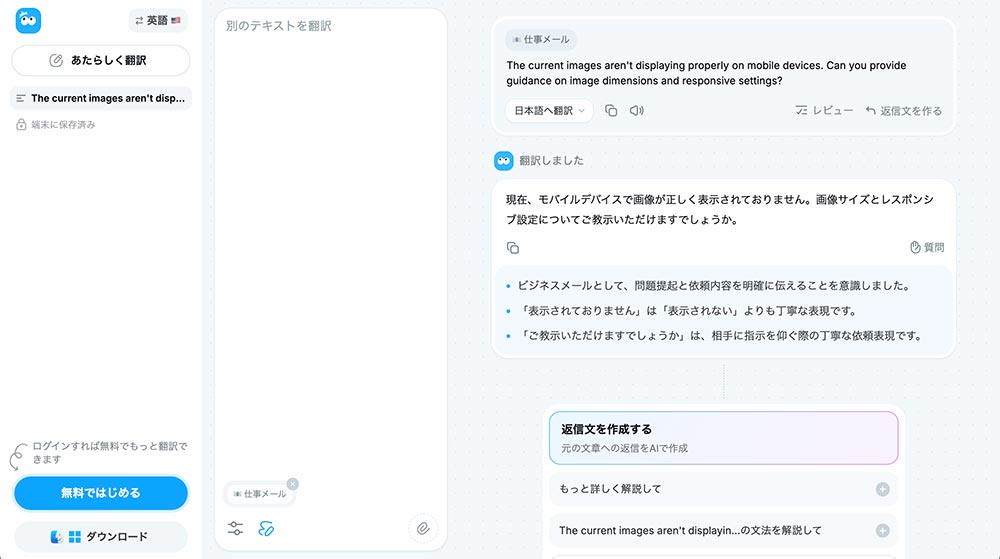
返信を作成するボタン
表示される選択肢や次のアクションがどれも使いやすく、ユーザーがどういう使い方をするか想定された上で、UI設計されていることがわかりますね。
その他の便利な機能
細かい部分ですが、実際に使っていると気が利いてるなぁと感じる機能も用意されています。
1つは、Enterキーの挙動です。初期状態では、Enterを押しても翻訳は実行されず、改行として扱われます。
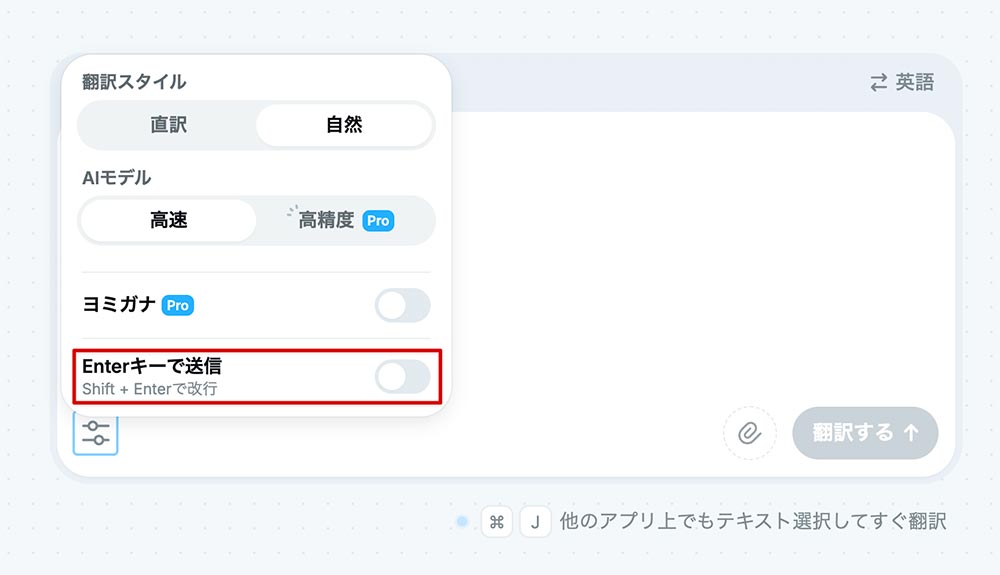
Enterキーの挙動を変更するオプション
翻訳を実行したい場合は「Shift + Enter」を使う仕様になっており、設定で切り替えることも可能です。
もう1つは、アプリ版を利用すると、「Ctrl + J(command + J)」のショートカットキーで、入力した文章をすぐに翻訳できる点です。ブラウザを行き来せずに使えるため、作業中のテンポを崩しにくいですね。
日常的に翻訳する機会がある方は、ぜひアプリ版を入れておくといいでしょう。
まとめ
Nani翻訳は、文章を翻訳するだけでなく、その表現がどう伝わるかまでをチェックできる翻訳ツールです。
意味は合っていても、ニュアンスや場面との相性が気になるときに、複数の表現案や解説を見ながら考えられる点が便利ですね。
個人的に使って思ったのは、UI・UXのつくり込み具合がとても高いことです。ユーザーのアクションを細かく想定して設計されており、筆者自身も参考にしたいと感じました。
ご興味のある方は、ぜひ使ってみてください。
WordPressテーマ集

































コメント