


















WordPressサイトのバックアップをとりたいけど、
「管理画面の操作が難しい、英語でわかりにくい」
「ちゃんと復元できるか心配」
WordPressサイトを運営する上で、バックアップをとる行為はとても重要かつ基本的な操作。でも、一度もバックアップをとったことがないWordPressユーザーも意外と少なくありません。
原因はバックアップ系のプラグインが難解(そうに見える)、かつ操作画面が英語だからだと思います。
というわけで、初心者でも簡単にバックアップがとれる無料のプラグイン「ROLLBAKR(ロールバッカー)」をご紹介します。国産なので、管理画面も日本語。手軽にバックアップを取って、PCにダウンロードして保管できます。
本記事ではバックアップをとって、同じサイトに復元する(元に戻す)までを、日本語の管理画面で紹介します。
ROLLBAKRとは|バックアップと復元のプラグイン
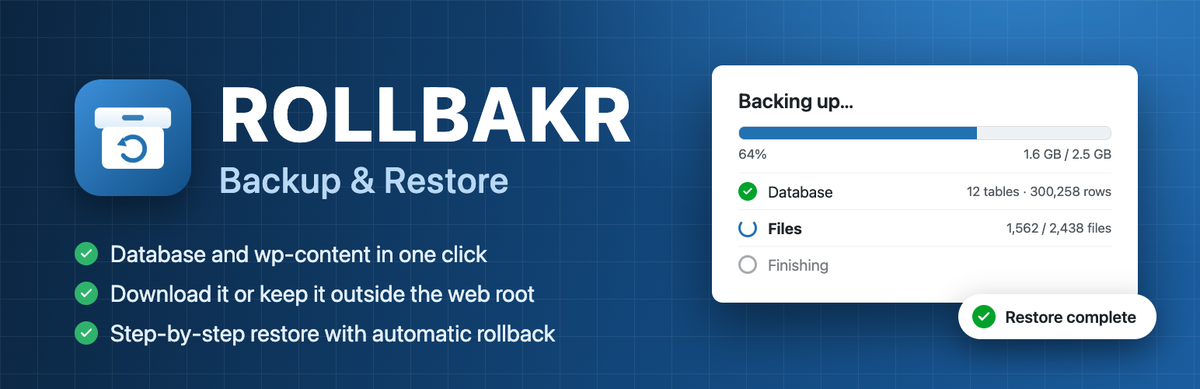
ROLLBAKRの画面は、管理画面のメニュー「ROLLBAKR」の中にある「バックアップ」「履歴」「設定」の3つです。バックアップをとるのも、元に戻すのも、「バックアップ」の画面から行います。
バックアップに入るのは、データベース(記事や設定が入っている所)と、wp-contentフォルダーです。wp-contentフォルダーには、テーマ・プラグイン・画像などが入っています。WordPress本体と wp-config.php は入りません(WordPress本体は、入れ直せば同じものが手に入るので要らない)。
| バックアップに入るもの | 入らないもの |
| 記事・固定ページ・設定などのデータベース | WordPress本体 |
| テーマ(wp-content/themes) | wp-config.php |
| プラグイン(wp-content/plugins) | ほかのバックアッププラグインのフォルダー |
| 画像や動画(wp-content/uploads) | キャッシュ・upgradeフォルダー・debug.log |
| languages・mu-plugins など、wp-content のほかのフォルダー | 設定の「バックアップ除外指定」に書いたもの |
参考:ROLLBAKR – Backup & Restore(WordPress.org)
シンプルな日本語の管理画面が使いやすい
初心者向けに、迷わないUIデザインが採用されており、言語も日本語。最小2クリックでバックアップがとれる設計になっています。どなたでもバックアップが身近にとれるようになっています。
作業を小さく区切るので、レンタルサーバーでも止まりにくい
レンタルサーバーには、1回の処理に使える時間やメモリーに上限があります。上限を超えると、バックアップが途中で止まってしまいます。
ROLLBAKRは、バックアップも復元も小さな区切りに分けて進めます。公式の説明では、数GBのサイトでも扱えるとされています(弊社も34GBのサイトのバックアップに成功しています、時間はかかりましたが)。
外部のサーバーとは通信しない
ROLLBAKRは、外部のサーバーへの通信を一切しません。バックアップのファイルは、自分でダウンロードしない限りサーバーの外に出ません。つまり、安全です。
バックアップには、ユーザーのメールアドレスやパスワードのハッシュ(パスワードを元に戻せない形に変えた値)も入ります。
ROLLBAKRのダウンロード
管理画面から「ROLLBAKR」を検索してインストールするか、下のボタンからもダウンロード可能です。プラグインファイルを wp-content/pluginsディレクトリにアップした後、管理画面から有効化してください。
動かすには、WordPress 7.0以上、PHP 8.2以上が必要です。マルチサイト(1つのWordPressで複数のサイトを動かす使い方)には、まだ対応していません。
バックアップをとる手順
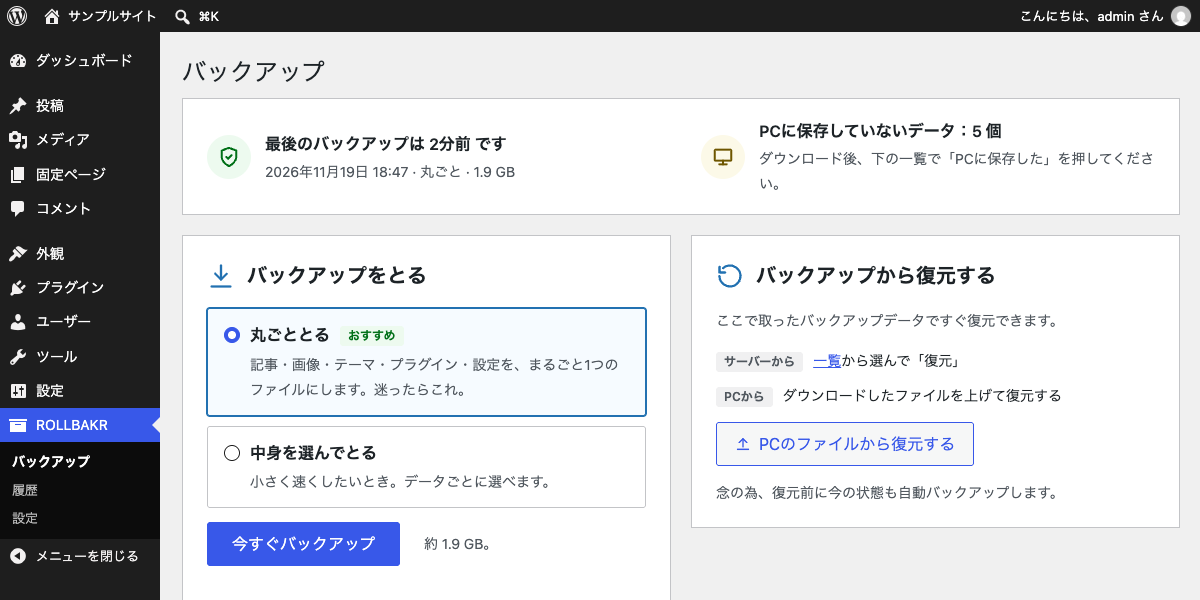
1. 「ROLLBAKR」→「バックアップ」を開く

管理画面のメニューの「ROLLBAKR」→「バックアップ」を開きます。上の「いまの状態」に、最後にバックアップをとった日時と、PCに保存していないバックアップの数が出ます。
2. 「丸ごととる」か「中身を選んでとる」から選ぶ
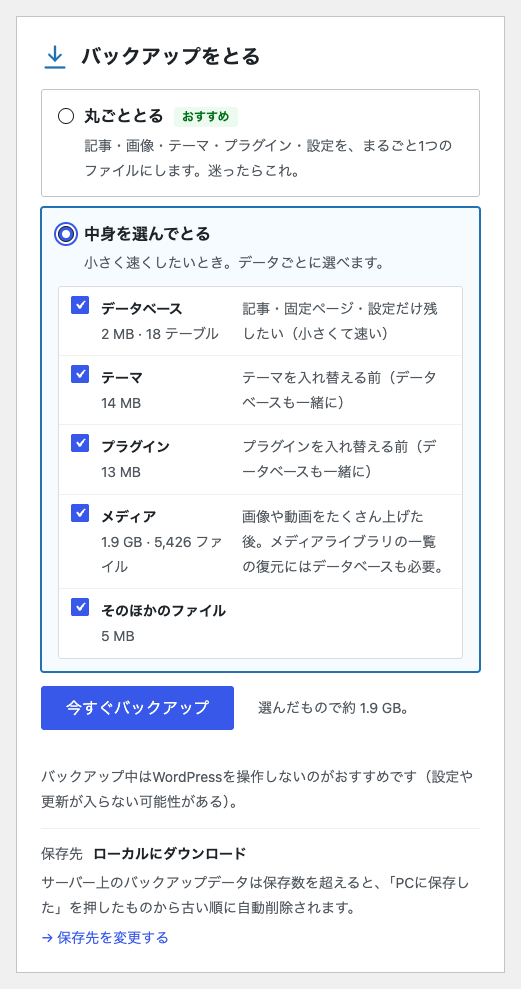
バックアップの手段は「丸ごととる」か「中身を選んでとる」の2つです。基本的には「丸ごととる」で良いです。私も「丸ごととる」しか普段は使いません。
| 中身 | 向いているとき | |
| 丸ごととる | 記事・画像・テーマ・プラグイン・設定をすべて | 迷ったとき。初めてとるとき |
| 中身を選んでとる | データベース・テーマ・プラグイン・メディア・そのほかのファイルから選ぶ | ファイルを小さくして、早く終わらせたいとき |
「中身を選んでとる」を選ぶと、場面ごとの組み合わせが案内に出ます。たとえばテーマを入れ替える前なら、テーマとデータベースを一緒にとります。
画像や動画だけをとっても、メディアライブラリの一覧は戻りません。一覧はデータベースに入っているので、メディアを戻すときはデータベースも一緒にとります。
3. 「今すぐバックアップ」をクリック
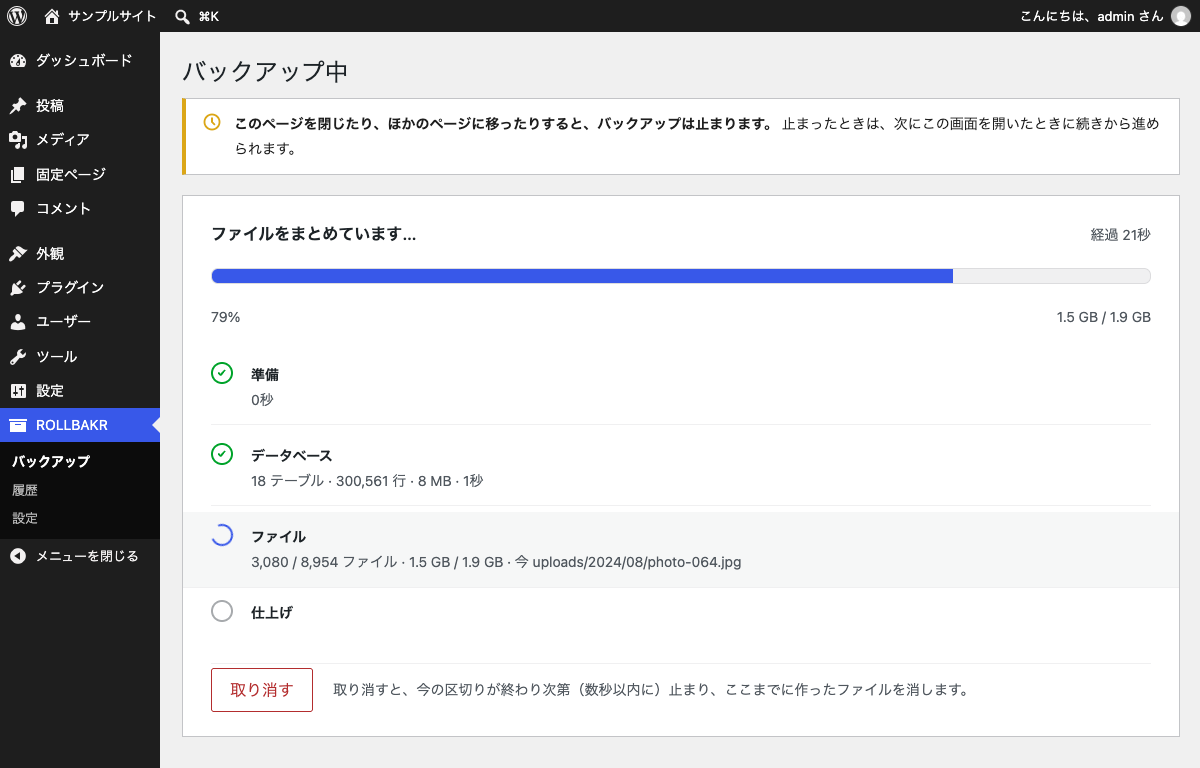
「今すぐバックアップ」を押すと、進み具合の画面に変わります。データベースを書き出し、ファイルをまとめ、仕上げるまでが順に表示されます。
小さいサイトだとファイルが即時に生成されますが、大きいサイトだと時間がかかります。ページを閉じたり、ほかのページに移ったりすると、作業はそこで止まります。止まったときは、次に画面を開いたときに「続きから進める」か「取り消して消す」(作りかけのファイルを消す)を選んでください。
4. 「ダウンロード」を押して、PCに保存する
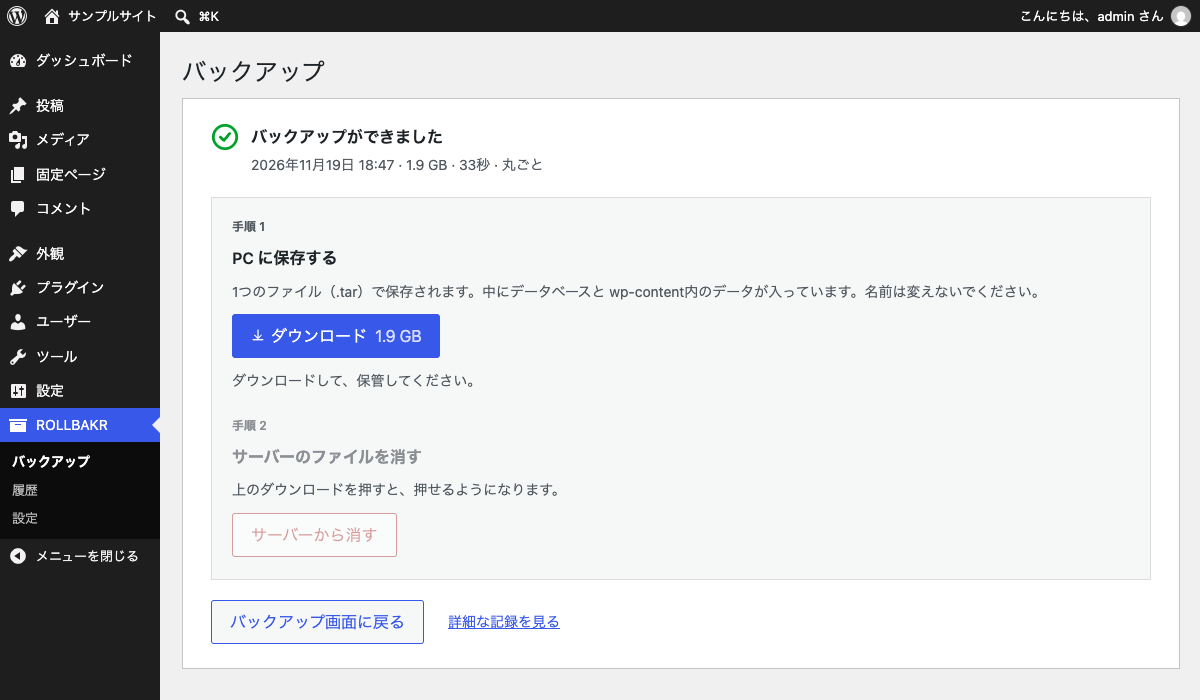
バックアップが終わると、「バックアップができました」の画面に、PCに保存する手順が出ます。「ダウンロード」を押すと、1つのファイル(.tar)がPCに保存されます。
ファイルの中には、データベース(database.sql.gz)と、wp-content内のデータ(files-1.tar.gz など)が入っています。復元するときは、このファイルをそのまま使います。展開したり、名前を変えたりする必要はありません。
ファイルの名前は変えずに保管します。名前の中の日付と英数字で、どのバックアップのファイルかを見分けるためです。大きなサイト(およそ2GBを超えるもの)は、ファイルが複数に分かれます。
以上で、バックアップは完了です。次は後片付けです。
5. 一覧で「PCに保存した」を押す
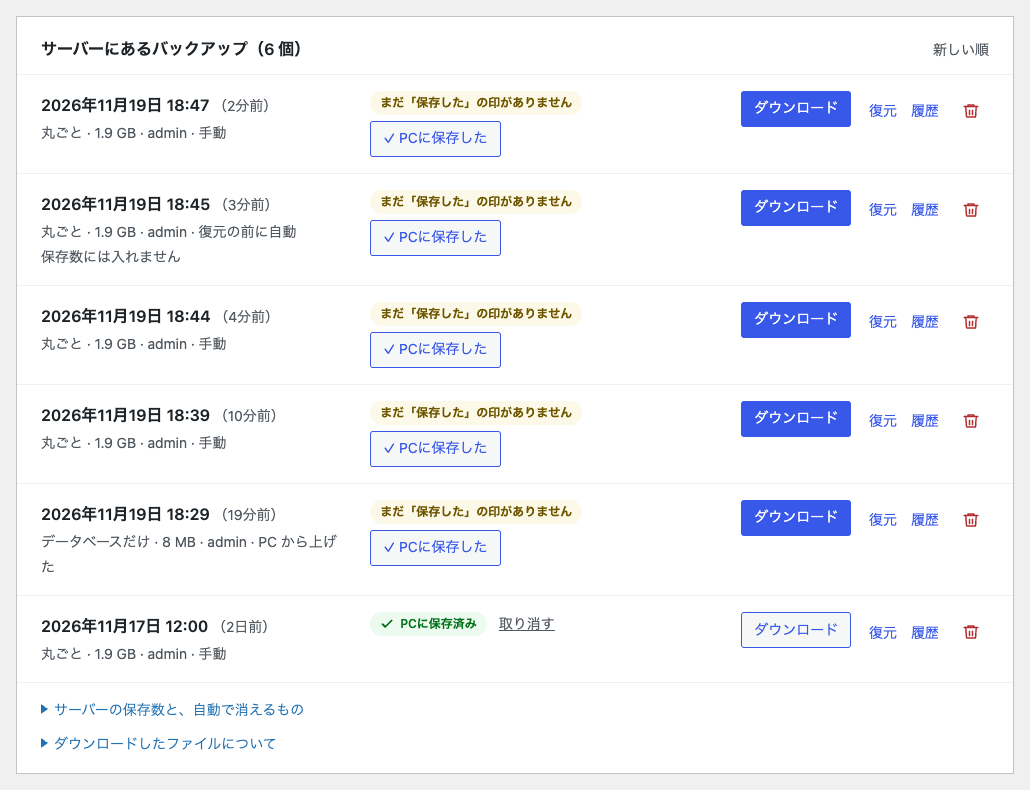
下の一覧で、そのバックアップの「PCに保存した」を押しておきます。
サーバーに置くバックアップの数(初期値は5個)を超えると、「PCに保存した」を押したものから古い順に消えます。PCに保存したら、サーバーのファイルをすぐ消すこともできます。「バックアップができました」の画面の手順2「サーバーのファイルを消す」か、一覧のごみ箱のアイコン(サーバーから消す)を押します。
保存先の設定
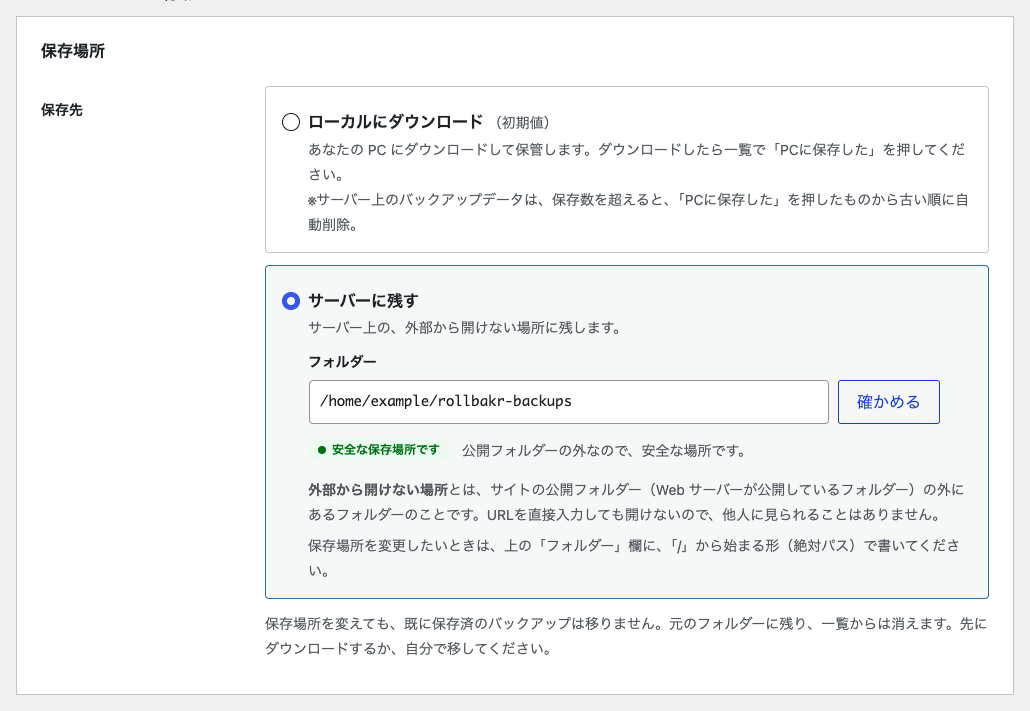
バックアップをどこに置くかは、「ROLLBAKR」→「設定」の「保存場所」で選びます。
| 保存先 | バックアップの置き場所 | 使えるサーバー |
| ローカルにダウンロード(初期値) | 自分のPC。サーバーから消すまでは、wp-content内の守られたフォルダーにも置かれる | どのサーバーでも |
| サーバーに残す | サーバーの、外部から開けない場所(公開フォルダーの外) | 公開フォルダーの外に書き込めるサーバー |
公開フォルダーとは、サイトのURLで開けるファイルが置かれているフォルダーのことです。その外にあるフォルダーは、URLを直接入力しても開けません。
「サーバーに残す」は、公開フォルダーの外にあるフォルダーしか受け付けません。バックアップにはサイトのすべてのデータが入っているので、ブラウザから開ける場所には置かない作りになっています。
設定で「サーバーに残す」を選ぶと、ROLLBAKRがWordPressのフォルダーの隣などに置き場所を提案します。「確かめる」を押して、安全な保存場所と出れば使えます。提案できるフォルダーが見つからないときは、サーバーのホームフォルダーの場所を自分で書くこともできます。分からなければ、「ローカルにダウンロード」のまま使います。
保存場所を変えても、すでにとったバックアップは新しいフォルダーへ移りません。元のフォルダーに残り、一覧からは見えなくなります。変える前に、必要なものをダウンロードしておきます。
復元する手順
復元は、バックアップをとった時点の状態へ、サイトを戻す作業です。ROLLBAKRでとったバックアップは、一覧からそのまま復元できます。
1. 一覧で戻したいバックアップの「復元」を押す

一覧には、とったバックアップが新しい順に並びます。日付と中身を見て、戻したい時点のバックアップの「復元」を押します。
2. 「復元の確認」で、戻すものを選ぶ
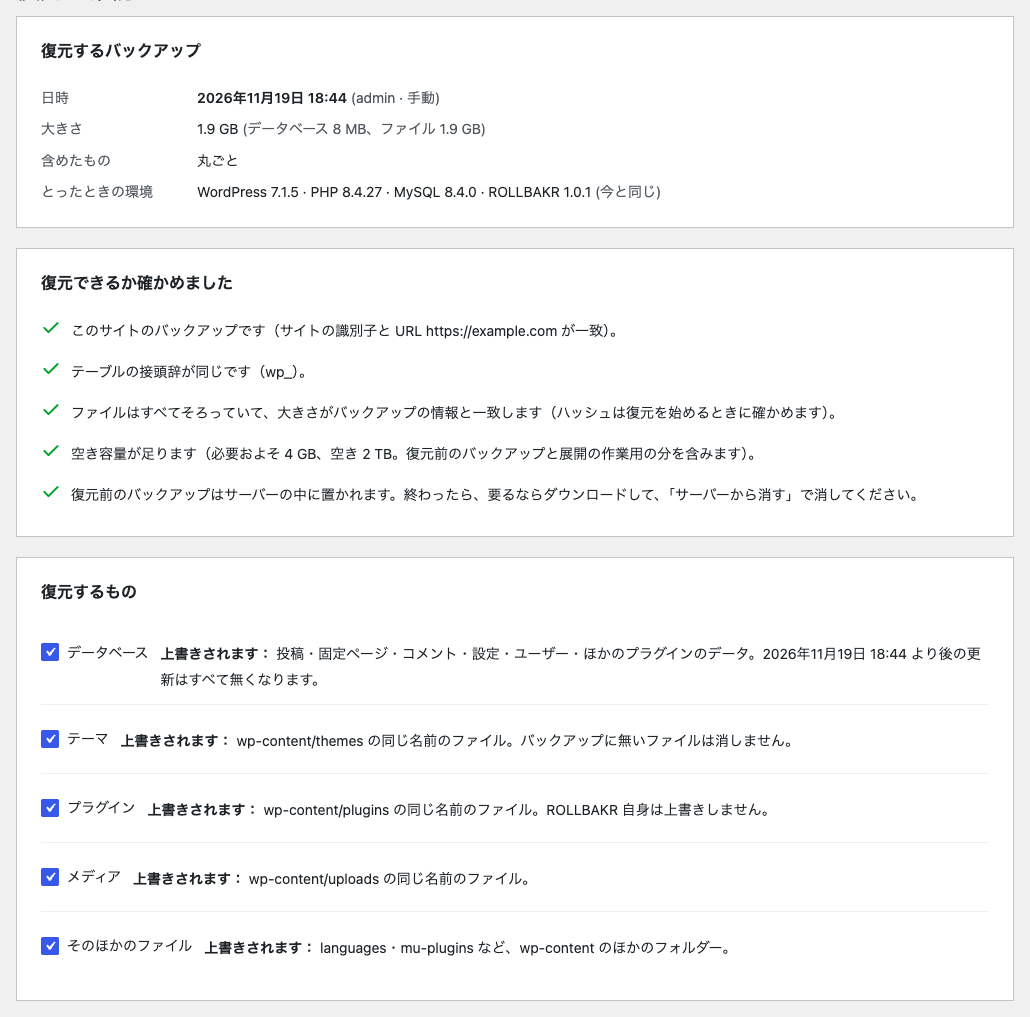
「復元の確認」の画面に、バックアップの大きさと中身、とったときのWordPressとPHPのバージョンが出ます。その下の「復元できるか確かめました」には、このサイトのバックアップか、ファイルがそろっているか、空き容量が足りるかを調べた結果が並びます。
空き容量は、バックアップの大きさより多く要ります。バックアップは1.9GBなのに、必要な空き容量は「およそ4GB」と表示されました。復元前のバックアップと、ファイルを展開する作業の分が含まれるからです。
「復元するもの」で、データベース・テーマ・プラグイン・メディアなどから、戻すものを選びます。チェックを入れたものは、バックアップの中身で上書きされます。
バックアップに入っていないファイルは、消されずにそのまま残ります。ROLLBAKR自身のファイルも上書きされません。
3. 「復元の前に、今の状態をバックアップする」を確認して「復元する」
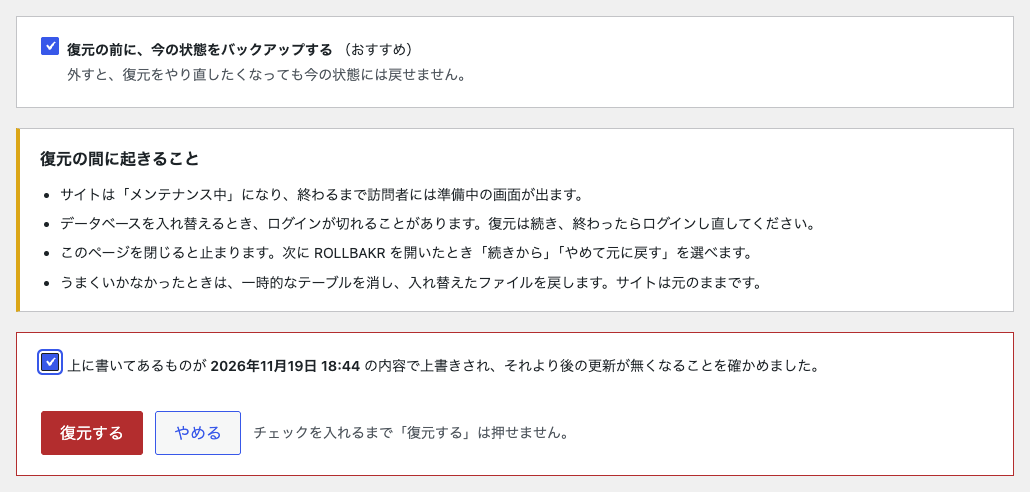
「復元の前に、今の状態をバックアップする」には、設定を変えていなければ、初めからチェックが入っています。このチェックを外すと、復元したあとで「やっぱり戻す前の状態がよかった」となっても、今の状態には戻せません。
いちばん下の確認のチェックを入れると、「復元する」が押せるようになります。チェックの文は「上に書いてあるものが(バックアップの日時)の内容で上書きされ、それより後の更新が無くなることを確かめました。」です。バックアップをとった日より後に書いた記事は、データベースを戻すと無くなります。
4. 終わるまで待ったら、サイトを確認
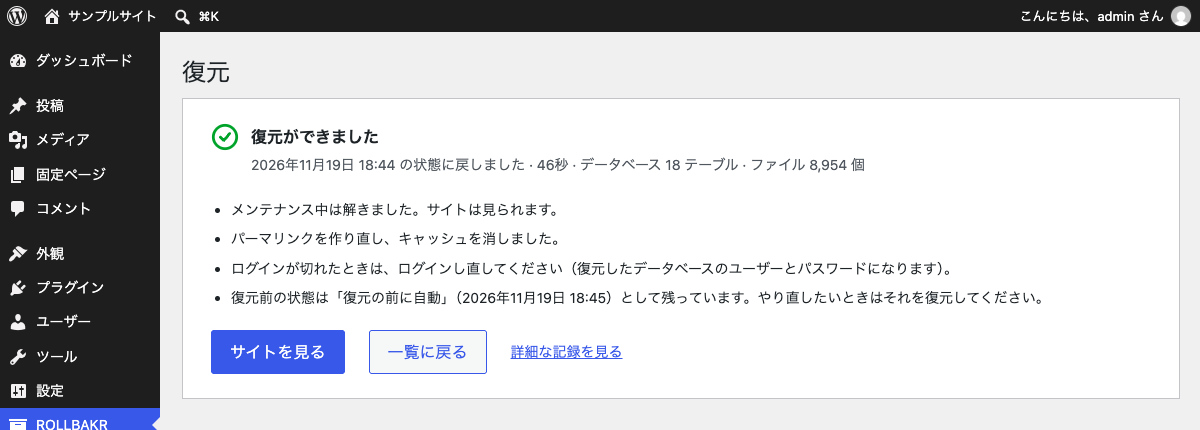
復元の間、サイトはメンテナンス中になり、訪問者には準備中の画面が出ます。
データベースを入れ替えるときに、ログインが切れることがあります。復元はそのまま続くので、終わったらログインし直してください。そのときのユーザー名とパスワードは、バックアップをとった時点のものです。
終わると「復元ができました」と出て、メンテナンス中は解かれます。パーマリンク(記事のURLの形)の作り直しと、キャッシュ(表示を速くするために一時的にためたデータ)の削除も、ROLLBAKRが済ませます。
復元前の状態は、一覧に「復元の前に自動」として残ります。このバックアップはサーバーに置かれたままなので、要らなくなったら「サーバーから消す」で消してください。
復元できなかったときは、サイトは元のまま
ROLLBAKRは、データベースをいったん一時的な表(テーブル)に読み込み、最後にまとめて入れ替えます。途中で失敗したときは、一時的な表を消し、入れ替えたファイルを戻して、サイトを復元前の状態にします。
入れ替えが済んだあとの後片付けだけが終わらなかったときは、サイトは復元後の状態です。その場合は、復元をやり直す必要はありません。
失敗した画面には、原因と次にできることが出ます。たとえばサーバーの空き容量が足りないときは、容量を空けてからもう一度復元するか、メディアを外して残りだけを復元します。
途中で止まったときは「続きから進める」か「やめて元に戻す」
復元の途中でブラウザを閉じると、作業はそこで止まります。次に「バックアップ」の画面を開くと、「前回の復元が途中で止まっています。」と出て、「続きから進める」か「やめて元に戻す」を選べます。
止まったあとも、サイトはメンテナンス中の画面のままです。WordPressは、最後の作業から10分たつとメンテナンス中を自動で解きます。それより早く戻したいときは、FTP(サーバーのファイルを直接操作するソフト)で、WordPressのフォルダーにある .maintenance というファイルを消します。
ダウンロードしたファイルから復元する手順
サーバーのバックアップを消したあとでも、PCに保存したファイルがあれば復元できます。
1. 「PCのファイルから復元する」を押す
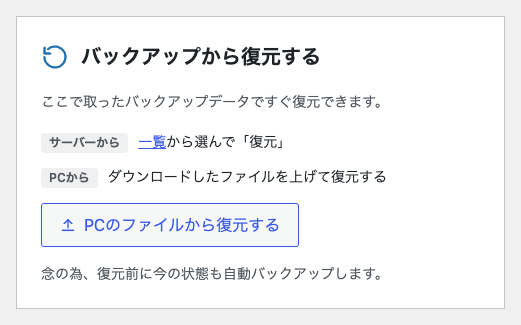
「バックアップ」の画面の「バックアップから復元する」の欄にある「PCのファイルから復元する」を押します。
2. 保存したファイルを選んで送る
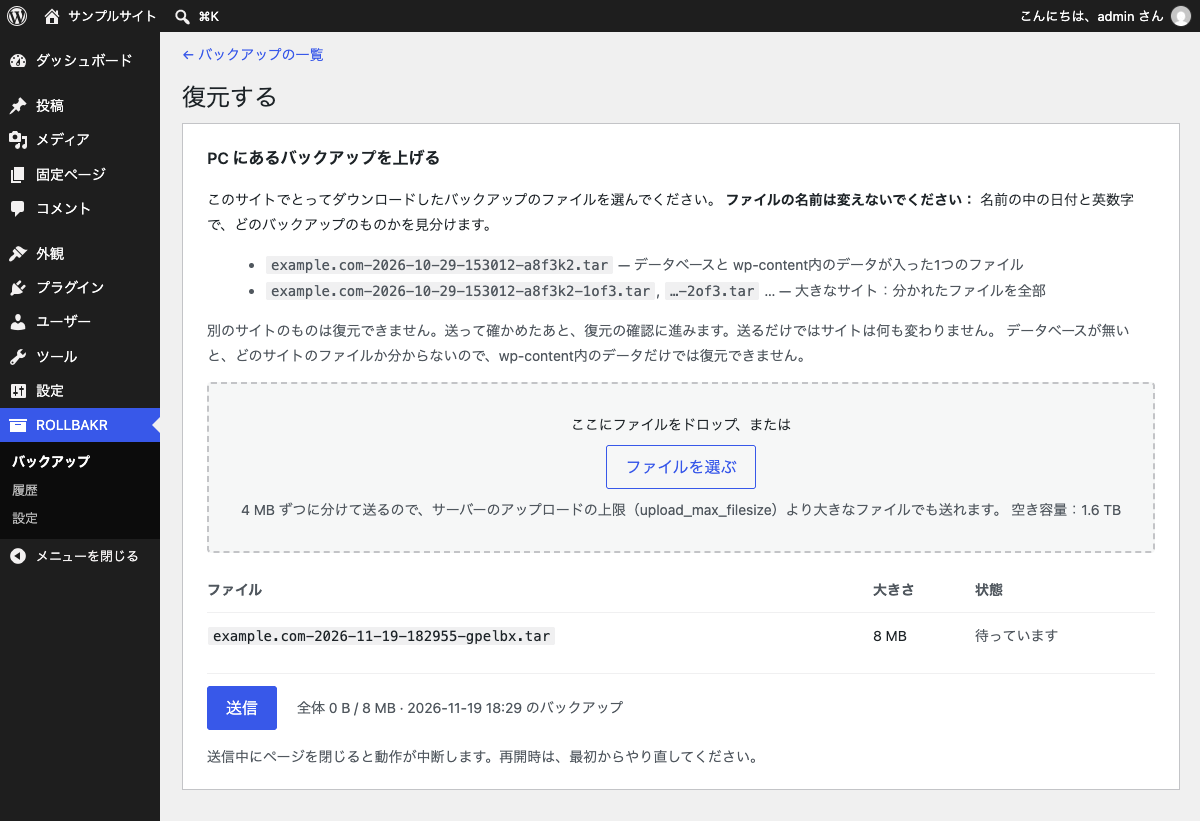
PCに保存した .tar ファイルを、画面にドロップするか「ファイルを選ぶ」で選び、送ります。ファイルが複数に分かれている大きなサイトは、全部のファイルを選びます。
ファイルは4MBずつに分けて送られます。そのため、サーバーのアップロードの上限(upload_max_filesize)より大きなファイルでも送れます。送るだけでは、サイトは何も変わりません。
同じバックアップがすでに一覧にあると、「このバックアップはもうサーバーにあります」と出て送れません。サーバーのバックアップを消したあとで送ります。
3. 一覧に入ったら、「復元の確認」に進む
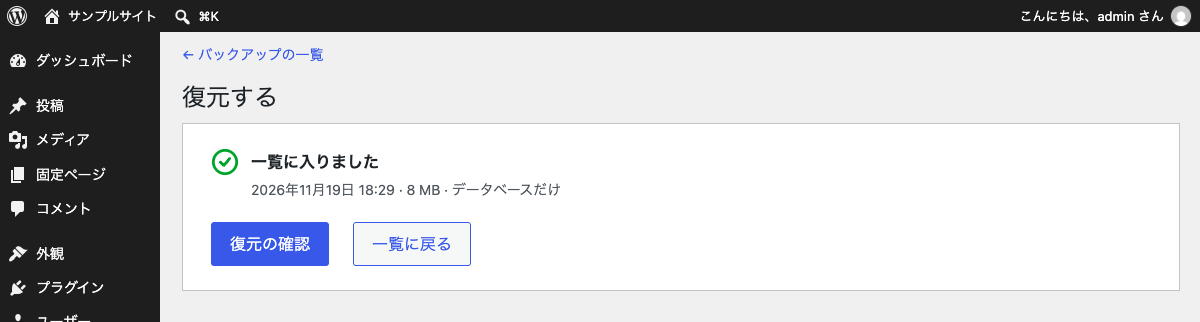
送ったファイルをROLLBAKRが調べ、問題がなければ「一覧に入りました」と出ます。テストでデータベースだけのバックアップ(8MB)を送ると、2秒で一覧に入りました。「復元の確認」を押すと、一覧から復元するときと同じ確認の画面に進みます。ここからは、上の手順2〜4と同じです。
復元できるのは、このサイトでとってダウンロードしたファイルだけです。別のサイトのファイルは、復元の確認の画面で止まります。wp-content内のデータだけでデータベースが入っていないファイルも、どのサイトのものか分からないので復元できません。
「設定」は初期値のままで使える
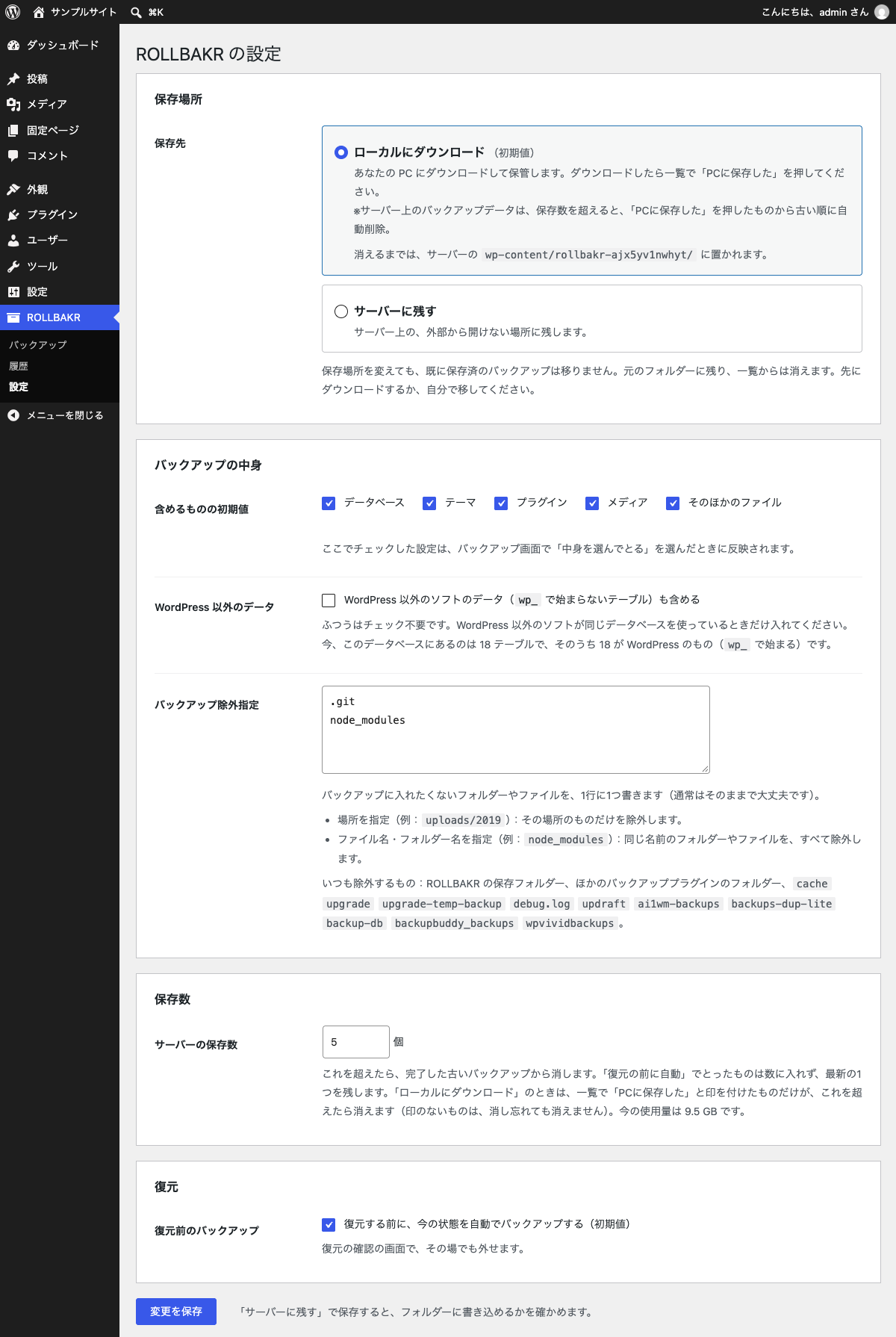
「ROLLBAKR」→「設定」で変えられるのは、次の6つです。どれも初期値のままで使えます。
| 項目 | できること | 初期値 |
| 保存場所 | ローカルにダウンロード/サーバーに残す | ローカルにダウンロード |
| 含めるものの初期値 | 「中身を選んでとる」を開いたときに、初めからチェックが入っているもの | すべて |
| WordPress 以外のデータ | 同じデータベースを使っている、WordPress以外のソフトのデータも含める | 含めない |
| バックアップ除外指定 | バックアップに入れないフォルダーやファイルを、1行に1つ書く | .git と node_modules |
| サーバーの保存数 | サーバーに置くバックアップの数(1〜50個) | 5個 |
| 復元前のバックアップ | 復元する前に、今の状態を自動でバックアップする | する |
バックアップ除外指定は、書き方で外れる範囲が変わります。「uploads/2019」のように場所で書くと、その場所にあるものだけが外れます。「node_modules」のように名前だけを書くと、その名前のフォルダーやファイルがすべて外れます。
保存数には、復元の前に自動でとったバックアップは数えません。自動でとったものは、いちばん新しい1つが残ります。
「履歴」でバックアップと復元の記録を見る
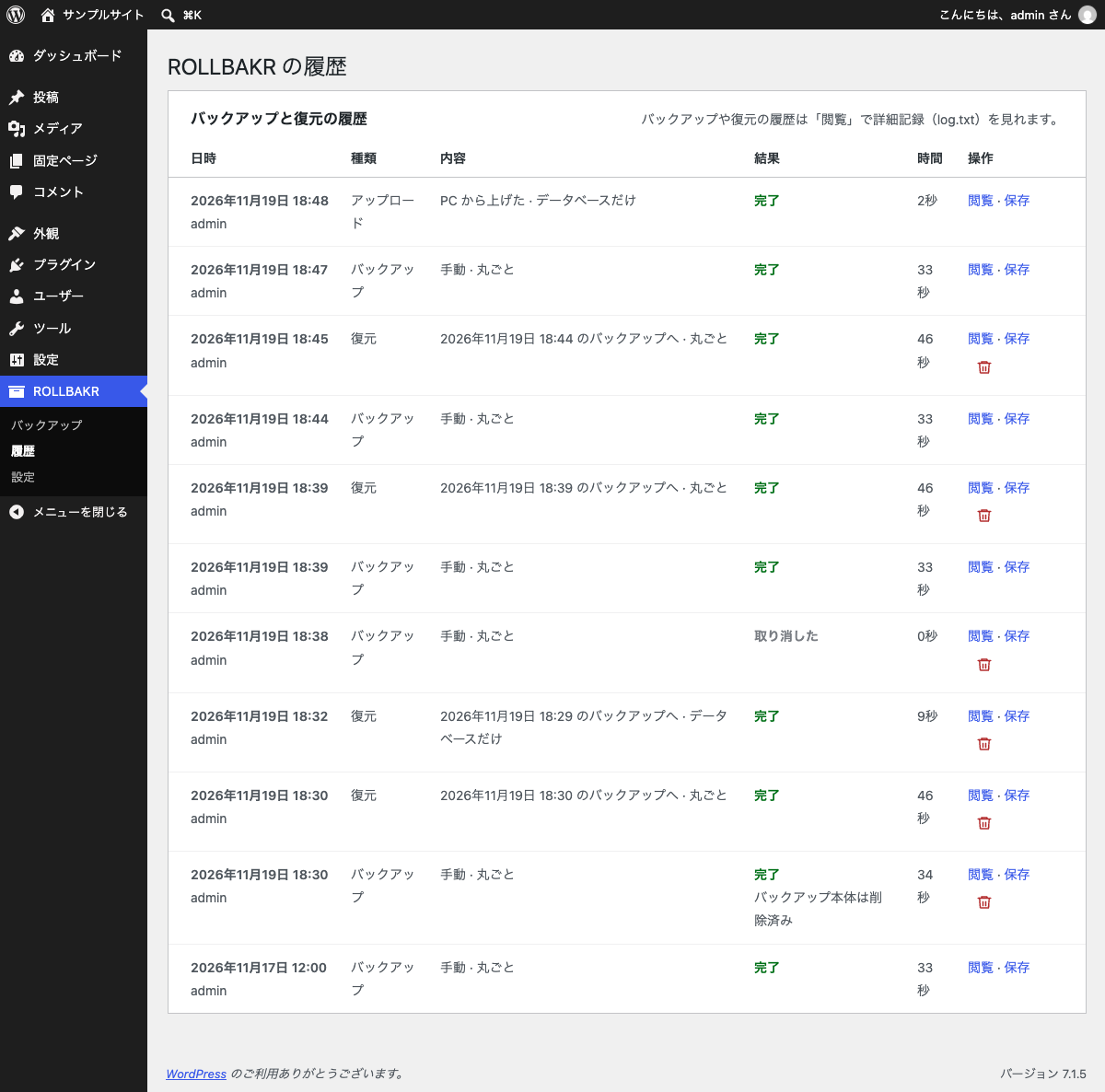
「ROLLBAKR」→「履歴」には、バックアップと復元の記録が、日時・種類・内容・結果・かかった時間とともに並びます。一覧から消したバックアップの記録も残ります。
「閲覧」を押すと、そのときの詳細な記録(log.txt)が開きます。うまくいかなかったときにサポートへ問い合わせるなら、「詳細な記録を保存」でダウンロードしたファイルを添えます。詳細な記録には、パスワードなどの秘密の情報は書かれていません。
無料版でできないこと
無料版は、手動でとったバックアップを、とったサイトに戻すためのプラグインです。次のことはできません。
- 定期自動バックアップ
- サイトの引っ越し
- クラウド保存
別のサイトのバックアップを復元しようとすると、復元の確認の画面で止まります(httpからhttpsに変えただけのサイトなら、同じサイトとして復元できます)。
Pro版にアップグレードすると、定期バックアップや引っ越しも手軽にできます。
まとめ
ROLLBAKRは、初心者でも扱いやすいバックアップ系プラグインです。2つの手順だけでWordPressのバックアップがとれます。
- 「丸ごととる」で「今すぐバックアップ」
- パソコンに保存する
これまで難しくてバックアップが取れてなかった人も、「ROLLBAKR」で安全にバックアップを取ってください。
WordPressのアップデートは自動更新が選択可能です(※WPバージョン5.6以降)。 自動更新はセキュリティ面では安心な一方、デメリットもあります。 安全にアップデートするには、どのような手順を踏むべきか? 本記事では、WordPressの自動更新に関する基礎知識と、安全にアップデ...

プラグインを更新したら、サイトに「このサイトで重大なエラーが発生しました。」とだけ表示されるようになった。管理画面を開こうとしても、同じ画面が出て入れない。 こんなとき、WordPressには「リカバリーモード」という逃げ道が用意されています。原因になったプラグインを止めた状態で、管理画面に入れる...
WordPressテーマ集


























コメント