





















「WordPressサイトにパスワードをかけたい。」
「特別なサイトなので一般公開はしたくない。」
そんなときに便利なのが、「HTTP Auth」というプラグインです。
初心者の方でも、かんたんにサイトにパスワード制限をかけられますので、当記事でご紹介いたします。

HTTP Authの機能概要

機能は至ってシンプルで、お使いのWordPressサイトにパスワードをかけられるのみです。
BASIC認証という仕組みで、ユーザー名(Username)とパスワード(Password)を入力しないとサイトを閲覧できなくなります。サイト全体にアクセス制限をかけることができるので、特設サイトや会員限定サイトにも活用可能です。
通常、BASIC認証の設定には、レンタルサーバー側で設定したり、ファイルを編集する必要がありますが、そのあたりの作業を省略できるプラグインです。
とくに初心者の方や、検証用に一時的にBASIC認証をかけたいという方に便利かと思います。
ファイルを編集してBASIC認証をかける方法は下記記事でご紹介しています(中級者以上向け)。

WordPressサイトにアクセス制限をかけたいことってありますよね。 会員限定サイトなどの運営時や、セキュリティの面からもサイトにアクセス制限をかけたりします。最もメジャーな手段が「BASIC認証」と呼ばれる認証方法です。 プラグインを使って設定したり、一般的なサーバーなら管理画面から...
HTTP Authが向いているケース
- とにかく手軽にBASIC認証をかけたい方
- 一時的な検証用としてサイトにBASIC認証をかけたい方
- サーバーにログインするのが手間・サーバーの操作が不慣れな方
プラグインのインストール
管理画面から「HTTP Auth」を検索してインストールするか、下のボタンからもダウンロード可能です。プラグインファイルを wp-content/pluginsディレクトリにアップした後、管理画面から有効化してください。
プラグインのインストールにつきましてはこちらで詳しく解説しています。

WordPressプラグインのインストール方法について解説します。インストール作業はとてもかんたん、慣れると1分かかりません。 プラグインは、WordPressサイトにとって、ノーコードで機能追加できる便利なもの。WordPress初心者の方は、まずプラグインのインストール方法を覚えておきまし...
使い方
プラグインを有効化したら、ダッシュボードに「HTTP Auth」という項目が表示されます。
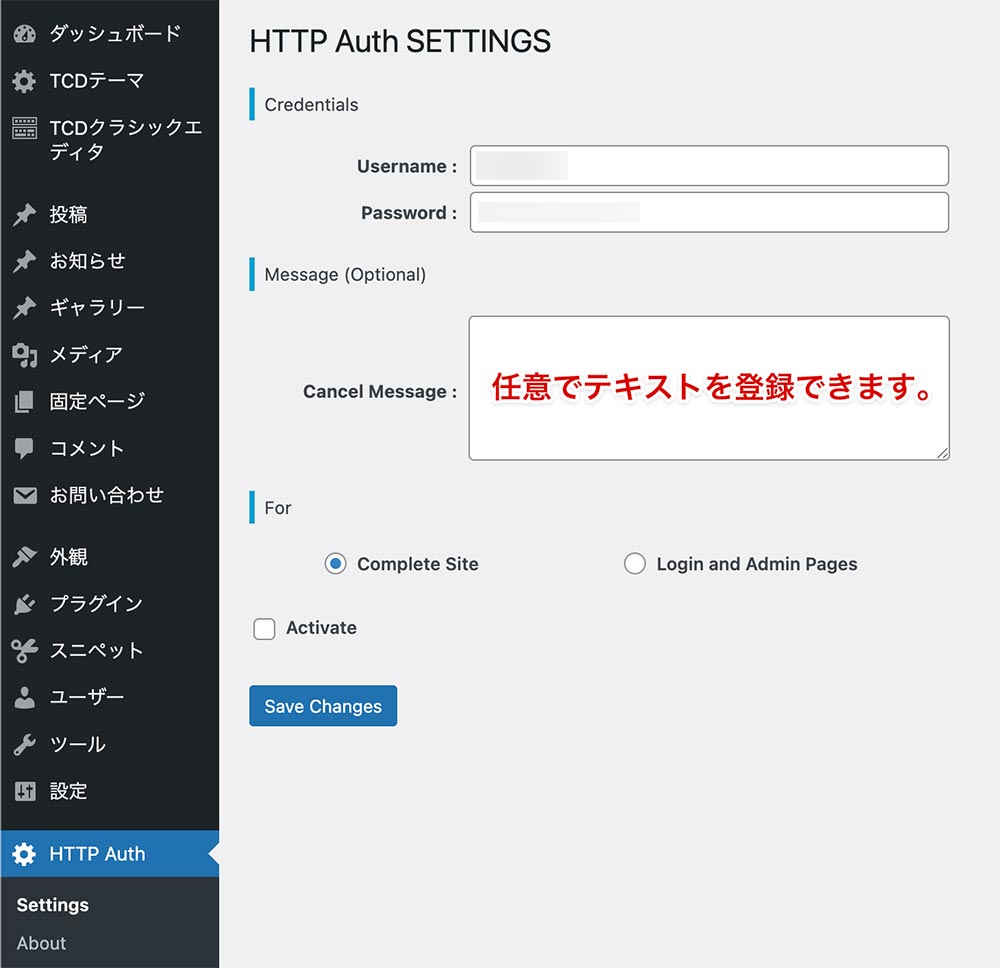
「HTTP Auth」の設定箇所
上記箇所で、UsernameやPasswordを登録します。
Cancel Messageには、任意でテキストを登録できます。BASIC認証の「キャンセル」ボタンを押した際に表示されるメッセージです。
以下2つの項目は、BASIC認証をどこにかけるかという設定です。
- Complete Site(サイト全体)
- Login and Admin Pages(ログイン画面のみ)
最後に、「Activate」にチェックを入れて、「Save Changes」を押せば設定完了です。サイトにアクセスできなくなるため、UsernameやPasswordは事前に必ず控えておきましょう。
サイトにアクセスして、次のように表示されれば、無事BASIC認証が設定されています。
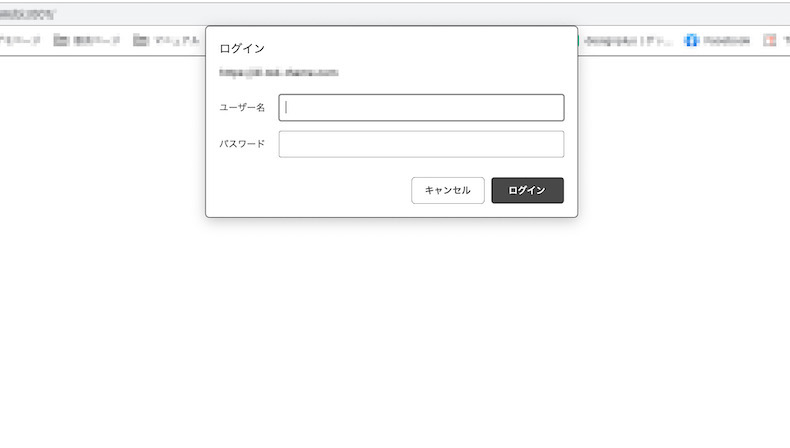
BASIC認証の例
これで、UsernameやPasswordを知っているユーザー以外は、サイトを閲覧できなくなります。
まとめ
サイトにパスワードをかけられるWordPressプラグイン「HTTP Auth」をご紹介しました。
初心者の方がサイトにBASIC認証をかけたいときに便利です。特別なサイトや制作途中の環境など、用途を限定すれば非常に扱いやすいと思います。
中級者以上の方は、サーバーパネルにアクセスする手間を省けるので、一時的な検証時などに便利です。
アクセス制限に関するおすすめ記事

デフォルト設定(初期状態)のままのWordPressサイトでは、ユーザー名が漏えいしている可能性があります。そのまま放置していると、不正ログインのリスクが高まります。 そこで当記事では、見落としやすい3つのリスク(ログインページ、投稿者情報、REST API)と対策をご紹介します。 ...

WordPressサイトやページにアクセス制限をかける方法をまとめました。サイト全体やページごとにアクセス制限をかけたり、BASIC認証を設定する方法をご確認いただけます。 一部のユーザーのみに閲覧いただくページや、会員制サイトの作成・運営時に参考にご覧ください。いくつか方法があるので、それぞ...

「会員限定記事をつくりたい。」 「ログインユーザー限定でクーポンを配布したい。」 「会員ユーザーを増やしたい。」 WordPressサイトを運営していると、こんなシーンがありますよね。 ブログやメディアなら会員を募る限定記事をつくったり、店舗サイトなら会員限定クーポンページなどにも活...
WordPressテーマ集

































コメント