

















Webサイトの問い合わせフォーム作成において、「デザインが自社サイトに合わない」「届いたメールの対応状況がわからなくなる」といった課題は少なくありません。
formrun(フォームラン)は、これらの課題をノーコードで解決できるツールです。最短30秒でフォームを作成できる手軽さに加え、届いた問い合わせをチームで効率的に管理できる機能が備わっています。
本記事では、formrunの具体的な使い方や料金プラン、外部ツールとの連携方法について、初心者の方にもわかりやすく解説します。
WordPressテーマ「RIKYU」
製品のブランド力と売上を上げるネットショップが作成できる。formrun(フォームラン)とは?
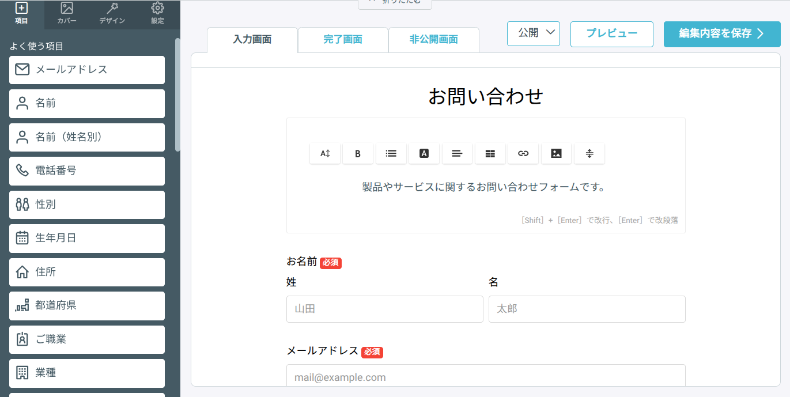
formrunは、株式会社ベーシックが提供する「フォーム作成」と「顧客管理」が一体となったクラウドツールです。
単にフォームを作るだけでなく、回答があった後の「メール対応」や「進捗管理」までを一つの画面で完結できる点が大きな特徴です。
主な3つの特徴
- 専門知識が不要なノーコード設計:テンプレートを選び、項目をドラッグ&ドロップするだけで、デザイン性の高いフォームが完成
- カンバン方式によるステータス管理:問い合わせ内容を「未対応」「対応中」「完了」といったカード形式で視覚的に管理できる
- 高度なセキュリティ体制:ISMS認証の取得やプライバシーマークへの準拠など、企業が安心して利用できる環境が整っている
メリット
- 対応状況を可視化できる:カンバン方式で「未対応」「完了」などの進捗を一目で把握でき、対応漏れを防げる
- 一元管理が可能:管理画面から直接メールを送受信でき、履歴をチーム全員で共有できる
- 柔軟なデザイン:既存サイトへの埋め込みや、CSSによるカスタマイズにも対応している
デメリット
- 無料枠の制限:フォーム作成数や月間回答数に上限があり、本格運用には有料プランが必要
- メール送信上限:プランごとに月間の送信数が決まっており、大量配信には向かない
- ロゴの表示:低価格帯のプランでは、フォーム下部にサービスロゴが表示される
Googleフォームとの比較
比較対象となりやすい、人気のGoogleフォームとformrunを簡潔に比較しました。
| 比較項目 | Googleフォーム | formrun |
|---|---|---|
| 主な用途 | ・問い合わせ対応 ・アンケート ・簡易的な集計 |
・問い合わせ対応 ・アンケート ・顧客管理 ・決済 |
| デザイン性 | 限定的 | 自由度が高い(サイト埋め込み可) |
| メール返信 | 別途メーラーが必要 | 管理画面内から直接返信が可能 |
| 進捗管理 | スプレッドシート等で加工が必要 | カンバン方式で標準搭載 |
料金プランと無料枠でできること
formrunには、用途や規模に合わせた4つのプランがあります。この他に、大規模企業向けのENTERPRISEプランもありますが、個別見積もりのため割愛しています。
料金プラン比較表
| プラン | 月額料金(税抜) | フォーム数 | 月間回答数 | 推奨用途 |
|---|---|---|---|---|
| FREE | 0円 | 1個 | 30件 | 個人・小規模の試用 |
| BEGINNER | 3,880円 | 5個 | 100件 | 小規模なチーム運営 |
| STARTER | 12,980円 | 50個 | 無制限 | 本格的なマーケティング |
| PROFESSIONAL | 25,800円 | 無制限 | 無制限 | 大規模・高度な業務連携 |
各プランの特徴
- FREE:フォーム作成・埋め込み・ファイル添付が可能。月30件を超えると非公開になるため、試用や一時利用向き
- BEGINNER:自動返信・チャット通知・独自ドメインに対応。ビジネス利用に必要な基本機能が揃う
- STARTER:回答数が無制限。CSV出力や分析機能、一斉メール配信が利用でき、マーケティングに最適
- PROFESSIONAL:スプレッドシート自動出力・API連携・IP制限に対応。高度な業務自動化やセキュリティ強化が可能
プラン選びのポイント
- 回答数で選ぶ:月間100件以上の問い合わせが見込まれる場合は、STARTER以上が必須
- 通知先で選ぶ:チームでリアルタイムに共有したい(Slack等)場合は、BEGINNER以上が必要
- 14日間の無料トライアル:有料プラン(BEGINNER〜PROFESSIONAL)は、14日間すべての機能を無料で試せる
formrunの導入手順と基本的な使い方
アカウントの作成
公式サイト上の「無料ではじめる」をクリックし、Googleアカウント・Microsoftアカウント・メールアドレスのいずれかで登録します。
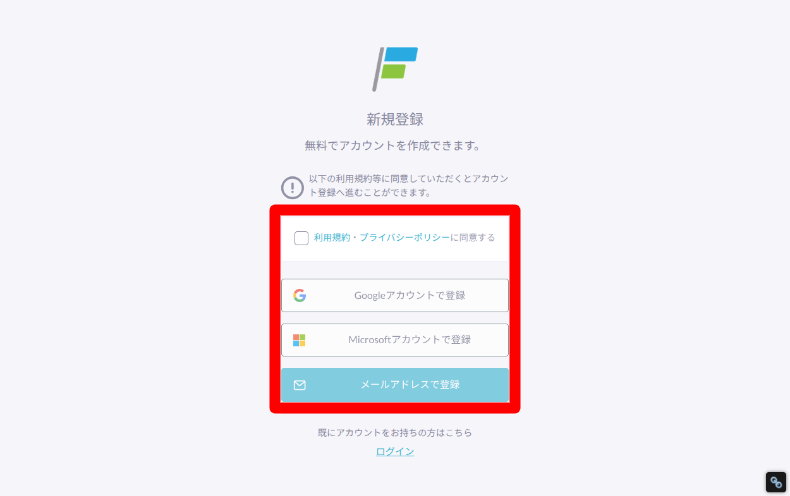
新規登録後、すぐにフォームのテンプレート選択画面に切り替わる場合があります。
フォームの作成方法
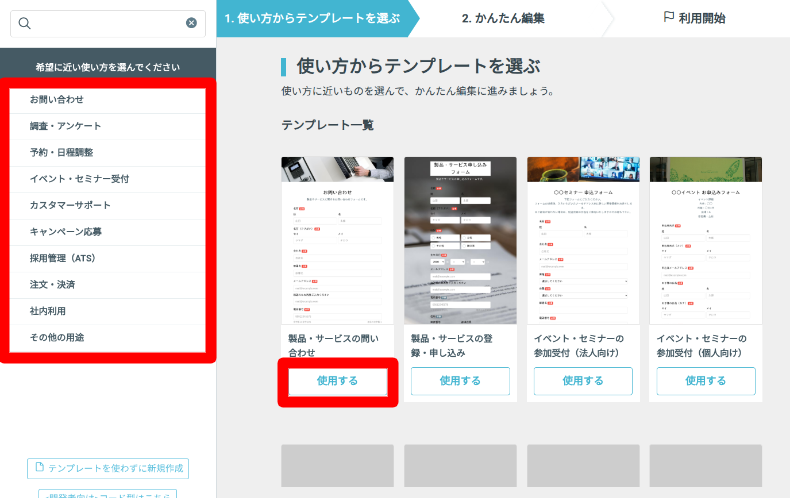
フォームを作成する場合は、ダッシュボード上の「フォーム」>「フォーム作成する」をクリックすると、テンプレートの選択画面が表示されます。
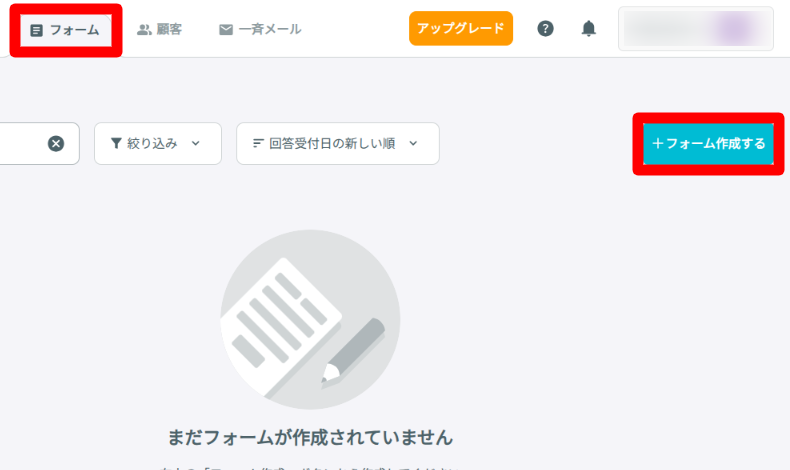
フォームを一から作成することもできますが、すでに用意されているテンプレートを選択して編集すると効率的に作成できます。
希望するフォーム種類を左側のカテゴリーから選択し、使いたいテンプレートの「使用する」をクリックします。
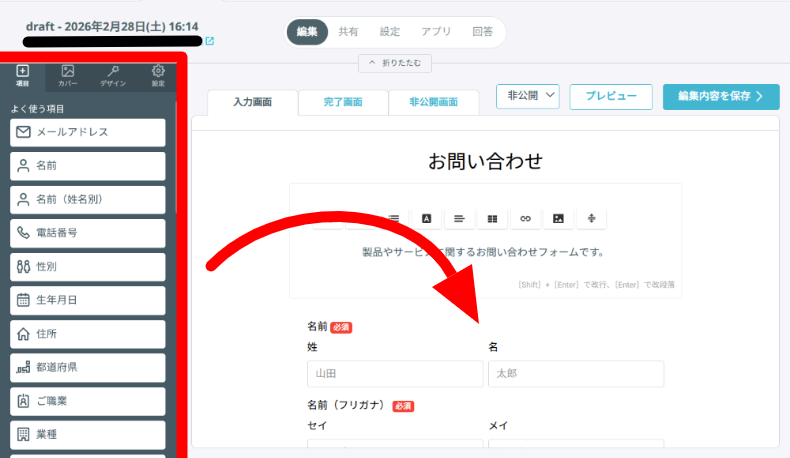
項目を追加したい場合は、左メニューから使用したい項目をドラッグ&ドロップします。
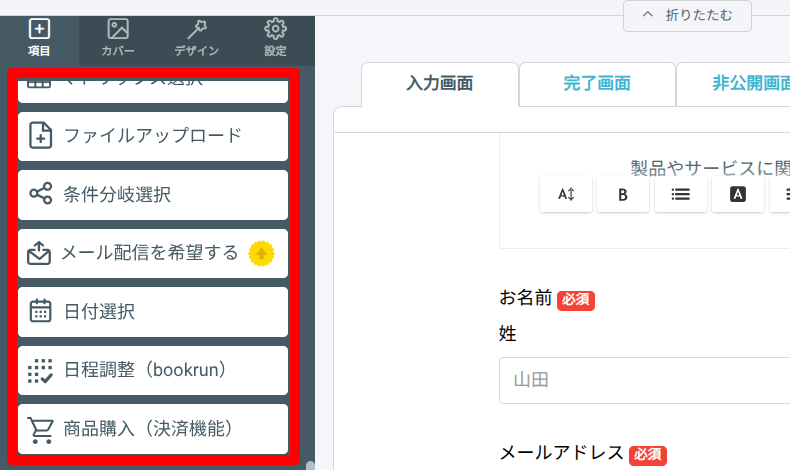
項目には、「ファイルアップロード(画像などの添付)」から、「日程調整」や「商品購入(決済機能)」など、事前にアプリ(拡張機能)のページから設定するものもあります。
追加した項目の編集をしたい場合は、画面右側から以下の操作で行います。
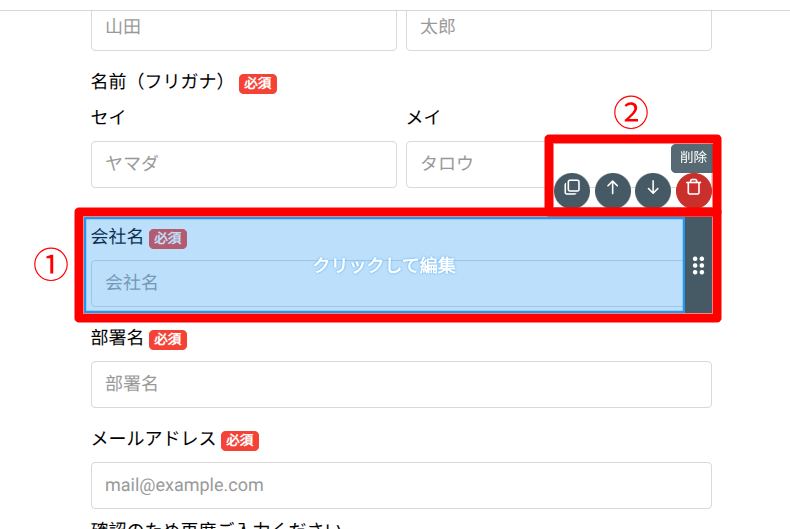
- 項目を選択。さらにクリックすると、項目の説明文を編集できる
- 選択された項目を複製・移動(上下)・削除
デザインを調整したい場合は、画面左側から「デザイン」をクリックし、表示されたメニューから編集することができます。
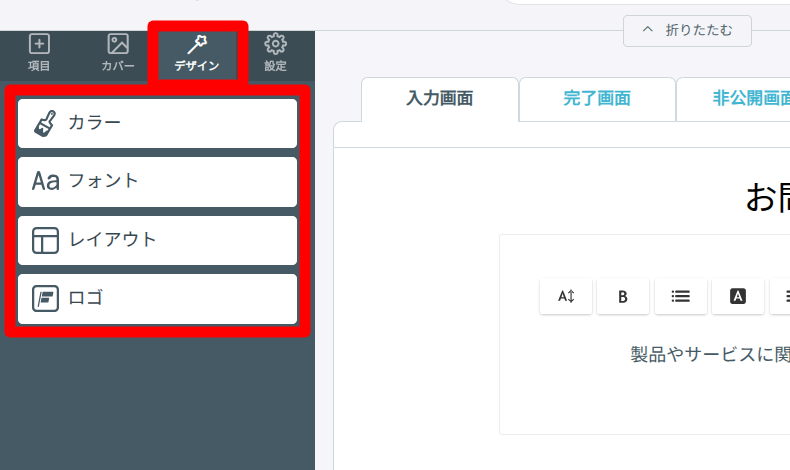
- カラー:ページ背景やボタンの色をブランドに合わせて設定可能
- フォント:複数のフォントの中から選択し、タイトルやボタンごとにフォントサイズも調整可能
- レイアウト:カバー画像の配置(なし・トップ・フルスクリーンなど)や、回答者が現在の進捗を確認できるプログレスバーの表示・非表示
- ロゴ(有料版):自社ロゴの掲載、formrunのロゴの非表示
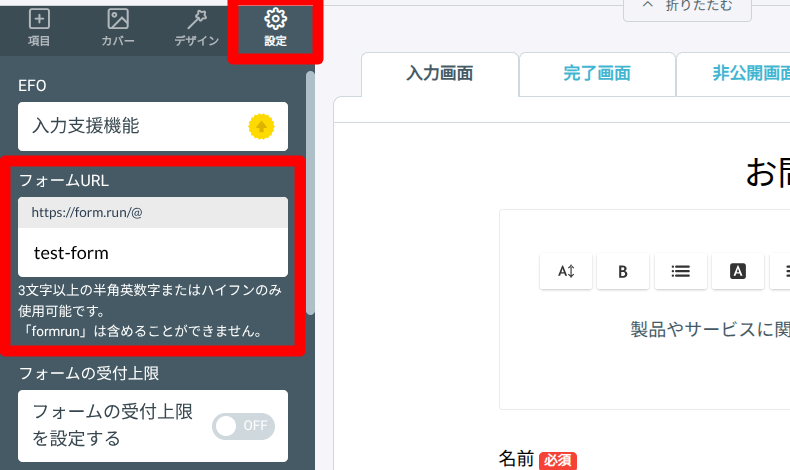
フォームのURLを設定したい場合は、「設定」>「フォームURL」から編集できます。初期設定状態では、複雑なパスワードのようなURLになっていますので、意味のある文字列に変更したい場合は設定してください。
「設定」タブをスクロールすると、スパム対策をONにしてセキュリティ対策をすることができます。
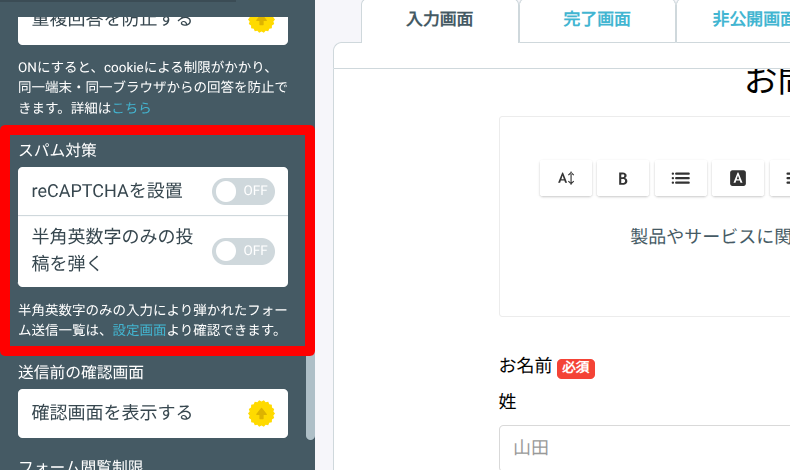
「reCAPTCHA(リキャプチャ)」とは、Googleのスパム対策機能です。通常はAPIキーの取得・入力が必要となりますが、formrunでは不要で利用できます。
完了画面・非公開画面
フォーム送信後の完了画面や、非公開画面(フォームの一時的または恒久的な非公開)を設定するには、上部のメニューから選択して設定します。
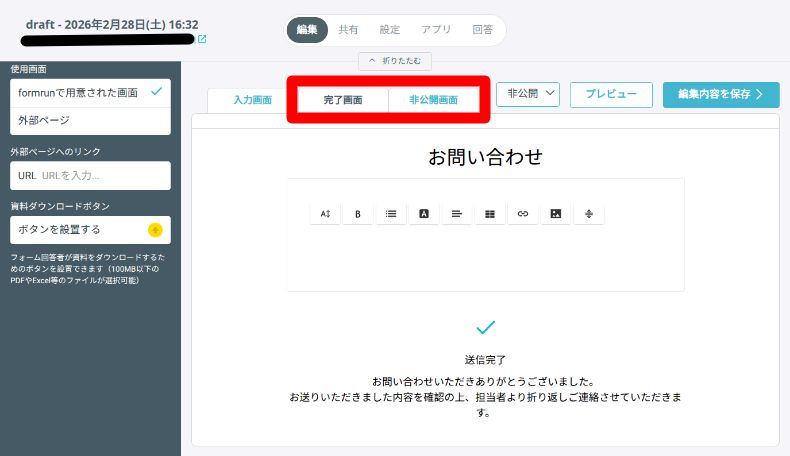
「完了画面」と「非公開画面」の設定は、ほぼ同じ操作画面になっています。
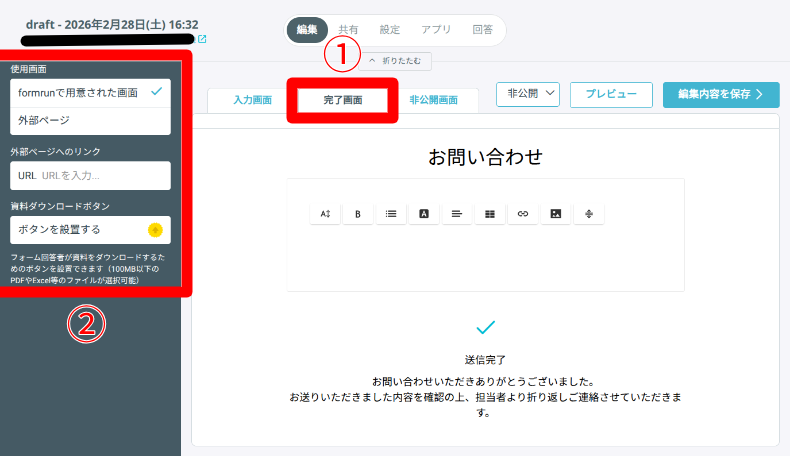
- 使用画面: formrun標準の完了画面か、自社サイト等の外部ページへのリダイレクトを選択
- 外部ページへのリンク: 外部ページを選択した際のリダイレクト先URLを指定
- 資料ダウンロードボタン(有料版):「完了画面」の設定のみ回答後にPDFやExcel(100MB以下)を配布するボタンを設置できる
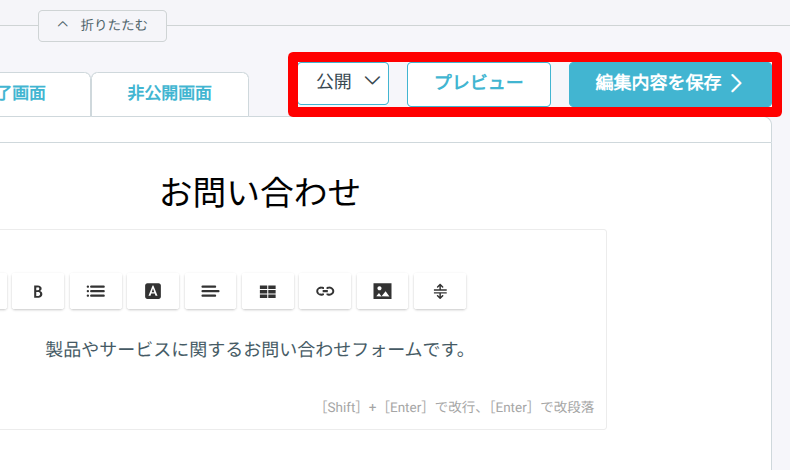
「公開」と「非公開」のいずれかを選択し、「プレビュー」します。内容に問題がなければ「編集内容を保存」をクリックして完了です。
サイトへの設置・埋め込み手順
formrunで作ったフォームを自社サイトやブログに表示させる方法は、主に3種類あります。
フォームURLをリンクする
formrunダッシュボード上部の「フォーム」>「共有」を開くと、事前に設定したフォームのURLが表示されます。
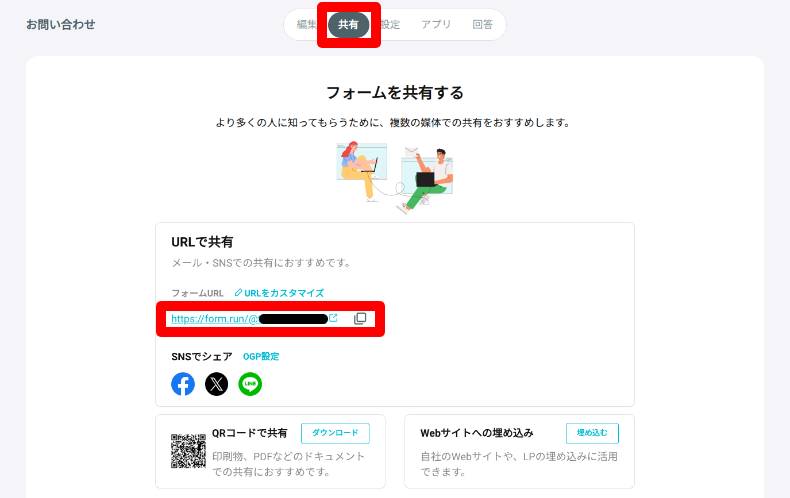
こちらをウェブページにリンクして、クリックすればフォームが表示されます。
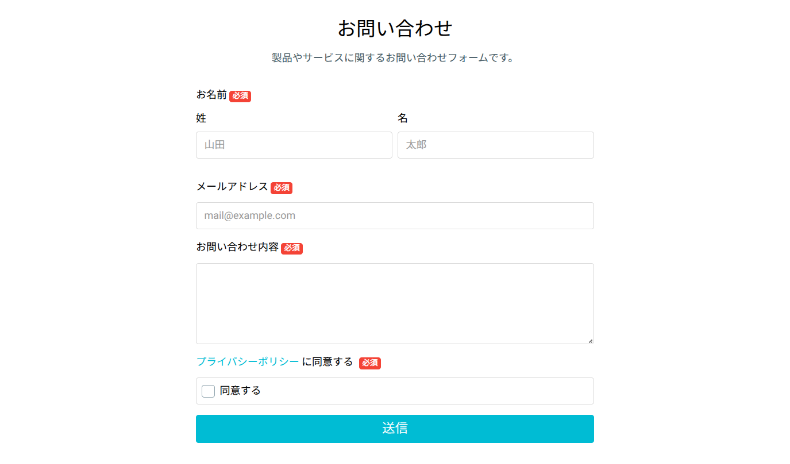
その他、「共有」の画面から、SNSやQRコードでの共有もできます。
Webサイトに埋め込む
Webサイトにフォームを埋め込むには、はじめに「埋め込み先URL」を指定します。formrunダッシュボード上部の「フォーム」から以下の手順で行います。
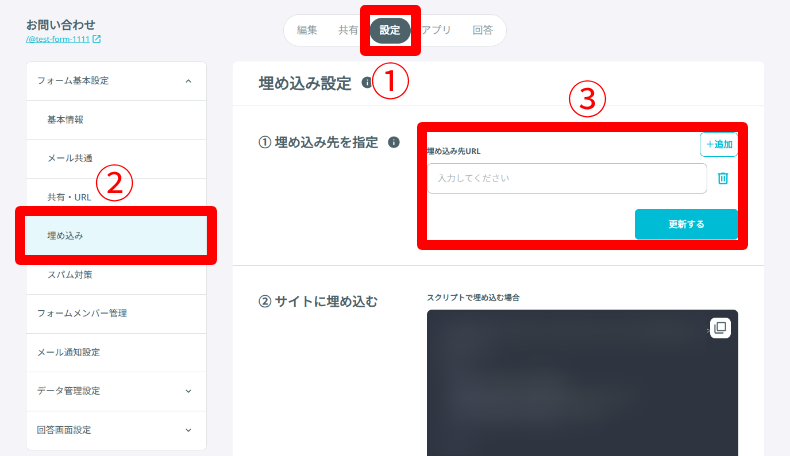
- 「設定」を選択
- 「埋め込み」を選択
- 右上で「追加」をして「埋め込み先URL」を入力後、「更新する」をクリック
そのまま下にスクロールすると、フォームを埋め込むためのコードが表示されます。
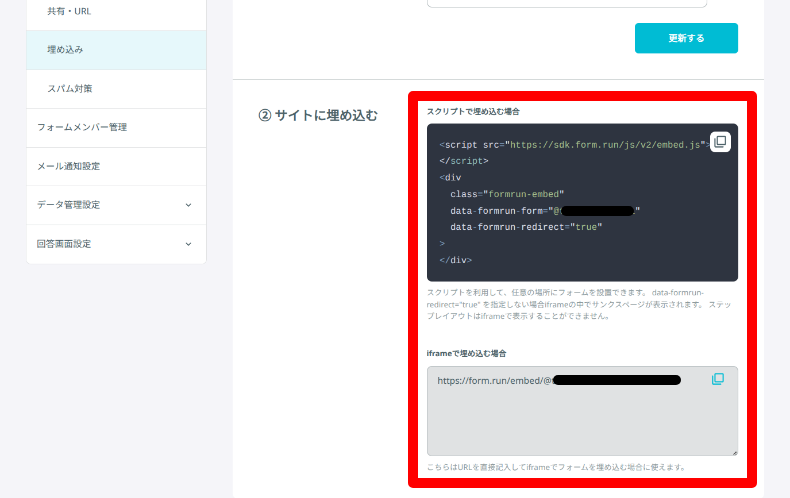
Webサイトに埋め込むには、「スクリプト」と「iframe」を選択できます。
- スクリプト(JavaScript):WordPressサイトでの設置に向いているが、デザイン(CSS)と干渉して崩れる可能性がある
- iframe(アイフレーム):Webサイトのデザイン(CSS)と干渉しないが、進捗バーのレイアウトが使用できない。また、WordPressの場合はセキュリティ機能の影響で表示されない場合がある
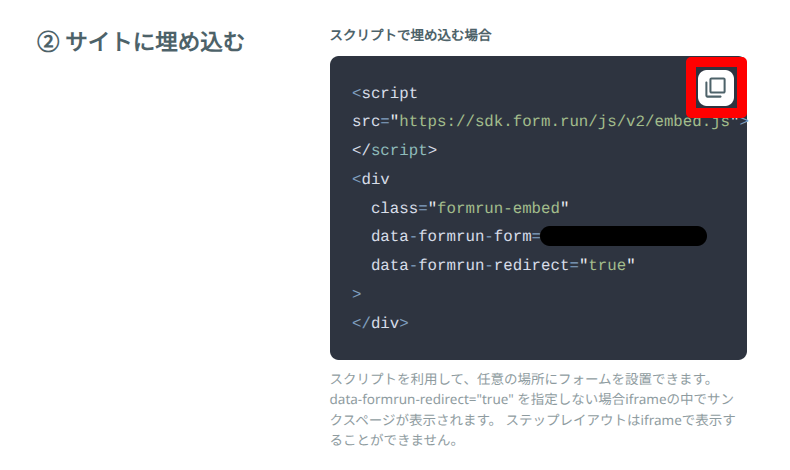
設置するには、コードのコピーアイコンをクリックします。
WordPressのブロックエディタの場合は、「カスタムHTML」ブロックを選択して入力します。クラシックエディタの場合は、「テキスト」タブを開いてから設置してください。
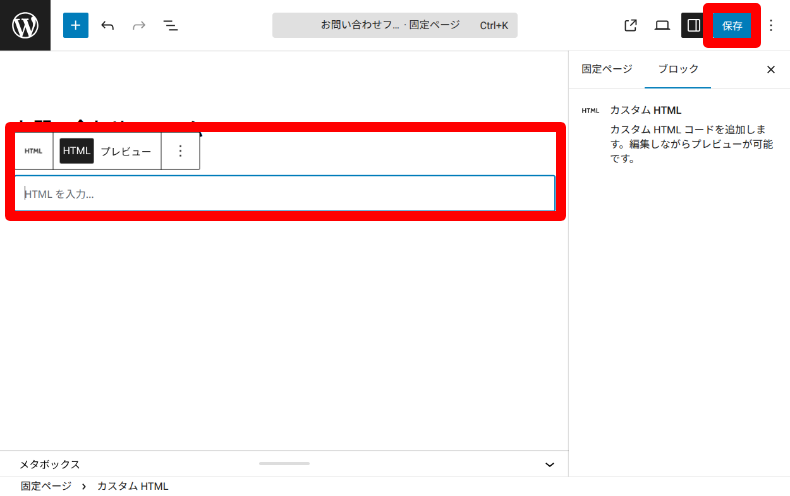
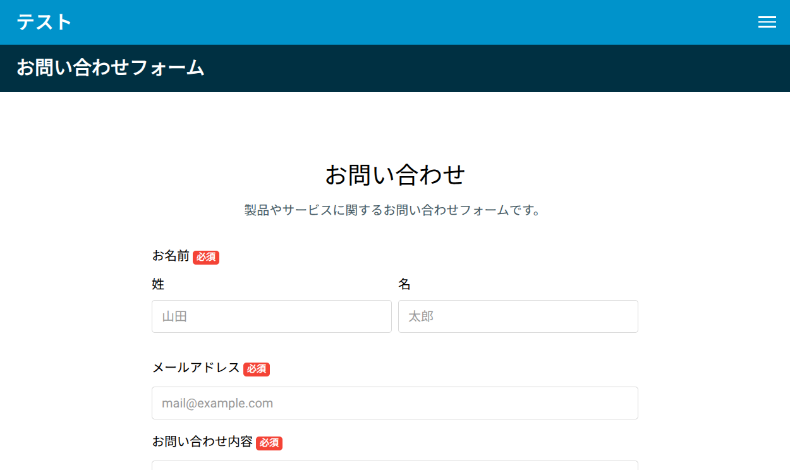
「プレビュー」または「公開」すると、WordPressサイトにフォームを表示できます。
アプリ(拡張機能)
formrun(フォームラン)は単体でも強力なツールですが、アプリ(拡張機能)を追加させることで、さらに利便性が高まります。
「問い合わせを受け付ける」だけでなく、「自動返信する」「決済する」「自動で集計する」「チームに通知する」といった一連の動作を自動化できるのが最大の魅力です。
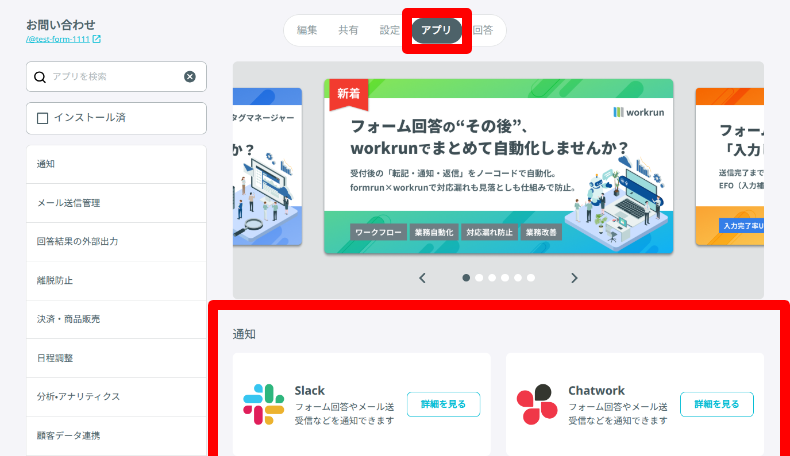
基本操作としては、上部の「アプリ」をクリックし、スクロールすると様々なアプリが表示されます。使いたいアプリの「詳細を見る」をクリックします。
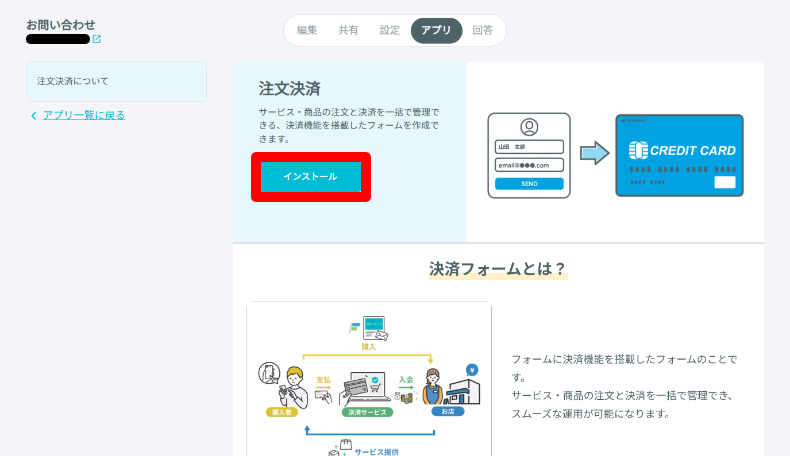
アプリの詳細ページが表示されますので、内容をよく確認したら「インストール」をクリックします。
数ある連携アプリの中でも、特にニーズが高く、実用性に優れた4つのアプリを紹介します。
注文決済
FREEプラン以上で利用できる「商品の注文」と「支払い」を一つのフォームで完結させる機能です。決済アプリで利用できる支払い方法は以下の通りです。
- 銀行振込
- 代金引換
- fincode:カード決済・コンビニ決済・PayPay・口座振替など(アカウント作成・連携、および審査が必要)
- PayPal:カード決済(アカウント作成・連携が必要)

世界4億人以上が利用するオンライン決済サービスのPayPal(ペイパル)。日本国内を含む2400万以上のショップで利用する事ができます。 PayPalとはどんな決済サービスなのか?登録や支払いはどのようにすればいいのか?本稿ではPayPalの概要と使い方をわかりやすく解説しました。 ...
決済機能アプリは、以下の手順で設定します。
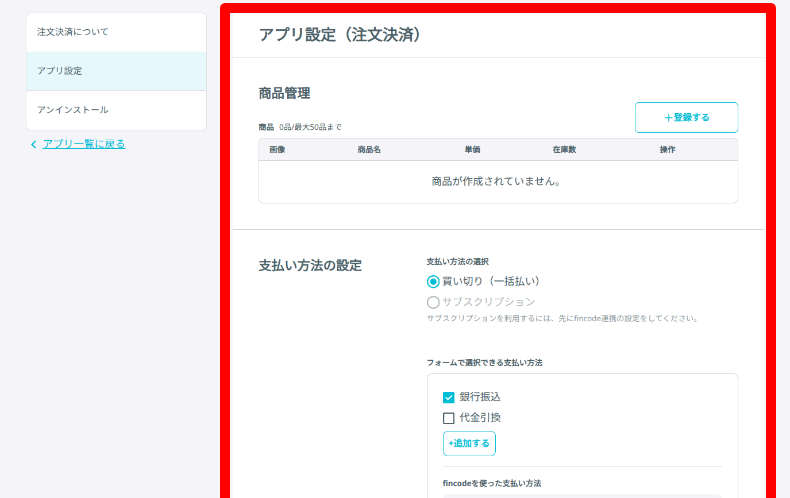
- 「登録する」ボタンから商品を登録
- 支払い方法を設定(選択肢によっては、外部決済サービスとの連携が必要)
- 送料の設定(無料・有料など)
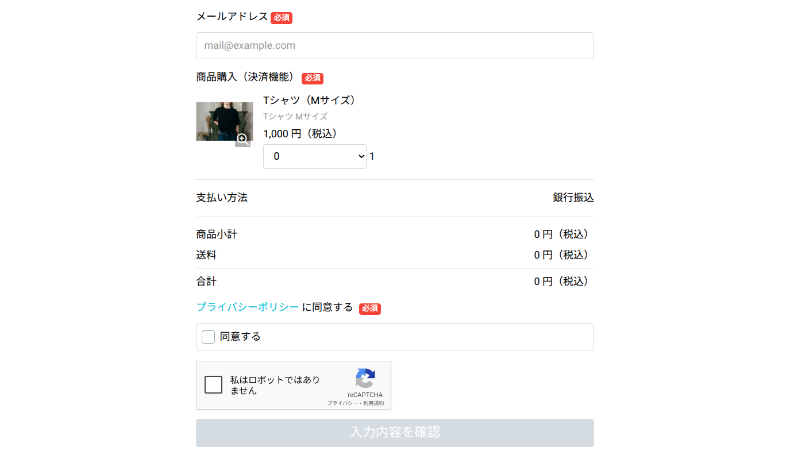
- フォームの編集画面に戻り、「商品購入(決済機能)」の項目を追加
その後、フォームを表示すると商品が表示され、決済できるようになります。
bookrun連携(予約システム)
同様にFREEプランで使える日程調整ツール「bookrun」を追加し、予約システムを構築する機能です。面談や相談の予約において、何度もメールでやり取りする手間を減らせます。
アプリの詳細ページから、「bookrun」のリンクをクリックして、アカウントを作成します(無料プランあり)。
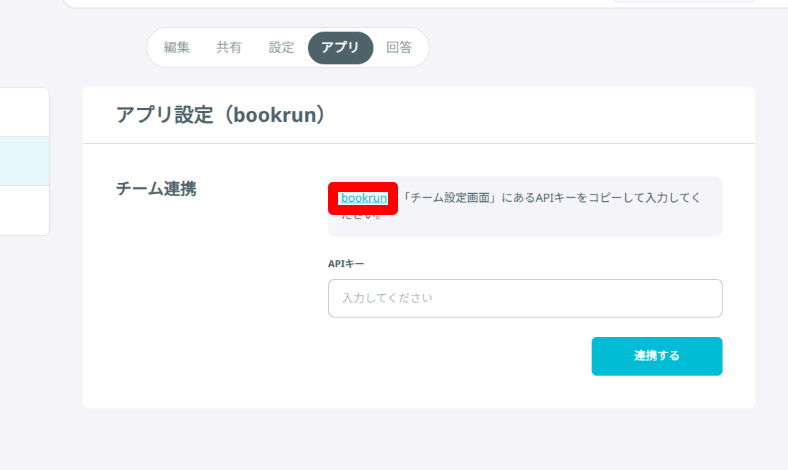
「bookrun」に登録後、予約表の画面が表示されますので、以下のページを参考に設定します。
参考:ブックボードを作る・公開準備する|bookrunヘルプサイト
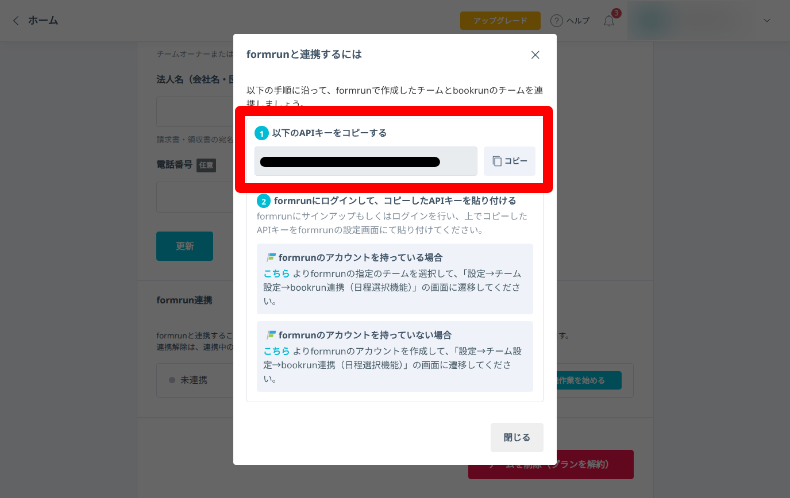
bookrunの「ホーム」>「チーム設定」>「基本情報」>「formrun連携」からAPIキーをコピーします。
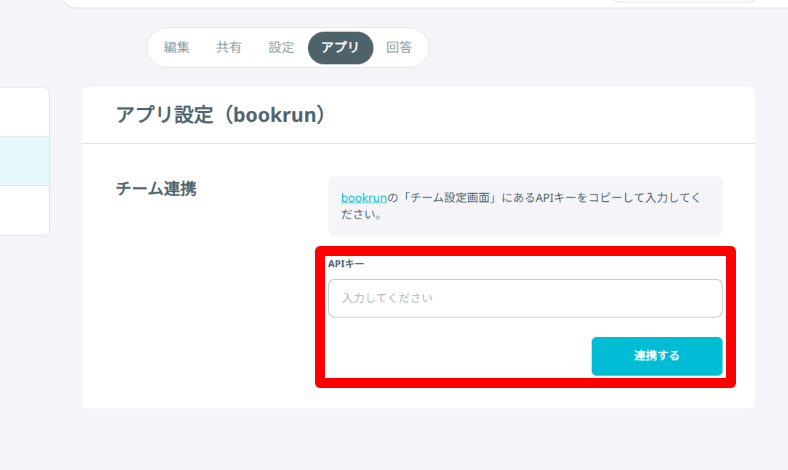
formrunの画面に戻って入力し、「連携する」をクリックします。
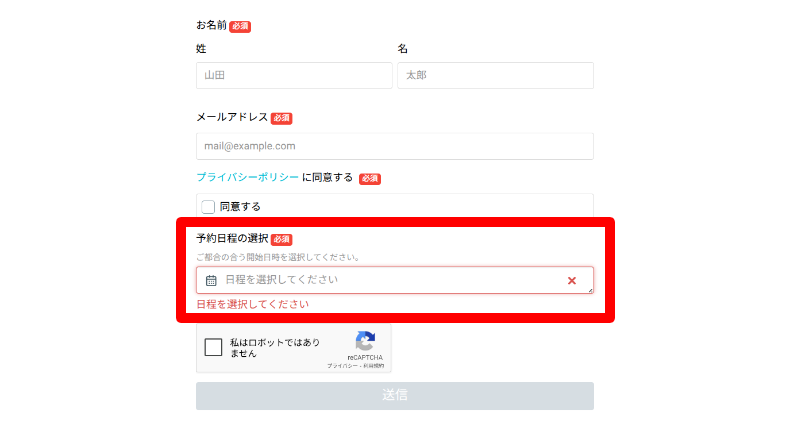
フォームの編集画面に戻り、「日程調整(bookrun)」の項目を追加後、フォームを表示すると「予約日程の選択」が表示されます。
自動返信メール機能
フォーム送信後、ユーザーへ自動的に確認メールを送信します。BEGINNERプラン以上で利用できます。文面や差出人名を自由に変更でき、プランによっては独自ドメインのメールアドレスからも送信できます。
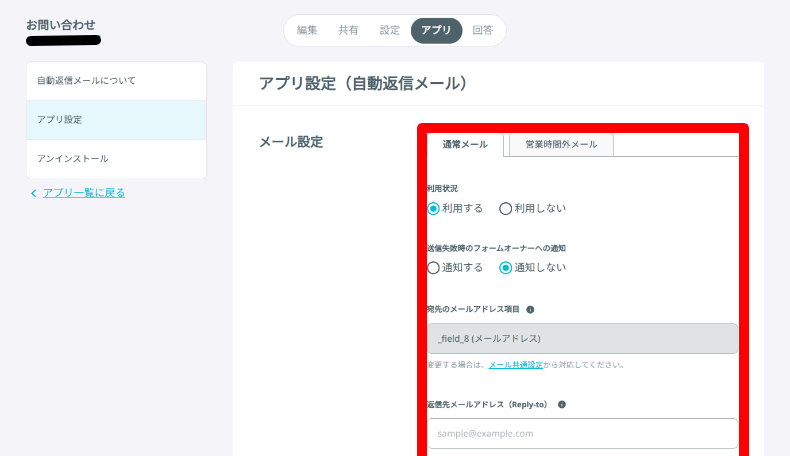
アプリの詳細画面から、返信用メールアドレス・件名・本文などの各設定を行います。
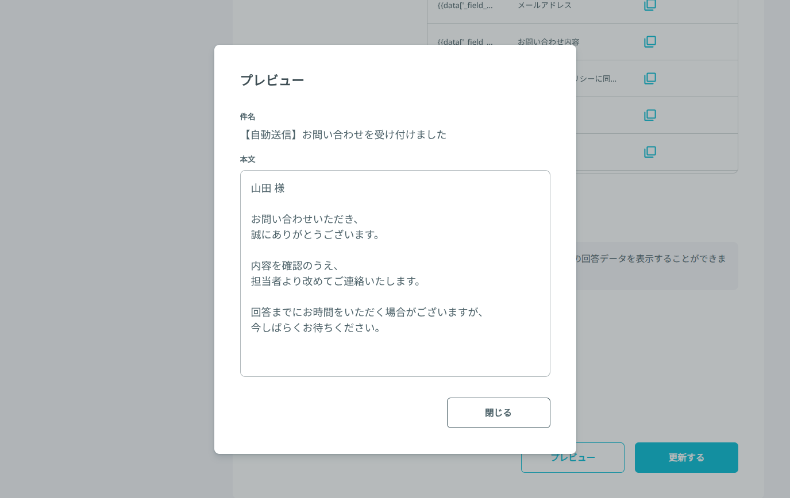
ページ下部の「プレビュー」をクリックすると、自動返信メールの内容が表示できます。
右下の「更新する」をクリックしたら、実際のフォームでも動作テストを行ってください。
Googleスプレッドシート自動出力
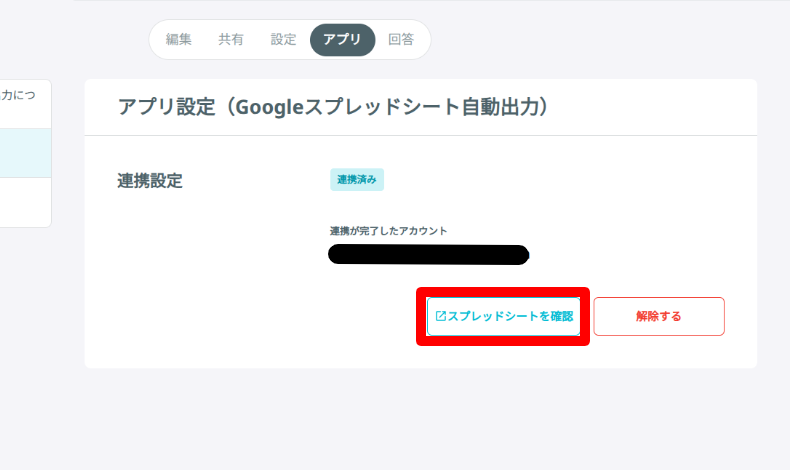
PROFESSIONALプラン以上で、回答データをGoogleスプレッドシートへ自動的に書き出す機能が使えます。手動でのデータ転記やCSV書き出しの作業が不要になり、チームで共有・分析できます。
同様にアプリ詳細ページを開き、「連携する」をクリックします。
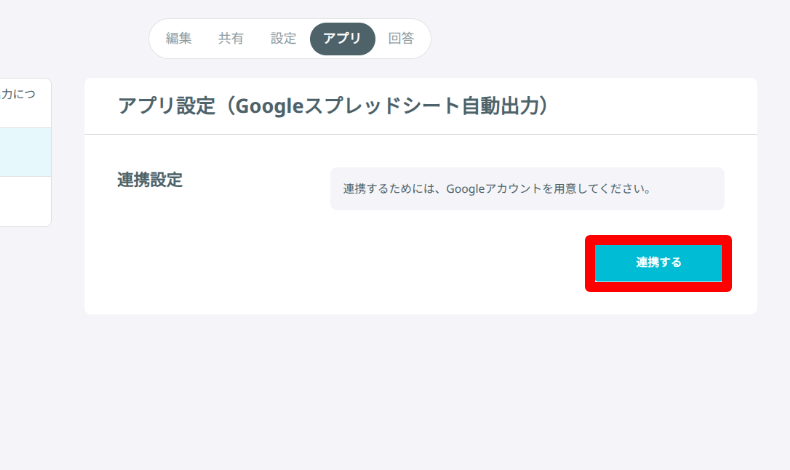
連携が完了し、「スプレッドシートを確認」を確認します。
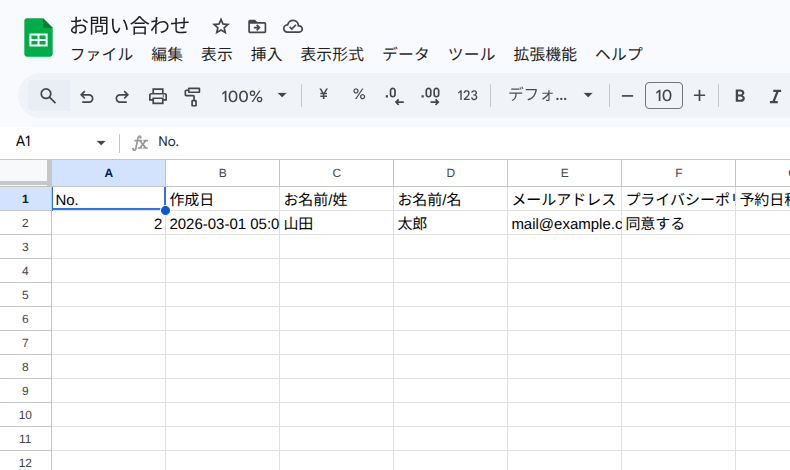
フォームから送信があれば、行に送信された情報が表示されます。
実際に使ってみた感想
良かった点
実際に使ってみた感想としては、初心者でもテンプレートで直感的に作成できると思いました。欲しい機能がどこにあるのか探す手間もありますが、慣れてしまえば難なく使いこなせるのではないでしょうか?
もし、Webサイトへフォームの埋め込みが戸惑う方でも、フォームURLをページにリンクしておくといった対処もできます。受信したフォーム内容もリスト形式でチェックでき、別途メーラーを開かなくてもformrun内からそのまま返信できます。
特に、組織内でスムーズな運用ができるため、管理コストの削減に繋がりそうです。無料プランだけでなく、有料版の機能がカードの登録不要で14日間無料で試せるのも安心材料だと思いました。
気になった点
無料プランではformrunのロゴが表示され、送信完了後の画面にも大きく表示されます。また、送信数が30件までといった制限もあります。
趣味や個人のWebサイトであれば問題ないかもしれませんが、ビジネス向けとなると有料プランが適しています。ただし、最安プランでも月額4000円程度のため、個人事業主やフリーランスというよりは、企業や団体向けのサービスと言えそうです。
また、利用できるアプリ(拡張機能)はプランごとに違うため、予算の範囲内で選んだプランで使いたいアプリが使えるか確認が必要となります。
向いている人・不向きな人
- 向いている人:簡単にフォームを作成したい人や、問い合わせ対応をチームで共有し、対応漏れをなくしたい組織
- 不向きな人:個人事業主・フリーランス、完全に無料で使いたい人、複雑な条件分岐など高度なカスタマイズをしたい人
よくある質問(FAQ)
Q:無料プランでずっと使い続けることはできますか?
A: はい、期間制限なく利用可能です。ただし、1フォームにつき月間30件までの回答数制限があります。30件を超えるとフォームが自動的に非公開になるため、安定した運用を希望する場合は、月間100件まで対応のBEGINNERプラン以上を検討しましょう。
Q:WordPressに埋め込んでも表示されない場合はどうすればよいですか?
A: 主に2つの原因が考えられます。一つは、セキュリティプラグインやサーバーのWAF設定によって「iframe」タグがブロックされているケースです。もう一つは、貼り付け先のブロック間違いです。まずは「カスタムHTML」ブロックを使用しているか確認し、解決しない場合は「スクリプト」形式のコード設置を試してください。
Q:スパム対策(reCAPTCHA)の設定にGoogleのAPIキーは必要ですか?
A: いいえ、不要です。formrunではシステム側でreCAPTCHAの仕組みを管理しているため、管理画面のスイッチをONにするだけで設定が完了します。Googleアカウントでのサイト登録や、複雑なキーの入力作業は一切発生しません。
まとめ
formrun(フォームラン)は、フォーム作成だけでなく、その後の顧客対応までを効率化できるツールです。導入することで、チーム全体の生産性向上が期待できます。
- フォームの簡単作成:テンプレートを活用し、短時間で公開できる
- 対応漏れを防ぐ:カンバン方式の管理画面により、進捗状況が一目でわかる
- 高いカスタマイズ性:自社サイトのデザインに合わせた設置が可能
- アプリで機能追加:自動返信やスプレッドシート連携など、業務フローを自動化できる
まずは、手軽に始められる無料プラン、または14日間の無料トライアルで有料プランの機能を試してみるのが最適です。
自社の業務にどれほどフィットするか、実際の管理画面で確かめてみてください。
WordPressテーマ集
























コメント