




プログラマーやクライアントに、Webサイトやアプリのイメージを共有する際、「ワイヤーフレーム」があると便利です。
「全体はこんなデザインにしたい」
「要素はここに配置(レイアウト)したい」
というものを視覚的に伝えられるからです。AIにプロンプトでイメージを伝えるときにも役立ちます。
そこで今回は、誰でもかんたんにブラウザ上でワイヤーフレームを作成できるツール「wireframe.cc」をご紹介します。

wireframe.ccとは
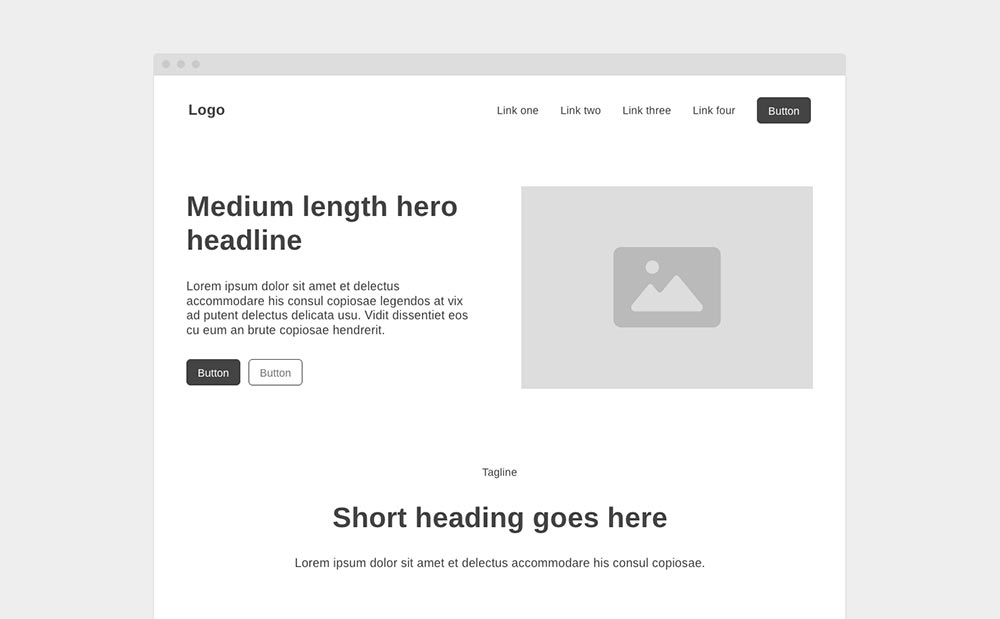
wireframe.ccは、ブラウザだけで使えるシンプルなワイヤーフレーム作成ツールです。
アカウント登録、インストール不要で、URLにアクセスすればすぐに使い始められます。
UI要素の数を最低限に絞った設計で、簡易的にアイデアを形にする用途に最適です。
できること
- よく使われる要素やセクションが用意されている
- ドラッグ&ドロップで移動可能
- 複数の要素をグループ化できる
- 指定の範囲を整列可能(左揃え、中央揃え等)
- 完成したものをURLで共有可能
使える要素(エレメント)一覧
| エレメント一覧 | |
|---|---|
| Text | テキストブロックを設置できます。フォントサイズや太さも変更可能です。 |
| Block Text | 複数行テキストの配置を示すダミーブロックです。 |
| Block Headline | 見出しの配置を示すダミーブロックです。 |
| Block List | リスト形式の配置を示すダミーブロックです。 |
| Button | ボタンを設置できます。ボタンの文字も変更可能です。 |
| Image | 画像のプレースホルダーを設置できます。 |
| Icon | アイコンを設置できます。豊富な種類から選べます。 |
| Box | ボックス(枠)を設置できます。線の太さや背景色も変更可能です。 |
| Ellipse | 楕円・円形の図形を設置できます。 |
| Line | 縦横の区切り線を設置できます。 |
| Text Input | テキスト入力フィールドを設置できます。 |
| Dropdown | ドロップダウンメニューを設置できます。 |
| Slider | スライダーUIを設置できます。 |
| Progress Bar | 進捗バーを設置できます。 |
| Scroll Bar | 縦横スクロールバーを設置できます。 |
複数の要素を組み合わせたセクションも用意されています。
| セクション一覧 | |
|---|---|
| Navbar | ページ上部に置くナビゲーションバー。ロゴやダミーメニューが配置されます。 |
| Hero | ファーストビュー。画像やキャッチコピー、ボタンのダミーが配置されます。 |
| Features | アイコンや画像と組み合わせて、機能・強みを紹介するセクションです。 |
| Content | テキストと画像を組み合わせたレイアウト。ブログ一覧によく使われます。 |
| Social Proof | ユーザーの口コミや実績を並べるセクションです。 |
| Pricing | 料金表やプラン比較に使えるセクションです。 |
| FAQ | よくある質問をまとめるセクションです。 |
| Footer | ページ下部のフッター用のセクションです。 |
| Form | シンプルなお問い合わせフォームのセクションです。 |
| Gallery | 画像を複数並べたギャラリーセクションです。 |
向いているユーザー
- デザインツールを使い慣れていない初心者
- 画面構成をクライアントや開発者に共有したいディレクター
- アイデア出しの段階で手早くスケッチしたいデザイナー
Figmaなどの本格的なツールに比べると、専門的な機能は少ないので、アイデア出しやちょっとした共有用途に割り切って使うのがおすすめです。
使い方
wireframe.ccにアクセスしたら、キャンバス上でマウスをドラッグするだけで要素を配置できます。
要素を追加する
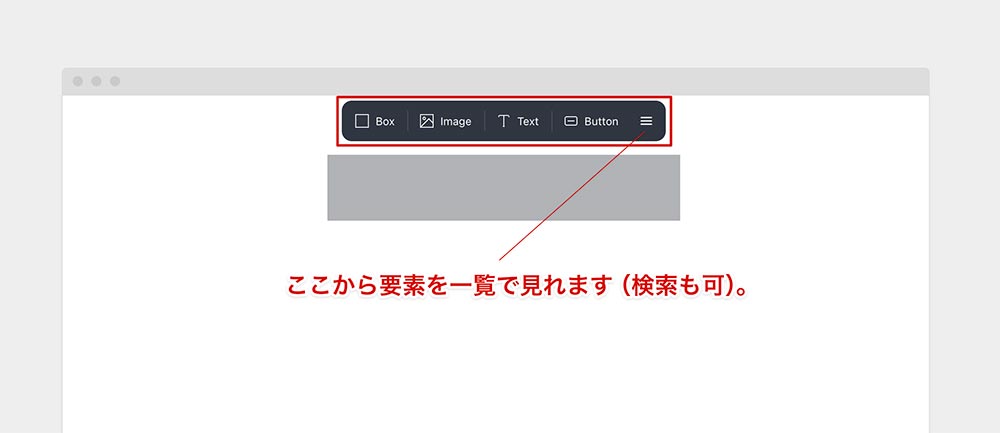
要素を追加する箇所
キャンバス上でドラッグすると、配置できる要素がポップアップで表示されます。ボタンやテキストなどの個別要素を組み合わせて、画面を構成するのが基本的な使い方です。
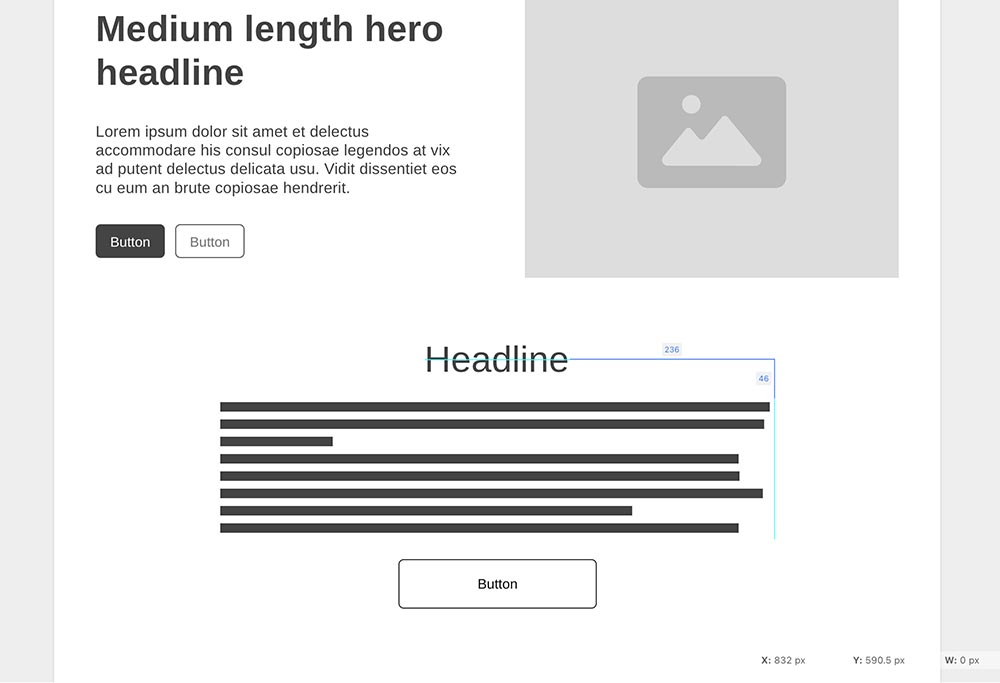
ボタンやテキストブロックを配置した例
マウスカーソルの位置によって、ガイドラインも表示されるので位置調整もしやすいです。
セクションを追加する
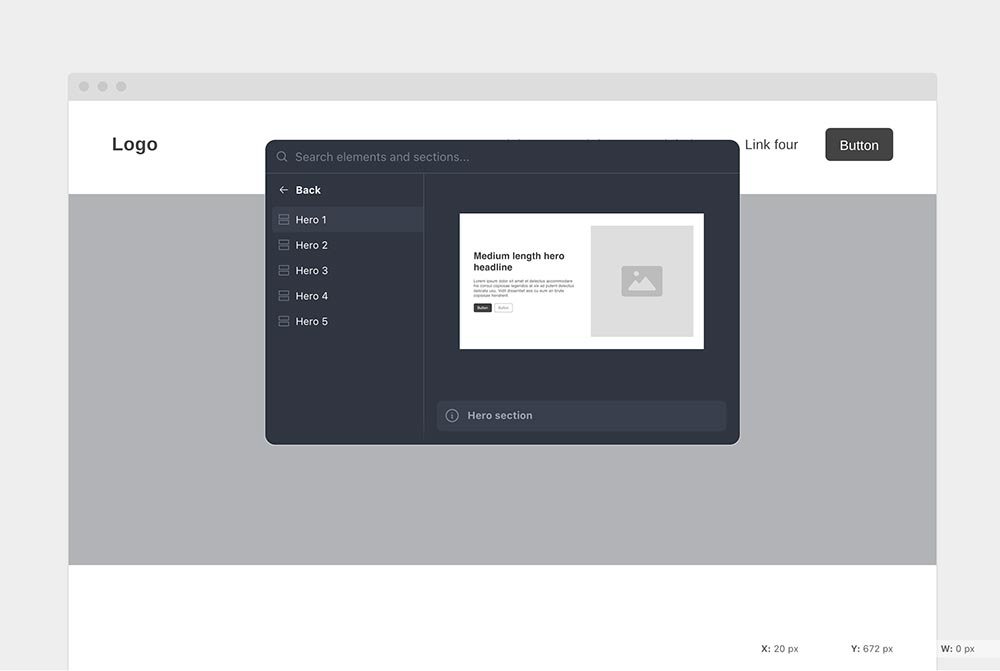
Heroセクションを選択している例
ヘッダー、フッター、価格表など、よく使われるUIパーツがセクションとして用意されています。キャンバス上で、ドラッグした位置や範囲によって自動で提案してくれるので、直感的に操作できます。
要素を一つ一つ追加しなくても、セクションを挿入してから編集するだけで、大まかなレイアウトをすばやく作成可能です。
移動・グループ化・整列する
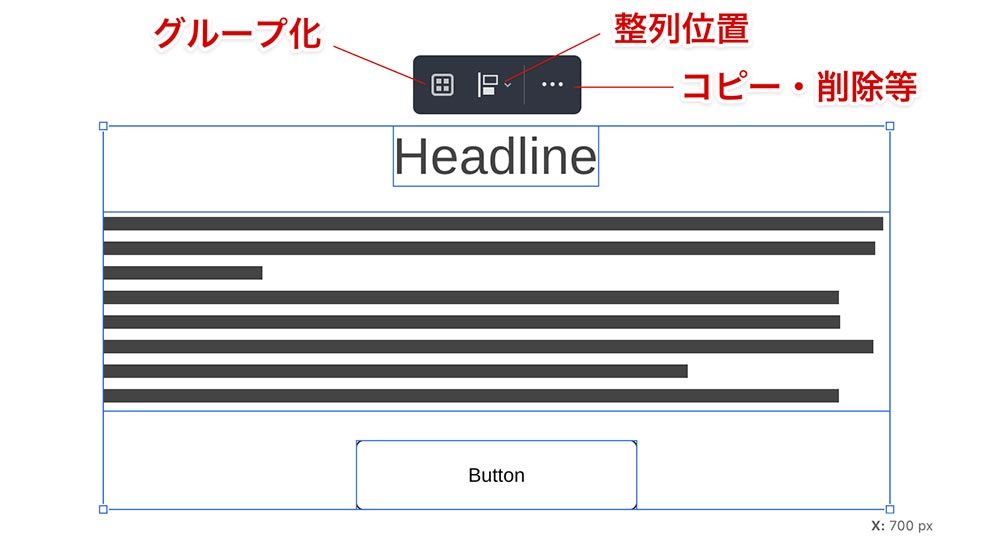
要素を複数選択した状態
配置した要素はドラッグ&ドロップで自由に移動できます。また、Shiftキーを押しながら複数の要素をまとめて選択すれば、グループ単位での移動も可能です。
整列位置(左揃えや中央揃えなど)も上部のオプションから変更できるので、レイアウトもワンタッチで整えられます。
URLで共有する
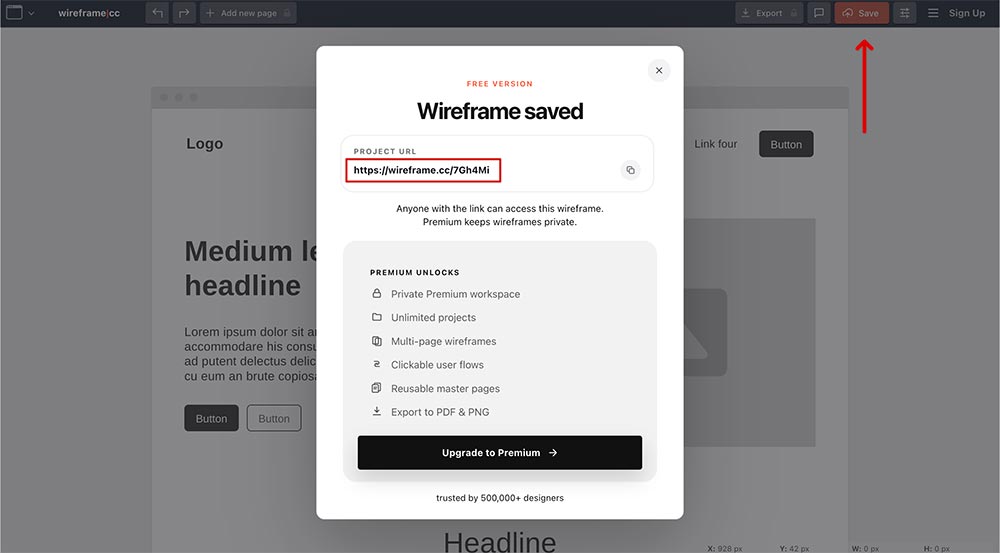
右上のSaveボタンを押した状態
作成したワイヤーフレームは、保存すると固有のURLが発行されます。そのURLを送るだけでクライアントや開発者にすぐ共有でき、相手側での編集も可能です。
活用例
たとえば、LP(ランディングページ)のワイヤーフレームを作る場合を例に見てみましょう。
まずHeroセクションでファーストビューの大枠を作り、続けてFeatures、Pricing、Formの順でセクションを追加します。ページ全体の骨格はこれだけで完成です。
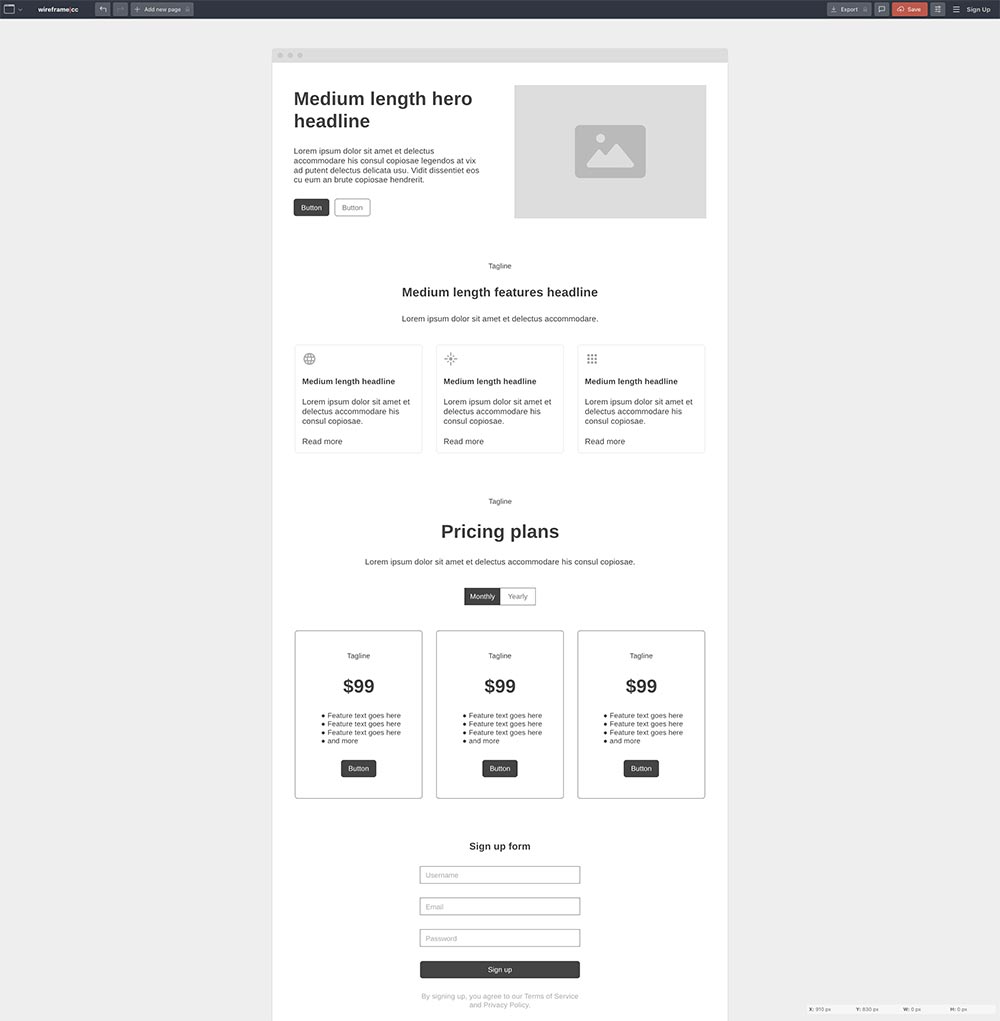
LPのワイヤーフレーム作成例
あとはTextやButtonなどの個別要素で細部を調整すれば、ページ構成のイメージを10分程度で形にできます。クライアントへの提案前や、AIへの指示出し前にざっくり構成を整理したいときに使えます。
まとめ
wireframe.ccは、デザインやUI、レイアウトのアイデアをすばやく形にしたいときに最適なツールです。難しい操作は一切なく、ブラウザを開いてすぐ使い始められます。
本格的なデザインツールを導入する前の入口として、あるいは打ち合わせの場でさっと共有するサブツールとしても便利です。
アカウント登録不要で使えるので、アイデアが浮かんだときにすぐ試してみてください。
すぐ使えるおすすめの便利ツール

ホームページやWebサイトの制作時に、「まだ画像素材が用意できていないけれど、レイアウトは確認したい。」という場面はよくあります。 そんなときに便利なのが、ダミー画像を手軽に生成できる無料ツール「Placehold.jp」です。画像サイズ・色・テキストを指定でき、デザインのモックアップやテスト...

デザイン案やアイデア出しには、素材リサーチや画像作成などの手間がかかりますが、AIツールを使えばそのプロセスを大幅に効率化できます。 当記事では、Googleが開発したAI搭載ムードボード「Google MixBoard」をご紹介します。 アップした画像とAI生成画像を合成したり、雰囲気...

ChatGPTを筆頭に、凄まじい勢いで進化しているAIツールですが、画像編集に便利なものもあります。 今回ご紹介する「ClipDrop」です。 ブラウザ上でドラッグ&ドロップするだけで、Photoshopで編集したような加工を実現できます。画像の色味や質感を変更するようなレベルではあ...
WordPressテーマ集