





















「WordPressのログイン期間を長くしたい。」
「編集中にログアウトされるのが嫌」
「大人数がログインするので、セッションを短くしたい」
WordPressのデフォルトのログイン期間(セッション)は、2日間。「ログイン状態を保持する」にチェックが入っていれば14日間です。
些細なことですが、ログインセッションが短すぎると、ちょっとしたストレスを覚えることもあるかもしれません。また、不特定多数のユーザーがログインする会員制サイトだと、14日間のセッションは長すぎるかもしれません。
そんな方のためのログインセッションを変更するためのカスタマイズ方法やプラグインをご紹介します。

ログイン状態が保持される仕組み

WordPressにログインすると、ユーザー情報(IDやパスワード)を含むクッキーが発行され、一定時間ログイン状態が保持されます。この有効期限がセッションです。
一定期間ログイン情報が保存されたり、自動でログアウトされるのは、ログイン操作の効率化やセキュリティ面を考慮したWordPressの仕様です。
WordPressのセッション時間は、デフォルトでは48時間。「ログイン状態を保存する」にチェックを入れると、14日間に延長されます。
ログインセッションの変更方法
ログインセッションの変更方法は以下の2つがあります。どちらか好きな方をお選びください(初心者は2のプラグインがおすすめ)。
1. functions.phpを編集する
プラグインをたくさん入れたくない場合はfunctions.phpの編集がおすすめです。
以下のコードをfunctions.phpに追加すると、ログインセッションの有効期限を任意の時間に変更できます。
// セッション有効期限を30分(1800秒)に設定
add_filter('auth_cookie_expiration', function($expirein) {
    return 1800; // 秒数で指定
});チェック、未チェックごとに期間を変更したい場合は、以下のように書けば実現できます。
- 「ログイン状態を保存する」にチェック無し:30分保持(デフォルト48時間)
- 「ログイン状態を保存する」にチェックあり:1週間保持(デフォルトは14日間)
// 「ログイン状態を保持する」チェック有無で制御
add_filter('auth_cookie_expiration', function($expirein, $user_id, $remember) {
    return $remember ? WEEK_IN_SECONDS : 1800; // チェック時は1週間、通常は30分
}, 10, 3);
必要に応じて、WEEK_IN_SECONDSや1800などの数値を書き換えて使用できます。たとえば、DAY_IN_SECONDS(1日)やHOUR_IN_SECONDS(1時間)などに変更できます。
たとえ、すぐ確認したいテスト用の変更だとしても、セッション時間を10秒などと極端に短くするのは避けましょう。操作完了する前にログアウトされてしまい、設定変更ができなくなるからです。
よく使う定数は、以下をご参照ください。
| 定数名 | 秒数 | 期間 |
|---|---|---|
| MINUTE_IN_SECONDS | 60 | 1分 |
| HOUR_IN_SECONDS | 3600 | 1時間 |
| DAY_IN_SECONDS | 86400 | 1日 |
| WEEK_IN_SECONDS | 604800 | 1週間 |
| MONTH_IN_SECONDS | 2592000 | 30日(約1か月) |
2. プラグインを使う
ログインセッションを変更するWordPressプラグインはいくつかあります。ここではLogin Timeout Sessionsの解説をします。
- Login Timeout Sessions
- Remember Me Controls
Login Timeout Sessionsをインストール後、設定ページに移動します。
分・時間・日単位でセッションを変更できるので、お好みの設定にして保存します。
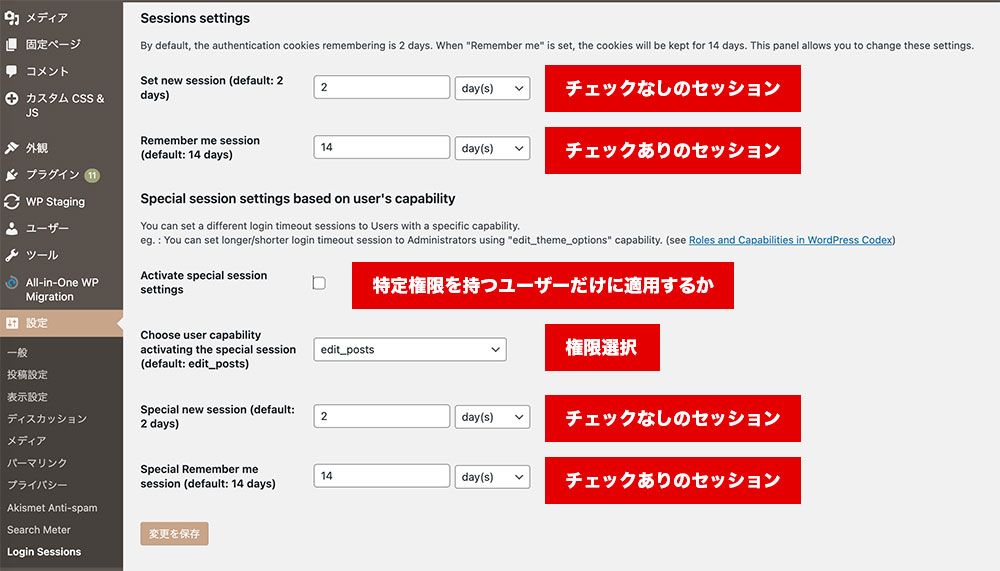
管理画面の下部では、「投稿の編集権限」「テーマの有効化」等の”権限”を持つユーザーごとにセッションを変更できるようです。あまり使わないと思うので、「Set new session (default: 2 days)」「Remember me session (default: 14 days)」の2つを変更するだけで十分だと思います。
まとめ
セッション時間を短くすればセキュリティを強化でき、長くすればストレスがちょっぴり減ります。デフォルトのままでも問題ありませんが、変更したい方はどうぞ。
なお、ログインセッションが切れたときに表示される次のような「モーダルログインウィンドウ」を確認することが目的なら、わざわざセッションを変更する必要はありません。
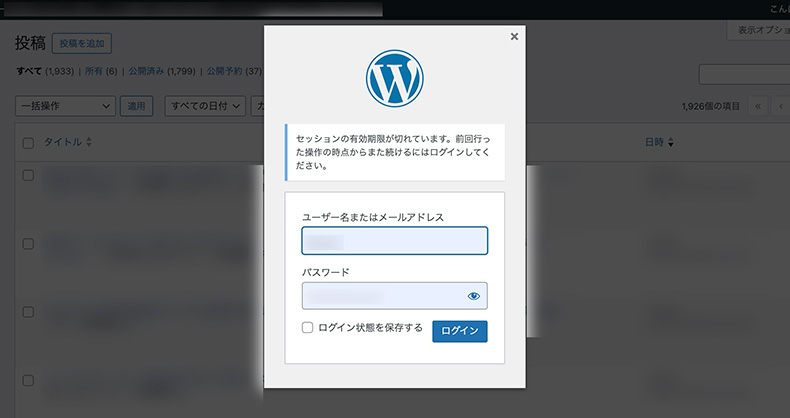
モーダルログインウィンドウが表示されている画面
- WordPressの管理画面を開いたままにしておく
- 別タブでログアウトする
- 元の管理画面タブに戻ると、モーダルログインが表示される
この方法で、セッション時間を短く変更しなくても挙動をすぐ確認できます。
ログイン・セキュリティ関連の記事
デフォルト設定(初期状態)のままのWordPressサイトでは、ユーザー名が漏えいしている可能性があります。そのまま放置していると、不正ログインのリスクが高まります。 そこで当記事では、見落としやすい3つのリスク(ログインページ、投稿者情報、REST API)と対策をご紹介します。 ...

WordPressはオープンソースかつ、無料で使えて拡張性(プラグイン・テーマ)も高いので、世界中で最も利用されているCMSの1つです。オープンソースであるがゆえ、脆弱性が早期発見されやすい性質もあります。 WordPressは世界中で使われているCMSのため、きちんとセキュリティ対策を行って...
WordPressテーマ集
































コメント