





















「WordPressサイトのページが、どのファイルでつくられているか知りたい。」
特定のページを修正・カスタマイズしたいときに、こういったシーンはありませんか?
でも、サイトを見ただけでは、どのファイルでつくられているかはわからないですよね。
そこで便利なのが、「Show Current Template」というプラグイン。WordPressサイトのページごとに、どのテンプレートファイルが使われているかが、わかるようになります。

Show Current Templateとは
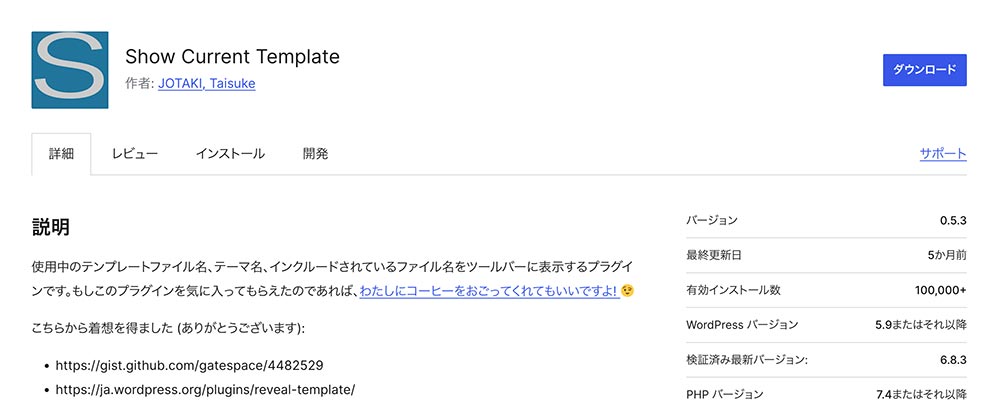
WordPressのページが、どのファイルでつくられているのか確認する手間を省けるプラグインです。
たとえば、初心者の方が、WordPressテーマを開発する際などに便利です。見本となるテーマを導入したサイトで、どのページがどのファイルで構成されているか探しやすくなります。
既存サイトに、何かカスタマイズを加えたいときにも役立つのではないでしょうか。
プラグインのインストール
管理画面から「Show Current Template」を検索してインストールするか、下のボタンからもダウンロード可能です。プラグインファイルを wp-content/pluginsディレクトリにアップした後、管理画面から有効化してください。
プラグインのインストールにつきましてはこちらで詳しく解説しています。

WordPressプラグインのインストール方法について解説します。インストール作業はとてもかんたん、慣れると1分かかりません。 プラグインは、WordPressサイトにとって、ノーコードで機能追加できる便利なもの。WordPress初心者の方は、まずプラグインのインストール方法を覚えておきまし...
使い方
使い方はシンプルです。プラグインを有効化してサイトを確認してみてください。
次のようにツールバーにファイル名が表示されているはずです。
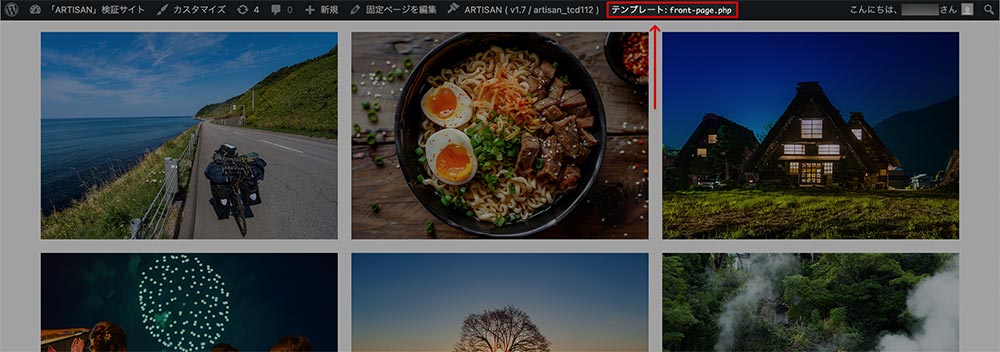
ツールバーにファイル名が表示されている
ログインしているのにツールバー自体が表示されないときは?
ダッシュボードのユーザー > プロフィール > ツールバーを確認してみてください。
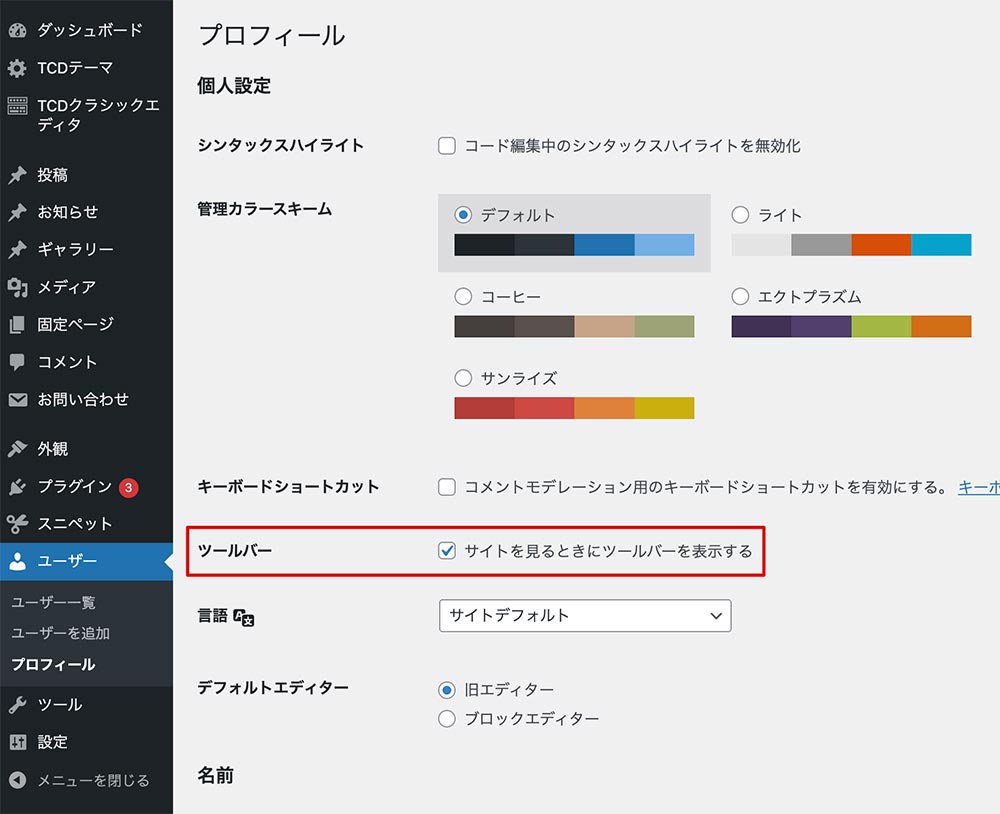
ツールバーの表示設定
上記箇所にチェックが入っていない場合は、ログインユーザーにもツールバーは表示されません。
もしチェックを入れているにも関わらず、ツールバーが表示されない場合は、下記記事のようなカスタマイズを加えていないか確認してみてください。

管理画面にログインした状態でサイトを閲覧すると、ページ上部にツールバーが表示されます。 こちらは、管理画面にアクセスするためのものですが、基本的には不要なケースが多いです。当記事では、管理バーを非表示にする方法をご紹介します。 管理バー(ツールバー)を非表示にする ツールバーは、プ...
「次のテンプレートファイルもインクルードされています」とは?
ツールバーのファイル名にカーソルを合わせると、WordPressで使用中のテンプレートファイルに関する補足情報が表示されます。
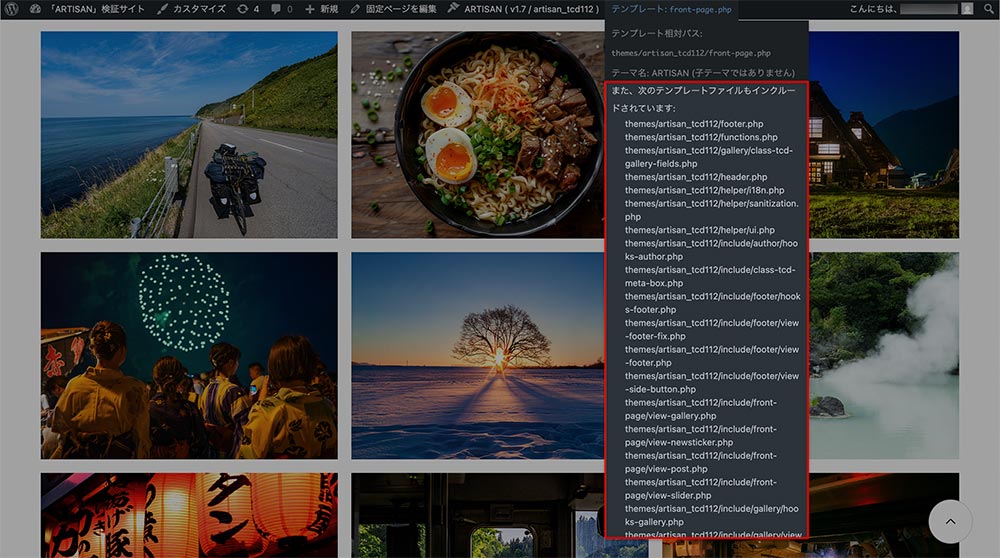
これは、今表示しているページが、1つのテンプレートファイルだけで構成されているわけではない、という意味になります。
多くのWordPressサイトのページは、次のような複数のPHPファイルを組み合わせて表示されています。
- メインとなるテンプレートファイル
- ヘッダーやフッターなどの共通パーツ
- 本文部分のテンプレートパーツ
メインのファイル以外にも、読み込まれているファイルがあることを示しているわけです。
まとめ
Show Current Templateは、WordPressの各ページが、テーマ内のどのファイルで構成されているかを確認できるプラグインです。ページ構造を把握するための確認用ツールとして使います。
テーマの構造を理解したいときや、カスタマイズ前に対象ファイルを把握したいときに使ってみてください。常時有効化しておく必要はないので、確認後は削除して問題ありません。

プラグインは、WordPressのカスタマイズやコーディングの知識がなくても、欲しい機能をサイトに簡単に導入することができる優れものです。 ですが、プラグインをインストールしすぎるのも良いことではありません。この記事では、プラグインをたくさん入れすぎるべきではない理由と、プラグインの数を減らす...
WordPress開発に関するおすすめ記事

ブログやメディアサイトでよく見るのがサイドバーですよね。当サイトもメインエリアの右側にCVやサイト内回遊を促進させるためのコンテンツをいくつか設置しています。 WordPressの場合は、このサイドバーに外観 > ウィジェットの各アイテムを表示させるのが一般的なんですよね。当記事では、ウ...

WordPress のサイドバーは、外観 > ウィジェットから様々なアイテムを追加してサイト上に表示するのが一般的です。今回ご紹介するのは、以下のウィジェットエリアを追加する方法です。 WordPress5.8以降 WordPress5.8以前 当...

外観 > ウィジェットには、デフォルトで様々なウィジェットが用意されてますよね。このウィジェットって、実は自分で作成することができます。 当記事では、テーマ独自のウィジェットを作成する方法について解説していきます。 なお、ウィジェットを自作するためには、ウィジェットエリアを登録して...
WordPressテーマ集
































コメント