





















WordPressで広告を自由な位置に表示したいと思ったことはありませんか?そんな悩みを解決してくれるのが、広告管理プラグイン「Ad Inserter(アド・インサーター)」です。
Ad Inserterは、コードを編集しなくても好きな場所に広告を挿入できるだけでなく、デバイス別表示や条件分岐など高度な設定にも対応しています。
本稿では、Ad Inserterの概要・料金・実際の使い方までわかりやすく解説します。

Ad Inserterとは?
Ad Inserterは、WordPress に広告コードやスクリプトを柔軟に挿入できるプラグインです。
記事の上下はもちろん、本文の特定位置、ウィジェット、ショートコード、さらにデバイス別の出し分けなど、細かな条件で広告を表示できます。
広告管理だけでなく、Googleアナリティクスやタグマネージャーなど外部スクリプトの挿入にも使えます。
メリット
- 無料版でも十分使える豊富な機能
- コード編集不要で高度な広告管理ができる
- ページの前後・本文途中・特定段落など、柔軟に広告を挿入できる
- 特定の投稿タイプ・カテゴリ・デバイスなど、表示条件を柔軟に設定できる
- アクセス解析ツールのタグ設置など、広告以外の用途にも使える
デメリット
- 設定項目が多く、どこを設定すればよいか分かりづらい
- 細かく設定すると、不具合が起きた原因の特定に時間がかかる
- 誤設定で広告が重複表示される可能性がある
- 詳細な分析(インプレッション/クリック計測、PDFレポート等)は有料
Ad Inserterの向き・不向き
Ad Inserterは設定項目が多く、最初はやや取っつきにくいプラグインですが、その分、広告配置の自由度は非常に高いのが特徴です。
自分の運営スタイルや目的に合っているかを基準に、導入を判断するのがおすすめです。
向いている人
- 広告の表示位置を細かくコントロールしたい
- 記事中・記事下・段落間などに柔軟に広告を入れたい
- PC/スマホなどデバイス別に広告を出し分けたい
- 条件付き表示(特定記事・カテゴリー・ユーザー状態など)を使いたい
- Google AdSenseやその他広告を本格的に運用している
- 将来的に広告配置を最適化・改善していきたい
向いていない人
- 広告設置が少ないサイトを運営している
- 設定が細かいプラグインが苦手
- HTMLや広告コードの扱いに抵抗がある
- シンプルな運営で、細かい調整は不要
- 広告収益を重視していない個人ブログ・趣味サイト
Ad Inserterの料金
Ad Inserterでは、無料版でも多くの機能を利用でき、さらにPro版では高度な分析・最適化機能を利用することができます。
無料版
Ad Inserterの無料版でも、WordPressで広告を設置・管理するための基本機能は一通り揃っています。
HTMLやPHPを直接編集する必要はなく、管理画面から広告コードを貼り付けるだけで運用を始められます。主に、以下のような機能が無料で利用できます。
- 広告コードの挿入(記事本文・ウィジェット・ショートコードなど)
- 段落数や特定位置を指定した自動挿入
- 投稿タイプ・カテゴリごとの表示条件設定
- PC/スマートフォンなどデバイス別の表示切り替え
- Google AdSenseを含む主要広告ネットワークに対応
このため、個人ブログや小規模サイトでの広告運用であれば、無料版でも十分に実用的です。
Pro版
Ad InserterのPro版では、クリック数やインプレッションの詳細な計測、統計レポートの出力、クリック詐欺対策などの高度な分析・最適化機能を利用できます。
| プラン | 価格 (1年ライセンス) |
対応サイト数 | 主な特徴 |
|---|---|---|---|
| 個人 | €20 | 2 | 標準的なクリック検出 |
| フリーランサー | €30 | 5 | ・個人の全機能 ・高度なクリック検出 ・統計レポート ・クリック詐欺防止 ・クライアントサイトでの利用 |
| ビジネス | €50 | 25 | ・フリーランサーの全機能 ・ジオターゲティング ・パララックス広告 ・reCAPTCHA対応 |
| 法人向け | €100 | 100 | ・ビジネスの全機能 ・クライアント向けカスタムレポート ・リモートでのプラグイン管理 |
※ 価格は1年ライセンスの一括払い(ユーロ)です。
個人プランは、小規模サイトや個人ブログ向けのエントリープランです。
基本的な広告挿入機能とクリック検出を備えており、AdSense運用をシンプルに始めたい場合に適しています。
フリーランサープランは、複数サイトを運営する制作者や副業ユーザー向けのプランです。
インプレッション・クリック計測、PDFレポート出力、クリック詐欺防止、クライアントサイトでの利用など、収益管理を強化する機能が追加されます。
ビジネスプランは、メディア運営や法人サイト向けの本格プランです。
国・州・都市単位のジオターゲティングや、パララックス広告、reCAPTCHAによる無効トラフィック対策など、広告最適化と安全性を重視した機能が揃っています。
法人向けプランは、広告運用を請け負う企業や大規模運営者向けの最上位プランです。
複数サイトのリモート管理や、クライアント提出用のカスタムレポートに対応しており、運用・管理の効率化に強みがあります。
このように、Pro版は、サイト規模や運営形態に応じてライセンスを選べる柔軟な料金体系が特徴です。
Ad InserterとAdvanced Adsの比較
| 項目 | Ad Inserter | Advanced Ads |
|---|---|---|
| 広告挿入 | 段落・任意位置に細かく指定 | 段落・任意位置に細かく指定 |
| 条件分岐 | 投稿タイプ・端末など対応 | ターゲット・時間設定が充実 |
| 対応広告 | 主要広告ネットワーク対応 | 主要広告ネットワーク対応 |
| 運用機能 | Proで分析・レポート等が強化 | ローテーション・管理向き |
| 操作性 | 高機能だが慣れが必要 | UIが分かりやすい |
Ad Inserterは、広告コードやスクリプトを自在に挿入できるプラグインです。
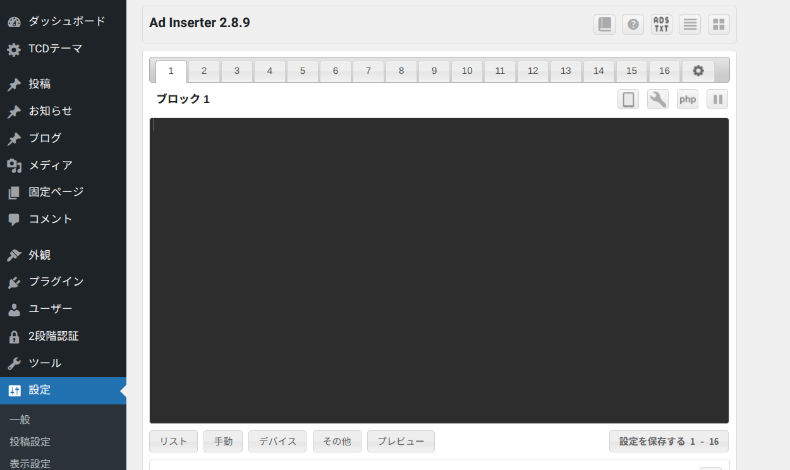
記事中の任意の位置やウィジェット、ショートコード、条件分岐など細かな指定が可能です。
多くの広告ネットワーク(AdSenseなど)をサポートし、広告だけでなくトラッキングコードやスクリプト管理にも使える点が特徴です。
広告の配置を細かく制御したい、コードやスクリプト挿入も含めて自在に扱いたいならAd Inserterが強みを発揮します。
一方、Advanced Adsは「広告管理」を目的としたプラグインです。
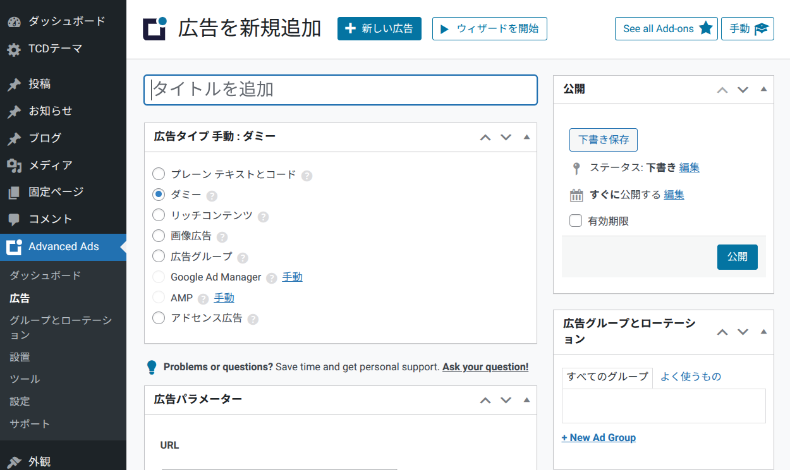
広告ユニットの作成から、自動挿入、広告スケジュール、表示条件の指定などをわかりやすいUIで行えるのが強みです。
複数の広告タイプ、レスポンシブ対応、ローテーション、広告のスケジューリングなど、多機能ながら比較的利用しやすい設計です。
手早く広告ユニットを管理・運用したい、広告設置や入れ替えをシンプルにしたいならAdvanced Adsのほうが使いやすいと思います。

同じ広告を記事毎に個別に設定していると、後で変更したい時に膨大な手間がかかることがあります。 では、すべての記事の冒頭に、同じ広告を一括で表示・編集できればどうでしょうか。かなり管理しやすくなりますよね。 さらに、一部の記事だけ非表示、配置箇所を変えたい、表示方法を調整したい、ショートコ...
Ad Inserterの使い方
インストール方法
プラグインのインストールは、WordPress管理画面にログインしたら、以下の手順で行います。
- 左メニューの 「プラグイン」→「プラグインの追加」 を開く
- 右上の検索窓に 「Ad Inserter」 と入力
- 表示されたプラグインの 「今すぐインストール」 と「有効化」をクリックして完了
以下の公式リンクからダウンロードしてからインストールすることもできます。

WordPressプラグインのインストール方法について解説します。インストール作業はとてもかんたん、慣れると1分かかりません。 プラグインは、WordPressサイトにとって、ノーコードで機能追加できる便利なもの。WordPress初心者の方は、まずプラグインのインストール方法を覚えておきまし...
基本的な設定方法
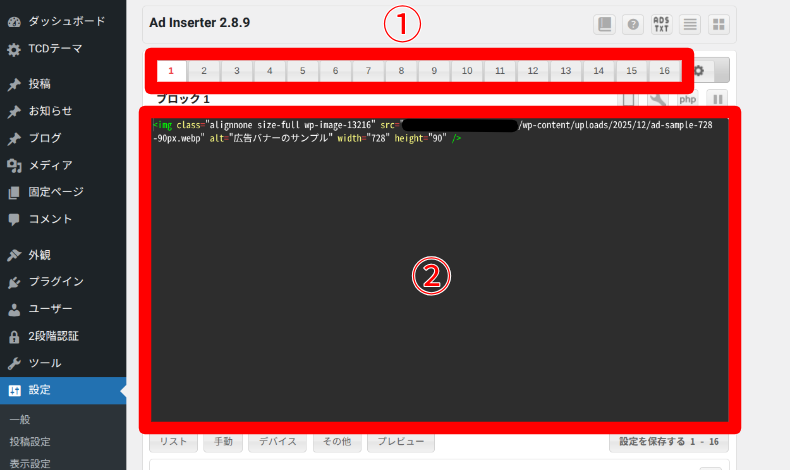
Ad Inserterの設定をするには、管理画面の「設定 → Ad Inserter」 を開きます。
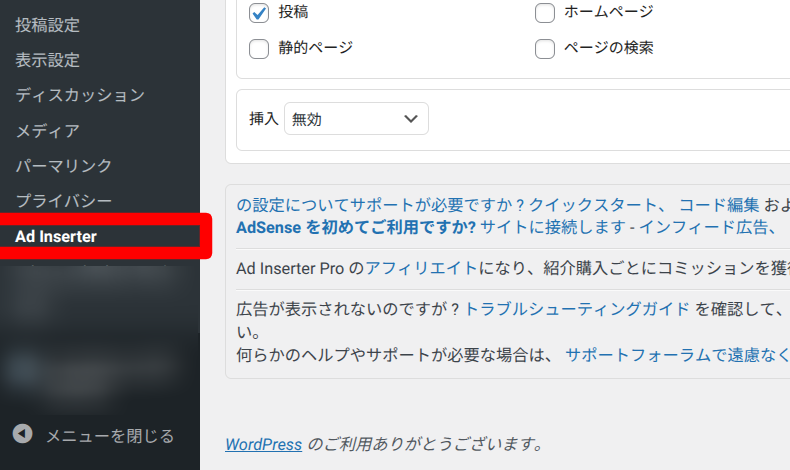
画面上部にある「ブロック」番号を選び、広告コードを貼り付けます。
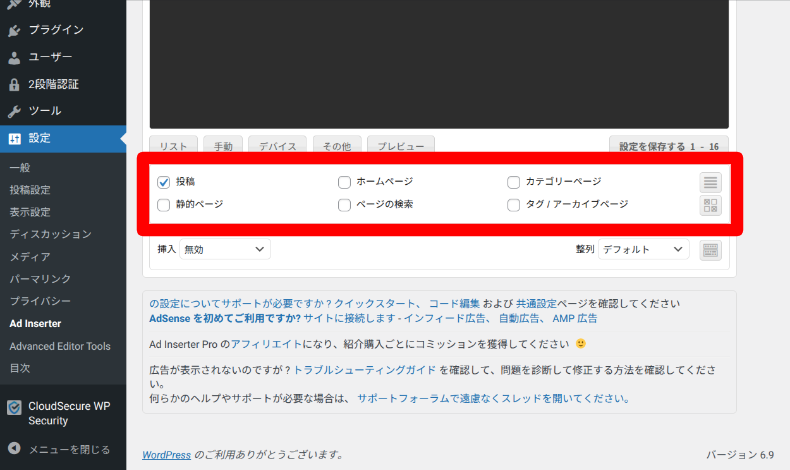
スクロールして、表示条件(投稿、固定ページ、カテゴリ、デバイスなど) を設定します。
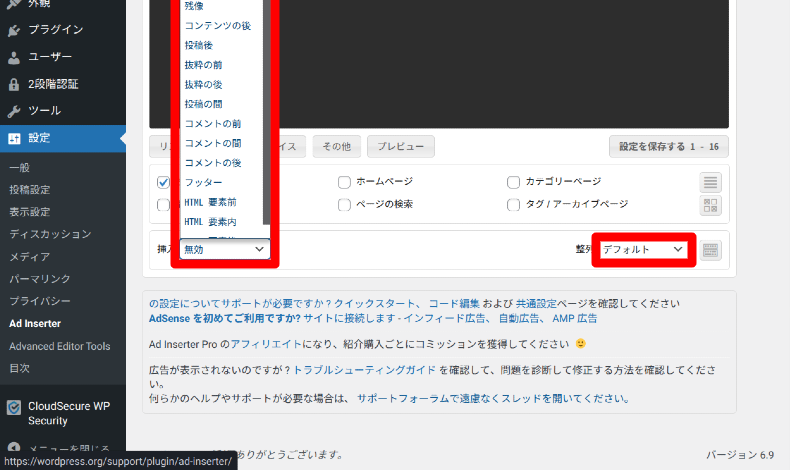
左側で、挿入位置(投稿の前後・コンテンツの前後・段落前後など) を選択し、右側では整列(左・中央・右寄せ・CSSでの調整など)を選択できます。
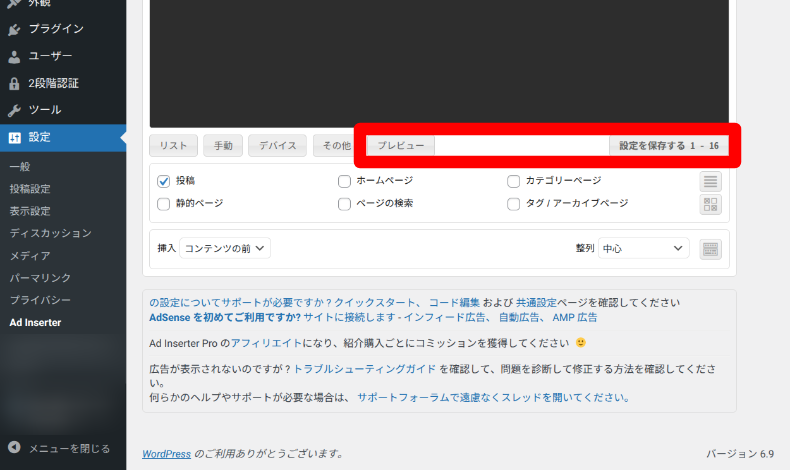
中央の「プレビュー」で広告表示を別画面で確認することができます。
右側の「設定を保存する」をクリックすると、選んだ条件で広告が自動表示されます。
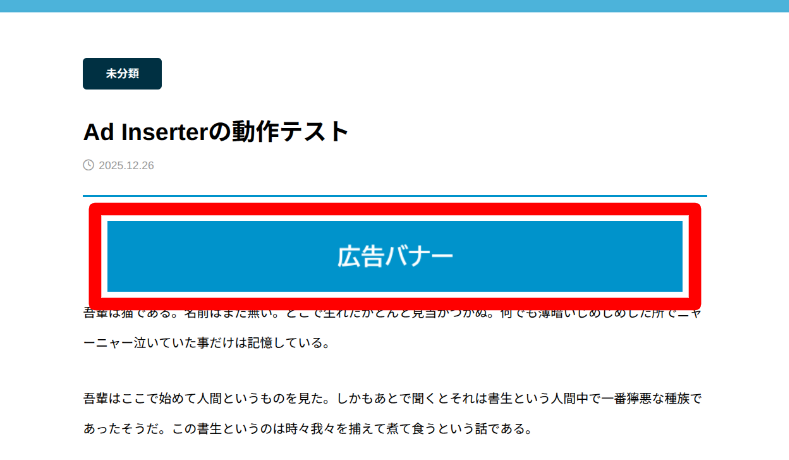
該当の投稿タイプのページを開くと、設定した広告が表示されます。
ブロックは複数作成できるため、広告やスクリプトを用途別に管理できます。
詳細設定(中級者以上)
Ad Inserterでは、中級〜上級者向けのより詳細な設定をすることもできます。設定ページ右上の歯車アイコンをクリックすると、メニューが表示されます。
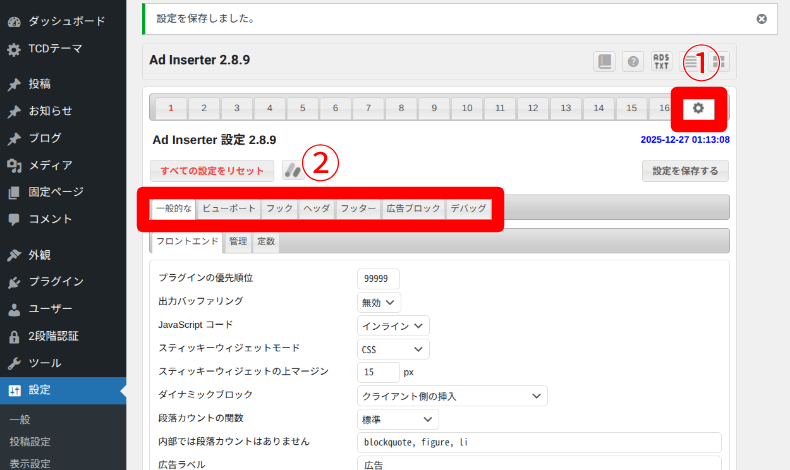
- 一般的な(基本設定):プラグインの優先順位、出力バッファリング、広告ラベル(「広告」という文字の表示)など
- ビューポート:デバイス(PC、タブレット、スマホ)ごとの画面幅のしきい値を定義。レスポンシブ表示の切り替えポイントを調整する際に使用
- フック:特定のPHPアクションフックを利用して広告を挿入したい場合に設定
- ヘッダ:全ページの
<head>タグ内にコード(Google アドセンスの自動広告コードなど)を一括で挿入 - フッター:全ページの終了タグ
</body>の直前にコードを挿入します。トラッキングコードなどの設置用 - 広告ブロック:広告ブロック機能を使っているユーザーを検知し、代替メッセージを表示したり、統計を取ったりする設定を行います。
- デバッグ:広告が表示されない原因を調査するためのログ出力や、トラブルシューティング用のツール
広告コードの入力欄のすぐ下のメニューでも設定できます。こちらは、広告ブロックを「どこ・どの条件で表示するか」を切り替える設定タブが表示されます。
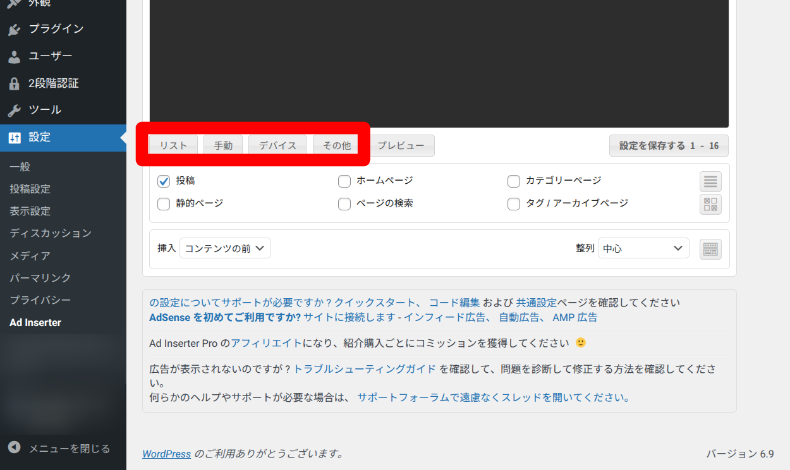
- リスト:広告の表示・非表示を制御。カテゴリー、タグ、投稿ID、作成者、指名されたURLなどを指定
- 手動:投稿に貼り付ける「ショートコード」や、テーマのPHPファイルに記述する「PHP関数」、ウィジェット利用のON/OFFなど
- デバイス:PC、タブレット、スマホを判別し、特定のデバイスだけで広告を表示
- その他:ログインユーザーへの非表示設定や、リファラー(どこから来たか)による制限、クッキーによる制御など
ads.txtの編集方法
ads.txt(アズ・テキスト)は、「このサイトに広告を出してよい会社はどこなのか」を、サイト運営者があらかじめ宣言するためのファイルです。
このファイルをサイトに設置しておくことで、広告のなりすましや不正な広告配信を防ぐことができます。
ads.txtはGoogle AdSenseだけの仕組みではなく、ディスプレイ広告や広告ネットワークなど、多くの自動配信型広告で共通して使われています。
一方で、アフィリエイト広告や企業と直接契約して掲載する広告など、一部の広告では ads.txtが使われない場合もあります。
特にGoogle AdSenseを利用している場合は、ads.txtを設置していないと、警告の表示や広告の配信が制限されることがありますのでご注意ください。
編集と確認方法
Ad Inserterでは、ads.txtの編集・確認機能が付いています。右上の「ADS TXT」ボタンをクリックします。
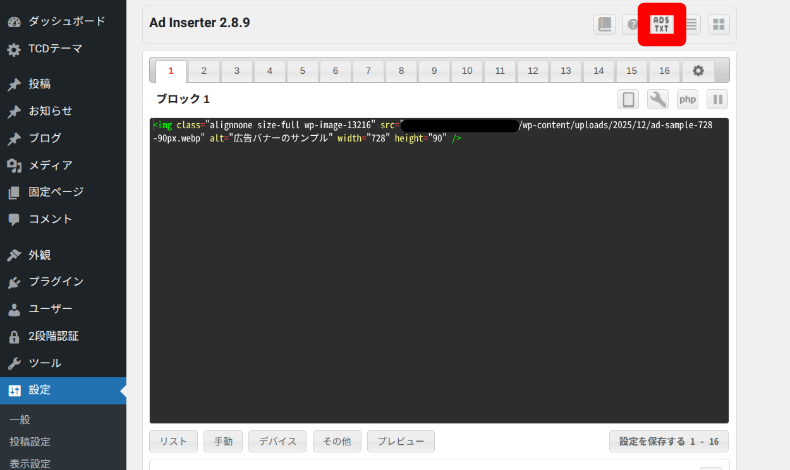
スクロールすると、下部にads.txtの入力欄が表示されます。
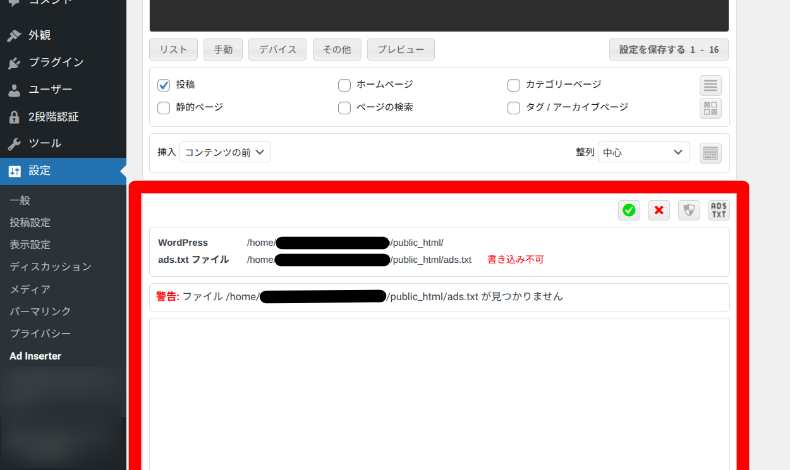
環境(サーバー権限・セキュリティ設定)によっては、プラグインからads.txtを直接書き込めず「書き込み不可」と表示されることがあります。
これは不具合ではなく、権限やセキュリティ設定による制限です。
ads.txt編集の代替案(推奨)
WordPressプラグインから ads.txt を編集できない場合でも、安全かつ確実な代替手段があります。むしろ、以下の方法のほうが現在の主流かつ推奨される運用です。
サーバー側にads.txtの設定項目がある場合
一部のレンタルサーバーでは、管理画面にads.txt専用の設定項目が用意されていることがあります。
この場合は、サーバーのコントロールパネルにログインし、ads.txt 設定画面から内容を入力・保存するだけで、ルート直下の ads.txt が自動的に管理されます。
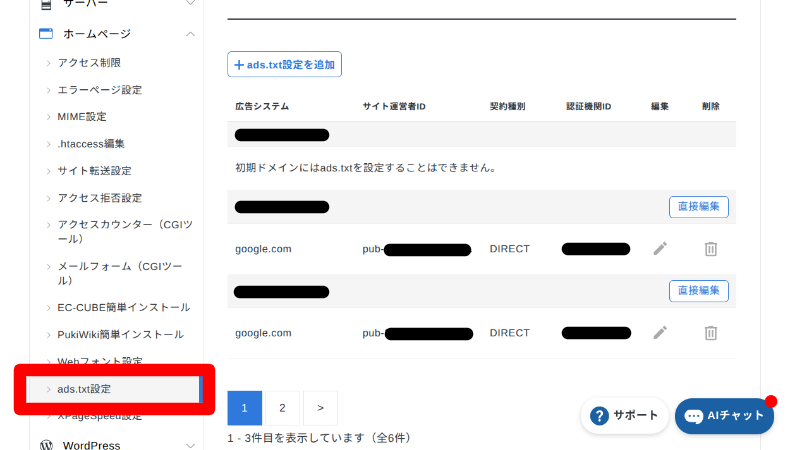
サーバー側で公式に用意されている機能のため、権限・セキュリティ面でも最も安心できる方法です。
サーバーのファイルマネージャーから編集
ご利用のサーバー管理画面にあるファイルマネージャー機能を使って、public_html(またはドキュメントルート)直下にads.txtを作成・編集する方法です。
「FTPは使わないが、直接ファイルを管理したい」という場合に現実的で扱いやすい方法です。
FTPソフトから編集
最もオーソドックスで確実なのが、FTPソフトを使った方法で、以下の流れになります。
- サーバーにFTP接続
- ドキュメントルート直下にads.txtを設置
- テキストエディタで内容を編集してアップロード
ads.txtは頻繁に更新するファイルではないため、一度正しく設置すれば長期間そのまま運用できる点もメリットです。

無料で使える初心者におすすめのファイル転送FTPソフトをご紹介します。 WordPressでは管理画面から直接画像がアップできたり、テーマの編集なども行えるため、FTPを使用せずにサイト構築を行うことが可能です。なので、WordPressユーザーの中には「FTPって何?」という方もいらっしゃる...
ウィジェットでの設置方法
「管理画面」>「外観」>「ウィジェット」を開き、「Ad Inserter」をドラッグ&ドロップで任意の場所へ設置します。
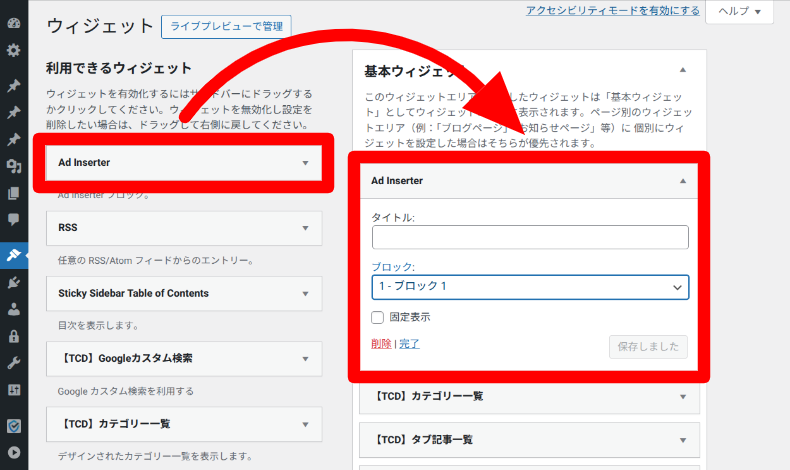
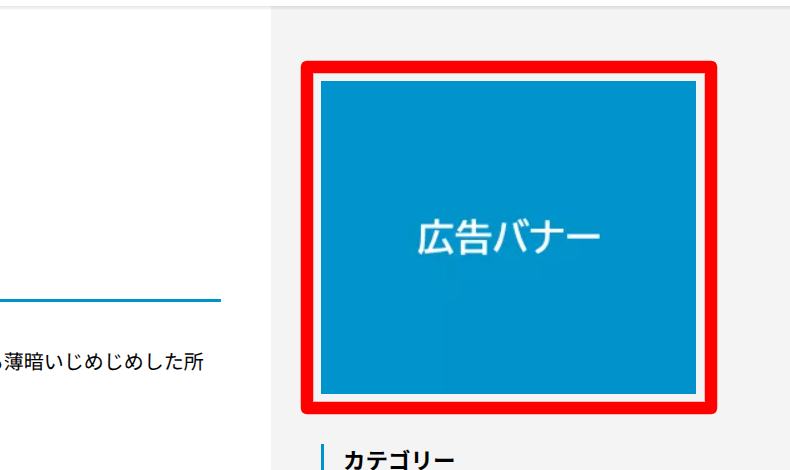
タイトルを入力し、広告コードを設置したブロックを選択して保存します。ページを開き、広告が設置されているか確認します。
よくある質問(FAQ)
AdSenseとの連携方法は?
AdSense の広告コードを取得し、Ad Inserter の任意のブロックに貼り付けるだけで連携できます。
自動広告コードも通常の広告コードも使用可能です。挿入位置や条件を設定すれば、ページ内の指定場所に自動で表示されます。
広告が表示されない場合の原因は?
多くの場合、次のいずれかが原因です。
- 広告コードの貼り付けミス
- キャッシュプラグインの影響
- 表示条件の設定が合っていない
- 広告ネットワークの審査やポリシーによる非表示
キャッシュ削除や条件設定の見直しを行うと改善する可能性があります。
複数広告をランダム表示できる?
できます。複数のブロックを作成して条件を設定するか、Pro版のローテーション機能を使うと、複数広告をランダムまたは割合指定で表示できます。
AMPページでも使える?
AMP対応テーマやAMPプラグインを利用していれば、AMP専用広告コードを用いることで表示可能です。
ただし、AMPの制約上、通常の広告コードが使えない場合があるため、AMP用タグ(amp-adなど)を利用する必要があります。
ページ速度への影響は?
広告挿入自体は軽量ですが、広告ネットワークの読み込みがページ速度に影響することがあります。
遅延読み込み(Lazy Load)やデバイス別出し分けを活用すると、速度低下を防ぎやすくなります。

WordPressサイトの表示速度を計測する際、「PageSpeed Insights」を使いますよね。そこで表示されることのある「使用していない JavaScript の削減」という次の項目。 余分なJavaScriptが読み込まれていて、ページの表示速度に影響を与えていますよ。とい...
まとめ
Ad Inserterは、広告管理の自由度が高く、広告コードの挿入位置や条件を細かく調整できる便利なプラグインです。
無料版でも多くの機能を利用でき、広告の最適化やスクリプト管理を行いたいサイトにとって非常に役立ちます。
より高度な運用が必要な場合はPro版を活用することで、ローテーション・A/Bテスト・トラッキングなど、収益改善に直結する機能も利用可能です。
広告配置で悩んでいる方や、効率的に広告運用を行いたいサイト運営者にとって、Ad Inserterは導入すべき強力なツールと言えるでしょう。































コメント