



















「会員制サイトを作りたいけれど、どうすればいいか分からない」
「プラグインを導入したものの、英語表記や設定が複雑で手が止まってしまった」
といったお悩みはありませんか?
ログイン機能やマイページを備えた会員サイトやマッチングサイトを構築できる「Ultimate Member(アルティメット・メンバー)」。
高機能なプラグインですが、設定項目の多さや日本語化の手間、そして過去の脆弱性ニュースなど、導入をためらうポイントも少なくありません。
本稿では、Ultimate Memberの概要や料金、基本的な使い方から日本語化の手順まで徹底解説します。

Ultimate Memberとは?
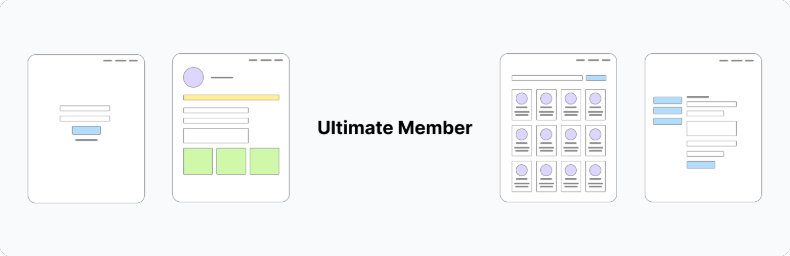
Ultimate Memberは、WordPressサイトに「会員登録」や「ログイン機能」を簡単に追加できるプラグインです。
通常、WordPressの標準機能で会員サイトを作ろうとすると、ユーザーが「難しい管理画面」に入り込んでしまうことがよくあります。
しかし、このプラグインを使えば、ユーザーはいつものWebサイトのデザインのまま、会員登録やプロフィールの編集をスムーズに行うことができます。
全世界で20万以上のサイトに導入されており、以下のようなサイトを作るのに最適です。
- オンラインサロン:特定のテーマや価値観を共有する人が集まり、インターネット上で交流・学習・情報共有を行う会員制コミュニティ
- 社内ポータルサイト:企業の従業員だけがアクセスできる、業務に必要な情報やツールを集約した社内専用サイト
- マッチングサイト:共通の目的や条件を持つ人同士をオンライン上で結びつけ、取引や協力関係の構築を支援するサイト
「プログラミングはわからないけれど、本格的な会員制サイトを作ってみたい」という方に、まず試すべき定番ツールです。
主な機能
- フォームの作成:会員登録やログインフォームを直感的に作成
- ユーザープロフィール:顔写真や自己紹介を含む、洗練されたマイページ機能
- ユーザー権限グループ管理:一般会員、特別会員、店舗会員など、柔軟な権限設定
- コンテンツ制限:ログインユーザーや特定の権限グループのみが閲覧できる制限機能
- メンバーディレクトリ:会員を一覧表示し、検索や絞り込みができる機能
- メール通知のカスタマイズ:登録完了やパスワードリセット時の自動送信メールを編集
メリット
- 無料版でできることが多い:会員登録、ログイン、プロフィールといった会員制サイトの基本機能が無料で揃う
- 入力項目のカスタマイズが自由:専門知識がなくても、管理画面からドラッグ&ドロップで独自の入力フォーム(住所、職業など)を簡単に追加できる
- セキュリティ設定が充実:悪意のある外部サイトへ飛ばされるのを防ぐ機能など、会員サイト特有の攻撃を守る設定が備わっている
- ショートコードでどこにでも配置可能:作成したログインやプロフィールページなどは、ショートコードを貼るだけで、好きな場所に表示させることができる
デメリット
- 初期設定のハードルが高い:設定項目が非常に多いため、初心者には「どこから手をつければいいか」迷いやすい
- 日本語化の追加対応が必要:標準で一部日本語化されていますが、自然な日本語にするには翻訳プラグインの使用が必要なケースが多い
- 高度な機能は有料アドオン:SNSログイン、ダイレクトメッセージ、決済連携などは、個別の有料拡張機能を購入する必要がある
- 脆弱性対策が必須:過去に重大な脆弱性が報告された経緯があるため、常に最新版へのアップデートやセキュリティ設定が求められる
Ultimate Memberの向き・不向き
向いている人
- 「会員サイト」や「マッチングサイト」を作りたい人:ユーザー同士がプロフィールを見たり探したりする機能が標準で備わっている
- まずは無料で始めたい人:基本的な会員サイトであれば、無料版だけで十分に運営を開始できる
- WordPressテーマとデザインを合わせたい人:WordPressテーマの色設定がそのまま反映されるため、統一感のあるログイン画面やマイページを求める方に最適
- 制作会社や開発者:フックやフィルターが豊富に用意されており、独自のカスタマイズを加えやすい設計になっている
向いていない人
- 「パスワード保護」だけで良い人:特定のページをパスワードで見せるだけなら、WordPress標準機能やもっと軽量なプラグインの方が適している
- 学習コストをかけたくない人:設定項目が膨大なため、1クリックで設定が終わるような簡易さを求める方には不向き
- 月額制の会員サイトを作りたい人:単体では決済機能を持たないため、最初から決済特化型のプラグインを選んだ方がスムーズな場合がある
Ultimate Memberの料金プラン比較
Ultimate Memberには、完全無料のコアプラグインと、より高度なコミュニティ運営を可能にする2つの有料プランが用意されています。
| プラン名 | 料金(年額) | 主な機能 | ライセンス数 |
|---|---|---|---|
| Free | $0 | ・登録・ログイン ・プロフィール ・閲覧制限 |
無制限 |
| Standard | $276 | ・Freeの全機能 ・21種類の拡張機能 ・1年間の更新とサポート |
1サイト |
| Pro | $348 | ・Standardの全機能 ・Stripe決済連携 ・Zapier連携 |
2サイト |
Freeプラン(無料版)は、会員制サイトの土台を作りたい初心者向けです。基本的なプロフィール管理やコンテンツの閲覧制限はこれだけで完結します。
Standardプランでは、コミュニティをより活発にしたい場合に最適です。「21種類の拡張機能」には、メッセージ機能やSNSログイン、レビュー機能などが含まれており、サイトの利便性が大幅に向上します。
Proプランでは、Stripeによる決済連携が可能になるほか、2サイトまで利用できるため、テストサイトと本番サイトの両方に適用したい場合にも適しています。
なお、すべての有料プランには「30日間の返金保証」が付いています。
Ultimate Memberと類似プラグインの比較
会員制プラグインは他にも多く存在しますが、目的によって選ぶべきツールが異なります。
| 比較対象 | 主な特徴 | 料金体系 |
|---|---|---|
| Ultimate Member |
・プロフィールの自由度が極めて高い |
基本無料 |
| BuddyPress |
・SNS機能(タイムライン等)が豊富 |
完全無料 |
| Paid Memberships Pro |
・堅牢な会員レベル管理と支払いシステム |
基本無料(アドオン・サポートは有料) |
| WP-Members |
・非常に軽量でサイトの動作を妨げない |
基本無料(プロ版やサポートは有料) |
以下、目的に合わせた選び方の基準ですので、参考にしてください。
- まずは無料で、見た目の良い会員名簿やプロフィールを作りたい → Ultimate Member
- 予算ゼロで、ユーザー同士が交流できるSNSを作りたい → BuddyPress
- 誰がどのコンテンツを見れるかという階層分けと、その支払い管理を重視したい時 → Paid Memberships Pro
- とにかくサイトを重くしたくない、シンプルな制限だけでいい → WP-Members

BuddyPressはWordPressサイトに無料でオンラインコミュニティを作りたいときに大活躍するプラグイン。 プラグイン1つで簡単に作成できるため、その手軽さから2008年から長年愛用されています。アップデートも頻繁に行われておりセキュリティ面でも安心してインストールできます。 し...
Ultimate Memberの基本的な使い方
Ultimate Memberは多機能で設定項目が非常に多いです。ここでは、初心者向けに基本的な設定と使い方を解説します。
インストール方法
- WordPress管理画面の「プラグイン」>「プラグインの追加」をクリック
- 検索窓に「Ultimate Member」と入力
- 「今すぐインストール」をクリックして有効化

WordPressプラグインのインストール方法について解説します。インストール作業はとてもかんたん、慣れると1分かかりません。 プラグインは、WordPressサイトにとって、ノーコードで機能追加できる便利なもの。WordPress初心者の方は、まずプラグインのインストール方法を覚えておきまし...
プラグインの日本語化
Ultimate Memberは標準でも一部日本語化されていますが、設定画面の翻訳が不自然な箇所もあります。日本語化するには、以下の方法があります。
- ユーザーへ自動送信するメールは、Ultimate Memberの設定から編集可能
- ブラウザの翻訳機能で、1ページずつ翻訳して確認(プラグインの設定画面のみ)
- 「Loco Translate」でプラグインの設定画面と公開ページを翻訳
WordPressサイトで使用されるテーマ(デザインテンプレート)やプラグイン(拡張機能)の翻訳に役立つWordPressプラグイン「Loco Translate」。 多言語対応や日本語化が必要な場面で、非常に便利な無料プラグインです。本記事では、Loco Translateの使い方から、翻訳...
基本的な設定とカスタマイズ方法
Ultimate Memberは設定項目が多いため、初心者の方向けに重要な設定項目のみ解説しています。必要に応じて詳細な設定を行ってください。
また、設定項目によっては表示をカスタマイズできますので、併せてご紹介します。
一般設定
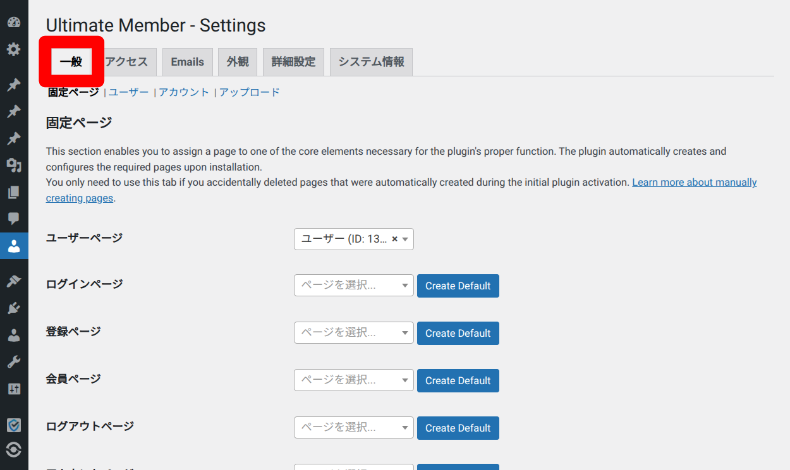
一般設定では、ユーザーが操作するページの表示などを設定できます。
固定ページ設定
「一般」> 「固定ページ」では、主にユーザーが利用するための固定ページを生成できます。
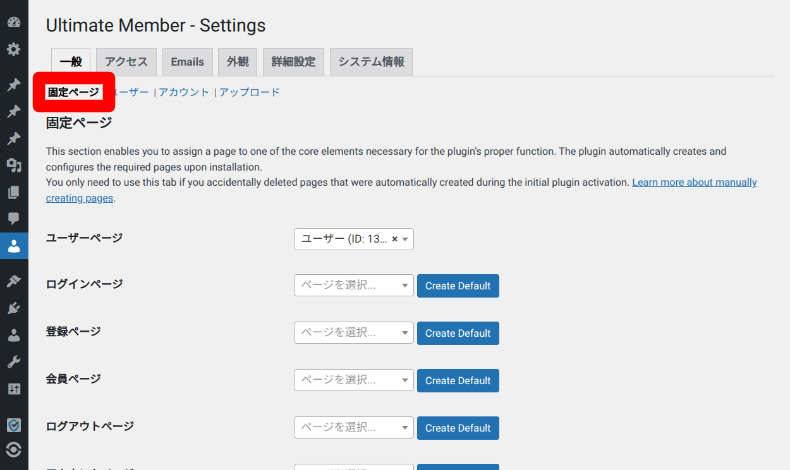
右側の「Create Default」ボタンをクリックすると、「ログイン」「会員登録」「マイページ」などの固定ページが自動で作成され、ショートコードが挿入されます。
表現が似ていて分かりにくいのが、以下のページです。
- ユーザーページ:ユーザーの公開プロフィールページ(ユーザー自身で編集可能)
- 会員ページ:管理者以外の登録した会員一覧が表示されるページ
- アカウントページ:会員が自分自身の情報を管理するためのマイページ
ユーザー
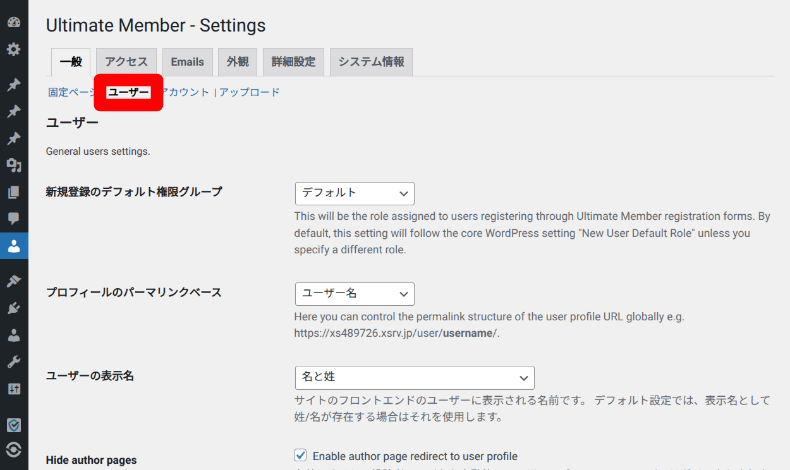
ユーザー設定では、ユーザーの表示・パスワード・SEOに関する設定を行えます。
パスワード
「一般」> 「ユーザー」からページをスクロールすると「パスワード」に関する項目が表示されます。
ユーザーが利用する際のセキュリティに影響しますので、必ず設定しましょう。
- Toggle Password Visibility(パスワードの表示/非表示の切り替え):Enable(有効) を推奨。
- Require Strong Passwords(強力なパスワードを要求): Enable(有効)にすると、パスワードの文字数の設定項目が表示
- パスワードの最小文字数:10文字以上に設定するとより安心
- パスワードの最大文字数:初期設定の30文字でもOK
- Email activation link expiration(メール認証リンクの有効期限):1〜3日程度を推奨
「強力なパスワードを要求」や「メール認証リンクの有効期限」を設定しないのはセキュリティ上リスクがあります。
また、期限を設けることで「登録したけれど放置されている」幽霊ユーザーの無制限な増加を防ぐこともできます。
SEO
「パスワード」の設定項目からさらにスクロールすると「SEO」設定を行えます。
この設定では、サイトを公開するのか、それとも非公開サイトにするのかで設定方法が変わります。
Avoid indexing profile by search engines(検索エンジンによるプロフィールのインデックス登録を回避する)
- マッチングサイト(公開型)の場合:「いいえ」を選択
- 非公開の会員サイト・社内ポータルの場合:「はい」を選択
特に非公開サイトの場合は、会員以外の第三者にユーザープロフィールが露出しますので、必ず「はい(回避する)」にしてください。
ユーザープロフィールのタイトル設定
標準設定では、以下のように名前とサイト名のみとなっています。
{display_name} | {site_name}マッチングサイトなら、以下のように職業のカスタムフィールドなどを組み合わせると、検索結果でのクリック率(CTR)向上の可能性が高まります。
{display_name} ({job_title}) | {site_name}ユーザープロフィールの動的なmeta description
デフォルトは英語直訳風の文章になっており、やや不自然です。自然な日本語に変更して、登録メリットを伝えます。
例:{display_name}さんのプロフィールページです。{site_name}に参加して、{display_name}さんと繋がったり最新の活動をチェックしたりしましょう。
アカウント
「ユーザーが自分の情報をどう管理できるか」を決める設定です。
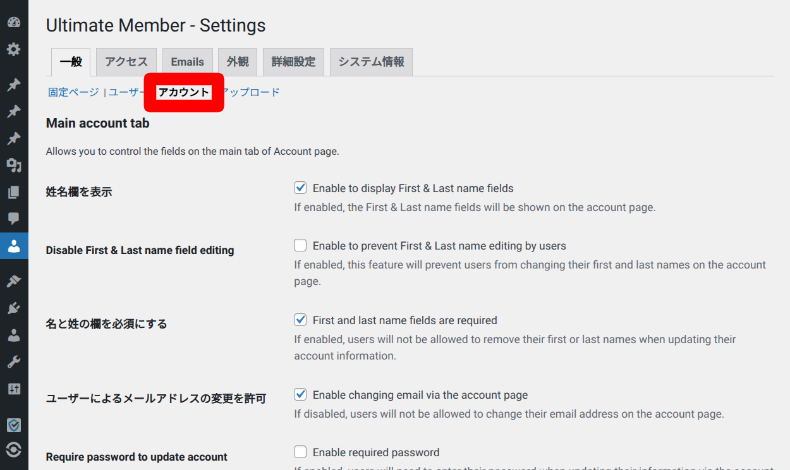
重要項目である、以下の設定を検討してください。
- 名前の変更制限:本人確認が必要なマッチングサイトや社内ポータルでは、チェックが必須
- Require password to update account(アカウント更新にパスワードを要求):セキュリティを強固にしたいなら有効化
- ユーザーがディレクトリからプロフィールを非表示にすることを許可する: マッチングサイトの場合は重要。一時的にプロフィールを隠したいユーザー向けに要検討
- 削除アカウントのタブ:アカウント削除(退会)タブを有効化・無効化できる
アップロード
画像のアップロードに関する設定ページです。制限を大きくするとサーバーの負荷に影響します。
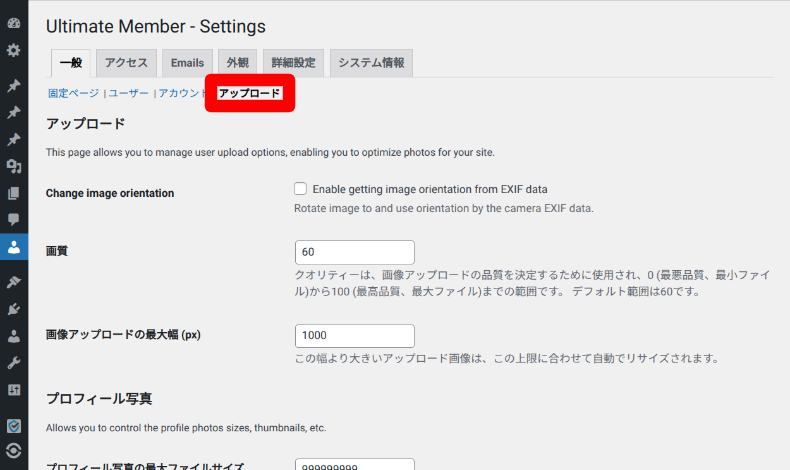
- 画質:初期設定では60になっているが、低画質の画像をアップされる可能性もあるため、80以上がおすすめ
- プロフィール写真の最大ファイルサイズ:2MB(2,000,000 bytes)程度に変更を推奨
- カバー写真の最大ファイルサイズ:2MB(2,000,000 bytes)程度に変更を推奨
アクセス
アクセス設定はセキュリティに関する項目もあるため、必ず確認しましょう。
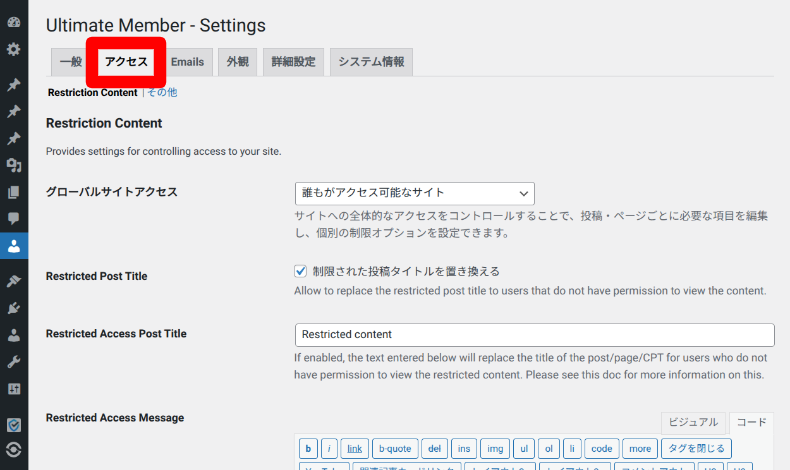
Restriction Content(制限付きコンテンツ)
コンテンツの閲覧制限をかける設定を行えます。
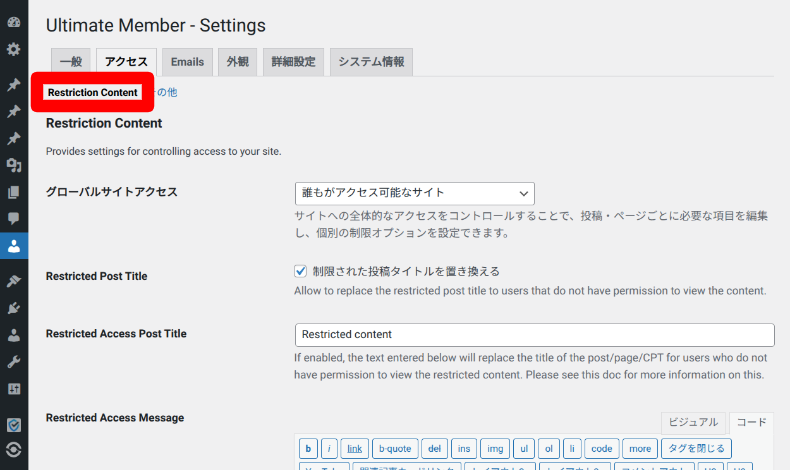
- グローバルサイトアクセス(サイト全体の公開範囲):「誰もがアクセス可能」にするか「ログインユーザーのみ」にするかを選択
- Restricted Access Message(制限時のメッセージ):権限がないユーザーが制限ページを開いたときに表示される文章を設定
- 設定を有効にする投稿タイプ:カスタム投稿タイプでも閲覧制限を使いたい場合は、ここにチェック
その他
パスワードやブラックリストの設定を行えます。
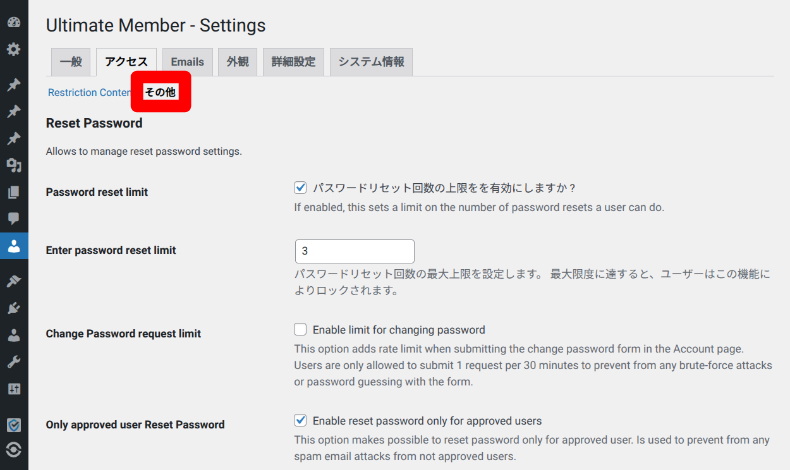
- Password reset limit(パスワードリセットの回数制限): 初期設定の「3回」は適切。
- Blacklist Words(管理者へのなりすまし防止):「admin」や「support」といった単語を設定。
- Only approved user Reset Password(未承認ユーザーのリセット制限):承認済みのユーザーのみリセット可能にする設定
Emails
ユーザーに送信されるメールに関する設定を行います。
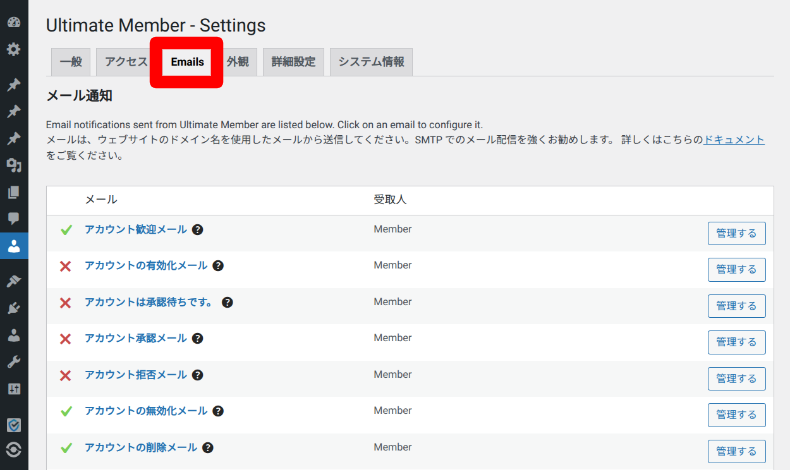
- 各種メール通知設定:英語が残っていれば全て編集して翻訳必須
- メールの送信アドレス:独自ドメインのメールアドレスが推奨
- Content type(コンテンツタイプ):HTMLメールにしたい場合はチェック
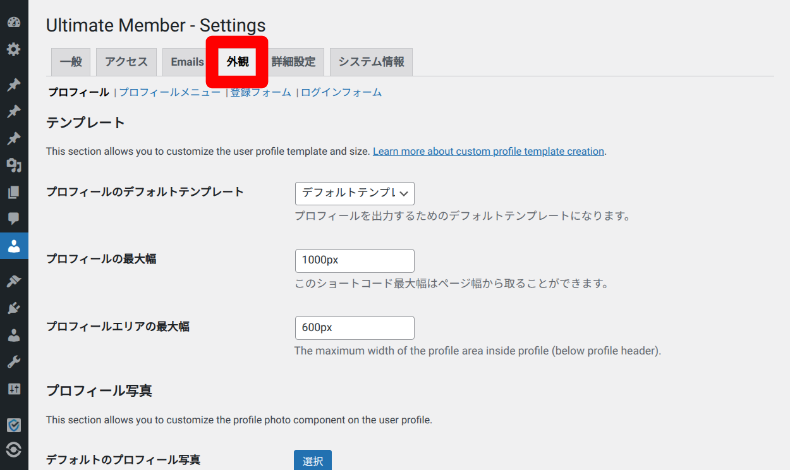
外観
プロフィールページや登録・ログインフォームの外観を設定します。こちらは必要に応じて設定を行ってください。
プロフィール
ユーザーが設定するプロフィール・カバー写真などの設定を行います。
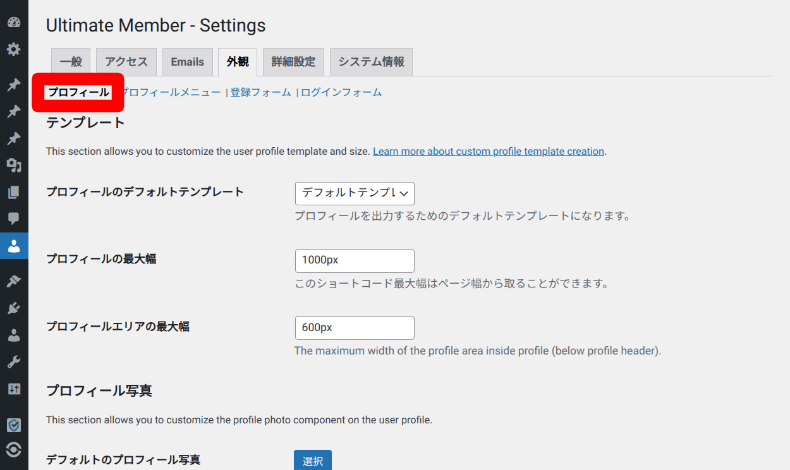
- デフォルトのプロフィール写真:未設定時に表示される画像
- デフォルトのカバー写真:未設定時に表示される画像
- Social links in profile header:SNSアイコンを表示する設定
プロフィールメニュー
プロフィールのアバウト・投稿・コメントをどのユーザーが閲覧できるか設定できます。
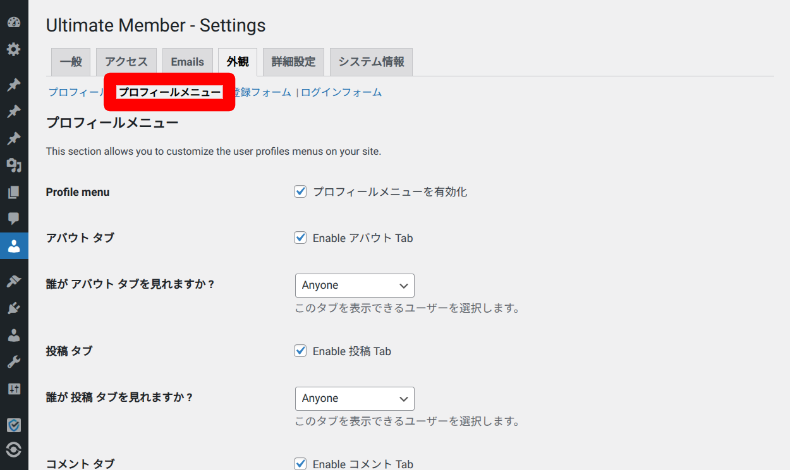
もし、細かく閲覧設定をしたい場合は設定を行ってください。
登録フォーム / ログインフォーム
各種フォームの表示を調整できますので、ご利用のWordPressテーマに合わせて適宜調整してください。
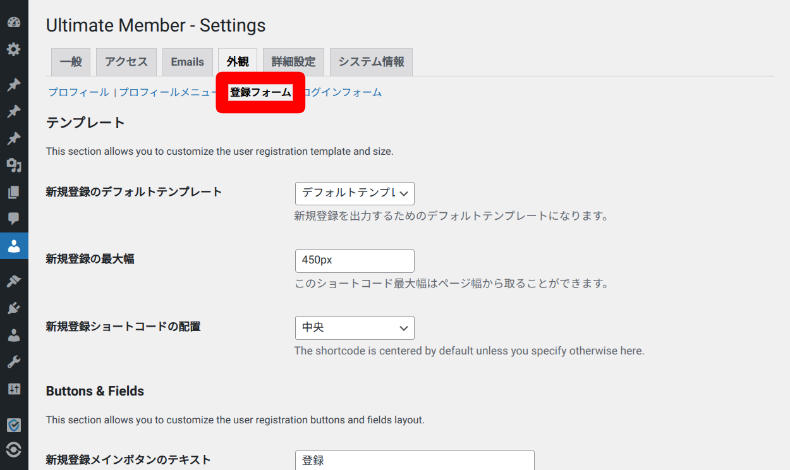
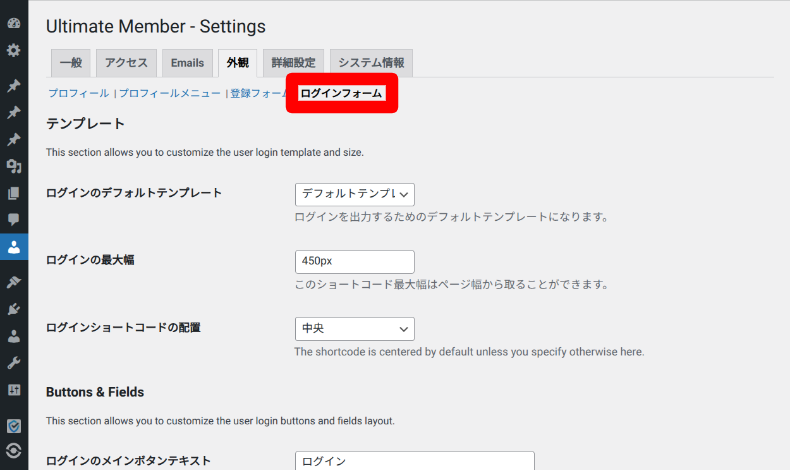
どちらもボタンのテキストなどを設定でき、ログインフォームではパスワード再発行のリンクも設置できます。
詳細設定
さらに詳細なフォームの表示や、細かいセキュリティ設定を行うことができます。
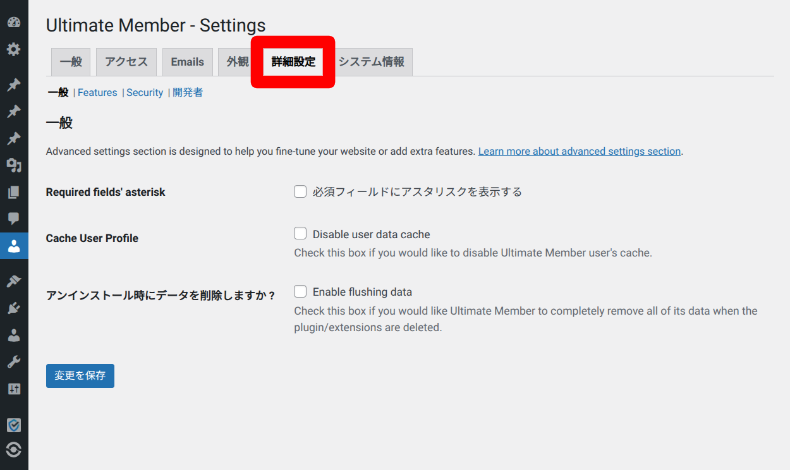
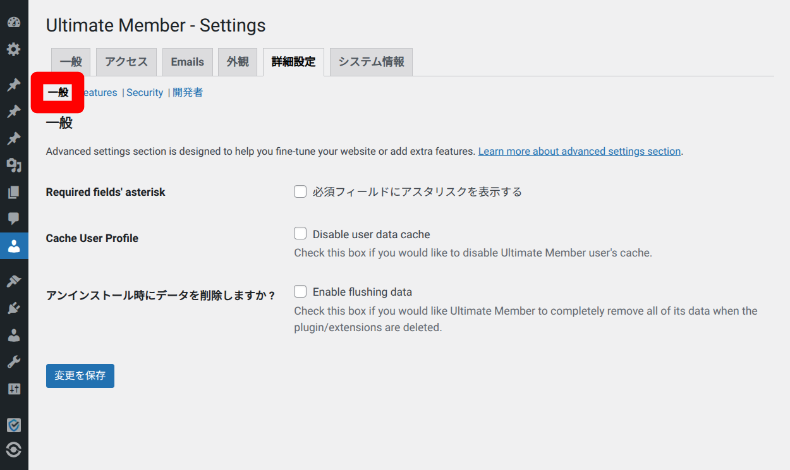
一般(詳細設定)
ユーザー体験向上のため、「必須フィールドにアスタリスクを表示する」はチェック推奨です。
Feature(機能)
追加機能のような設定ですが、初心者の方は以下の項目を全てオフでも問題ありません。
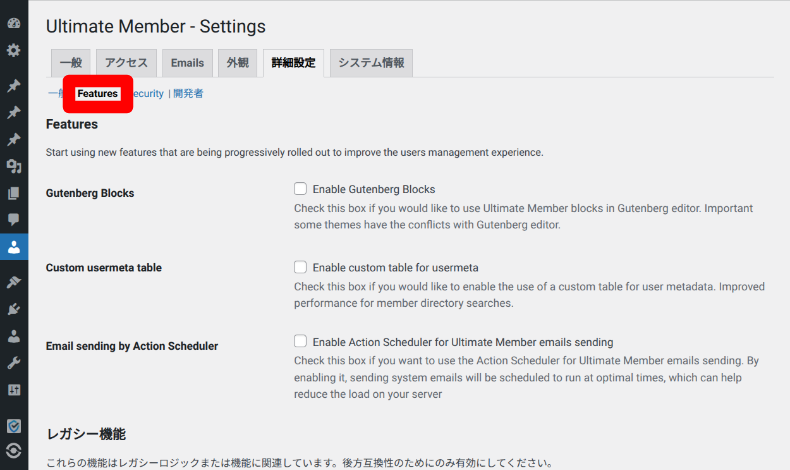
- Gutenberg Blocks(ブロックエディタ対応):ブロックエディタ内でUM専用のブロックを使えるようにする
- Custom usermeta table(検索の高速化):会員が増えた際に、一覧ページでの検索スピードを速める設定
- Email sending by Action Scheduler(メール送信の負荷軽減):サーバーに負荷をかけないよう、最適なタイミングでメールを送る仕組み
Security(セキュリティ)
重要な項目なので、慎重に設定を行ってください。
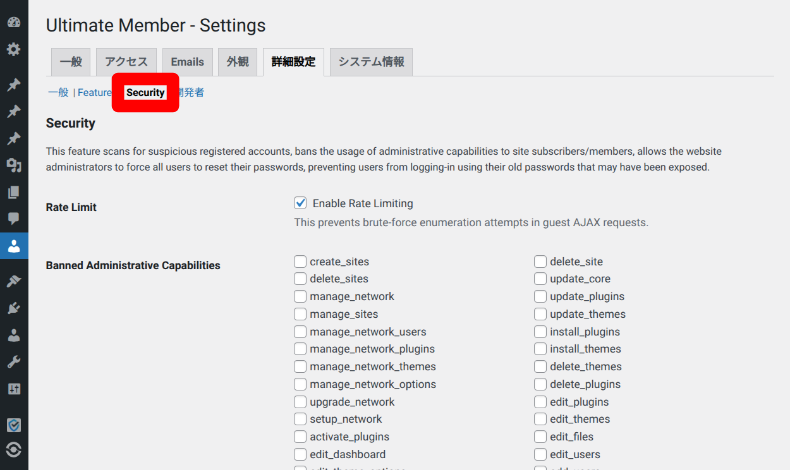
- Rate Limit(回数制限):短時間に大量のアクセスを繰り返す「総当たり攻撃(ブルートフォース攻撃)」を防ぐ
- Banned Administrative Capabilities(禁止された管理機能):一般ユーザーに「サイトの消去」や「プラグインの停止」などの権限を与えないためのブラックリストで、全てチェックが推奨
- Scanner(スキャナー):ボタンをクリックすると、脆弱性がないかを診断。設定後や定期的なチェックがおすすめ
- Administrative capabilities ban(管理権限の禁止):「強力な権限」が一般ユーザーに奪われるのを防ぐ機能が作動
- Allowed hosts for safe redirect(安全なリダイレクト先):許可された安全な場所へのリダイレクトのみを通す(基本は空欄が安全)
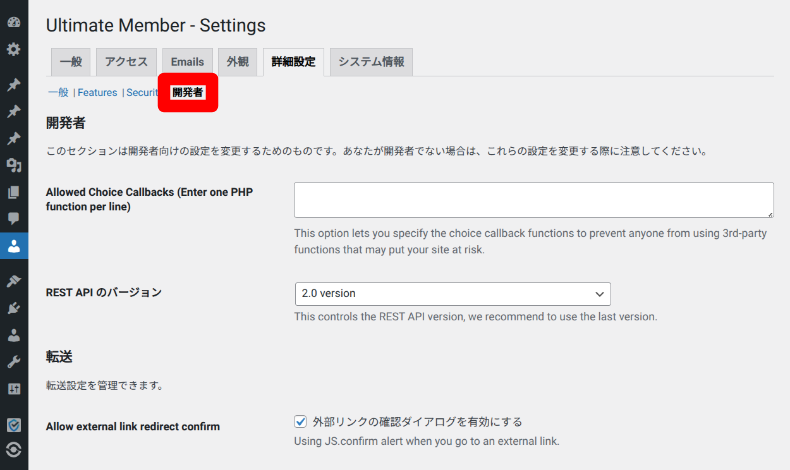
開発者
開発者向けの項目ですので、初心者がここを触る必要性は低く、項目も少ないため割愛します。
拡張機能(追加プラグイン)
左メニューの「拡張機能」>「無料」では、無料で使えるUltimate Memberの拡張機能(追加プラグイン)の案内が表示されます。
なお、こちらのページから直接インストールすることはできませんので、通常どおりプラグイン検索してインストールしてください。
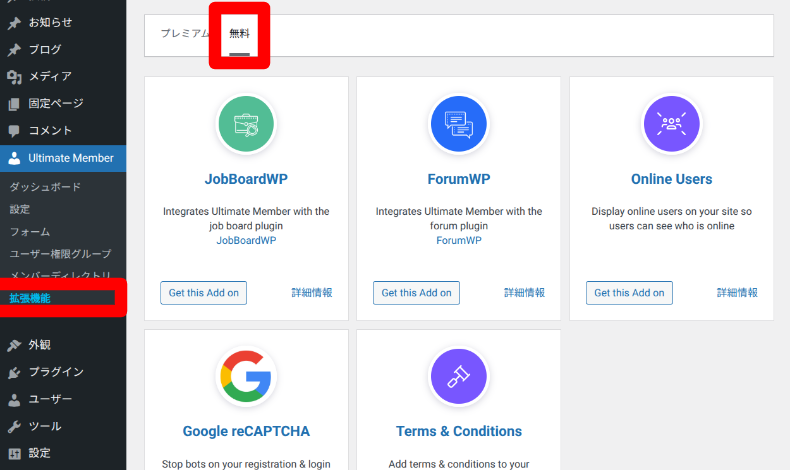
特に、以下の拡張機能(プラグイン)は、セキュリティ対策やトラブル防止に役立ちます。
- Terms & Conditions(利用規約への同意):会員登録フォームに「利用規約に同意する」というチェックボックスを追加。会員サイトでのトラブル防止に必要
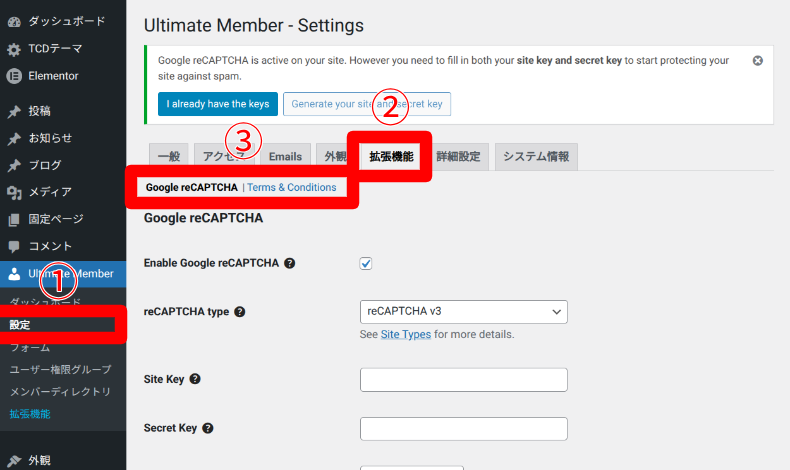
- Google reCAPTCHA:登録やログインの際、「私はロボットではありません」という認証を追加
これらのプラグインを追加したあと、管理画面の「設定」>「拡張機能」から拡張機能の設定を行えます。
※以下、フォームプラグインの記事ですが、Google reCAPTCHAのキーの取得方法を確認できます。
WordPressサイトのお問合せフォームには、「Contact Form 7」がよく使われています。日本製のプラグインで人気です。 当サイト(TCD公式)のお問い合わせフォームでも活用させていただいていますが、セキュリティ面を考えるとスパム対策は必須です。そこで今回は、簡単で実用的なreCA...
その他の設定項目
管理画面の左メニューにある項目ですが、これらは必要に応じて設定してください。
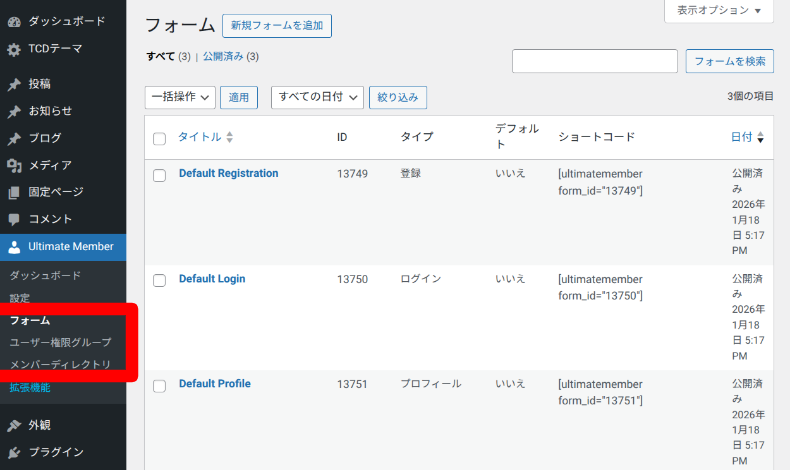
- フォーム: 表示項目を自由に設定
- ユーザー権限グループ:役割ごとの権限を細かく設定
- メンバーディレクトリ:会員一覧ページのデザインを設定(ここを設定しないと、会員一覧ページでユーザーが表示されない)
表示と動作確認
設定が終わったら、生成された固定ページを確認しましょう。
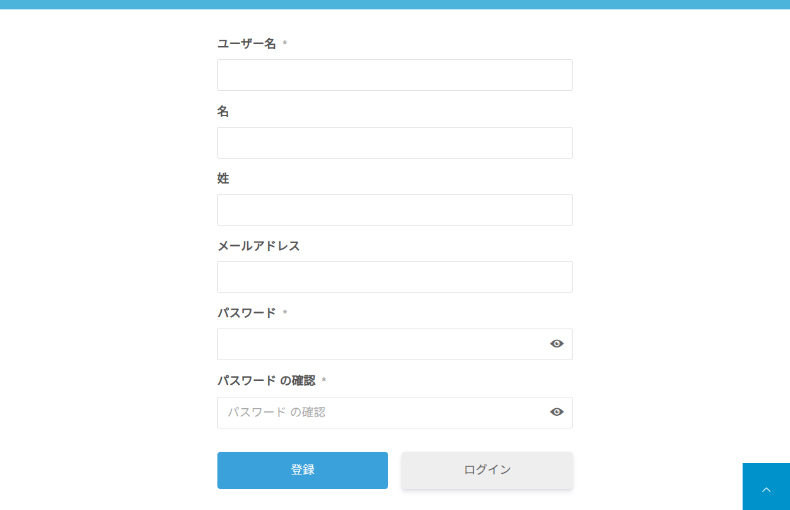
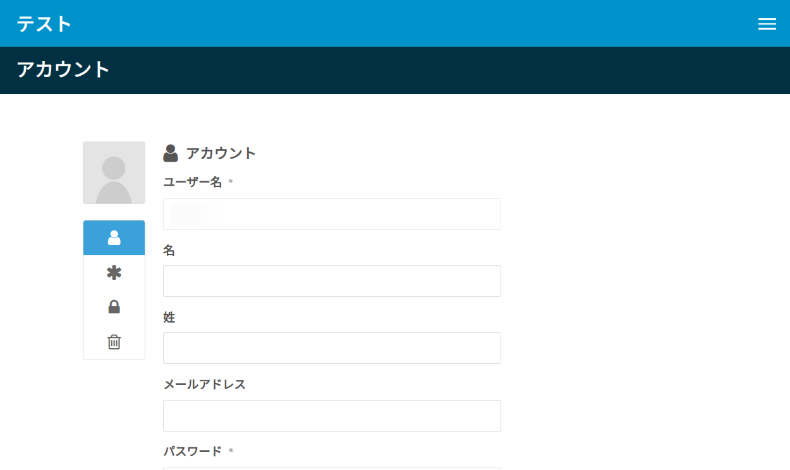
アカウント設定では、ユーザー自身でメールアドレスとパスワードの変更、プライバシー設定を行えます。
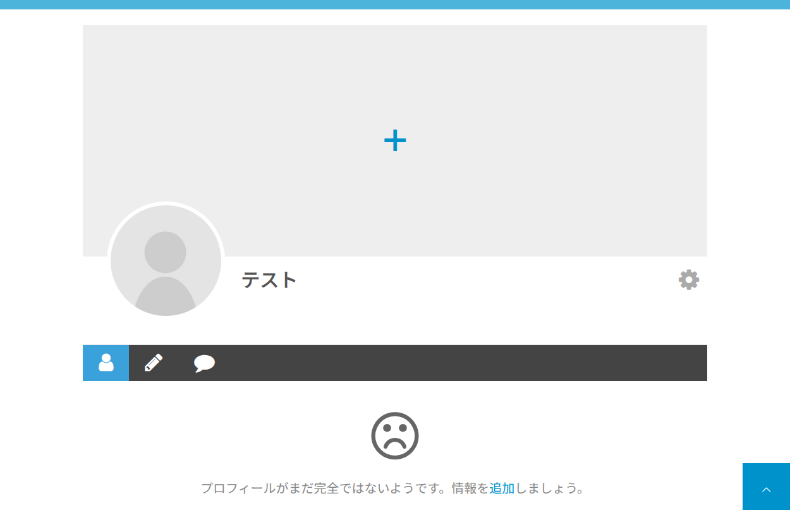
プロフィールページでは、ユーザーがプロフィールとカバー写真、プロフィール文を入力できます。
Ultimate Memberの注意点
導入・設定時の注意点
- WordPressテーマやページビルダーとの干渉:デザインが競合し、不具合が発生することがあります。
- メール配信の確実性を高める:メールの到達率を高める「WP Mail SMTP」などのプラグイン導入が必要です。

問い合わせフォームから送ったはずの通知メールが、どこにも届いていない。迷惑メールフォルダにも見当たらない。 WordPressは、初期設定のままだとサーバーのPHPから直接メールを送ります。送信元のアドレスは「wordpress@サイトのドメイン」。実在しないこともあるこのアドレスから、送信の認証...
セキュリティ上の注意点
- 常に最新バージョンを維持する:放置するとセキュリティリスクが発生します。
- セキュリティ設定のヒューマンエラー:UMは設定項目が非常に多いため、設定のし忘れや間違いなどに注意してください。
SEO対策の注意点
- プロフィールページのインデックス管理:低品質コンテンツ化を防ぐため、必要に応じて「noindex」を検討してください。
- サイトスピードの低下:多機能ゆえの重さに注意し、サーバーやプラグインでの高速化設定を確認しましょう。

「WordPressで構築されたサイトの表示速度が遅い!」 そんなときに役立つのがキャッシュプラグインです。 キャッシュプラグインを使えば、サーバーへの負荷を軽減しつつ手軽にサイトの表示速度を改善できます。 しかし、キャッシュプラグインはたくさんあるので、どれを選んでいいのかわからない...

Webで使われる一般的な画像フォーマット(拡張子)はJPEG、GIF、PNGの3つです。 ですが、いずれも80年・90年代から長く使われている画像フォーマットであり、昨今ではより軽量化されたフォーマットが使われることが増えました。その代表格がWebPとAVIFです。 WebPやAVIF形...
Ultimate Memberの代替案
Ultimate Memberの設定項目は多く、さらに英語表記が残っている箇所が多いため設定が難しく感じるかもしれません。
そういった場合は、会員制機能が組み込まれたTCDテーマを使うのも有力な選択肢です。
デザインと機能が一体化しているため、設定の手間を大幅に減らせます。以下、3つの会員制テーマを紹介します。
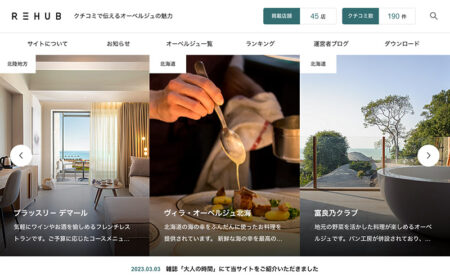
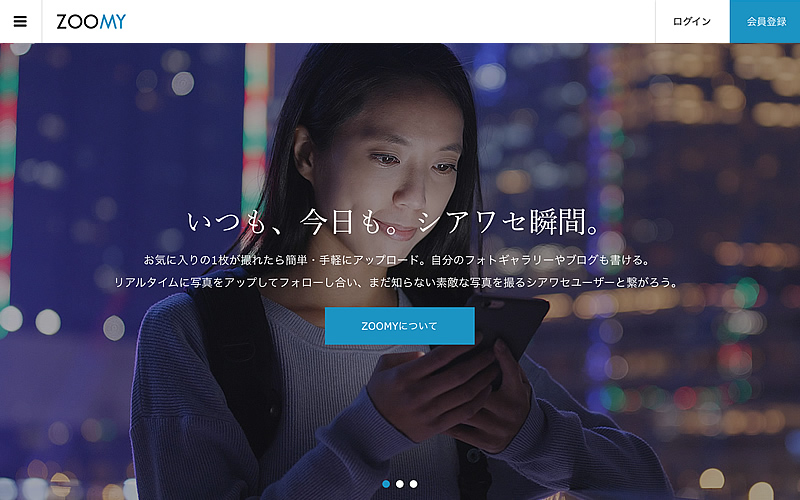
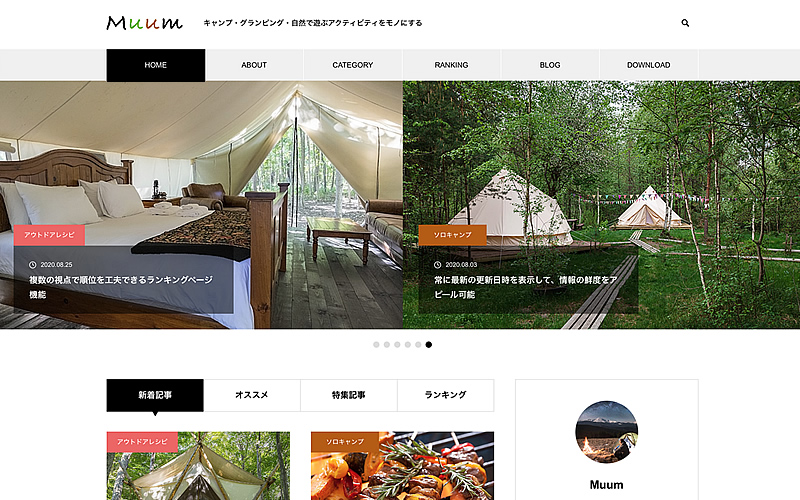
- ZOOMY:タイムライン投稿やフォロー機能など、SNSサイトを作れるテーマ。ファンコミュニティ、社内SNS、趣味の交流サイトなどに適している
- SHIPS:詳細なプロフィール検索や会員一覧の表示に優れたテーマ。オンラインサロンやマッチングサイトなどに活用できる
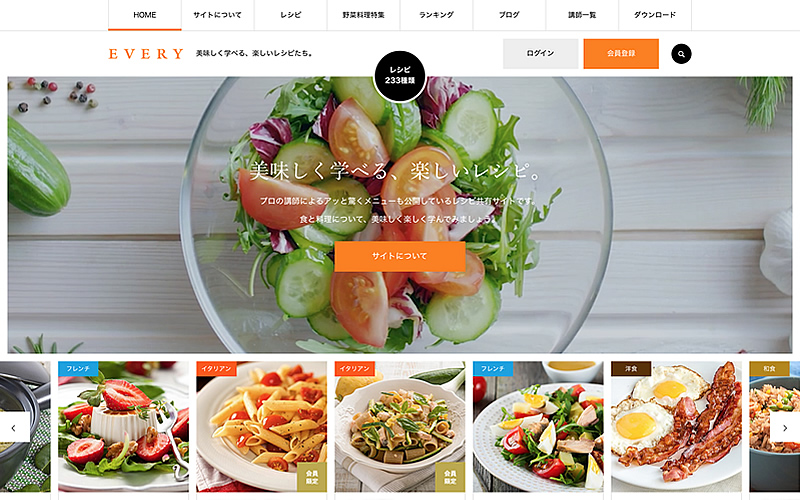
- EVERY:会員限定記事の配信やユーザー投稿機能など、情報の集約に強いテーマ。会員制のWebマガジンなどを構築できる
Ultimate Memberは今あるサイトに会員機能を足すのに適していますが、これらTCDテーマはデザイン性の高い会員サイトを立ち上げる場合に優れています。
よくある質問(FAQ)
Q. 日本語が一部不自然なのですが、自分で直せますか?
A. はい、「Loco Translate」プラグインを使えば書き換えが可能です。
Q. 無料版だけでマッチングサイトは作れますか?
A. 基本機能のみであれば可能です。メッセージ機能などは有料アドオンが必要です。
Q. メールが届きません。どうすればいいですか?
A. 「WP Mail SMTP」などのプラグインを導入してください。標準機能は届かないリスクが高いです。
Q. 会員一覧に誰も表示されない。
A. ユーザー権限設定の「メンバーディレクトリに表示する」をオンにしてください。
Q. 写真がアップロードできない。
A. ファイルサイズが大きすぎないか確認と、設定タブの制限値も見直してください。
まとめ
Ultimate Memberは、本格的な会員制サイトを構築するための強力なツールです。
英語表記のハードルや設定の複雑さはありますが、細かい権限設定や会員分けをしたサイトを実現できると思います。
複雑な設定が苦手な方は、会員機能とデザインが統合されたTCDテーマも検討してみてください。
WordPressテーマ集






























コメント