





















「ウェブサイトに決済フォームを設置したい」
「自分のサイトでオンライン決済を受け付けたい」
Stripeの「Payment Links」は、Webサイトに決済リンクを設置できる機能です。初期費用・月額費用は不要で、手軽にオンライン決済を導入できます。
当記事では、WordPressサイトを例に「Payment Links」で決済フォームを設置する手順をご紹介します。

Stripeの決済フォーム「Payment Links」とは
Stripeが提供する、決済ページのURLを作成できる機能です。専門的な開発知識がなくても、管理画面の操作だけで決済フォームを作成できます。作成した決済リンクをWebサイトに設置するだけで、オンライン決済を受け付けられます。
料金・手数料
導入時の審査もなく、初期費用・月額費用は無料。売上発生時に、決済金額の3.6%の手数料がかかります。
向いているケース
- サービス料金の決済受付
- 単発商品の販売
- イベント参加費の決済
- テスト販売の決済導線
注意点
Payment Linksは決済機能のみのため、商品の納品やアクセス制限などの機能はありません。決済後の提供方法については、別途仕組みを用意する必要があります(商品・サービスの納品方法)。
Payment Linksの設定手順
お持ちでない方は、まずはStripeのアカウントを作成してください。

公式ページの「始める」からすぐに作成できますが、お持ちのGoogleアカウントでも登録できて便利です。
1. 商品を登録する
Stripeにログインできたら、左側の「商品カタログ」から商品を作成します。
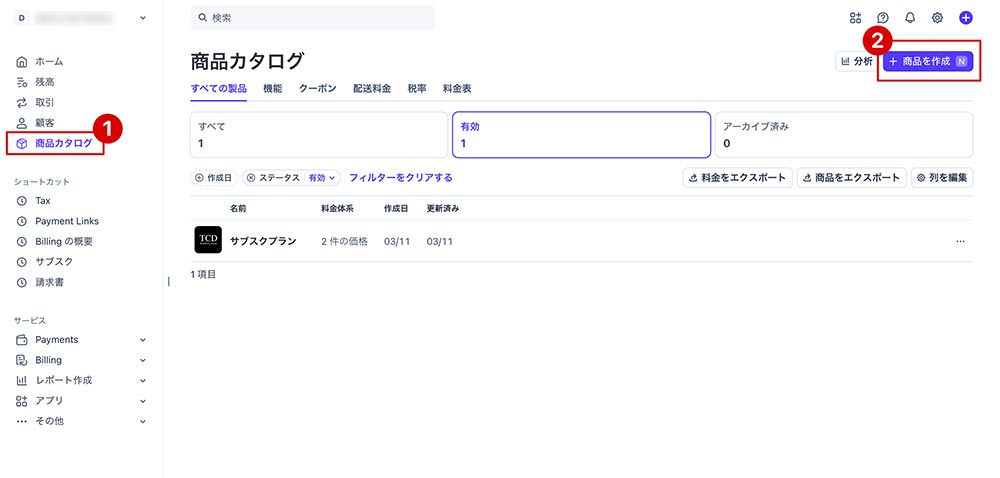
商品を作成
確認するのは、以下3点です。
- 名前(商品やサービス名)
- 料金(「1回限り」を選択)
- 金額
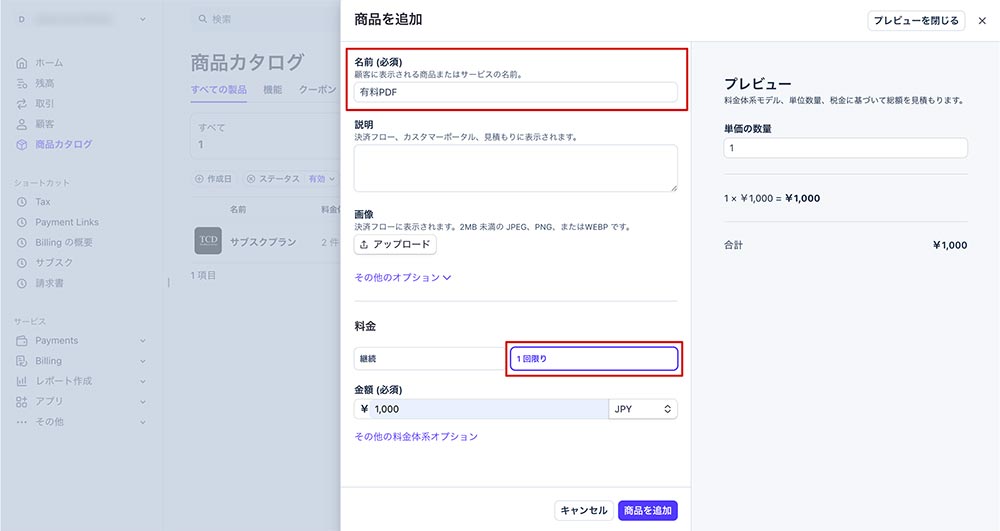
確認する箇所
Stripeのサブスク機能を使いたい場合は、会員機能を備えたWordPressテーマ「PANDORA」と組み合わせることで、運用しやすくなります。

「月額課金制メディアやブログを作りたい」 「サブスクでオンラインサロンやメンバーシップをやりたい」 「noteなどのプラットフォームに高い手数料を払いたくない」 ↑このようなことを実現したい、という方は多いです。だから、作りました。 自分のWordPressサイトを使って、しかも決済...
「商品を追加」すると次の画面が表示されます。
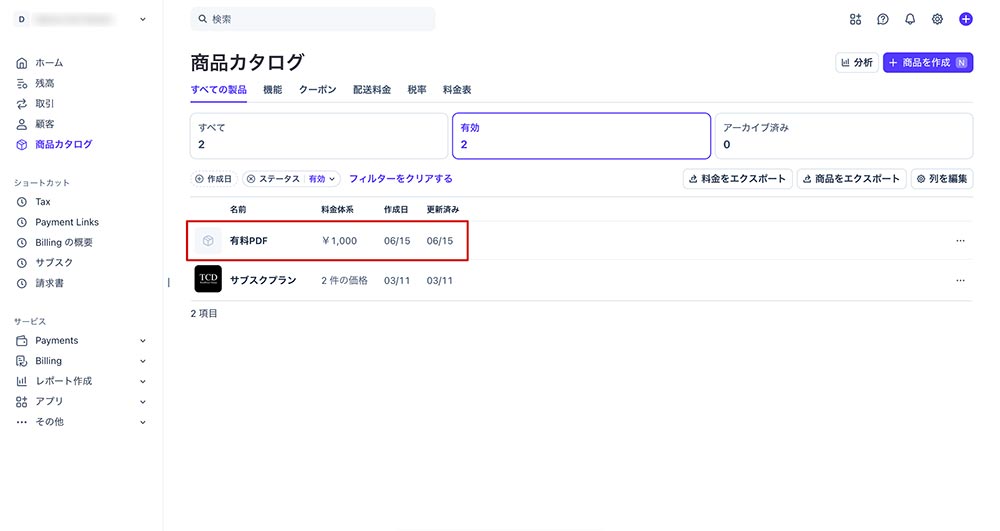
追加された商品
上記のように追加した商品が表示されていれば、登録完了です。
2. Payment Linkを作成する
続いて、「Payment Links」から決済用リンクを作成します。
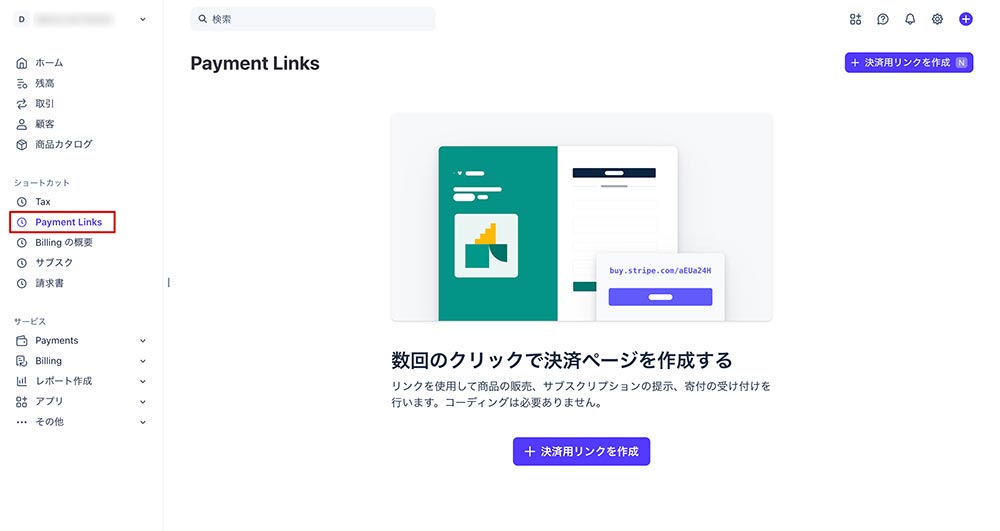
決済用リンクを作成
次の画面で、先ほど登録した商品を選択します。
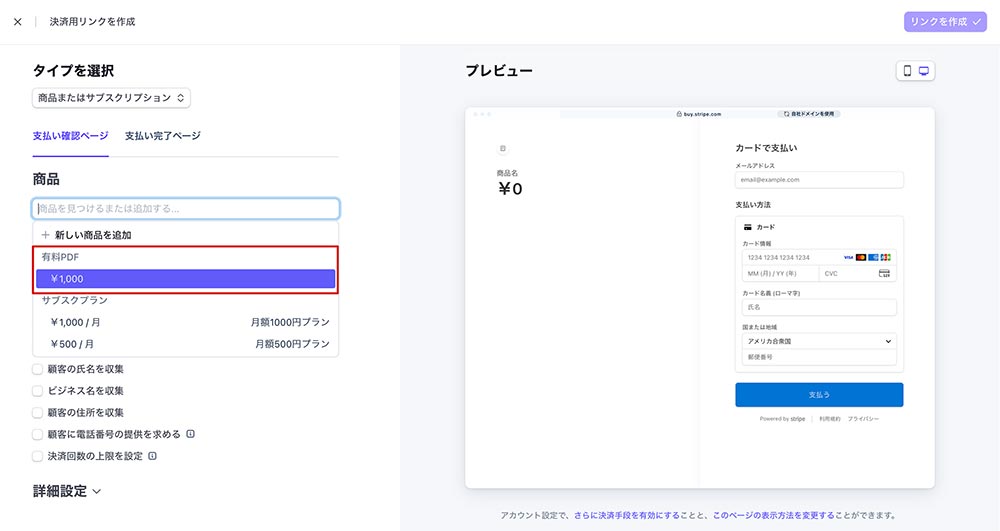
「有料PDF ¥1,000」を選択
すると、次のようにStripeの決済フォームがプレビュー表示されます。
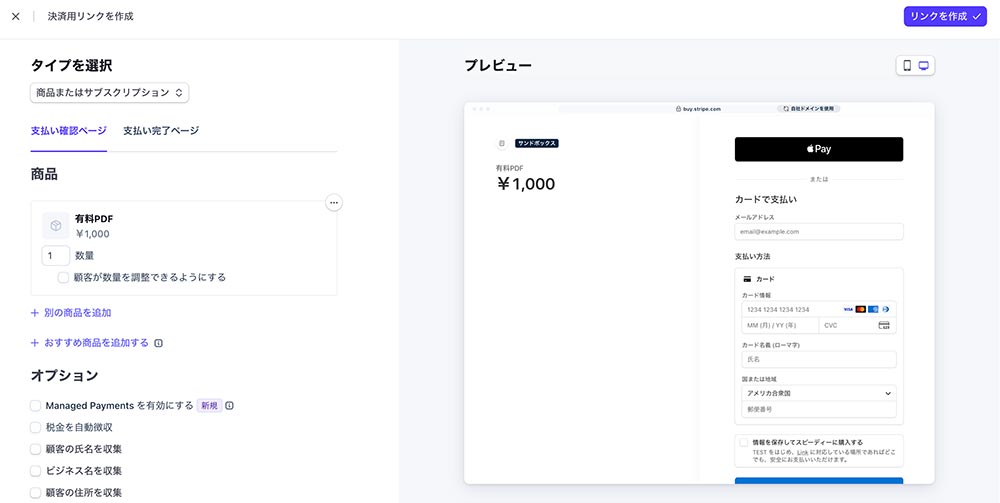
Stripeの決済フォームプレビュー
右上の「リンクを作成」ボタンを押すと、決済URLが発行されます。
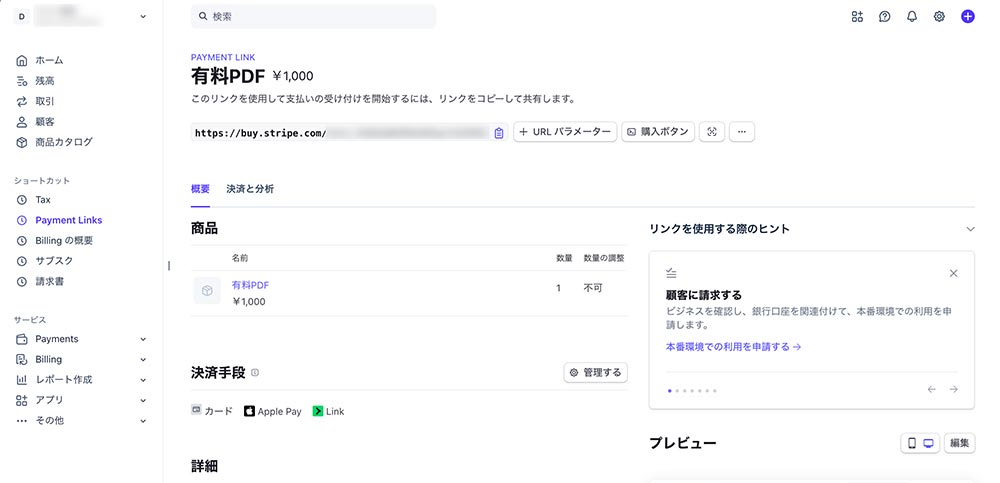
発行されたStripeの決済リンク
3. 決済フォームを設置する
発行された決済リンクを、サイトに設置すれば、決済フォームへリンクするようになります。リンク形式は、次のいずれかから選択可能です。
- URLをそのままコピペ
- Stripeの購入ボタン
- QRコード
各種サンプルを設置したので比較してみてください。
URLをそのままコピペ
一番シンプルな方法です。お手元のサイトでボタンを表示して、そのリンク先URLに設定すれば「購入ボタン」をつくれます。
※テスト用です。ボタンを押しても決済は発生しませんので、ご安心ください。
Stripeの購入ボタン
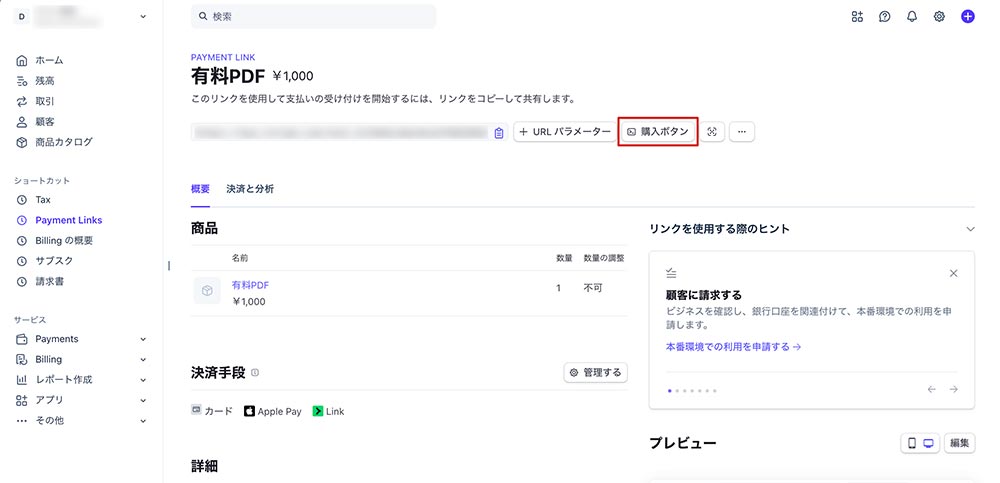
Stripeの購入ボタンを設置する箇所
上記箇所をクリックすると、次のようなコードが表示されますので、ボタンを表示したい箇所に貼り付けるだけです。
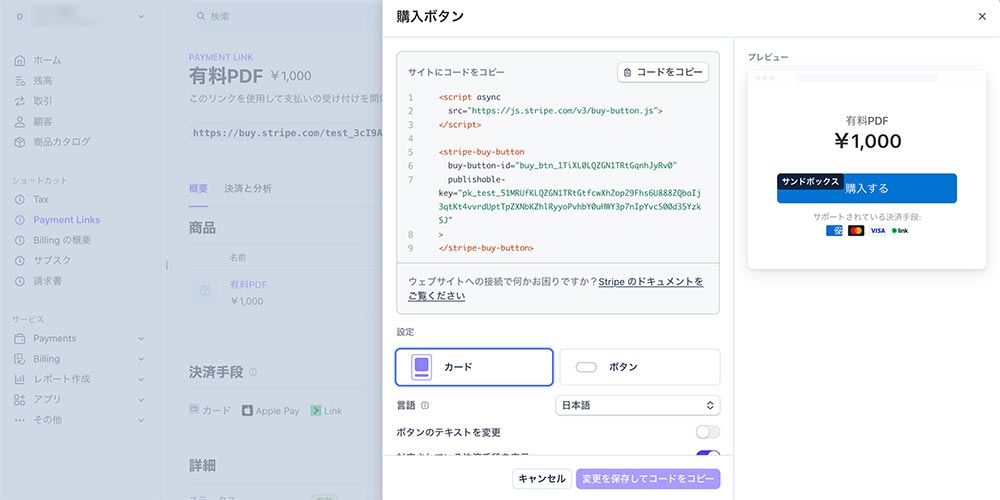
Stripeの購入ボタンコード
WordPressに貼り付けると、以下のように表示されます。
※テスト用です。ボタンを押しても決済は発生しませんので、ご安心ください。
QRコード
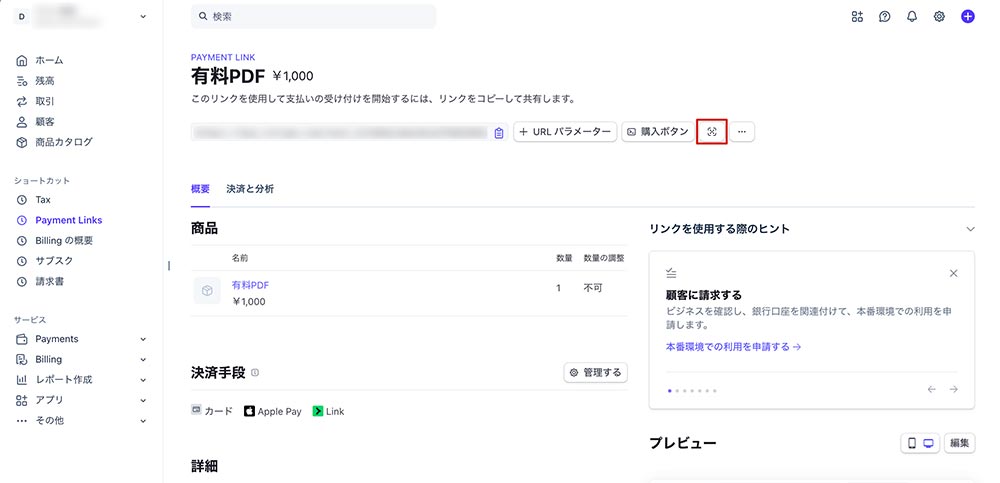
QRコード発行ボタン
QRコードが発行できるのはおもしろいですね。
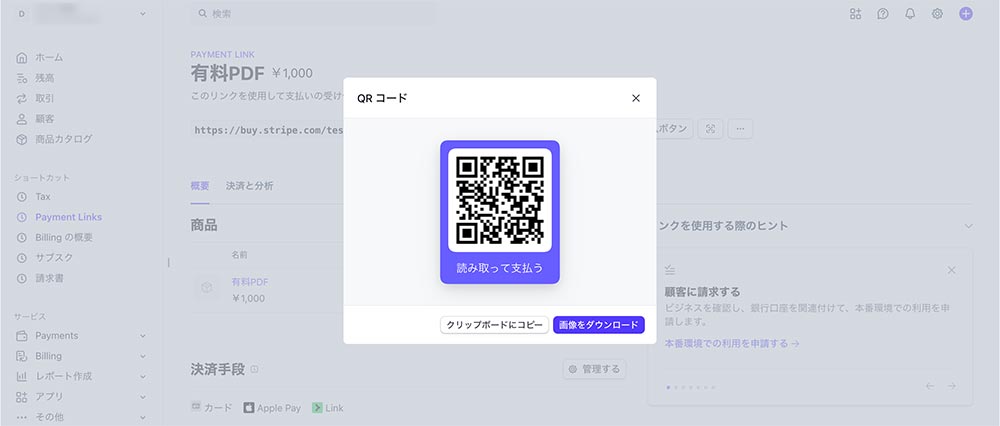
発行されたQRコード
画像をダウンロードして、WordPressのエディタ内に貼り付けると、次のように表示されます。

※テスト用です。QRを読み込んでも決済は発生しませんので、ご安心ください。
画像をプリントアウトすれば、実店舗に設置するような使い方もできますね。
商品・サービスの納品方法
Payment Linksはあくまで決済機能ですので、実際の運用では「購入者へどのように商品やサービスを提供するか」を別途決める必要があります。
サンクスページでダウンロードを案内する
たとえば、PDFなどのデジタルコンテンツの場合、決済完了後に表示されるサンクスページにダウンロードリンクを設置する方法があります。
WordPressの固定ページでサンクスページを作成し、そこへ遷移させる形です。

サンクスページの例
Payment Linksの設定で、決済完了後に遷移するURL(サンクスページ)を設定できます。
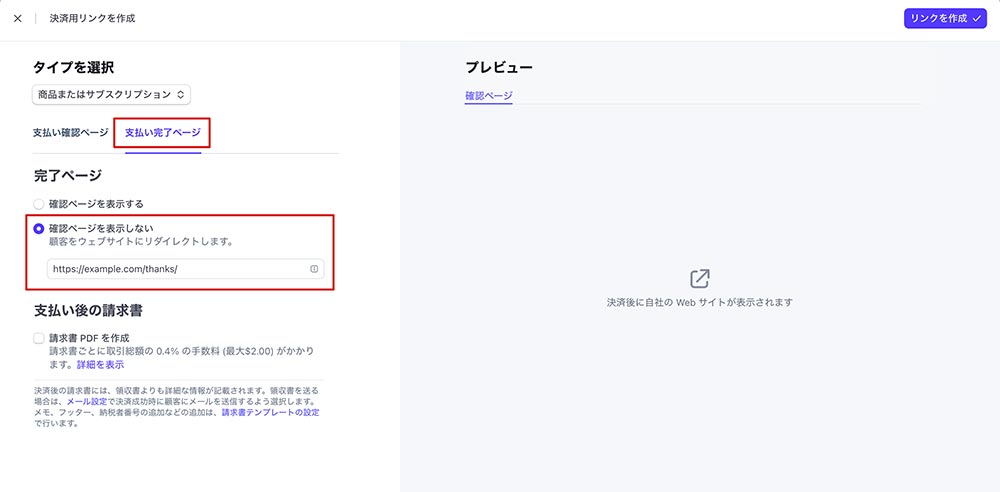
サンクスページのURLを登録する箇所
上記箇所にURLを登録することで、決済完了後にサンクスページが表示されるようになります。
ただし、サンクスページの利用は簡易的な運用方法です。URLを知っていれば誰でもダウンロードできてしまいます。継続的にデジタルコンテンツを販売する場合は、会員機能やアクセス制限機能を備えた仕組みを検討しましょう。
手動で送付する
小規模な販売であれば、Stripeのダッシュボードで購入者のメールアドレスを確認し、個別に送付する運用も可能です。販売数が増えると運用負荷は大きくなりますが、購入者のみに確実に届けられる手段です。
メールで自動送付する(要プラグイン)
デジタルコンテンツを販売する場合は、決済完了後に自動送信されるサンクスメールにダウンロードリンクを記載する方法もあります。
Stripe標準のメールでは、ダウンロードリンクを含む独自のサンクスメールを送信できないので、
「Thanks Mail for Stripe」のようなプラグインを使うと便利です。
決済が完了したタイミングで自動送信され、メール内のURLから商品をダウンロードできます。サンクスページに比べてURLが公開されにくく、購入者も後からメールを再確認できる点もメリットです。

Stripeの「Payment Links」を使っていて、こう感じたことはありませんか。 「サンクスメールにダウンロードリンクを設置したい」 「デジタル商品を自動返信メールで納品したい」 Stripeを利用すれば、手軽に決済リンクをつくれるのですが、自動返信メールで編集できるのはロゴや...
まとめ
Stripe Payment Linksを使えば、Webサイトに決済リンクを設置し、シンプルなオンライン決済フォームを導入できます。審査不要で導入コストも低く、決済手数料も3.6%とハードルが低いのが魅力です。
オンライン決済を手軽に導入したいときに便利です。
このStripeの仕組みと連携して、記事を販売できるようになるWordPressテーマもあります。閲覧制限や会員ページ機能も含まれているので、ご興味のある方はぜひチェックしてみてください。
WordPressテーマ































コメント