





















WordPressでサイトやブログを立ち上げた際、多くの人が直面するのが「SEO(検索エンジン最適化)対策」の壁です。「設定が難しそう」「何をすれば検索順位が上がるのか分からない」と悩む初心者は少なくありません。
WordPressのSEO対策を効率化するプラグインはいくつかありますが、近年利用者を増やしているのが「SiteSEO」です。総合型SEOプラグインである、「Yoast SEO」「All in One SEO」「Rank Math」とは競合(類似)関係にあるプラグインです。
本記事では、SiteSEOの基本的な概要や具体的な機能、導入するメリットを分かりやすく解説します。

WordPressプラグイン「SiteSEO」とは?

SiteSEOは、WordPressサイトのSEO対策を総合的にサポートするプラグインです。
Googleなどの検索エンジンにサイトのコンテンツを正しく認識してもらうための設定や、記事ごとの改善点を提示する分析機能が一つにまとまっています。
複雑になりがちなSEO設定をシンプルに管理できるように設計されており、専門知識が少ない初心者でも直感的に操作できる点が特徴です。
メリット
- 無料版でも使える機能が揃っている:小規模サイトや個人ブログであれば十分なSEO機能が付いている。
- 管理画面がシンプルで設定しやすい:設定項目が必要最小限にまとめられており、初心者でもスムーズに初期設定を進めやすい。
- 動作が軽量になるよう設計されている:サイトの表示速度に悪影響を与えにくい設計になっている。
- 独自機能:他社SEOプラグインにはない目次作成やクッキー同意バーなどの独自機能も利用できる。
- 他社SEOプラグイン設定のインポート:Rank MathやYoast SEOの設定をエクスポートして、SiteSEOにインポートできる。
デメリット
- プラグインの設定画面が英語:基本的に英語表記のため、ブラウザの翻訳機能や、翻訳プラグインで日本語化する必要がある。
- 一部機能が日本語非対応の可能性:日本語でのキーワード設定や日本語文章の分析が十分ではない可能性がある(後述する検証結果を参照)。
- テーマ側のSEO機能との重複回避が必要:WordPressテーマや別プラグイン側にも同じSEO機能がある場合は、重複しないように設定が必要。

WordPressサイトで使用されるテーマ(デザインテンプレート)やプラグイン(拡張機能)の翻訳に役立つWordPressプラグイン「Loco Translate」。 多言語対応や日本語化が必要な場面で、非常に便利な無料プラグインです。本記事では、Loco Translateの使い方から、翻訳...
SiteSEOの料金
無料版の主な機能
無料版でも、WordPressの基本的なSEO対策に必要な機能が網羅されています。
- Titles & Metas:トップページや投稿タイプごとなどのタイトルとメタタグ設定。
- XML & HTML Sitemaps:XMLサイトマップとHTMLサイトマップの設定。
- Social Networks:Knowledge Graph(運営者情報)、ソーシャルアカウント設定、SNSシェア時の表示設定。
- Analytics:アクセス解析のタグ設定、クッキー同意バー設定。
- Instant Indexing:インデックス促進機能と送信履歴。
- Image SEO & Advanced:画像SEO設定、サイト認証(Google Search Consoleなど)、ユーザー権限ごとのSEO設定表示、目次設定など。
- Tool:他社SEOプラグインのインポートや、設定したSiteSEOのインポート・エクスポート。
一般的なブログやコーポレートサイトの運営であれば、まずは無料版で十分です。

WordPressサイトのアクセス解析を行う際、「Googleアナリティクスは画面が複雑で使いこなせない」「UIの変更が多くて追いつけない」といった悩みを抱える方は少なくありません。さらに近年は、ユーザーのプライバシーデータ保護への関心も高まっています。 そこでおすすめなのが、プライバシー保護...

サイトのアクセス数は増えても、コンバージョン(成約)につながらないと悩んでいませんか? Googleアナリティクス(GA)は「何人が訪れたか」という数字を教えてくれます。しかし、「ユーザーがどこで迷い、なぜ離脱したのか」という理由(行動)までは分かりません。 この「ユーザー行動の視覚化」...
有料版(SiteSEO PRO)の主な機能
| プラン名 | Personal | Professional | Business |
| 料金(年額) | $49 | $99 | $249 |
| 利用可能なサイト数 | 1サイト | 5サイト | 無制限 |
| サポートの種類 | 標準 | プレミアム | 優先 |
| 想定される利用者 | 個人、小規模事業者 | 複数サイト運営者 | 企業、制作会社 |
※Proプランは全て、30日間の返金保証が設けられています。
有料版にアップグレードすると、より高度な設定や自動化機能が利用できるようになります。
- WooCommerce SEO︰ECサイト構築プラグイン「WooCommerce」のSEOに必要なメタタグを追加。
- Easy Digital Downloads︰ECサイト構築プラグイン「Easy Digital Downloads」のSEOに必要なメタタグを追加。
- Page Speed︰PageSpeed Insightsを活用して、サイトの表示速度やパフォーマンスを向上。
- Structured Data︰構造化データを最適化し、検索結果での表示を改善。
- Local Business︰ローカルビジネス(地域密着型の店舗など)向けに、オンライン上の情報を最適化。
- Redirections / 404 monitoring︰404エラーの監視とリダイレクト(自動転送)設定。
- Google News︰Googleニュース用のサイトマップを作成・管理。
- Video Sitemap︰動画用のサイトマップを作成・管理。
- LLMs txt︰llms.txtファイルを作成し、AIクローラーがサイト情報を正確に理解できるように支援。
- AI-Generations Titles & Descriptions:AIを利用して、記事のタイトルとメタディスクリプションを自動生成。
まずは1サイト用の「Personal」プランから検討し、運用するサイトが増えた段階で上位プランへ変更する形がスムーズです。
Softaculous採用サーバーについて
Softaculousを採用している一部の海外レンタルサーバーでは、SiteSEO Proを追加料金なしで利用できる場合があります。この場合、本来有料の「SiteSEO Pro」を無料で利用できる場合があります。
国内レンタルサーバーでは、この特典を利用できるケースはあまり多くありません。
ご自身のサーバーのコントロールパネルに「Softaculous」または「SoftWP」という項目があるか確認してみる価値はありますが、基本的には「公式サイト経由でライセンスを購入する」のが標準的な導入方法となっています。
AI機能に関する追加オプション(AIトークン)
SiteSEO PROの機能である「AIによるタイトル・説明文の自動生成」を多く利用する場合、AIトークン(チケットのようなもの)の追加購入が可能です。
| トークン数 | 料金 |
|---|---|
| 100,000 トークン | $3 |
| 500,000 トークン | $7 |
| 1,000,000 トークン | $11 |
| 2,000,000 トークン | $20 |
SiteSEO・Rank Math・Yoast SEOの違いを比較
| 機能・特徴 | SiteSEO | Rank Math | Yoast SEO |
|---|---|---|---|
| 有料版の料金 | $49/年〜 | $59/年〜 | $118.80/年 |
| XMLサイトマップ | ◯ | ◯ | ◯ |
| フォーカスキーワード(※) | 無制限 | 5語 | 1語のみ |
| 構造化データ | ✕(Pro) | ◯ 豊富 | 基本のみ |
| SNSシェア表示 | ◯ | ◯ | ◯ |
| 目次作成 | ◯ | ◯(ブロック) | ✕ |
| クッキー同意バー | ◯ | ✕ | ✕ |
| ローカルSEO | ✕(Pro) | ◯ | ✕(別売) |
| LLMs.txt(LLMO対策) | ✕(Pro) | ◯ | ◯ |
| IndexNow | ◯ | ◯ | ◯ |
| Google Indexing API | ◯ | ◯ | ✕ |
※英語文章は対応していますが、日本語文章では精度が下がる場合があります(後述する検証結果を参照)。

「ウェブサイトを更新しても、検索結果に反映されるまで時間がかかる…」そんな悩みを解決してくれるのが、IndexNow(インデックスナウ)というプロトコルです。 これは検索エンジンのBingやYandexが採用している新しいプロトコルで、従来のようにクローラーの巡回を待たず、サイト側から更新を通...
SiteSEOの優位性
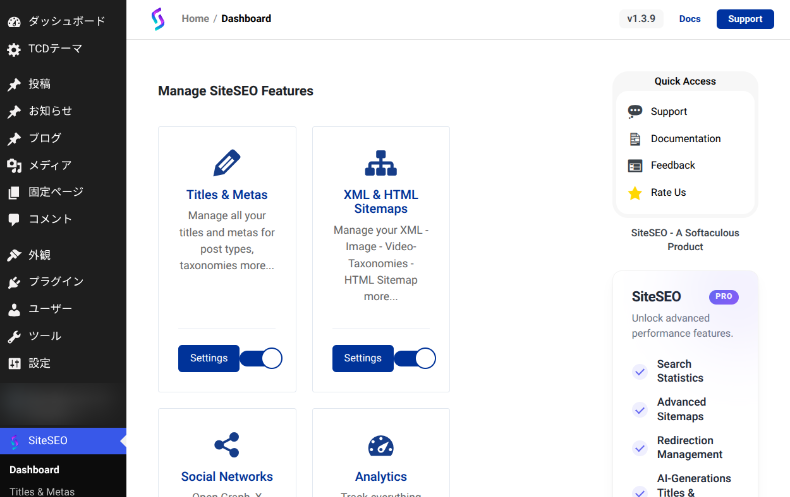
SiteSEOは、後発ながら軽量さと低価格が売りです。個人向けのPersonalは年額49ドル、エージェンシー向けのProプランはサイト数無制限で年額$249と、競合より安めです。
無料版でも目次作成、クッキー同意バーの表示、Google Indexing APIでのインデックス促進の機能が付いています。
ただし、無料版はリダイレクト・LLMs.txt・構造化データなど、Rank Mathが無料で提供している機能が欠けているため、必要な場合はPro版を検討した方が良いでしょう。
Rank Mathの優位性
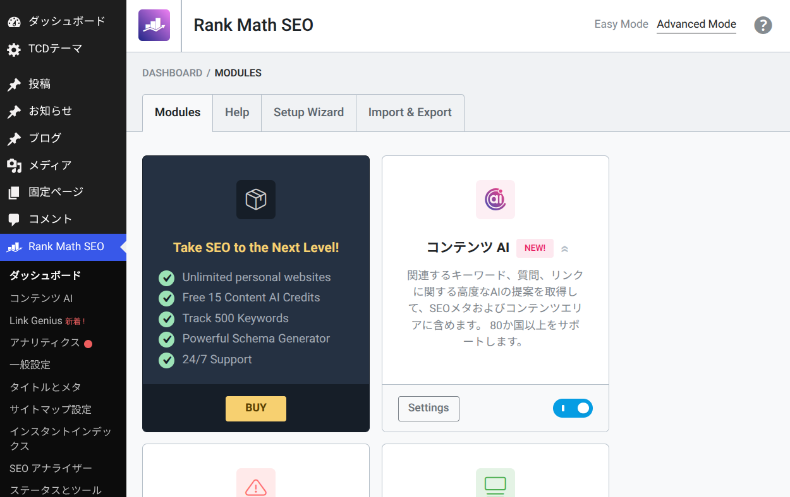
Rank Mathは無料版でも多機能であり、Yoast SEOが有料プラン(年$99〜$229)に含めているリダイレクト管理・構造化データ・ローカルSEOなどの機能が最初から使えます。
独自機能として、WordPressプラグインのACF(カスタムフィールド)、bbPress(掲示板)、BuddyPress(会員制)、Google Web Stories(Web版のストーリーズ)向けのSEO機能が付いています。
ただし、一部の機能はRank Mathのアカウントを作成し、連携する必要があります。有料のProプランはサイト数無制限で$59/年と、複数サイトを抱える運営者にはお得になります。

Rank Math SEOは、WordPressサイトの検索順位を効率的に高めたい方に人気の高機能SEOプラグインです。 無料版でもメタ情報設定やXMLサイトマップなど多くの機能を備え、初期設定ウィザードで初心者でもすぐに導入できます。 本稿では、Rank Math SEOの料金プランや...
Yoast SEOの優位性
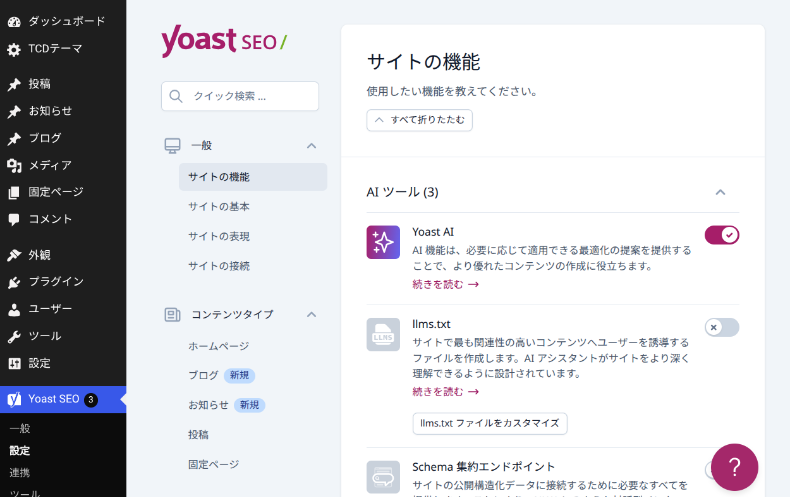
Yoast SEOは歴史が長く、信頼性が高いプラグインです。SEO機能が豊富で、不要なメタデータやコンテンツ形式の削除、チャットツール「Slack」でのシェア表示などの独自機能も付いています。
可読性機能は主に英語に対応しており、英語コンテンツの信頼性を最優先にするならYoast SEOが良いかもしれません。Yoast AI Summarizeなど、Premium版にはAI執筆支援ツールが一通り含まれています。
ただしPremiumは118.80ドル/年で1サイトのみが対象で、ローカルSEOやVideo SEO、WooCommerce SEOは別売のアドオンとして用意されています。

「SEOって難しそう…」「どうやって始めればいいのかわからない…」と悩んだことはありませんか? WordPressサイトを運営するうえで、検索エンジン最適化(SEO)は欠かせない要素です。しかし、WordPressプラグイン「Yoast SEO(ヨースト・エスイーオー)」を使うとSEOが理解し...
SiteSEOの設定手順と使い方
SiteSEOの管理画面は日本語化が十分ではなく、英語表記が中心となっています。設定項目がわからない場合は、ブラウザの翻訳機能などを活用してください。
プラグインのインストールと有効化
- WordPress管理画面の左メニューから「プラグイン」 > 「プラグインを追加」 をクリック
- 右上の検索窓に「SiteSEO」と入力します。
- 表示されたら「今すぐインストール」と「有効化」の順にクリック

WordPressプラグインのインストール方法について解説します。インストール作業はとてもかんたん、慣れると1分かかりません。 プラグインは、WordPressサイトにとって、ノーコードで機能追加できる便利なもの。WordPress初心者の方は、まずプラグインのインストール方法を覚えておきまし...
設定の重複による不具合を防ぐ
テーマまたは別プラグインのSEO機能と、SiteSEOの同じ機能がどちらも有効になっていると、SEO関連の機能(タグ)が2重に出力されてしまいます。
国産のWordPressテーマの中には、最初からSEO設定(タイトルやメタディスクリプションの出力など)が組み込まれているものが多くあります。
重複して出力されると、検索エンジンがどの情報を採用すべきか判断しづらくなり、意図しないSEO設定になる可能性があります。
テーマ機能とプラグインの使い分け手順
不具合を防ぐためには、どちらか一方の機能をオフにする必要があります。
まずは、お使いのテーマやプラグインの管理画面・カスタマイズ・エディタなどを開き、SEO設定(メタタグ出力機能など)があるか確認します。
※TCDテーマでは、メタタグ・SNSシェア時の表示設定・カスタムスクリプト(アクセス解析のタグなどを設定)等が標準装備されています。SiteSEO側の同じ機能は無効化がおすすめです。
もし重複している場合は、後述する機能のON/OFF画面から設定を行ってください。
SEO機能のON/OFF
左メニューの「SiteSEO」>「Dashboard」から、各機能の設定やON/OFFのページが表示されます。
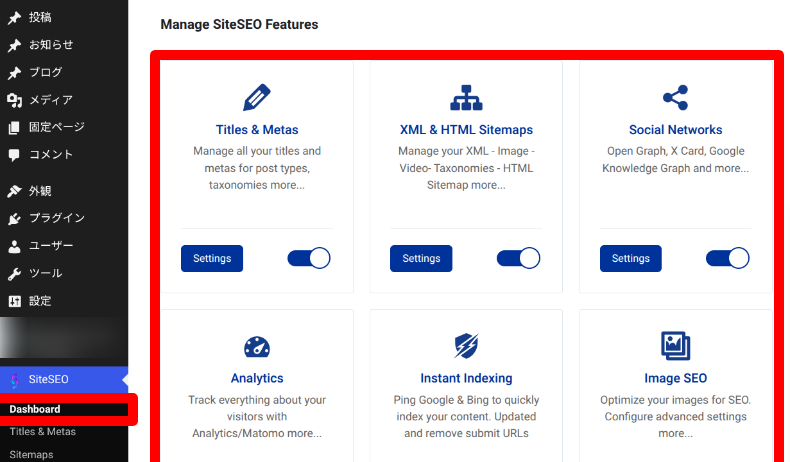
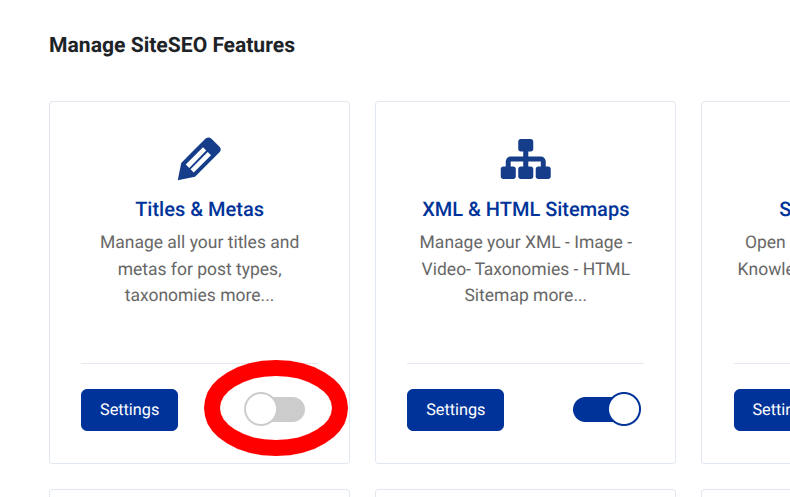
初期状態では複数の機能が有効になっています。テーマや他のプラグインと重複する機能のみ無効化してください。無効にするとトグルスイッチがグレーになります。
SEO関連タグの確認方法
設定後はページのHTMLソースを確認し、titleタグやmeta descriptionなどのタグが複数出力されていないか確認してください。確認方法は以下の手順で行います。
- ページを開く:確認したい記事(実際の公開画面)をブラウザで開きます。
- ソースを表示:画面の何もない場所で右クリックし、「ページのソースを表示」を選択します。
- タグを検索:検索機能(Windowsは Ctrl + F、Macは Command + F)を開き、検索窓に <title> や description と入力します。

Webページのソースを確認したいけど、パソコンが手元にない時ってありませんか。出先で急にHTMLソースを確認しなければいけないとき、スマホから見れると便利ですよね。 当記事では、AndoroidとiPhoneでWebページのHTMLソースを確認する方法を紹介しています。 Andr...
該当のタグがそれぞれ1つだけであれば、正常に出力されています。もし2つ以上見つかった場合は、設定が重複しています。
この手順で確認し、重複があった場合はテーマかプラグインのどちらかの設定をオフにしてください。
最初に確認したい必須の設定項目
今回は、SEO対策に最低限必要な2つの必須項目を解説します。その他は公式ドキュメント等を翻訳しながら、必要に応じて設定してみてください。
XMLサイトマップ
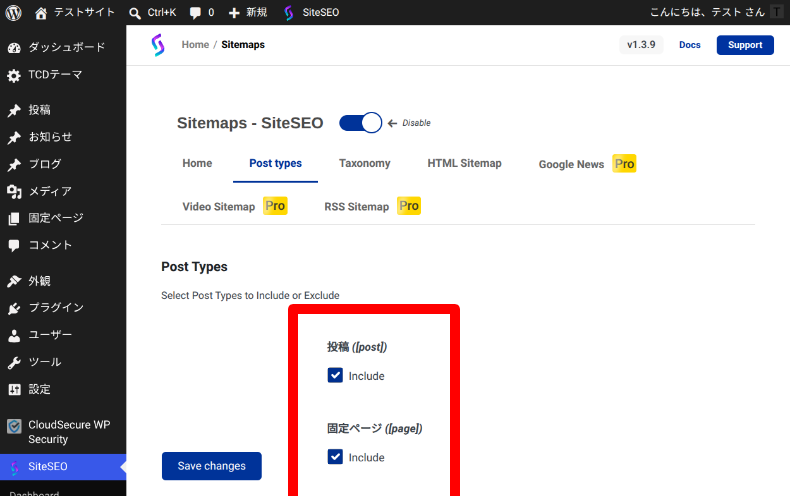
SiteSEOのダッシュボード内にある「XML Sitemaps」または、管理画面の左メニュー「SiteSEO」>「XML Sitemaps」を開きます。
初期状態では、投稿や固定ページなど主要なコンテンツがXMLサイトマップに含まれています。サイトマップに含めたくないページのチェックを外してください。
タイトルとメタディスクリプション
ページのタイトルとメタディスクリプション(ページの説明文)のSEO設定も行うことができます。
SiteSEOのダッシュボード内にある「Titles & Metas」また左メニューの「SiteSEO」 > 「Titles & Metas」を開きます。変更したい投稿タイプ・アーカイブ・タクソノミー(カテゴリーやタグ)のメニューをクリックします。
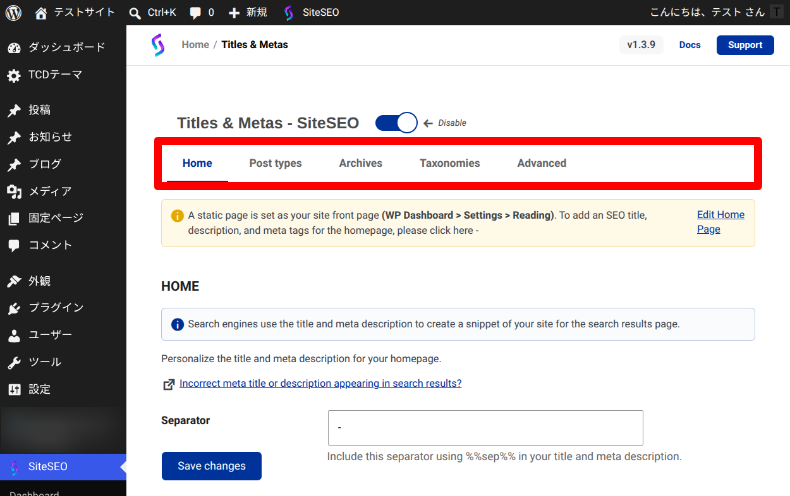
- Home(ホーム):トップページ
- Post type(投稿タイプ):投稿・固定ページ・カスタム投稿タイプ
- Archives(アーカイブ):著者アーカイブ・日別アーカイブ・検索アーカイブなど
- Taxonomies(タクソノミー):カテゴリー・タグなど
- Advanced(アドバンスド):サイト全体でのnoindexなど特殊な設定(タイトルとメタデータの設定項目はなし)
ここで、サイト全体や各記事のタイトルの出力形式(例:記事タイトル – サイト名)のルールを確認・変更できます。初期設定でも運用できますが、サイト名の扱いなどは運営方針に応じて調整できます。
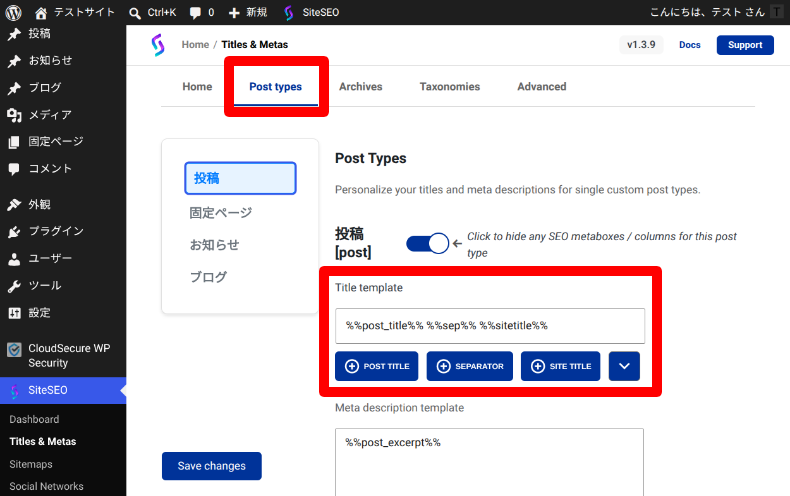
初期設定では、投稿時に以下のように「ページタイトル・セパレーター・サイトタイトル」にように表示されます。
%%post_title%% %%sep%% %%sitetitle%%例えば、ページタイトルのみにしたい場合は、以下のように「%%sep%% %%sitetitle%%」を削除して変更します。
%%post_title%%noindex設定
例えば、個人ブログではトップページと内容が重複しやすいため、著者アーカイブをnoindexにする運用がよく採用されています。
特定の投稿タイプなどをnoindexにしたい場合は、上部の該当メニューをクリックして設定できます。その設定ページ内のタイトル・説明文の下にnoindexのチェックボックスがあります。
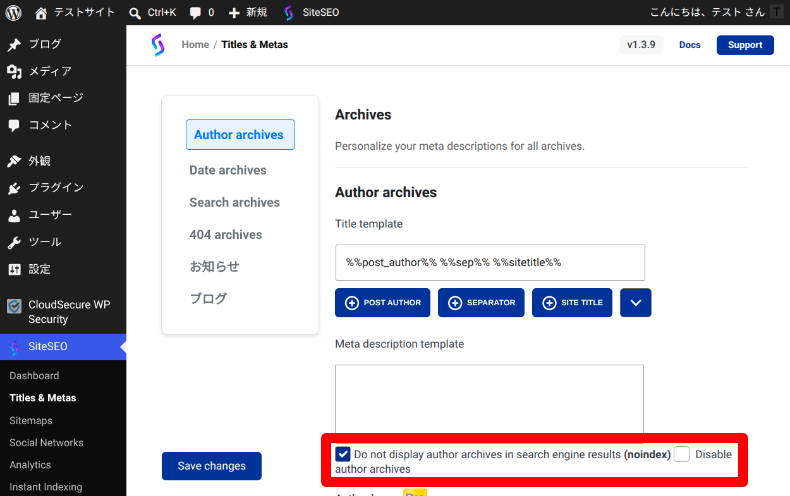
例えば、著者アーカイブページでは、以下のようにnoindexと無効化(非表示)の2つの項目があります。
- Do not display author archives in search engine results (noindex):検索エンジンの検索結果に著者アーカイブを表示しない
- Disable author archives:著者アーカイブを無効にする
著者アーカイブページをnoindexではなく、そもそも表示したくない場合は、後者にチェックを入れておきます。なお、設定ページによってはnoindexの設定のみで、無効化はできない場合があります。
もし、特定のページだけnoindex(検索結果に表示させない)にする場合は、サイトマップへの掲載有無もあわせて検討してください。
これにより、サイトマップの内容とインデックス方針を揃えやすくなります。
ページごとのタイトル・メタ情報の入力方法
設定が完了したら、必要に応じて投稿エディタでタイトルやメタディスクリプションを入力します。
すでに「SiteSEO」>「Titles & Metas」からページ全体に設定していますが、SEOの観点からメタディスクリプションについては、個別のページごとに設定することが推奨されます。
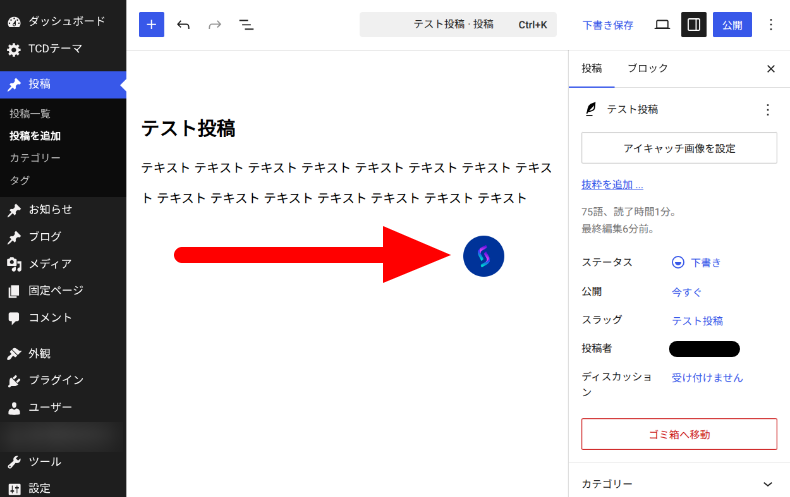
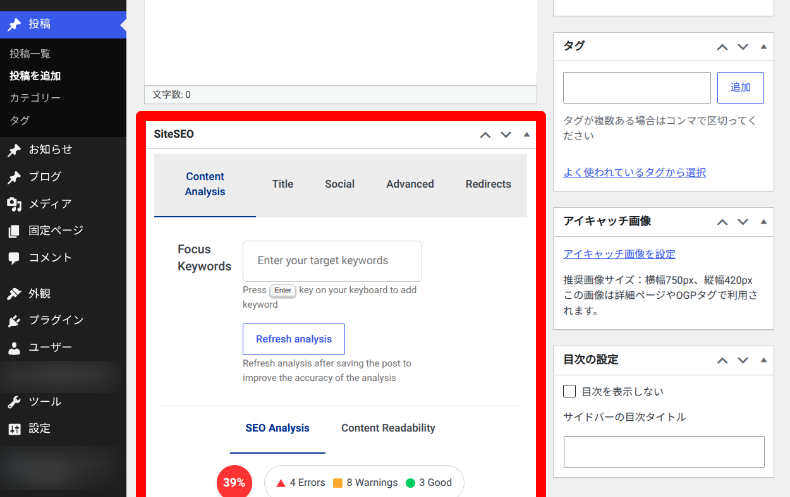
設定手順としては、ブロックエディタの画面を開き、SiteSEOのアイコンをクリックします(このSiteSEOのアイコンはドラッグ&ドロップして、任意の位置へ移動できます)。
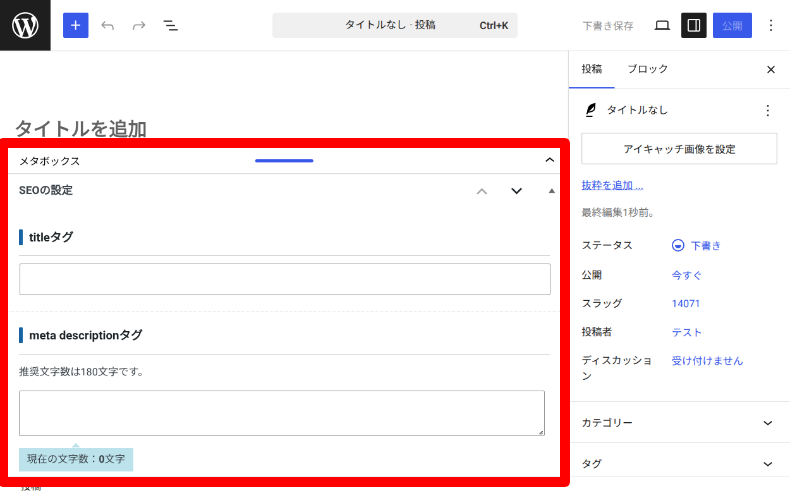
アイコンのクリック後に、ページ下部にSEO専用設定ボックスが表示されます。
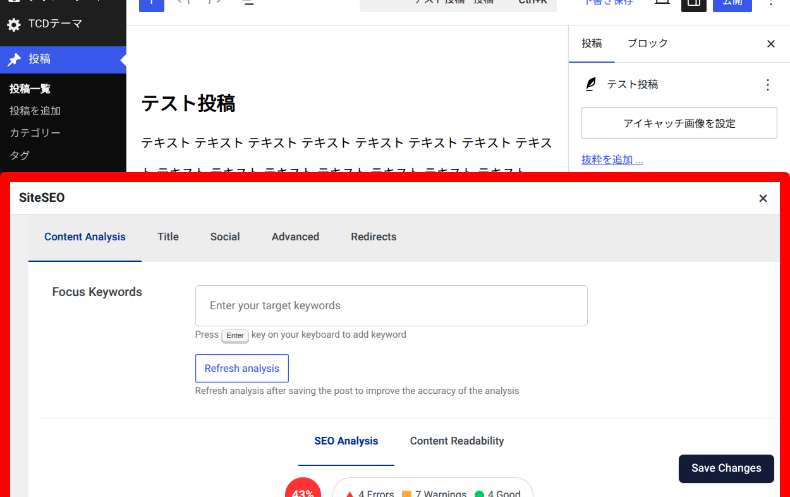
「Classic Editor」と「TCDクラシックエディタ」のプラグインでも検証してみましたが、ページ下部にSEO専用設定ボックスが表示されました。SiteSEOのアイコンは表示されませんでしたが設定することができます。
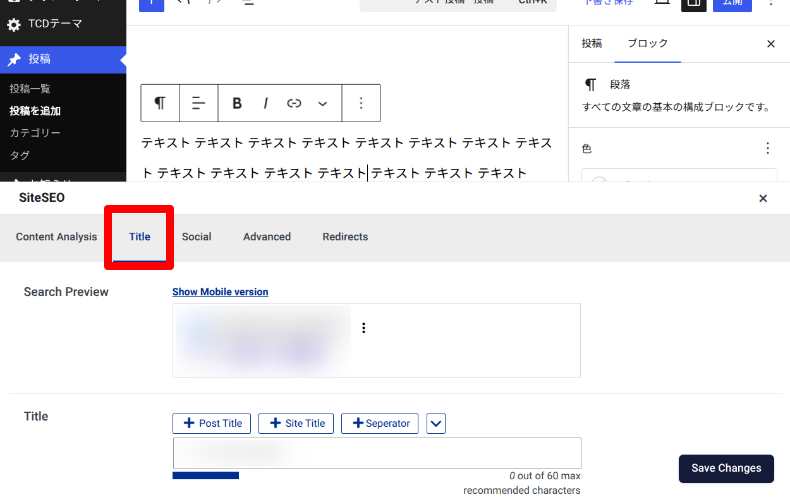
「Title」をクリックすると、タイトルとメタディスクリプションの設定画面になります。
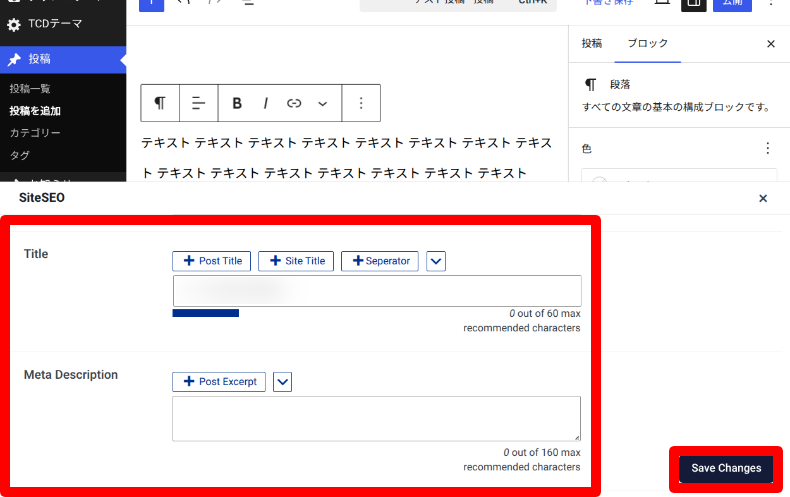
ボックス内をスクロールすると、タイトルも個別に設定できますが、すでに全体設定しているため必須ではありません。Meta Description(ページの説明文)のみ、ページに合わせた説明文を入力します。
フォーカスキーワード機能の検証
フォーカスキーワード機能は、作成した記事が「狙ったキーワード」に対して適切に最適化されているかを自動で分析・採点する機能です。
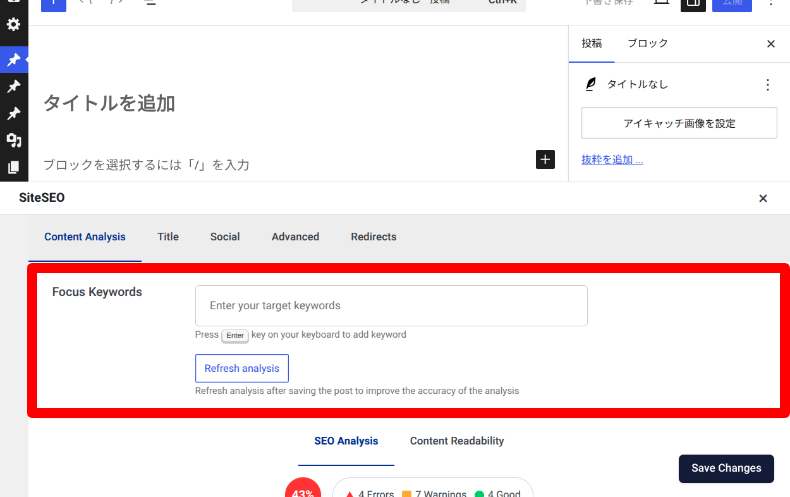
指定したキーワードが、記事のタイトル、見出し、本文などに含まれているかをシステムがチェックし、評価(Good、Warning、Error)として表示します。
SiteSEOは海外製のプラグインです。そのため、日本語の文章でも正確にキーワードを判定できるのか検証を行いました。
同じ意味と構成を持つ「英語の文章」と「日本語の文章」をそれぞれ入力し、評価結果を比較しています。
英語文章での検証
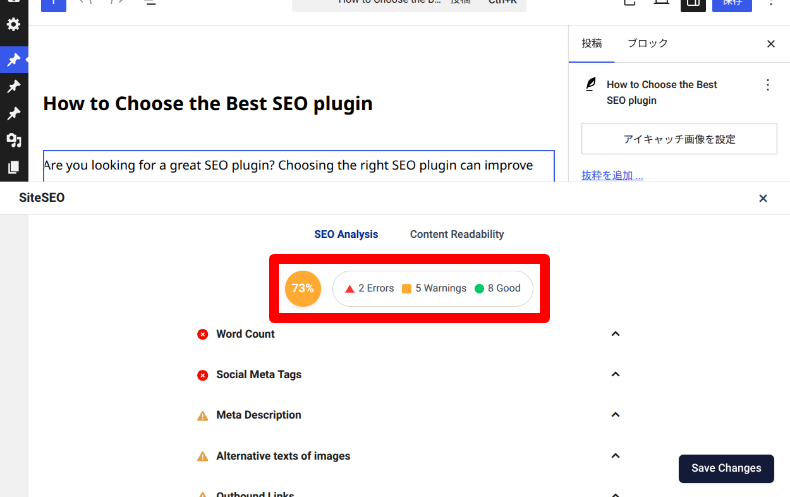
【入力文】
Are you looking for a great SEO plugin? Choosing the right SEO plugin can improve your website.
h2: Why use an SEO plugin?
A good SEO plugin adds new features. You can install an SEO plugin easily from the dashboard. Try finding a useful SEO plugin today.
- 設定キーワード:SEO plugin
- 総合評価:73%
- 内訳:2 Errors / 5 Warnings / 8 Good
日本語文章での検証
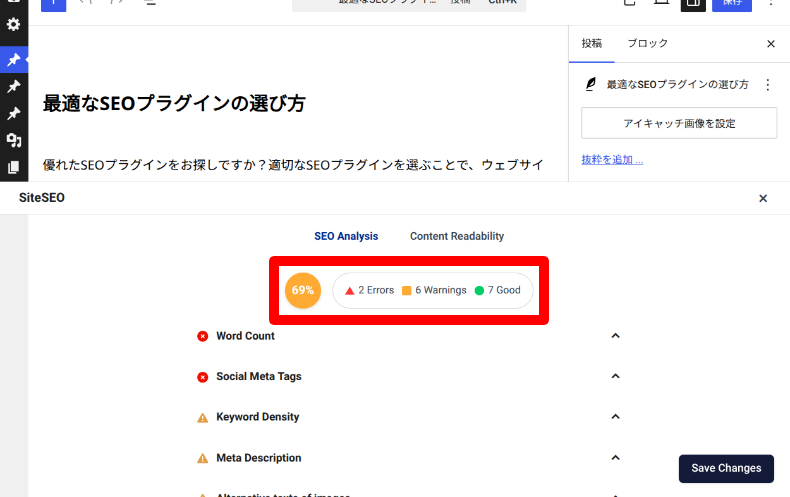
【入力文】
優れたSEOプラグインをお探しですか?適切なSEOプラグインを選ぶことで、ウェブサイトを改善できます。
h2: SEOプラグインを使う理由
良いSEOプラグインは新しい機能を追加します。ダッシュボードから簡単にSEOプラグインをインストールできます。今日から便利なSEOプラグインを探してみましょう。
- 設定キーワード:SEOプラグイン
- 総合評価:69%
- 内訳:2 Errors / 6 Warnings / 7 Good
比較した結果、英語と日本語で評価が分かれたのは「Keyword Density(キーワードの出現頻度)」の項目です。
英語のテストではキーワードが正しくカウントされ「Good」の判定になりましたが、日本語のテストでは「キーワードの出現が0回(0.00%)」と認識され、「Warning」の判定になりました。
英語は単語の間をスペースで区切る言語ですが、日本語は「SEOプラグインを」「SEOプラグインが」のように、単語のすぐ後ろに助詞が続きます。
恐らくですが、日本語特有の文章構造が影響し、カウント漏れが発生している可能性があります。
日本語で記事を作成する場合、フォーカスキーワードの判定結果がすべて緑色(Good)にならなくても問題はありません。
日本語特有の構造によるシステム上の判定エラーが含まれるため、この機能はあくまでも目安として活用することをおすすめします。
よくある質問(FAQ)
Q. 無料版でも十分に使えますか?
A. はい、多くの個人ブログや小規模サイトであれば無料版で十分です。
記事ごとのタイトル・メタディスクリプションや、XMLサイトマップといった基本的なSEO機能は無料で利用できます。
Q. 利用中のテーマにSEO機能がある場合、どうすればいいですか?
A. テーマ側のSEO機能か、SiteSEOのどちらか一方のみを有効にしてください。
両方の機能を同時に使うと、ページの裏側でタグが2重に出力されてしまい、意図しないSEO設定になる可能性があります。
Q. 記事作成画面のキーワード分析で良い評価になりません。
A. SiteSEOのキーワード分析は英語の構造を基準にしているため、日本語では正確に機能しない場合があります。
エラーが出てもすべて直す必要はなく、あくまで参考程度に活用してください。
Q. プラグインを導入すれば、検索順位は上がりますか?
A. プラグインを入れただけで順位が上がることはありません。
SiteSEOは、検索エンジンに対して「この記事はこういう内容です」と正しく伝えるための補助ツールです。検索順位を上げるためには、ツールを活用しつつ、読者にとって役立つ記事を作成することが最も大切です。
まとめ
本記事では、WordPressプラグイン「SiteSEO」の機能や使い方、他の定番プラグインとの違いについて解説しました。
SEOの設定と聞くと難しく感じてしまうかもしれませんが、SiteSEOを活用すれば、手間をかけずにサイトの基盤を整えることができます。
まずは無料版をインストールし、XMLサイトマップ等を設定するところから始めてみてください。
WordPressテーマ


































コメント