




















カスタムフィールドに入れた「開催日」と「会場」を、記事の中に表示する。これまでなら、テーマのテンプレートにPHPを書くか、ショートコードを作るのが定番でした。
今回、single.php などのテンプレートには手を入れていません。PHPで書いたのは、カスタムフィールドを登録する9行だけです。使ったのは、WordPress 6.5で本体に入った「Block Bindings API(ブロックバインディング)」です。段落ブロックに「このカスタムフィールドの値を表示する」と指定すると、表示のときに値が差し込まれます。
Block Bindings APIとは
Block Bindings APIは、ブロックの中身(属性)を、カスタムフィールドなどのデータと結び付ける仕組みです。たとえば段落ブロックの本文を、記事のカスタムフィールド「event_date」と結び付けると、ページを表示するたびにその値が段落として出力されます。
勉強会の記事を複製して、開催日と会場の2つの値だけを書き換えれば、次の回の記事になります。
結び付けられるブロック
WordPress 7.1.3の本体のコードでは、次のブロックと属性が対象になっていました。
| ブロック | 結び付けられる属性 |
| 段落 | 本文(content) |
| 見出し | 本文(content) |
| リスト項目 | 本文(content) |
| 画像 | 画像ID、URL、タイトル、代替テキスト、キャプション |
| ボタン | リンク先URL、ボタンの文字、新しいタブで開くか、rel |
| 投稿日 | 日時 |
| ナビゲーションのリンク | リンク先URL |
| ナビゲーションのサブメニュー | リンク先URL |
対象は、WordPress 6.9からフィルター(block_bindings_supported_attributes)で増やすこともできます。
結び付けられるデータ(ソース)
値の取り出し元を「ソース」と呼びます。本体には、次の4つが用意されています。
| ソース | 取り出せる値 |
| core/post-meta | 記事のカスタムフィールド |
| core/post-data | 記事の公開日、更新日、URL(WordPress 6.9から) |
| core/term-data | カテゴリーやタグの名前、URL、説明、記事数など(WordPress 6.9から) |
| core/pattern-overrides | 同期パターンの中で、ページごとに上書きした内容 |
自分でソースを作ることもできます。
カスタムフィールドの値を表示する手順
Localで作ったテストサイトで、イベントの「開催日」と「会場」を記事に表示してみました。
1. カスタムフィールドを登録する
子テーマの functions.php か、自作のプラグインに次のコードを追加します。
add_action( 'init', function () {
	foreach ( array( 'event_date', 'event_place' ) as $key ) {
		register_post_meta( 'post', $key, array(
			'show_in_rest' => true,
			'single'       => true,
			'type'         => 'string',
		) );
	}
} );
「show_in_rest」は必ず true にします。本体のコードでは、REST APIに公開されていないカスタムフィールドは、ブロックに結び付けても値が表示されません。名前が「_」(アンダースコア)で始まる、管理画面に出ないカスタムフィールドも対象外です。
show_in_rest を true にすると、公開した記事のカスタムフィールドの値は、REST API(/wp-json/wp/v2/posts)から誰でも読めるようになります。外に出したくない値は、結び付けに使わないようにします。
2. ブロックにカスタムフィールドを結び付ける
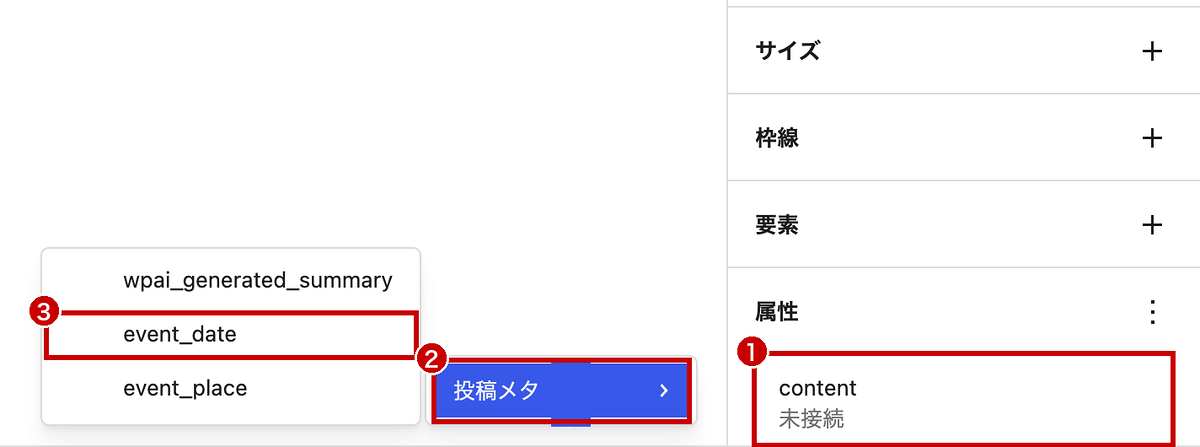
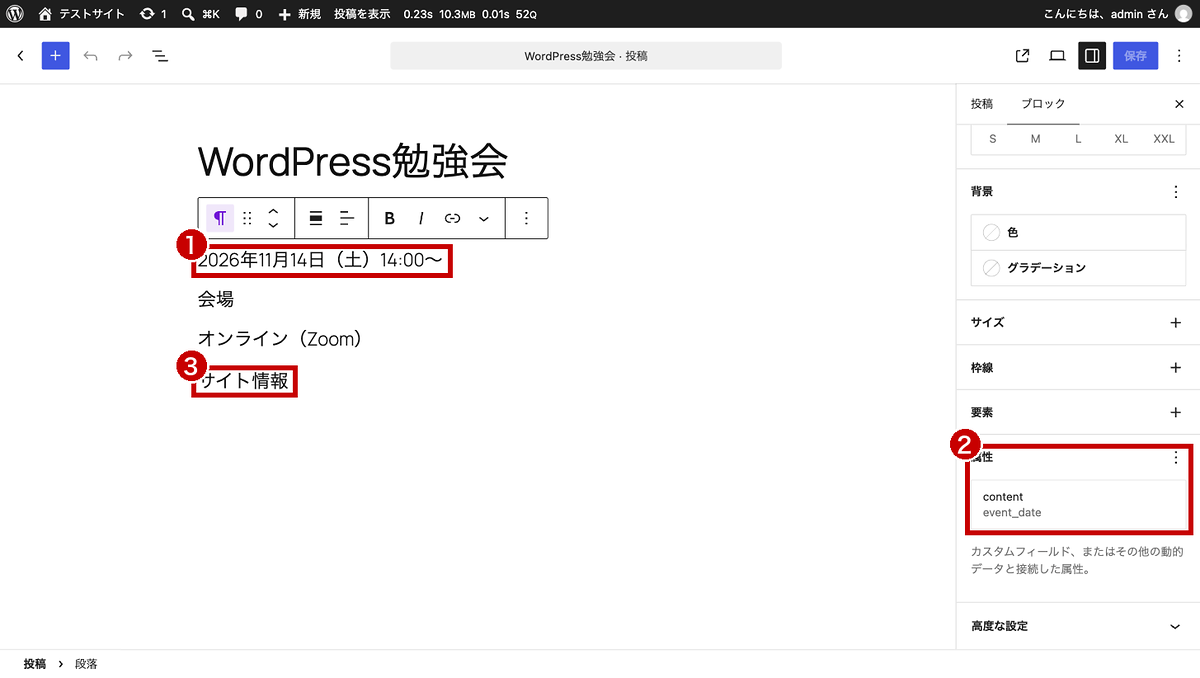
段落ブロックを選び、右の設定欄の「属性」で「+」を押して「content」を追加します。追加した content(①)を押し、「投稿メタ」(②)から結び付けたいカスタムフィールド(③)を選びます。
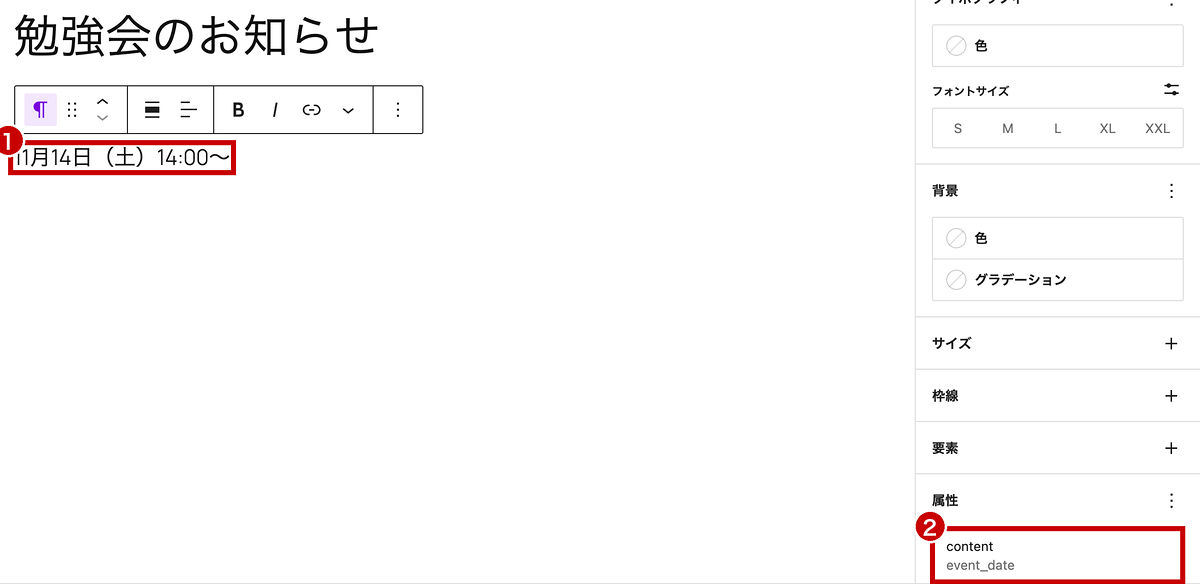
選び終わると、属性の欄に「content」と「event_date」が表示されます(②)。段落のブロックをクリックして入力すると、その値がそのままカスタムフィールドに保存されました(①)。
保存したあとの段落ブロックの中身は、次のようになっていました。右上「︙」→「コードエディター」で見られます。
<!-- wp:paragraph {"metadata":{"bindings":{"content":{"source":"core/post-meta","args":{"key":"event_date"}}}}} -->
<p></p>
<!-- /wp:paragraph -->
「metadata」の中の「bindings」で、段落の本文(content)を、カスタムフィールド(core/post-meta)の「event_date」と結び付けています。コードエディターでこの形を直接書いても、同じように結び付けられます。
3. カスタムフィールドに値を入れる
上のとおり、結び付けた段落に直接入力すれば値が入ります。投稿の編集画面の「カスタムフィールド」欄からも入れられます。テストサイトでは、WP-CLIでも入れてみました。
wp post meta update 109 event_date '2026年11月14日(土)14:00〜'WP-CLIの使い方は、こちらの記事で紹介しています。

WordPressでプラグインを入れたり、テスト用の記事を増やしたりするとき、管理画面で同じ操作を何度も繰り返すことはありませんか。 そんな作業を、短い命令文でまとめて進められるのが「WP-CLI」です。「コマンド」と聞くと難しく感じるかもしれませんが、Localで作ったテストサイトがあれば、...
4. 表示を確かめる
編集画面に戻ると、段落の中にカスタムフィールドの値が表示されていました(①)。ブロックを選ぶと、右の設定欄に「属性」という項目が出て、本文(content)が event_date と結び付いていることが分かります(②)。
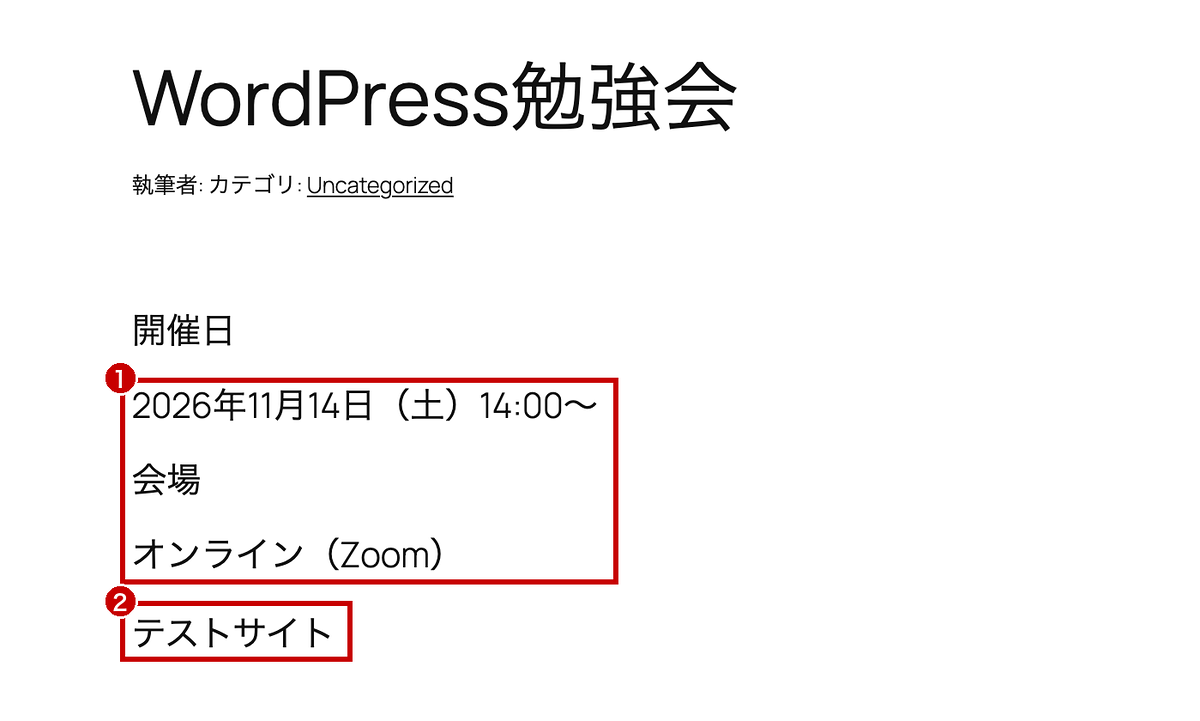
サイトを開くと、値がそのまま段落として出力されています(①)。
独自のソースを作る
カスタムフィールド以外の値も、ソースを自分で登録すれば結び付けられます。例として、サイト名を返すソース「demo/site-info」を作りました。
add_action( 'init', function () {
	register_block_bindings_source( 'demo/site-info', array(
		'label'              => 'サイト情報',
		'get_value_callback' => function ( array $source_args ) {
			if ( 'name' === ( $source_args['key'] ?? '' ) ) {
				return get_bloginfo( 'name' );
			}
			return null;
		},
	) );
} );
ブロックの側では、ソースの名前と、渡したい値(ここでは「key」)を指定します。
<!-- wp:paragraph {"metadata":{"bindings":{"content":{"source":"demo/site-info","args":{"key":"name"}}}}} -->
<p></p>
<!-- /wp:paragraph -->
サイトを開くと、段落にサイト名「テストサイト」が表示されました(「4. 表示を確かめる」の2枚目の画像の②)。
編集画面では、値の代わりにソースの名前「サイト情報」が表示されていました(「4. 表示を確かめる」の1枚目の画像の③)。編集画面でも値を表示したいときは、JavaScriptの側でも registerBlockBindingsSource でソースを登録します。書き方は、記事の最後に載せたBlock Editor Handbookにあります。
使うときの注意
ブロックエディターで書く記事が対象
Block Bindings APIは、ブロックで書かれた記事やテンプレートで動く仕組みです。クラシックエディターで書いた記事では使えません。テーマがクラシックテーマでも、記事をブロックエディターで書いていれば、本文の中のブロックには結び付けられます。
表示されないときに確かめること
- register_post_meta で「show_in_rest」を true にしているか
- カスタムフィールドの名前が「_」で始まっていないか
- ブロックの「key」と、カスタムフィールドの名前が一致しているか
- パスワードで保護された記事ではないか(保護された記事では表示されない)
まとめ
テンプレートにカスタムフィールドを直書きしている箇所があれば、まず1項目だけ register_post_meta で登録し直し、属性パネルから段落に結び付けてみます。属性パネルに項目が出てこなければ、show_in_rest と、名前の先頭の「_」を確かめます。
ボタンを押したときの動きまで付けたいなら、Interactivity APIの記事が続きになります。

WordPressのページで、ボタンを押すと数字が変わったり、メニューが開いたりするのを見たことはありませんか。こうした動きを、自作のブロックに加えるための仕組みが「Interactivity API」です。 名前は難しそうですが、まずは「クリックなどの操作に合わせて、ページの表示を変える仕組...
参考:Bindings(Block Editor Handbook)
WordPressテーマ集

































コメント