
















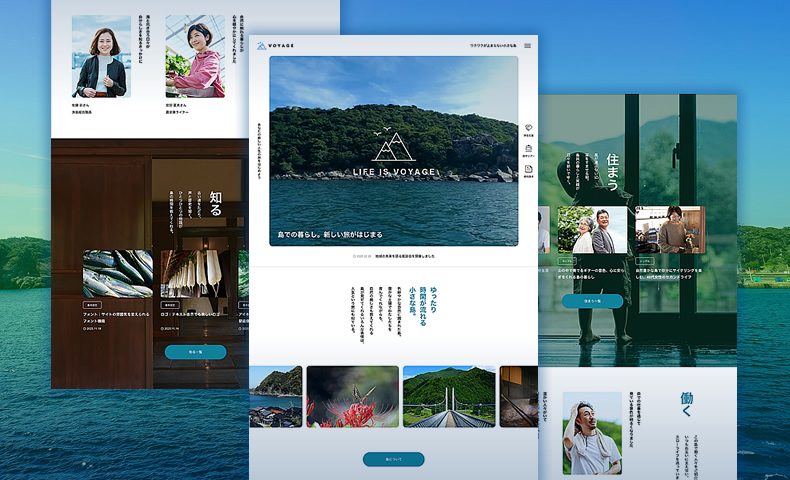
「地域の空気や人の営みを、そのまま届けるようなメディアをつくりたい。」
そんな思いを形にするために開発されたのが WordPressテーマ「VOYAGE」です。豊かな表現力と柔軟なページ設計により、風景や人、お店、文化、取り組みなど、さまざまな魅力を自然に伝えられます。
当記事では、VOYAGEに搭載されている主要機能の特徴をご紹介します。
WordPressテーマ「VOYAGE」とは
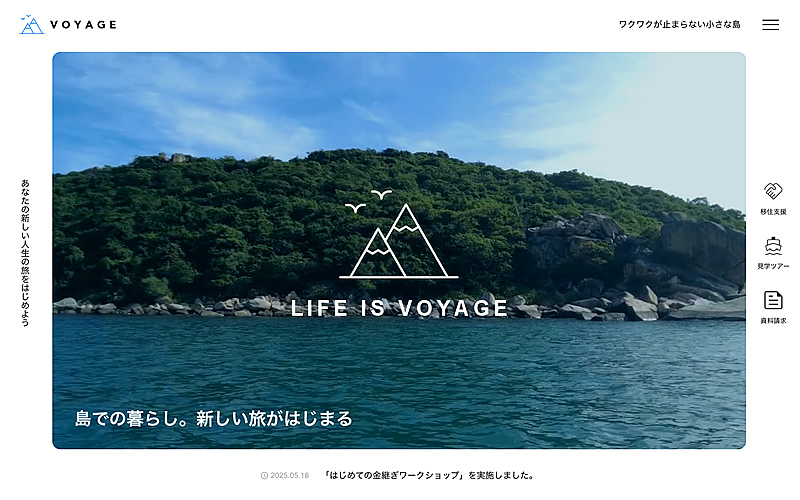
VOYAGEは、TCDシリーズ121作目のWordPressテーマで、オウンドメディアを構築できるテンプレートです。デモサイトでは、島への移住をコンセプトにしたメディアをつくっています。
美しいアニメーションと、自然な導線設計が特徴で、地域の魅力や暮らしを丁寧に伝えるメディアがつくれるテーマです。
できること
- 複数の切り口で記事を整理できる
- 美しく動きのあるサイトがつくれる
- 地域のデータや数字を専用機能で見やすく掲載できる
- 住民・店舗・取り組みなど、特集記事を作りやすい
- 広告や特集ページへの導線をつくりやすい
どんなサイトに向いてる?
- 地域の魅力を発信するローカルメディア
- 自治体・観光協会の公式メディア
- 観光地の魅力をまとめた情報サイト
- 移住促進・地域プロモーションサイト
- 地域の文化や暮らしを紹介するストーリー型メディア
トップページ
VOYAGEのトップページについてご紹介します。
| 機能名 | 用途 |
|---|---|
| オープニングアニメーション | 訪問時に表示されるアニメーションで、サイトの雰囲気を演出。 |
| ヒーローヘッダー | サイトの玄関口です。ヒーローヘッダー仕様なので、全画面で表示されます。訪問者のファーストビューとなる箇所。画像や動画、キャッチコピーを設置します。 |
| メインコンテンツ | トップページに記事一覧や特集ブロックを整理して表示。 |
オープニングアニメーション
サイト訪問時に表示されるアニメーションです。
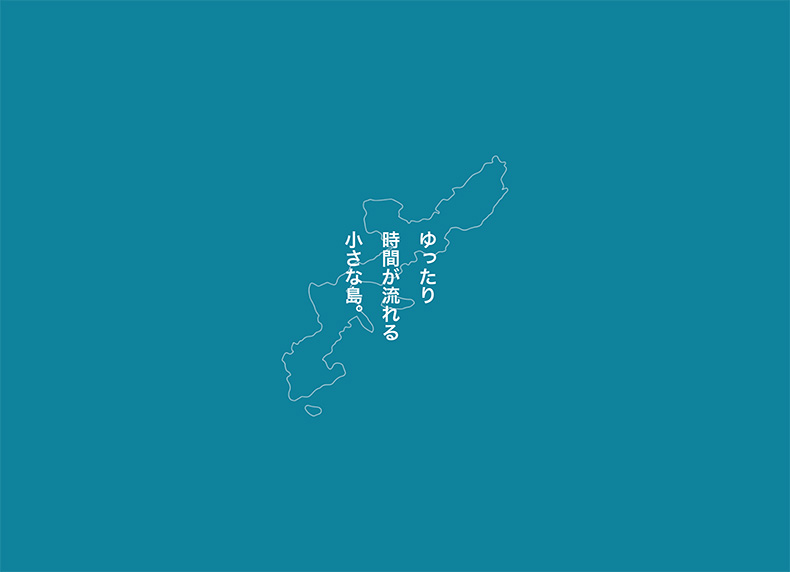
デモサイトを訪問してみてください。ダイナミックなアニメーションで迎えてくれます。サイト全体の雰囲気を印象づけ、コンテンツへの導入として機能します。
ヒーローヘッダー
トップページのファーストビュー部分。ロゴ、ナビゲーションはもちろん、画像や動画を設置してサイトの玄関口となるコンテンツを設定します。
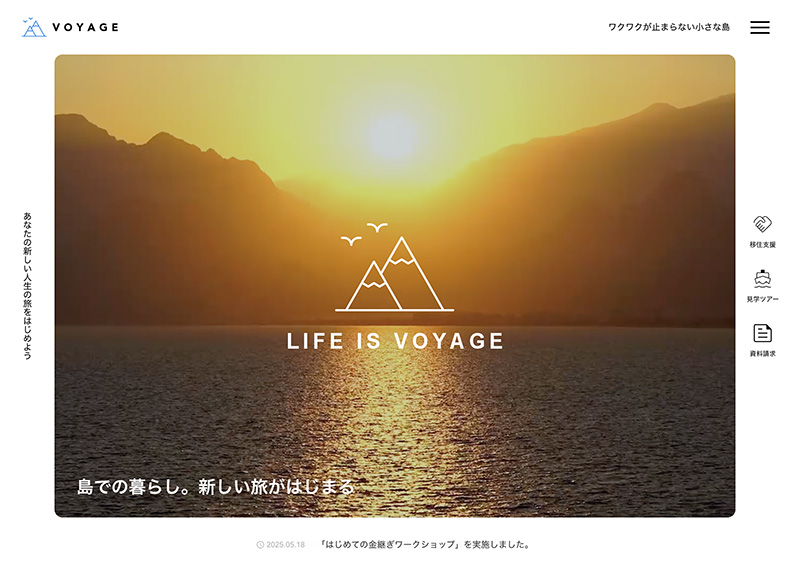
2種類のトップページをそれぞれ見比べてみてください。画像と動画でつくり分けて、デザインも変更しています。
メインコンテンツ
ヒーローヘッダーの下部に表示されるトップページのメイン要素です。
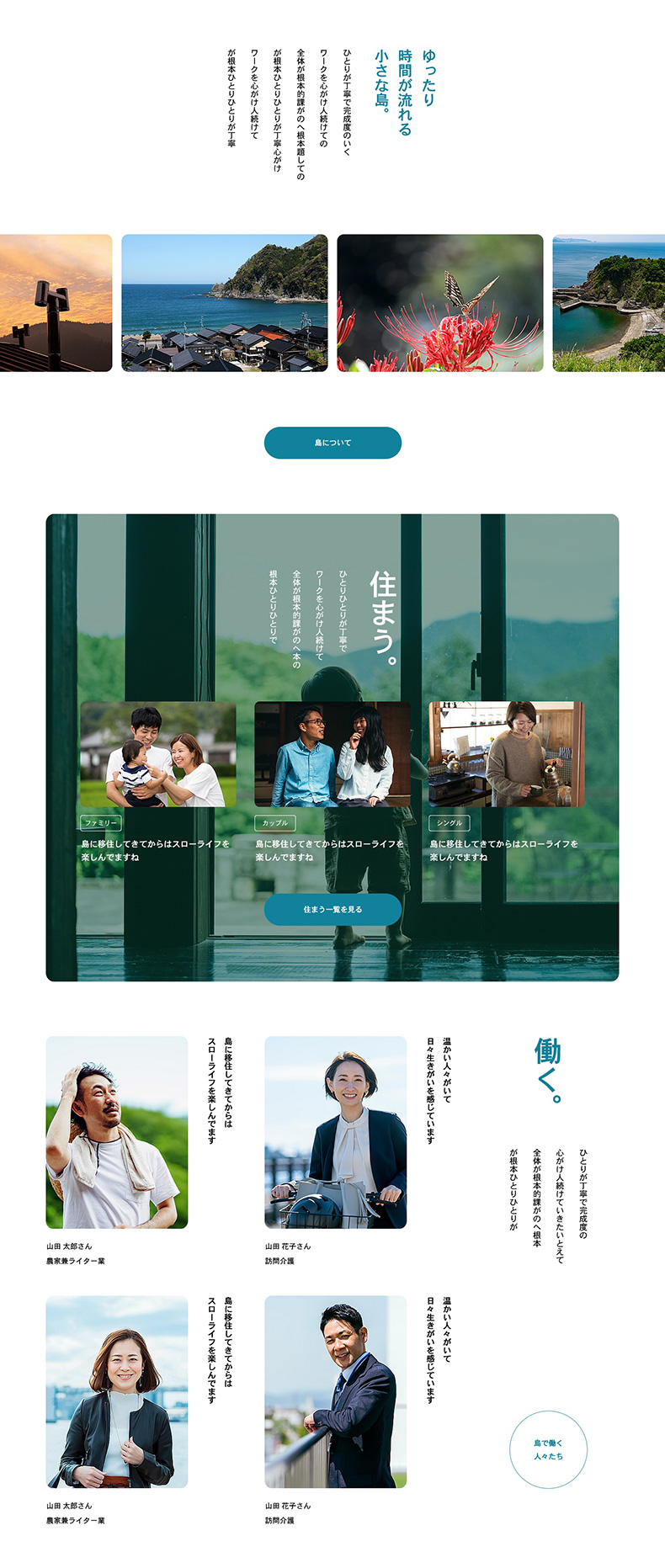
豊富なアイテムを、ドラッグ&ドロップで追加・並び替えて、自由に組み立てられます。
地域メディア運営では、「観光地やお店の特集」「住民インタビュー」「地域データ」など多様な切り口が必要ですが、VOYAGEはこれらのコンテンツをノーコードで組み立てられる設計になっています。
それぞれ次のような設定UIなので、コードの知識は一切不要です。
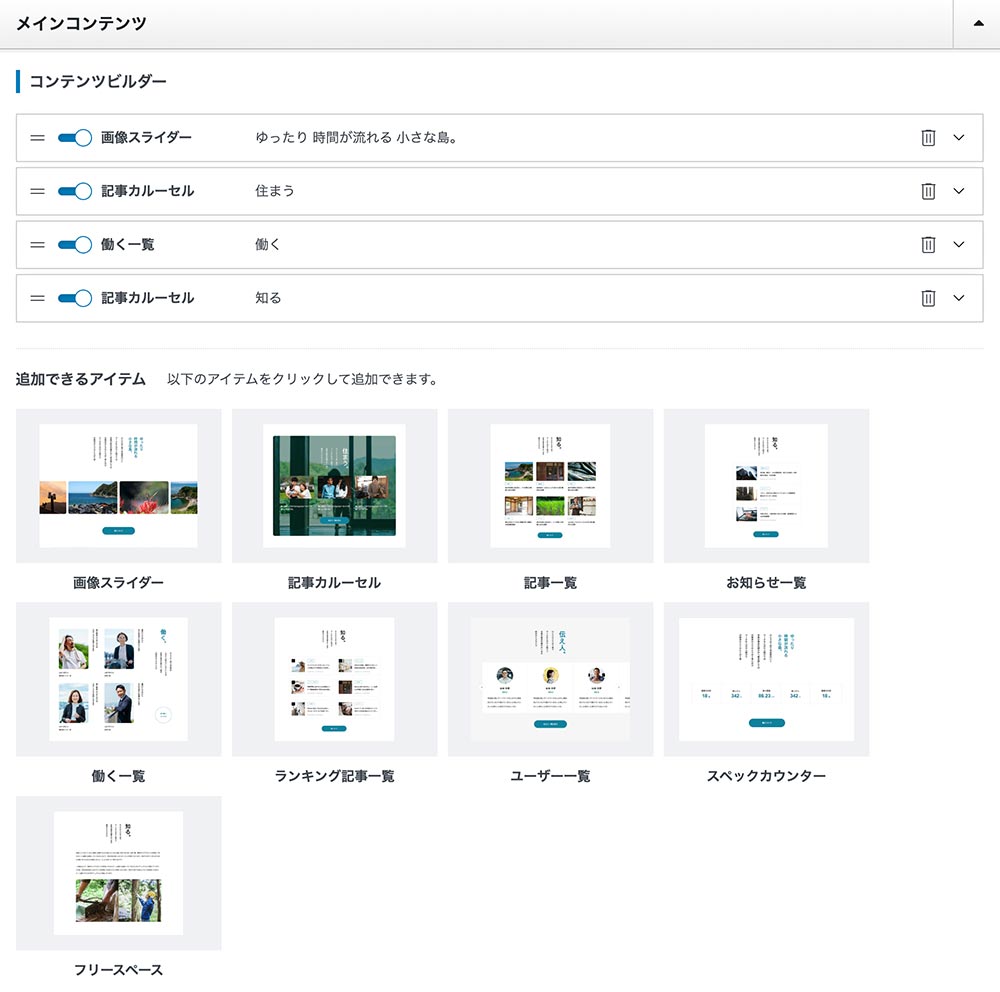
- 任意のアイテムを追加
- 各所設定項目を例にならって登録・変更
- ドラッグ&ドロップで並び替え・削除等
上記❶〜❸を繰り返すだけで、おしゃれなトップページが完成します。
| アイテム名 | 用途 |
|---|---|
| 画像スライダー | 自動で動き続ける画像スライダーを設置します。 |
| 記事カルーセル | 注目記事を横スクロールで魅力的に紹介。背景に、画像や動画を設置してダイナミックなアニメーションを実現します。 |
| 記事一覧 | 最新記事やカテゴリー別の記事を一覧で表示。シンプルに記事一覧を表示したいときに。 |
| お知らせ一覧 | サイトからのお知らせをシンプルに表示。アイキャッチ無しでニュースを掲載したいときに。 |
| インタビュー一覧 | 縦長サムネイルのインタビュー記事のほか、事例紹介記事などとして使うときは、横長サムネイルにも変更可。 |
| ランキング記事一覧 | 人気記事やおすすめ記事をランキング形式で表示。閲覧数順やいいね数順で記事一覧を表示したいときに。 |
| ユーザー一覧 | メディアやサイトのライターやスタッフ一覧を表示したいときに。WordPressのユーザーと連動する仕組み。 |
| スペックカウンター | 地域データや数字を視覚的に表示。地域メディアで需要の高い「人口」「年間観光客数」「移住者数」などの数字を、印象的に表示できます。 |
| フリースペース | 任意のHTMLや画像など自由に配置。WordPressのパターンでつくったコンテンツも表示可能。 |
各アイテムについて、詳しい仕様はこちらの設定マニュアルを参考にご覧ください。

「トップページ」は本に例えるなら表紙や目次です。サイトの概要や、各コンテンツへの導線をこのページにまとめていきます。下層ページ(カテゴリー・記事)をある程度準備してからの方が設定しやすいです。 トップページ以外のすべてのページを「下層ページ」といいます。 >>投稿タイプの使い分けについて はじめからすべての投稿タイプを利用する必要はありません。最低限必要なページだけでサイトを公開し、あ…
カスタム投稿タイプ
VOYAGEには、特定のコンテンツを整理しやすくするカスタム投稿タイプが用意されています。記事の種類ごとに構造化されているため、管理しやすいです。
| 投稿タイプ | 用途 |
|---|---|
| お知らせ | サイトからの最新情報やニュースを掲載。アイキャッチ無しで使いたいコンテンツに。 |
| 特集 | 住民や店舗、地域の取り組みなどを深掘りした記事を作成。記事下部にその記事の要点をまとめたコンテンツを設定できる。 |
| インタビュー | 人物へのインタビュー記事や事例紹介に使えるタイプ。縦長サムネイルや横長サムネイルなど、用途に応じた表示が可能。 |
お知らせ
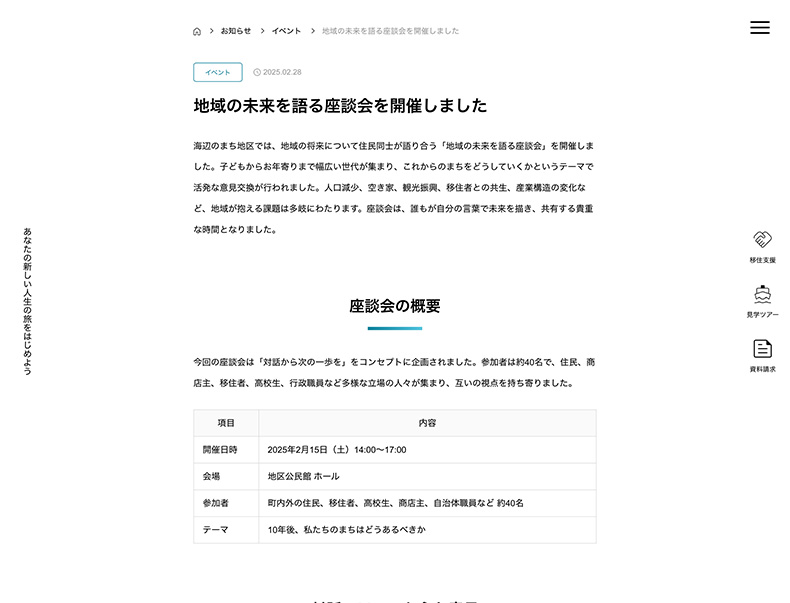
地域情報サイトで頻繁に更新するニュース・イベント情報を、アイキャッチ無しで素早く投稿できます。
| カスタム投稿「お知らせ」の機能まとめ | |
|---|---|
| レイアウト | 1カラム、2カラム選択可能(サイドバーの位置も左右で変更可) |
| カテゴリー | カテゴリー設定可 |
| 構造 | アーカイブページ > カテゴリーアーカイブ > 詳細ページ |
| 用途 | イベント情報の発信、施設やメディアの最新ニュースの発信 |
| その他特徴 | アイキャッチ無しでも利用可能。 |
特集
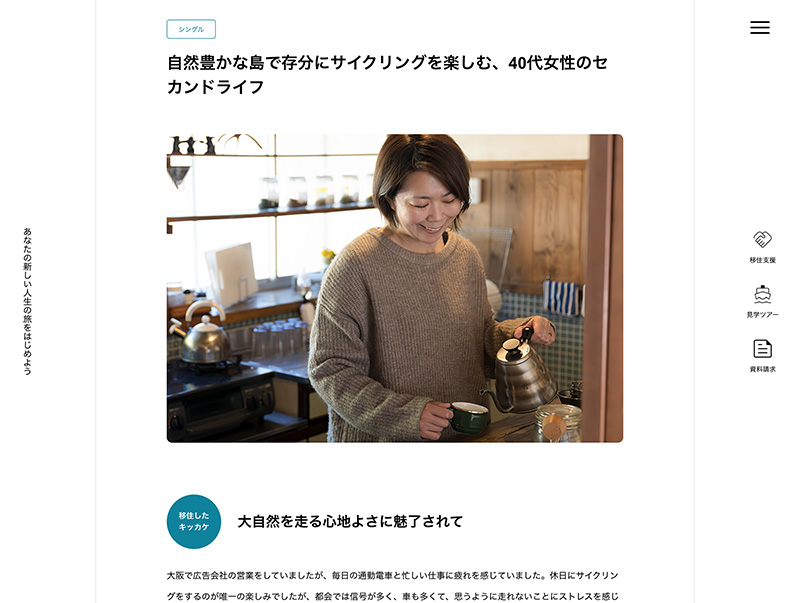
地域の取り組みや店舗、住民のストーリーを深掘りする特集記事は、地域メディアの核となります。
VOYAGEの「特集」投稿タイプは長文記事とも相性が良く、記事下部にプロフィールや店舗情報を追加して、読者の理解を深められます。
記事下部のコンテンツで記事内容を振り返ったり、飲食店などの紹介なら外部サイトへの導線となるCTAを設置可能です。

特集記事下部に表示できる「プロフィール」

特集記事下部に表示できる「テーブル」
| カスタム投稿「特集」の機能まとめ | |
|---|---|
| レイアウト | 1カラム |
| カテゴリー | カテゴリー設定可 |
| 構造 | アーカイブページ > カテゴリーアーカイブ > 詳細ページ |
| 用途 | 住民・店舗・地域の取り組みなどの特集、紹介記事の作成 |
| その他特徴 | 記事下部に「住民プロフィール」や「店舗情報テーブル」を設置できる。 リンク先を設定してCTAとしても使える。 |
インタビュー
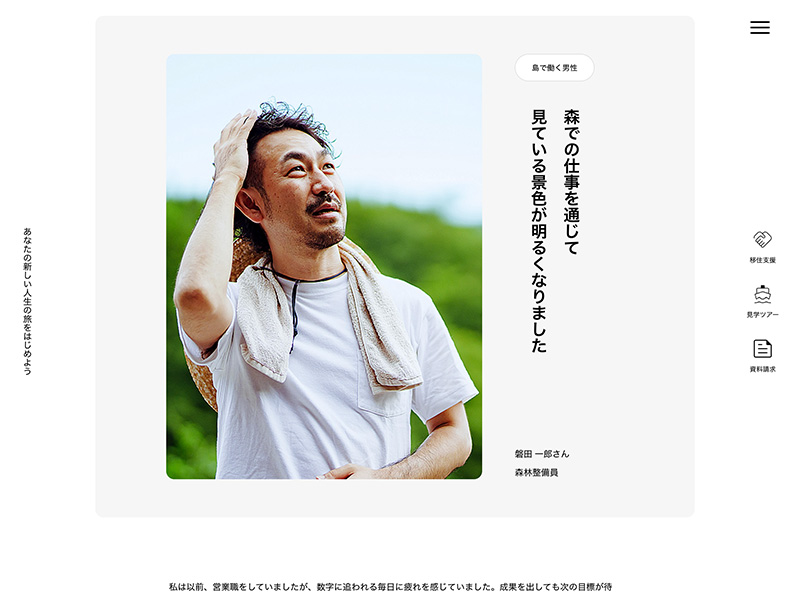
人物のインタビュー記事や事例紹介などに使える投稿タイプです。縦長サムネイルや横長サムネイルなど、用途に応じた表示が可能で、記事一覧でも個別ページでも適切に見せられます。
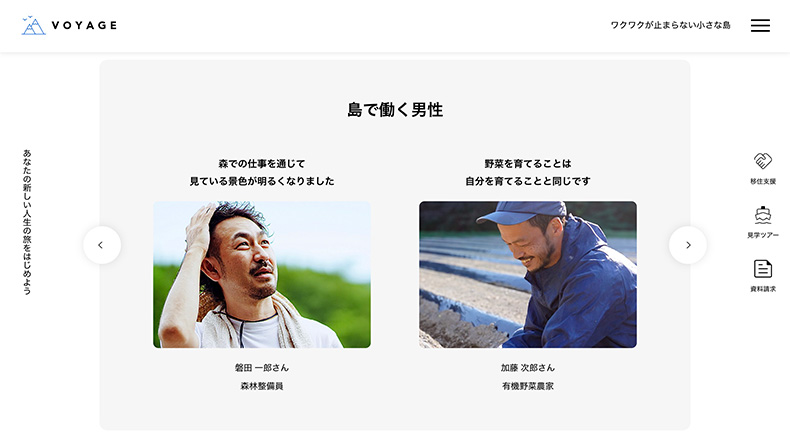
横長サムネイルの表示例
また、アーカイブページには、WordPressのパターンでつくったコンテンツを設置できる特徴があります。インタビュー記事につながるストーリーを掲載できる機能です。
下記よりアーカイブページを確認してみてください。
| カスタム投稿「インタビュー」の機能まとめ | |
|---|---|
| レイアウト | 1カラム |
| カテゴリー | カテゴリー設定可 |
| 構造 | アーカイブページ > カテゴリーアーカイブ > 詳細ページ |
| 用途 | インタビュー記事や事例紹介記事の作成 |
| その他特徴 | 縦長/横長サムネイルを切り替えて使用可能 アーカイブページでは、パターンでつくれる自由記入欄が使える |
固定ページテンプレート
VOYAGEに搭載されている固定ページテンプレートをご紹介します。
| テンプレート | 用途 |
|---|---|
| ランディングページ | 独立したページをつくるためのテンプレート。ヘッダーやフッター、本文幅までボタン操作のみで自由にカスタマイズ可能。 |
| ランキングページ | 閲覧順やいいね数順で記事を一覧表示するページテンプレート。設定がシンプルなので、数分でランキングページを作成可能。 |
ランディングページ
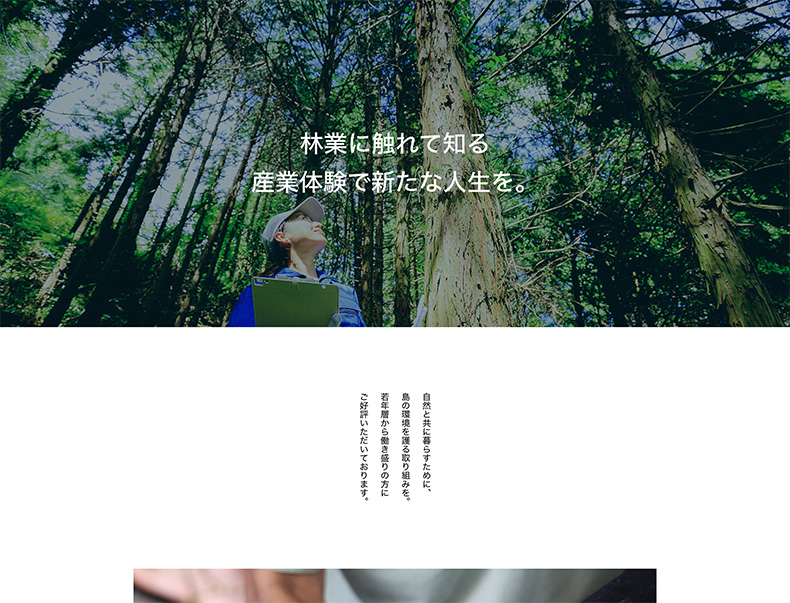
ランディングページテンプレートは、「キャンペーンページを1枚追加したい。」というようなシーンで使います。広告を運用されている方は、専用のLPをつくるのに最適です。
設定画面は次のようになっており、ボタン操作のみで、ぽちぽちとページレイアウトを変更可能です。
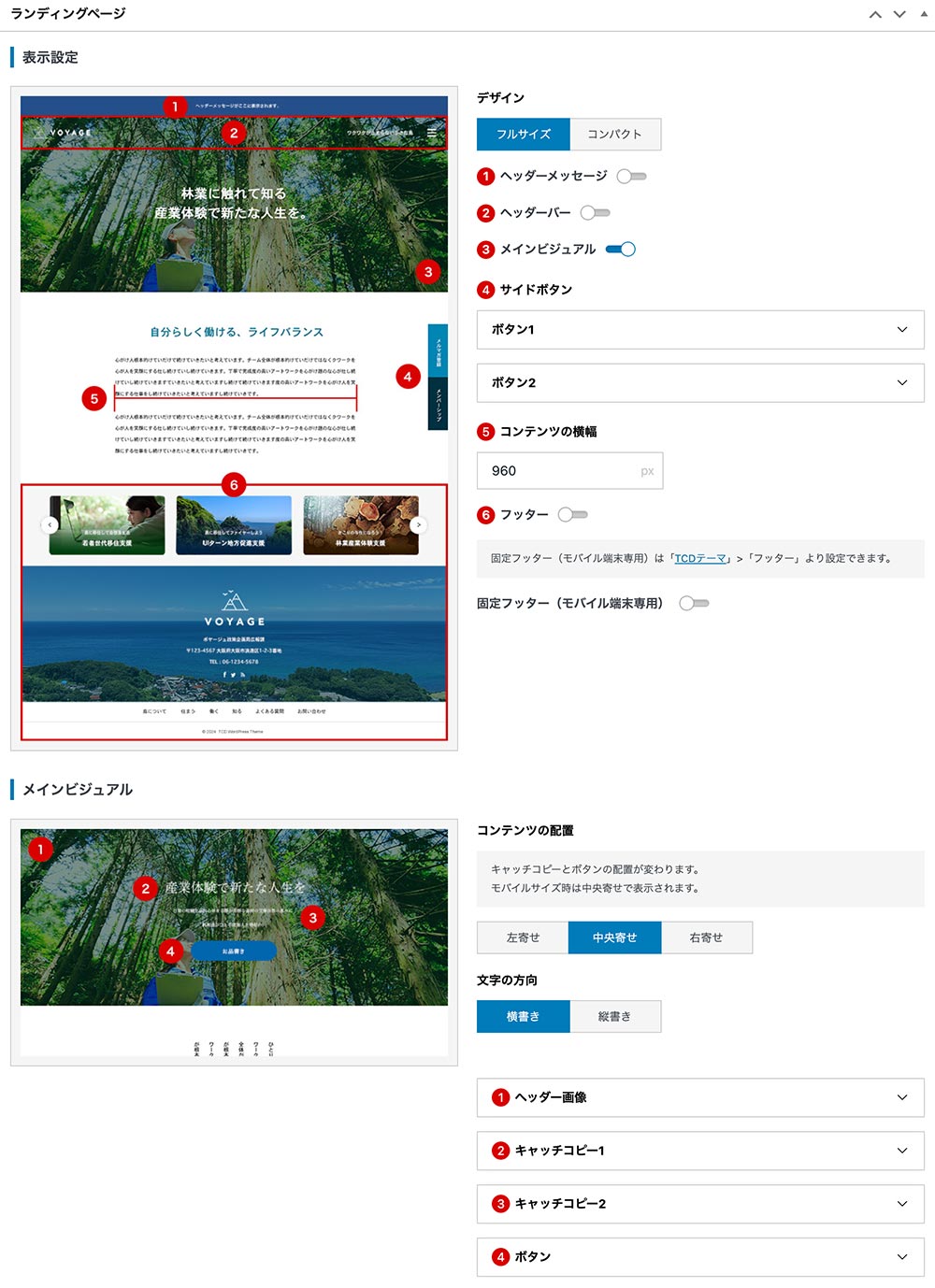
「ヘッダーを〇〇サイズ(or 全画面)でつくってみたい」
「キャッチコピーは縦書きにしたい」
「ヘッダーにボタンを表示したい」
「コンテンツ幅を狭くしたい」
「サイドボタンを表示したい」
こういったご要望を初心者の方でも叶えられるページテンプレートです。
LPのデモを3種類つくっていますので、参考にご覧ください。
ランキングページ
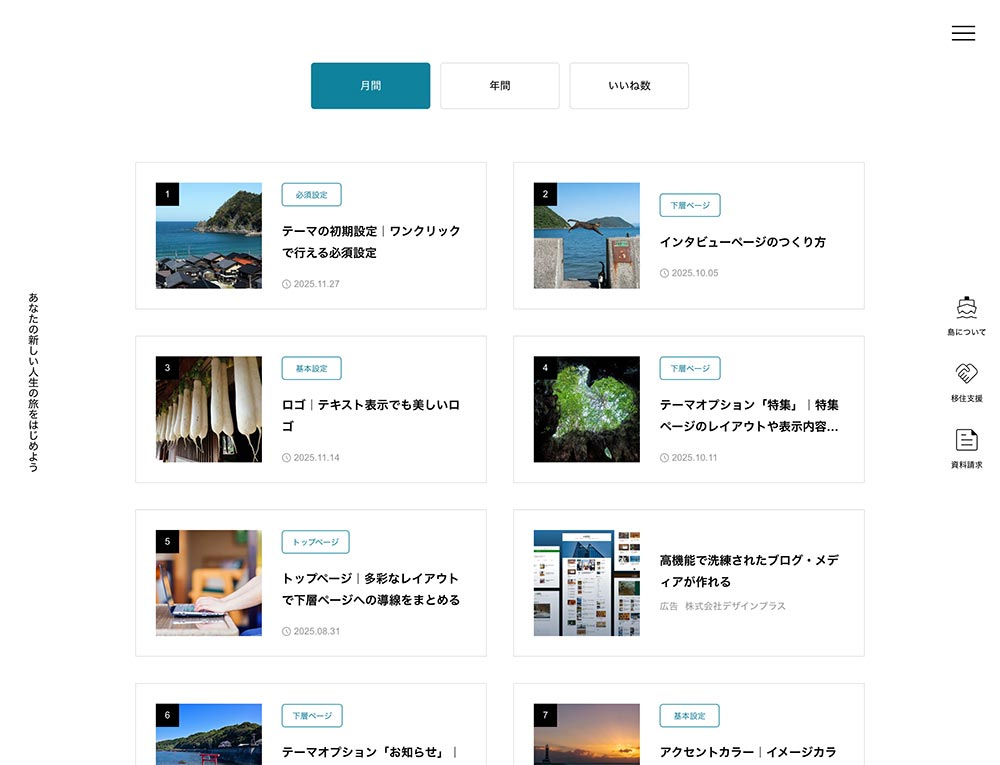
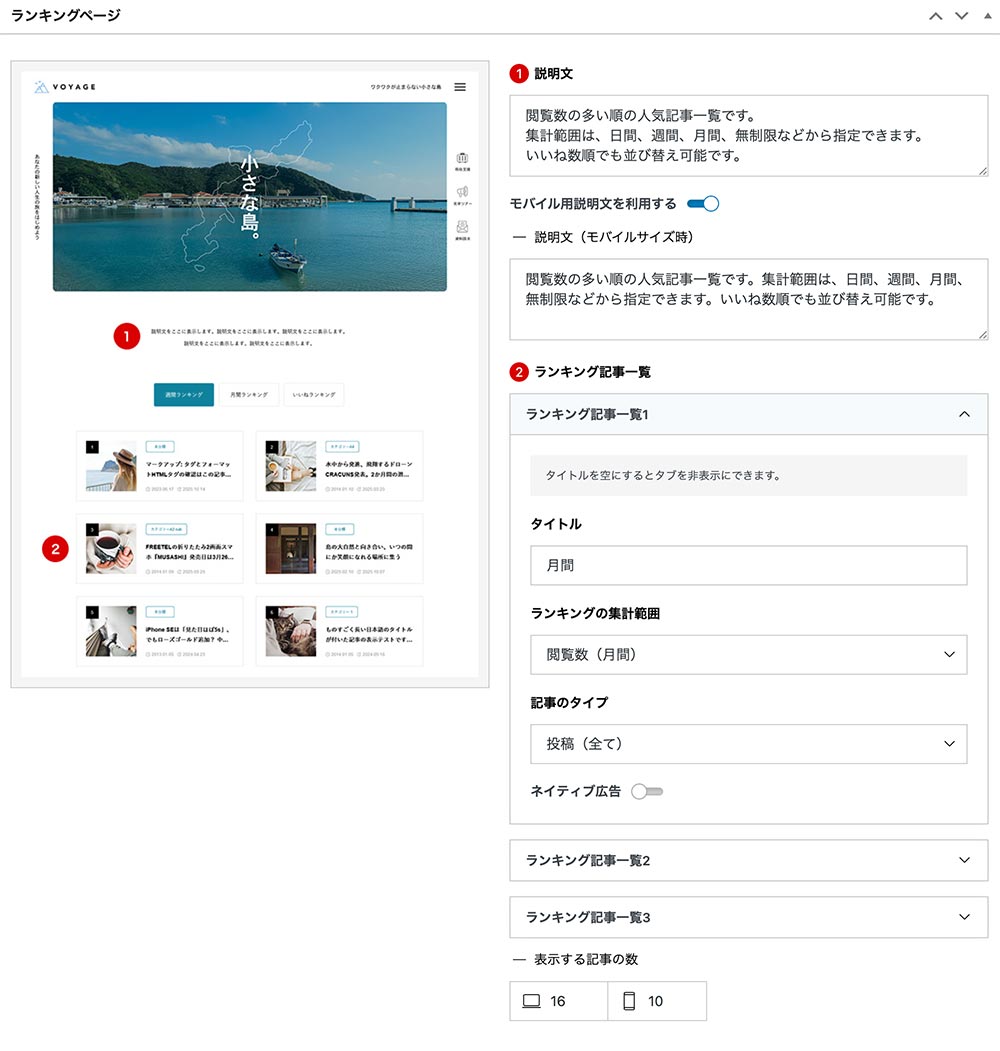
ランキングページテンプレートは、閲覧数やいいね数順で記事を一覧表示したいときに使います。指定したカテゴリーの記事を自動で集計してランキング形式で表示できるため、手動で更新する手間は不要です。
次のような項目を変更するだけなので、初心者でも数分で作成可能です。
広告・導線
VOYAGEには、特定のページや広告にユーザーを誘導するための機能が用意されています。
| 機能名 | 用途 |
|---|---|
| ネイティブ広告 | 記事や特集の中に自然に溶け込む広告を設置可能。ユーザー体験を損なわずに収益化に繋げる機能。 |
| サイドボタン | 固定表示のアイコンリンクを右端に配置して、外部リンクや内部ページへの誘導を強化する機能。 |
| ヘッダーメッセージ | 全ページの共通で最上部にテキストを表示して、キャンペーン情報や重要なお知らせを案内する機能。 |
| スマホフッターバー | スマホのフッター部分にリンクを設置する機能。文言とボタン、バナーやアイコンなどから選べる。 |
ネイティブ広告
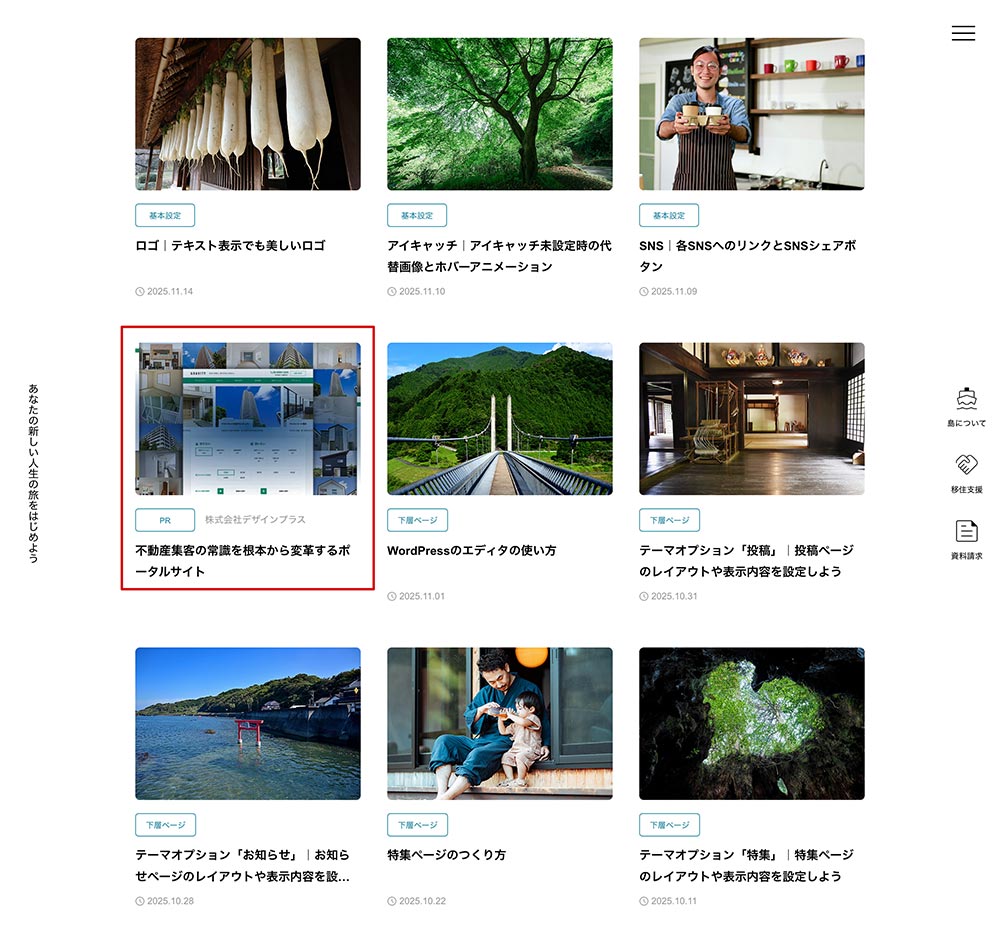
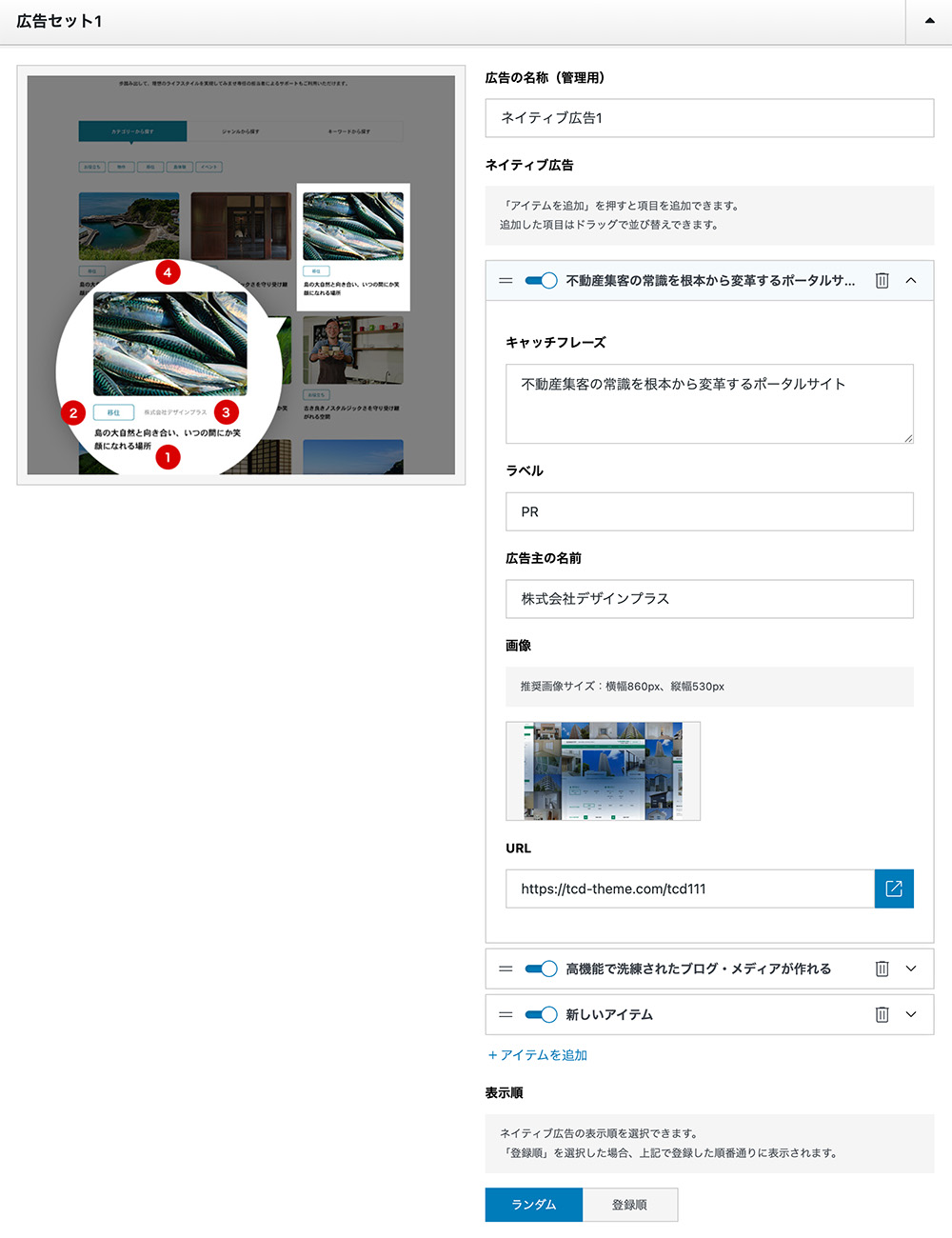
投稿記事一覧などの中に、自然に溶け込む広告を設置できる機能です。次のような設定UIに複数の広告セットを登録して、各所で表示頻度を設定する使い方です。
投稿アーカイブ、特集アーカイブ、ランキングページ、ウィジェットにネイティブ広告を表示できます。
サイドボタン

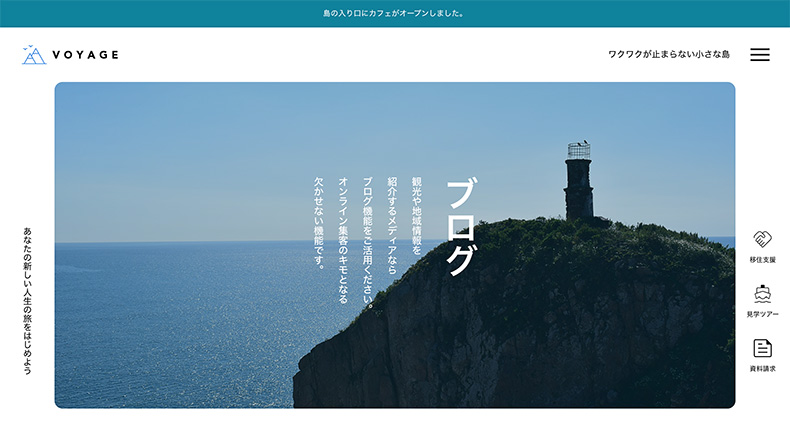
VOYAGEは、サイトの全ページで「サイドテキスト&ボタン」が表示されるデザインです。
左側のサイドテキストには、縦書きでキャッチコピーを入れておくといいでしょう。しっかり印象付けられます。
右側のサイドボタンには、3つまでアイコンボタンを設定可能です。リンク先には重要なページや、資料請求フォームなどを登録しておく使い方が想定されます。
全56個のアイコンが用意されているので、きっと用途に合うものが見つかるはずです。
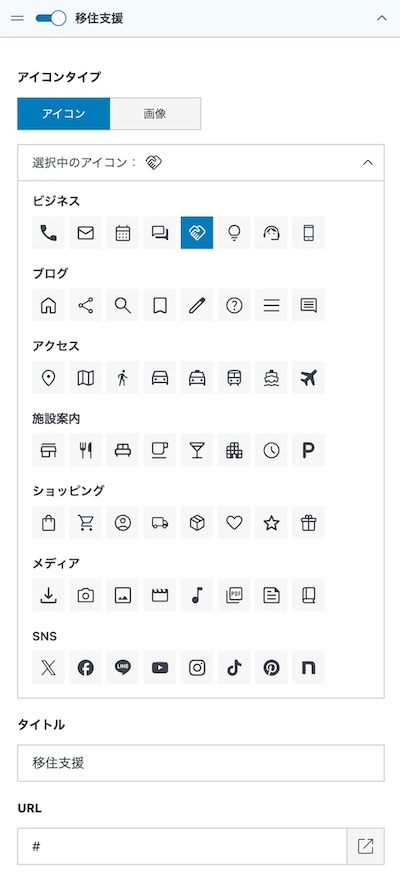
ちなみに、使いたいアイコンがない場合は、ご自身で画像をアップロードしてお使いいただけます。
ヘッダーメッセージ
サイトの全ページ共通で最上部に表示される「テキストとリンク先URL」を設定可能です。
サイト内のもっとも目立つ箇所といっていいでしょう。背景色や文字色も変更できるので、お好みで設定してみてください。
期間限定のキャンペーンや、メディアからの緊急告知にご利用いただく想定の機能です。
スマホフッターバー
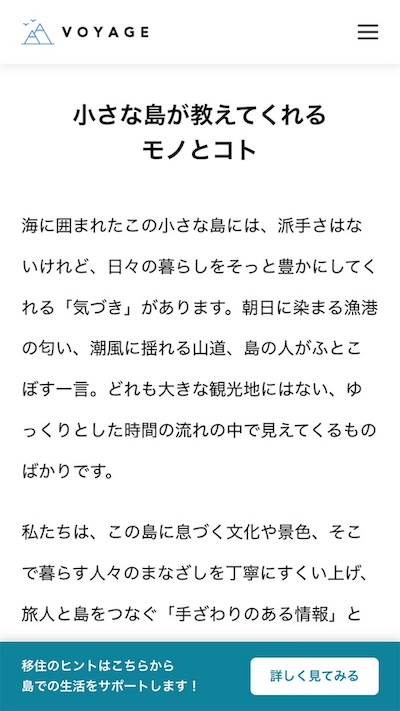
スマホの画面下部に表示されるフッターバーで、訪問者に効果的にアピールできる導線のひとつです。
上記のようにテキストとボタンを設定する他にも、アイコンを並べたり、バナー画像を表示しておくことも可能です。詳しく知りたい方は、こちらの設定マニュアルも参考にご覧ください。

サイト内の全ページで表示されるフッターと、スマホ用固定フッターの設定解説です。 フッターは、ユーザーのアクションを誘導することができる、ページ内での最後のエリアともいえるでしょう。 >> WEBサイトのフッターが重要な理由 目次設定箇所設定できる内容フッターバナーフッターメインエリア固定フッター(モバイル端末専用) 設定箇所 ダッシュボード内のTCDテーマ > フッターで設定しま…
地域の魅力を伝えるメディアはVOYAGEで
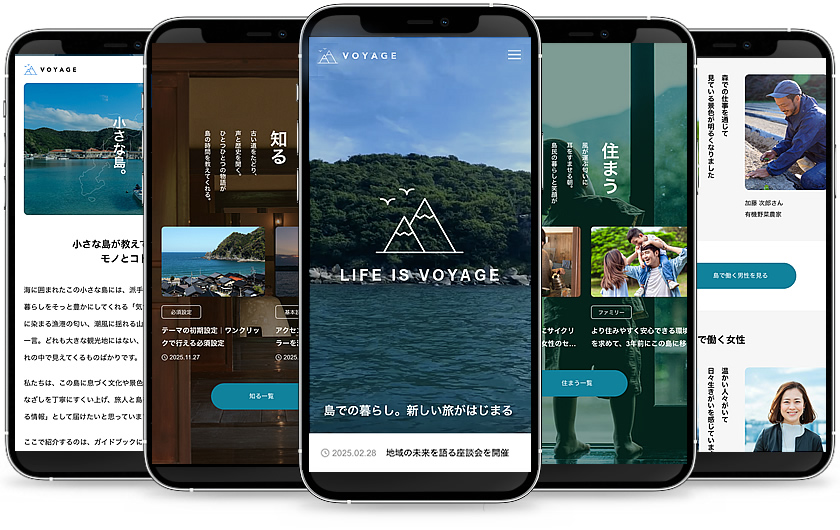
VOYAGEは、見た目の美しさだけではなく、地域の物語や人々の姿を丁寧に届けるための工夫が随所に組み込まれています。
特集・インタビュー・お知らせの各記事構造や、豊富なトップページコンテンツまで、運営する側が迷わず扱える設計です。地域の魅力を伝えるメディアをつくるなら、VOYAGEが強い味方になるはずです。
























コメント