





















「Gamma(ガンマ)」は、簡単なプロンプトを入力するだけで、スライドの構成からデザインまでを自動生成するAIツールです。
PowerPointのようにゼロからレイアウトを組む必要がなく、AIにベース作成を任せることで、資料作成の効率を高めることができます。
本記事では、Gammaの基本的な使い方から、無料・有料プランの違い、実際に使ってみて分かったメリット・デメリット(注意点)までを、実際の操作画面を交えて解説します。

Gamma(ガンマ)とは?
「Gamma(ガンマ)」は、ドキュメント、プレゼンテーション、WebページをAIが自動生成してくれる次世代のツールです。
簡単なプロンプト(指示)を打ち込んだり、WebページのURLを読み込ませるだけで、デザインの整った資料があっという間に生成されます。「デザインセンスに自信がない」「資料作成の工数を減らしたい」というビジネスパーソンにとって、まさに画期的なツールといえるでしょう。
なお、利用はPC・スマホともにブラウザから可能です。現在スマホ用のアプリは提供されていないため、基本的にはPCからの操作をおすすめします。
Gamma(ガンマ)の特徴
Gammaの主な特徴は、次の4つです。
- シーンで使い分ける「4つの生成モード」
- 美しい資料をあっという間に生成できる
- 修正も「チャットで指示」するだけ
- URLやPDFなど、さまざまな共有形式に対応
それぞれについて、詳しく解説していきます。
シーンで使い分ける「4つの生成モード」
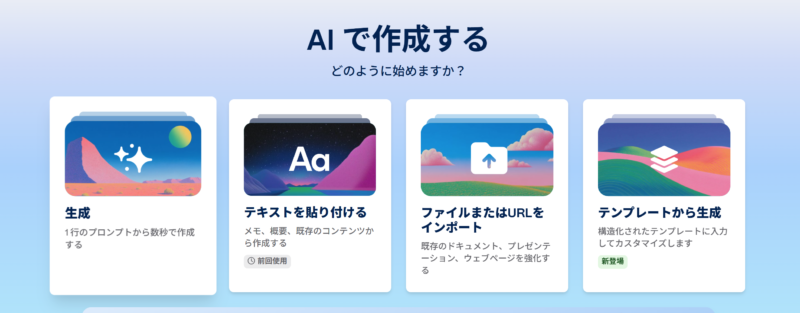
Gammaには、ゼロからアイデアを形にする場合や、手持ちの資料を活用する場合など、目的に応じて選べる4つの作成モードが用意されています。
- プロンプト:「○○についてのスライドを作って」と指示するだけで、構成から中身までを一括生成。アイデアがない状態からの「ゼロイチ」作成に最適です。
- テキスト:既存のテキストをもとにAIが資料を生成。伝えたい内容がすでに決まっている場合に便利です。
- ファイルまたはURL:Word、PDF、Web記事のURLなどを読み込んで資料を生成。手持ちの資料やブログを一瞬でリメイクできます。
- テンプレート:自社専用のフォーマットなど、決まった型を使って生成する機能。デザインの統一感を維持したい場合に役立ちます。(※有料プラン限定)
美しい資料をあっという間に生成できる

どのモードを選んでも、指示を出せばわずか数十秒でスライド一式が完成します。
レイアウトはもちろん、内容に即した画像やイラストもAIが自動で生成・挿入。基本的なデザイン調整をすべてAIに一任できるため、作成の手間は大幅に削減されます。
もちろん、生成後に文章やフォント、画像を自分好みに修正することも可能です。「まずはAIに任せて、あとで気になるところだけ調整する」。そんな効率的な資料作成が叶います。
修正も「チャットで指示」するだけ
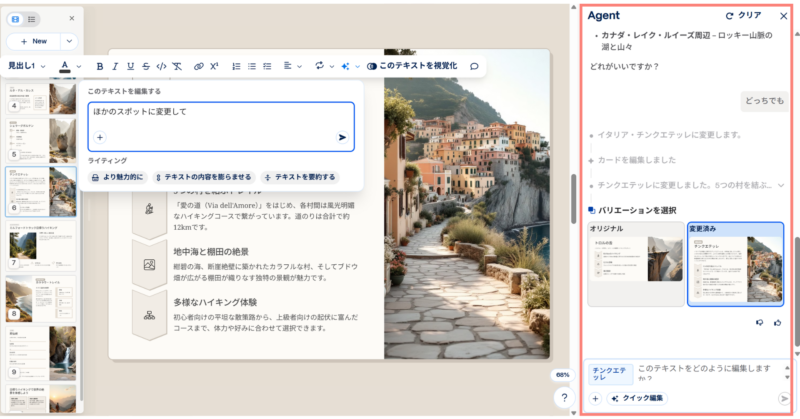
右側のチャット欄で、AIに修正指示を出している実際の画面
さらにGammaでは、チャット形式でAIに指示を出して修正を加えることも可能です。
「画像を右に寄せて」「もっと要約して」「ここを表形式にして」といった要望をテキストで入力するだけで、AIが意図を汲み取り修正を実行してくれます。 複雑な操作パネルから機能を探し回る必要はなく、会話をするように直感的に調整を進められるのも、Gammaならではの特徴です。
URLやPDFなど、さまざまな共有形式に対応
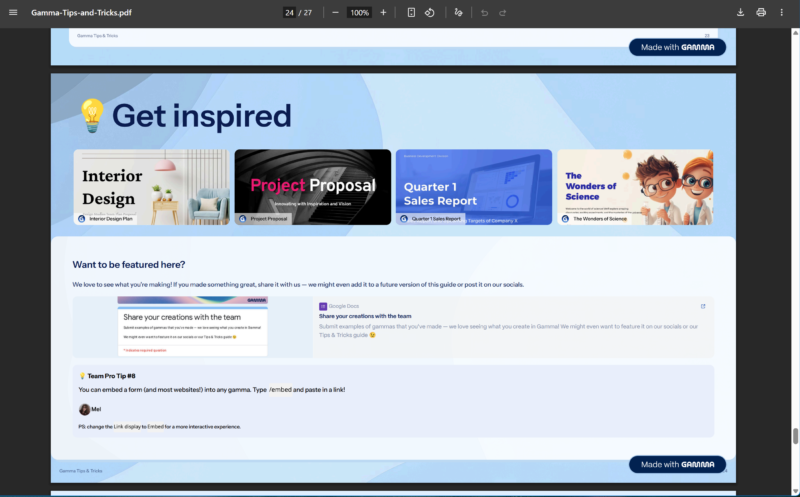
実際にPDF形式にエクスポートした資料
作成した資料は、WebページのようにURLを発行して共有できます。URLを送るだけで、相手はアカウントを持っていなくてもブラウザですぐに閲覧可能。スマホで見てもレイアウトが崩れません。
もちろん、従来のPDFやPowerPoint形式(.pptx)でのエクスポートにも対応しているため、提出形式に縛られずに活用できるのが強みです。
Gamma(ガンマ)の使い方
前章では4つの作成モードを紹介しましたが、ここではその中でも特に利用頻度が高いと想定される、以下の2つの手順について解説します。
- プロンプトから生成
- URLから生成
それでは、アカウントの登録方法から順に見ていきましょう。
まずはアカウント登録
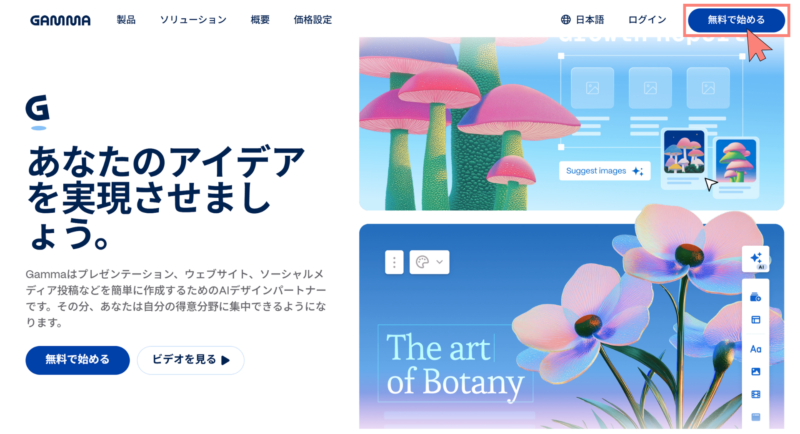
Gamma公式サイトにアクセスし、画面右上の「無料で始める」をクリックします。
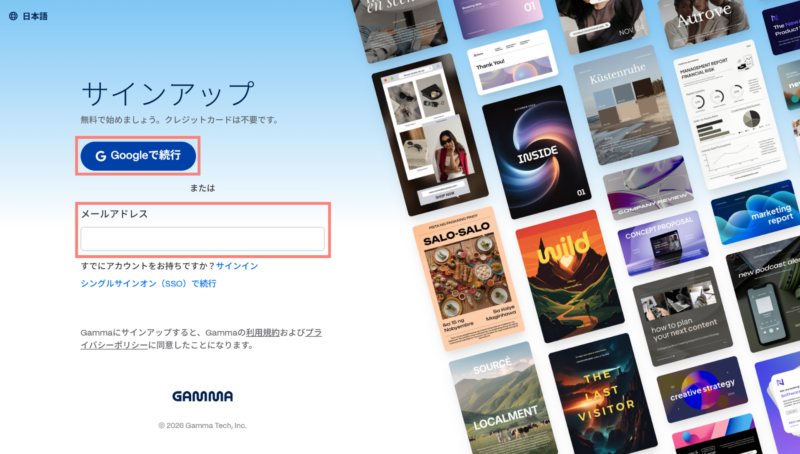
Googleアカウント、もしくはメールアドレスのいずれかを選択して登録を進めてください。
これで準備は完了です。
1. プロンプトから生成する
それでは、プロンプトから資料を作成する手順を解説します。
ステップ1:「生成」を選択
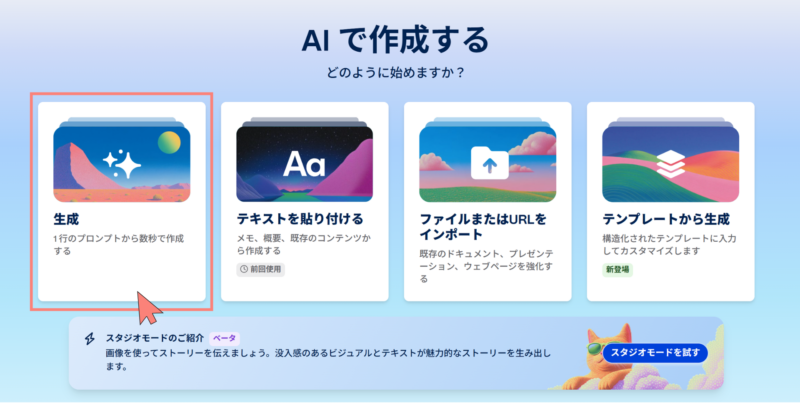
一番左にある「生成」を選択します。これが、プロンプトから資料を生成するモードです。
ステップ2:プロンプトを入力する
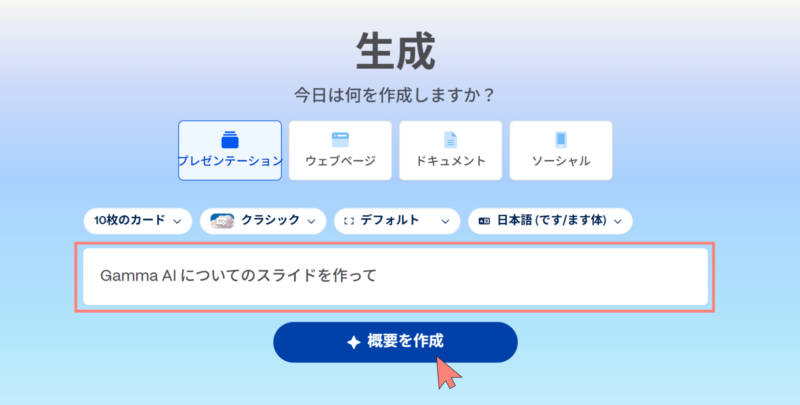
入力バーが表示されるので、作成したい資料の概要を指示します。
今回は例として、「Gamma AI についてのスライドを作って」と入力し、Gamma自身について解説するスライドを作ってもらいます。
なお、資料の形式(プレゼンテーションやドキュメント)やスライドの枚数なども細かく指定できますが、今回はデフォルトの「プレゼンテーション」「10枚」のまま進めます。
ステップ3:アウトラインが生成される
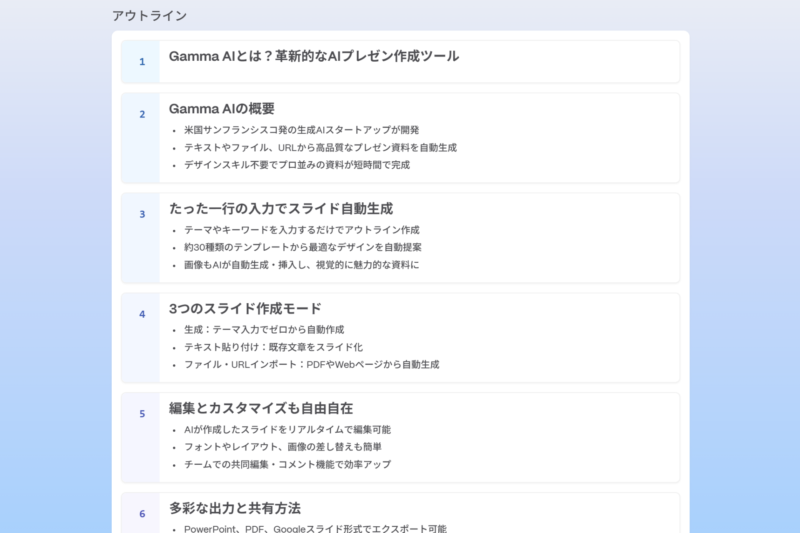
プロンプトを送ると、どのようなスライド構成にするか、AIがアウトライン(目次)を提案してくれます。
ステップ4:アウトラインを修正する
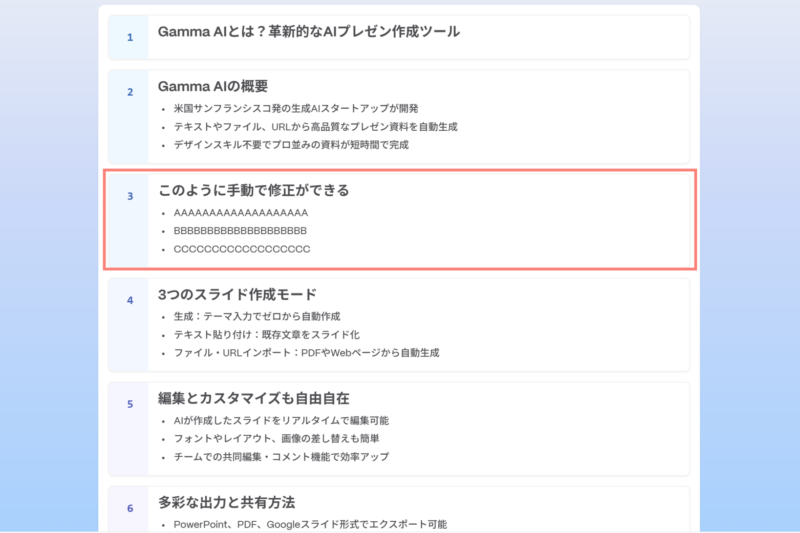
もし構成が気に入らなければ、上記画像のようにテキストを直接編集したり、項目の順番を入れ替えたりして修正できます。
ステップ5:テーマなどを設定する
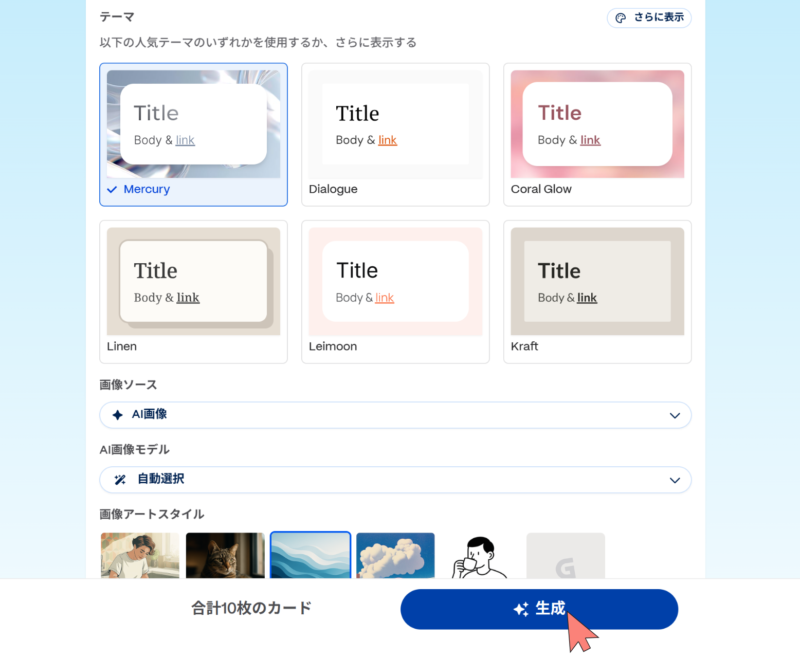
画面をさらに下にスクロールすると、資料全体のデザインを決める「テーマ」や、挿入する画像のスタイルを選択できます。今回はシンプル目のテーマを選んでみました。
設定が終わったら、画面下の「生成」をクリックします。
ステップ6:資料が生成される
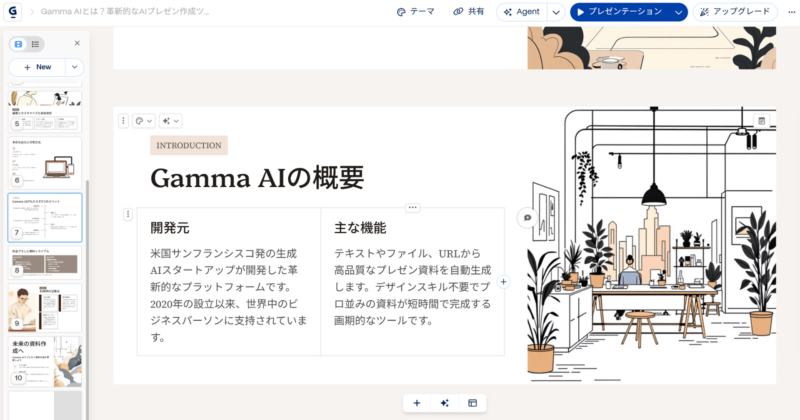
数十秒ほど待つと、スライド一式が自動で生成されます。
デザインは美しく、見やすくまとまっています。内容についても、流し見するだけで「Gamma AIがどういうものか」を把握できるレベルには仕上がっています。
ただ、どうしてもAI特有の不自然な言い回しや、事実とは異なる記述が含まれることもあります。そのまま使うのではなく、必ず人の目で精査し、必要に応じて手動で編集するようにしましょう。
ステップ7:資料を共有する
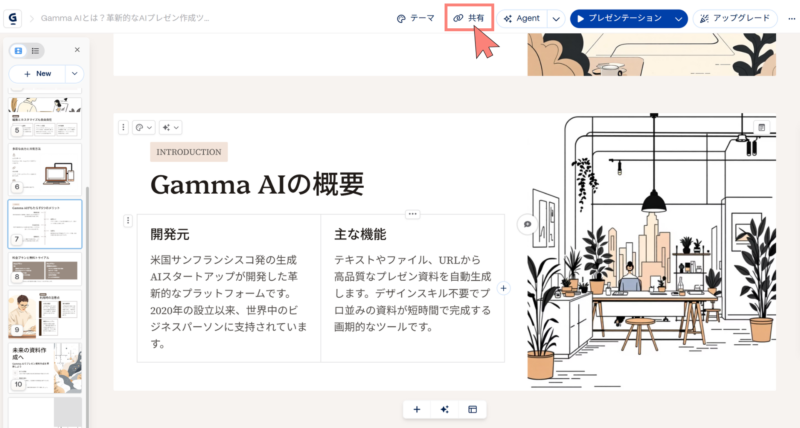
完成した資料を共有したい場合は、画面上の「共有」を選択します。
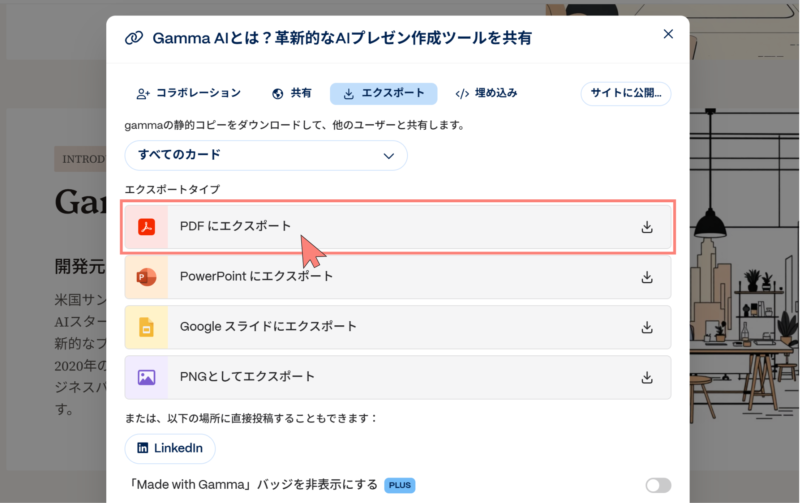
今回はPDFで保存してみましょう。「エクスポート」から「PDFにエクスポート」を選択すれば、PDFファイルとして保存されます。
https://gamma.app/docs/Gamma-AIAI-fpvw05qjt3r58ez
プロンプトから生成する手順については、以上です。
2. URLから生成する
次は、既存のWeb記事やドキュメントをもとに、資料を作成する手順です。
ステップ1:「ファイルまたはURLをインポート」を選択
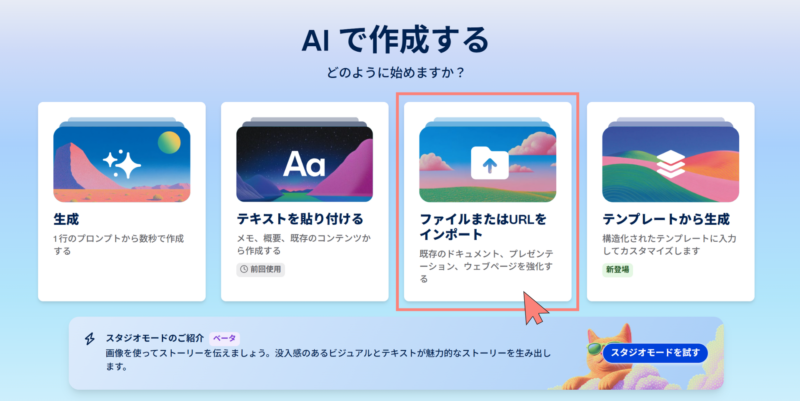
ワークスペースに戻り、「ファイルまたはURLをインポート」を選択します。
ステップ2:URLを貼り付ける
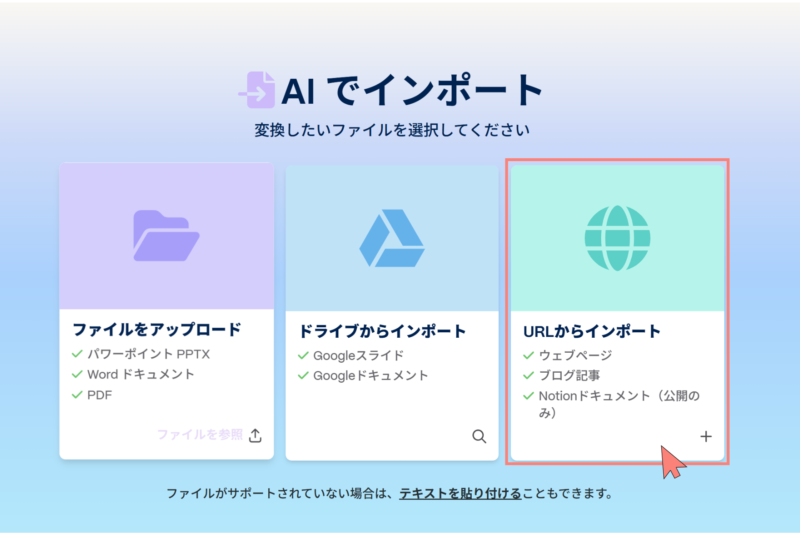
今回はWebサイトをもとに資料を作成したいので、一番右の「URLからインポート」を選択し、対象のURLを貼り付けます。
例として、Googleの画像生成AI「Nano Banana」について解説した以下の記事を読み込ませてみます。

2025年8月に公開されたGoogleの画像生成AI「Nano-Banana(Gemini 2.5 Flash Image)」は、いま世界中で注目を集めている最新のAIモデルです。 一風変わった名前ではあるものの、従来のツールでは難しかった“同じキャラクターを一貫して登場させる”ことを得意とし...
なお、手持ちのドキュメントやPDFを使いたい場合は「ファイルをアップロード」、Googleドライブ内のファイルを使いたい場合は「ドライブからインポート」を選択してください。
ステップ3:設定とテーマ選択
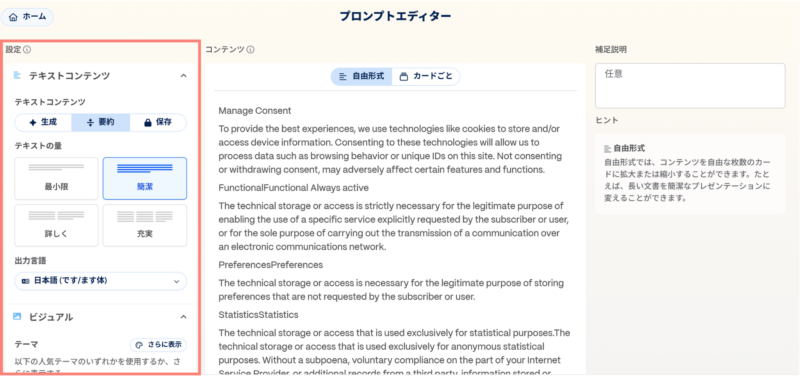
URLを読み込むと、設定画面が表示されます。左側のメニューで、スライドあたりのテキスト量や出力言語などを調整できるので、用途に合わせて設定しましょう。
今回は、黒を基調としたスタイリッシュなテーマを選んでみました。
ステップ4:スライドが生成される
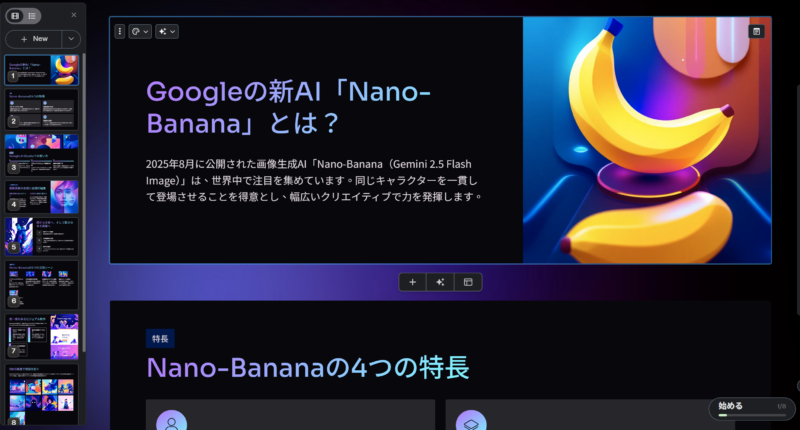
数十秒ほど待つと、スライドが生成されます。
元のソース(記事)があるため、プロンプトから生成する「ゼロイチ」のパターンよりも、事実と異なる記述が紛れ込むリスクは低くなります。記事の内容をベースにしっかりと構成されています。
ただし、無料版では一度に出力できるスライドが10枚までという制限があります。元の記事の情報量が多い場合、無理やり10枚に収めようとして内容が薄くなってしまうことがある点には注意が必要です。
https://gamma.app/docs/GoogleAINano-Banana-d87n0ntcjusklnm
Gammaの料金プラン
Gammaは基本無料で使えますが、ビジネスで本格的に活用するなら、クレジット(ポイント)制限が緩和される有料プランがおすすめです。
- Free(0円) お試し用。初回400クレジット付与(使い切り)。一度に10枚まで生成可能。「Made with Gamma」のロゴが入ります。
- Plus(1,500円 / 月) ライトなビジネス利用に。毎月1,000クレジット付与。一度に20枚まで生成でき、ロゴの削除が可能になります。
- Pro(3,500円 / 月) 本格的な資料作成に。毎月4,000クレジット付与。一度に60枚まで生成でき、高品質なAIモデルやフォント変更が利用可能です。
- Ultra(14,750円 / 月) 大規模な運用に。毎月20,000クレジット付与。一度に75枚まで生成でき、最先端AIやAPI利用に対応します。
筆者が実際に試したところ、一回の資料生成でおおよそ40クレジットを消費しました(消費量はスライド枚数などによって変動します)。
そのため無料版(400クレジット)の場合、資料を10個ほど作成したらクレジットを使い切る計算になります。
Gammaの注意点
非常に便利なGammaですが、万能ではありません。ツールの特性上、以下の3点には注意が必要です。
細かいレイアウト調整が苦手
Gammaは、PowerPointのように画像やテキストボックスをドラッグして、1mm単位で好きな場所に配置する…といった操作はできません。
あくまで用意された「ブロック」を積み上げていく形式(Notionのようなイメージ)なので、「画像をもう少しだけ左に寄せたい」「この文字だけここに重ねたい」といった、デザインの細部に徹底的にこだわる調整は難しい側面があります。
情報のファクトチェックは必須
生成される内容は必ずしも正確とは限りません。AIが「もっともらしい嘘(ハルシネーション)」をつくこともあります。生成された内容はそのまま鵜呑みにせず、必ず人間の目で事実確認(ファクトチェック)を行うようにしてください。
パワポへの変換でズレが生じることがある
作成した資料はPowerPoint形式(.pptx)へ書き出しが可能ですが、Webブラウザ上の見た目と出力結果には多少の差異が生じます。
互換性の影響でフォントが置き換わったり、意図しない余白が大きく表示されてしまったりする現象が起きがち。PowerPointとして提出する必要がある場合は、書き出した後に手直しが必要になる前提で、修正時間を確保しておくと安心です。
まとめ
Gammaは、テキストやURLを入力するだけで、スライドの初稿を素早く作成できるツールです。
PowerPointのように細部まで自由自在に調整できるわけではありませんが、白紙の状態から構成やデザインを考える手間は省略できます。「まずはGammaで大枠を作り、細かい修正は手動で行う」といった使い方が、効率的かつ現実的な活用法と言えるでしょう。
無料プランでも基本的な機能は利用できるので、まずは一度、その使い勝手を試してみてください。































コメント