




















WordPressサイトを運営していると、「SEOはこのプラグイン」「SNSボタンはあのプラグイン」と、プラグイン数が増えて管理が大変になっていませんか?
あるいは、テーマを変更したら機能が消えてしまい、困った経験がある方もいるかもしれません。
そんな悩みを解決してくれるのが、「VK All in One Expansion Unit(ExUnit)」です。こちらは、サイト運営に必要な機能を追加できる多機能プラグインです。
本記事では、VK All in One Expansion Unitの主な機能から設定・使い方まで解説します。

VK All in One Expansion Unitとは?

VK All in One Expansion Unit(通称:ExUnit)は、WordPressサイトの運営に欠かせない多種多様な機能を、一つのパッケージにまとめた強力なプラグインです。
通常、お問い合わせボタンの設置、SNS連携、SEO対策などは、それぞれ別々のプラグインを導入する必要があります。しかし、このプラグインを導入するだけで、さまざまな機能を一括で管理できるようになります。
主な機能
- SEO対策機能:タイトルタグの書き換え、メタディスクリプションタグの出力、noindex設定、XML/HTMLサイトマップの出力など
- SNS連携:ソーシャルボタンの表示、OGPタグの出力など
- Google連携:Googleアナリティクスや、Googleタグマネージャー(GTM)のID設定
- コンテンツ拡張:関連記事の表示、子ページ一覧の表示、お問い合わせ情報の表示、CTA(コールトゥアクション)の設置など
- ウィジェット・ブロック拡張:プロフィール、PRブロック、Facebookページの表示、最新記事リストなど
- 管理者向け機能:カスタム投稿タイプの管理、CSSカスタマイズなど
メリット
- プラグイン数を削減できる:多機能であるため、多くの単機能プラグインをインストール・更新する手間が省ける
- テーマに依存しない:テーマを変更しても、ExUnitで設定した機能をそのまま使い続けることができる
- 日本の商習慣向け:日本の開発者が作成しているため、国内の商習慣に合った機能(PR表記など)が揃っている
- 無料で利用可能:多くの強力な機能を備えながら、オープンソースソフトウェアとして無料で提供されている
デメリット
- 多機能なため複雑に感じる場合がある:機能が豊富で設定項目も多いため、初心者が迷いやすい可能性がある
- デザイン干渉の可能性:一部のテーマでは、CSSでのデザイン調整が必要になる場合がある
- 設定画面に一部英文がある:設定画面のほとんどが日本語だが、一部は英文で表記されている
- 一部の設定項目は中級者以上やエンジニア向け:初心者向けではない専門知識が必要な項目もある
VK All in One Expansion Unit の向き・不向き
向いている人
- 企業のホームページやブログを運営する人:ビジネス成果(コンバージョン)に直結するCTA、お問い合わせ、PRブロックなどを利用できる
- プラグイン管理を楽にしたい人:SEO、SNS、ウィジェットなどの機能を1つのプラグインで管理できる
向いていない人
- 特定の機能だけをピンポイントで導入したい人:例えば「目次機能だけ欲しい」といった場合、他の多くの機能が不要になる
- すでに多機能なテーマを使用している人:使用しているテーマにSEO設定やSNSボタン機能が標準装備されている場合、機能が重複する可能性がある
VK All in One Expansion Unitの料金
VK All in One Expansion Unitは、WordPress公式ディレクトリから無料でダウンロード・利用が可能です。
オープンソースソフトウェア(GPLライセンス)として公開されており、個人のブログから企業の商用サイトまで幅広く利用できます。
VK All in One Expansion Unit の基本的な使い方
インストール方法
- WordPress管理画面の「プラグイン」>「プラグインの追加」をクリック
- 検索窓に「VK All in One Expansion Unit」と入力
- 「今すぐインストール」をクリックし、その後「有効化」

WordPressで制作したサイトは、プラグインを使って簡単に機能を拡張することができますよね。当記事では、プラグインのインストール方法について解説してきます。 おすすめプラグインを見る プラグインのインストール方法は2つ プラグインのインストール方法は、下記の2つになります。基本的には、...
日本語化
VK All in One Expansion Unitは、一部の設定画面で英文が残っています。その場合は、以下の方法で日本語化してください。
- ブラウザの翻訳機能を使う
- 自動翻訳ツールにコピー&ペーストする
- 翻訳プラグイン「Loco Translate」を導入する

WordPressサイトで使用されるテーマ(デザインテンプレート)やプラグイン(拡張機能)の翻訳に役立つWordPressプラグイン「Loco Translate」。 多言語対応や日本語化が必要な場面で、非常に便利な無料プラグインです。本記事では、Loco Translateの使い方から、翻訳...
有効化設定
このプラグインの最大の特徴は、必要な機能だけをONにし、不要な機能をOFFにできる点です。これにより、サイトが重くなるのを防げます。
- WordPress管理画面の左メニューから「ExUnit」>「有効化設定」を開く
- 表示された使用したい機能にチェックを入れ、不要な機能のチェックを外して保存する
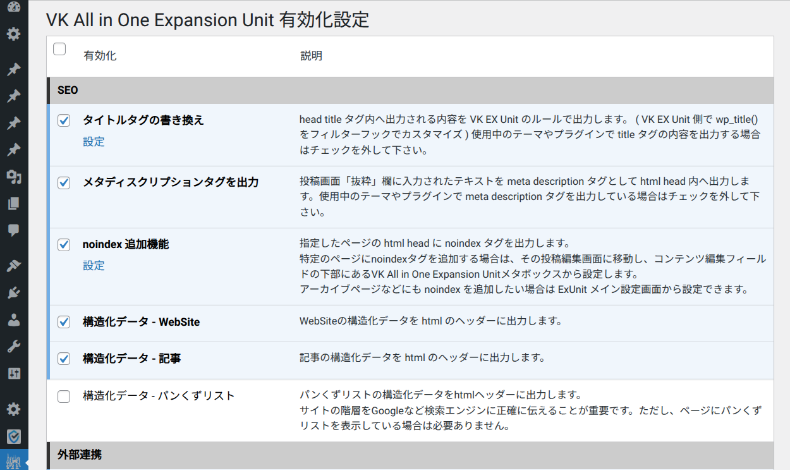
以下のような項目を有効化できますが、詳細設定画面への「設定」リンクが掲載されている項目もあります。
- SEO:タイトル・メタタグ(noindexを含む)の最適化、一部の構造化データ(記事・パンくず等)の出力
- 外部連携:Google Analytics、タグマネージャー設定、ソーシャルメディア連携
- 管理画面機能:管理画面上部のバーへ設定画面のリンクを追加
- 表示要素追加:お問い合わせセクション、HTMLサイトマップ、CTA、広告などの追加
- ウィジェット機能:VK独自ウィジェットの追加や設定画面へのリンク
- 無効化機能(高速化):絵文字・標準XMLサイトマップの無効化
- 他プラグイン関連:Contact Form 7の読み込み最適化
- その他:カスタム投稿タイプの作成、CSSカスタマイズや最適化など
- ウィジェット有効化設定:VK独自ウィジェットの個別表示設定
CTAの設定(任意)
「購入」や「問い合わせ」などの行動を促すCTA(コール・トゥ・アクション)をページに設置することができます。
もし、必要であれば先に作成しておくことで、スムーズに設定することができます。
CTAの作成方法
管理画面の左メニューにある「CTA」>「CTAの新規作成」をクリックすると、ブロックエディタが表示されます。CTA作成には、以下2つの方法があります。
- 自由なレイアウトで作りたい場合:本文欄(ブロックエディタ)に直接内容を入力
- 決まった形式で作りたい場合:ページ下部のメタボックス内にある「CTA Contents」の項目を順番に入力
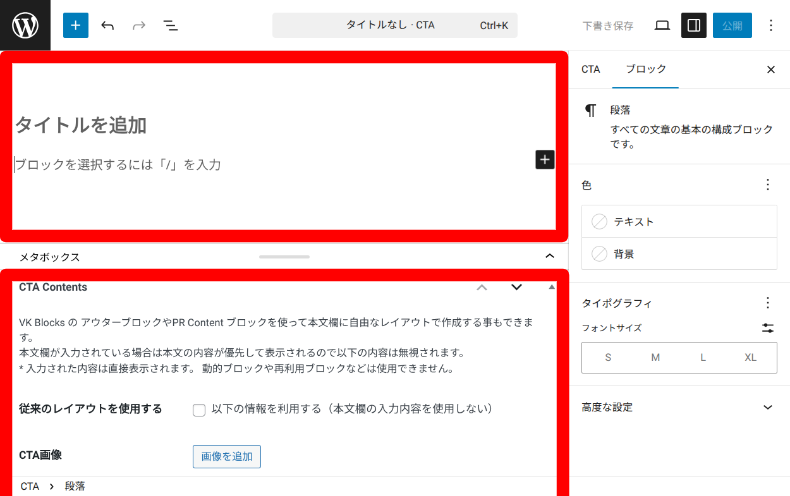
初心者の方は、「CTA Contents」から順番に設定するのがおすすめです。
本文欄の入力内容を使用しない「従来のレイアウトを使用する」や、画像のアップロード・位置・ボタンテキスト・URLなどを入力して保存します。
ただし、一部のTCDテーマをインストールした上で、CTA Contentsから設定・表示したところレイアウトが崩れました。
その場合は、本文欄で作成するか、プログラミングができる方はCSSで調整してください。
CTAの表示方法
CTAを表示させるには、以下2つの方法で行ないます。
- 「ExUnit」>「メイン設定」:投稿ページ全て、固定ページの全てなど、一括で設定
- エディタ画面:通常の「投稿を追加」や「固定ページを追加」を開き、ページ下部にある「CTA設定」からページごとに設定
2つとも設定してみたところ、二重に表示されましたので、必ず一方だけ設定してください。各設定手順は後述しています。
メイン設定(機能の詳細設定)
管理画面の左メニューにある「ExUnit」>「メイン設定」から、有効化した機能の詳細設定を行えます。ただし、一部の項目は投稿や固定ページのエディタ画面から行ないます。
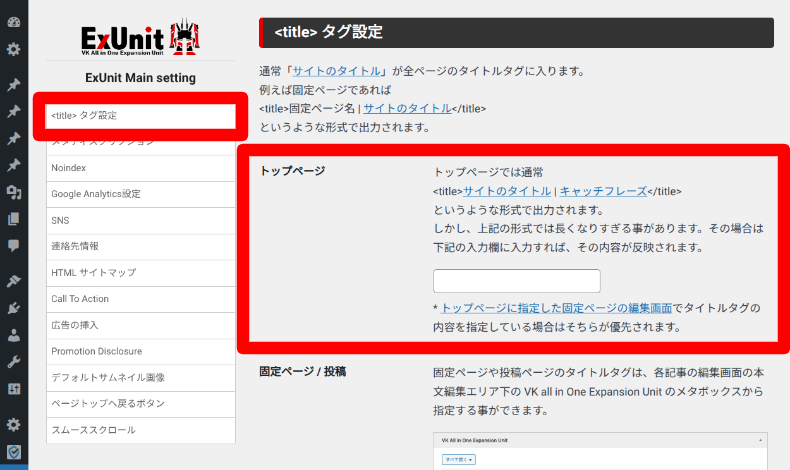
<title>タグ設定
<title>タグ設定の設定ページでは、トップページだけ設定できます。
通常は「サイトのタイトル|キャッチフレーズ」の形式で出力されますが、入力欄を使うことでトップページを任意のタイトルに変更できます。
その他のページは、以下の場所から設定できます。
- カテゴリー:「投稿」>「カテゴリー」> 設定したいカテゴリー名をクリック
- タグ:「投稿」>「タグ」> 設定したいカテゴリー名をクリック
- 投稿・固定ページ:エディタ画面のページ下部
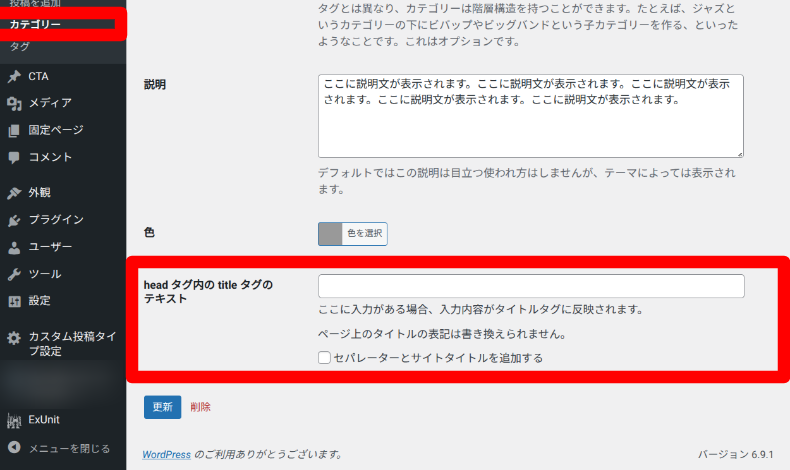
入力欄の下部には、「セパレーターとサイトタイトルを追加する」とあります。
セパレーターとは、ページタイトルとサイトタイトルの間に表示する「|」のような区切りのことです(例:メニュー紹介|海辺のカフェ)。
Noindex
検索エンジンにインデックスさせたくないページ(低品質とみなされやすいページや重複コンテンツ)を一括で指定できます。
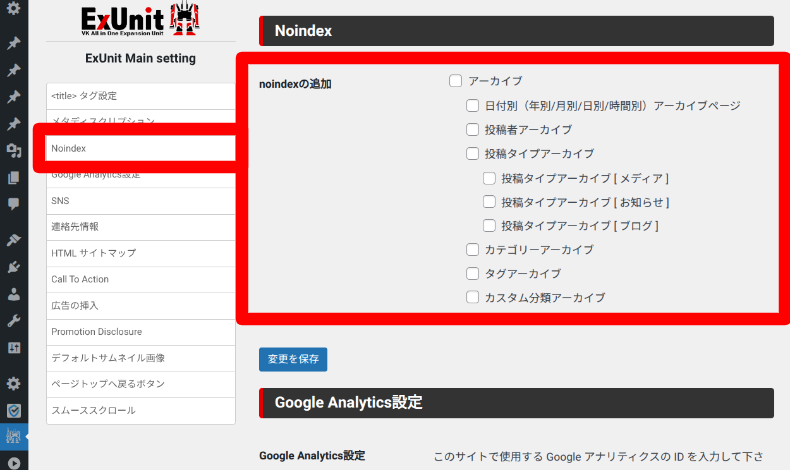
- アーカイブページ全般:以下の日付別・投稿者別・カテゴリー・タグなどの一覧ページを一括で検索対象外に設定可能
- 日付別アーカイブ:「年別・月別・日別」などの時系列リストを個別に除外できる
- 投稿者アーカイブ:特定の執筆者ごとの記事一覧ページを除外
- 投稿タイプアーカイブ:「メディア」など、各投稿タイプごとの一覧ページを個別に指定して除外できる
- カテゴリー・タグ・カスタム分類:サイトの構造上、検索結果に出す必要がないと判断した分類ページを個別に除外できる
例えば、日付別と投稿者のアーカイブが同じような最新記事の一覧ページ(重複コンテンツ)となってしまい、SEO評価が低くなる可能性があります。
ただし、適切に設定・管理されていれば検索エンジンから評価され、集客の入り口になる場合もあります。詳細は以下の記事からご覧ください。

ウェブサイト上のアーカイブページは、記事やコンテンツを日付、カテゴリ、タグなどの基準でまとめたページです。 SEOと言えば、記事などの詳細ページだけに焦点が当てられがちです。しかし、アーカイブページを使った集客は、大手サイトではよく取られる手段であり、より多くの検索流入を目指すなら避けて通れな...
Google Analytics設定
Google公式の無料アクセス解析ツール「Google Analytics」の設定を行うことができます。
テーマやソースコードを直接編集することなく、IDのコピー&ペーストだけで設定が完了します。
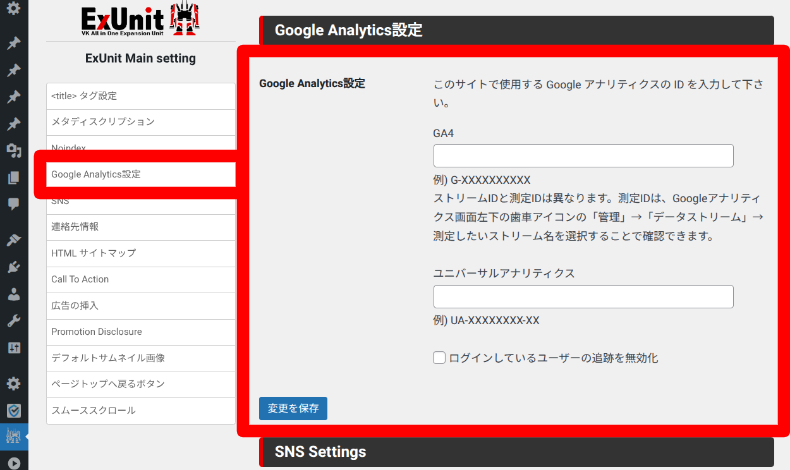
- GA4測定IDの入力:「G-」から始まる測定IDを入力するだけで、最新のGoogleアナリティクス4を導入
- ユニバーサルアナリティクス:旧バージョン(UA-)のID入力欄もあるが、現在はGA4が主流なため未入力が推奨
- ログインユーザーの追跡を無効化:チェックを入れることで、自分(管理者)がサイトを確認している時のアクセスを除外でき、より正確なデータを測定できる

Webサイトのアクセス解析に欠かすことのできないGoogleアナリティクス。 しかし、Webサイトを始めたばかりの初心者からするとハードルが高いと感じるでしょう。専門用語が多く、何をどう設定すれば良いのか悩んでいる人も多いかもしれません。 本記事では初心者ユーザーに向けてGoogleアナ...
SNS Settings
SNSでシェアされた時の表示や、SNSのシェアボタンの設置をすることができます。
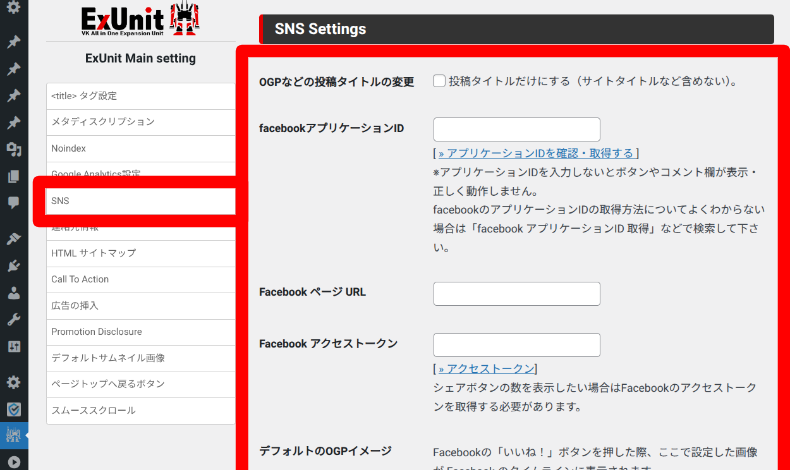
- OGPなどの投稿タイトルの変更:SNSでシェアされた際、タイトルにサイト名を含めず「記事タイトルのみ」にするかを選択
- Facebook連携:Meta for BusinessからアプリケーションIDを取得、URLと共に入力。シェア数を表示したい場合はアクセストークン、アイキャッチ画像がないページの画像も設定
- X(旧Twitter)連携:「@」から始まる自身のX IDを入力し、カード形式で表示したいなら「X カードタグ」と、SNS用のメタタグを出力したいなら「OGタグの出力」にチェック
- 表示するボタンの選択・表示位置:Facebook・Xなど、表示したいSNSにチェックと、ボタンを「本文の前」か「後」にするか選択
- 投稿数・表示場所:SNSのシェア数表示を制御する「投稿数」と、WordPressの仕組みを使い、ボタンの表示位置を変更する設定(中級者以上やエンジニア向け)
- Follow me box:記事の下にフォローを促すボックスを表示し、読者の目に留まる見出しテキストを設定
Call To Action
前述した作成済みのCTAを設定できます。作成していない場合は、前述したCTAの設定から行ってうださい。
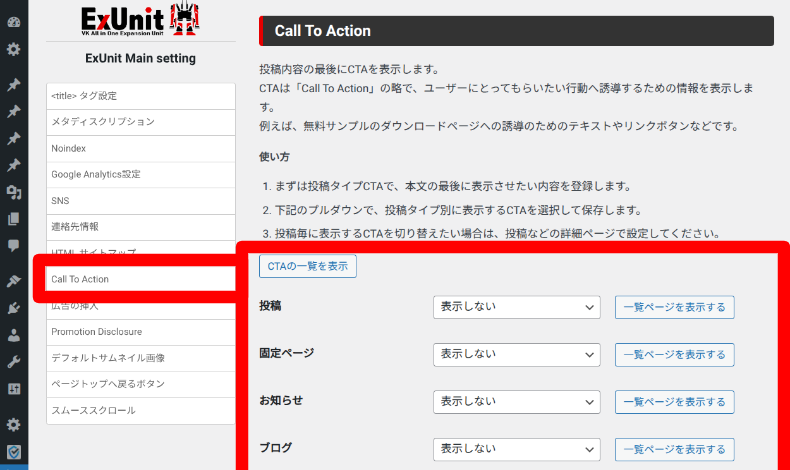
設定画面のプルダウンから、投稿や固定ページごとに表示するCTAを選択します。
中級者以上やエンジニア向けの「表示場所(オプション)」では、アクションフックで自由に表示場所を設定できます。
Promotion Disclosure(PR表記)
景品表示法(ステルスマーケティング規制)に対応し、広告の存在を読者に明示する機能です。
参考:令和5年10月1日からステルスマーケティングは景品表示法違反となります。 | 消費者庁
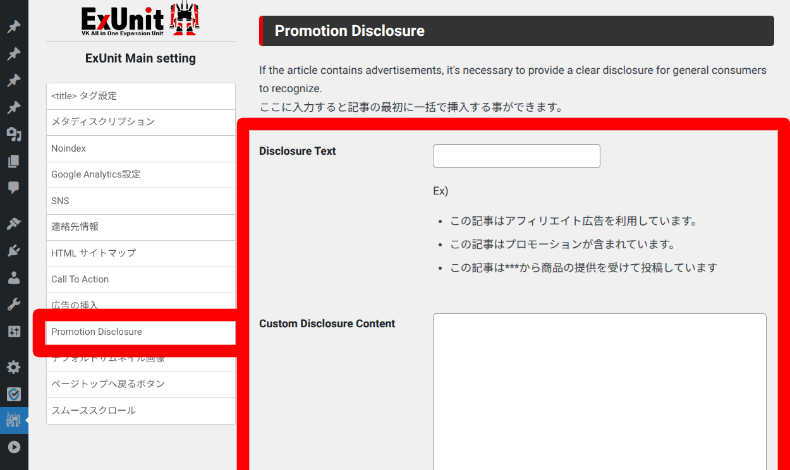
- Disclosure Text(開示テキスト):「この記事はプロモーションが含まれています。」などページ上部に表示するテキストを入力
- Custom Disclosure Content(カスタム開示内容):開示テキストをHTMLでのカスタマイズ可能。「カスタム開示内容」に入力がある場合、「開示テキスト」は表示されず、「カスタム開示内容」が表示される
- 表示する投稿タイプ:開示テキストを表示する投稿タイプ(投稿・固定ページ・カスタム投稿タイプ)を選択
- Disclosure Hook(開示フック):WordPressの仕組み(アクションフック)を使用すれば、任意の位置に変更可能(中級者以上やエンジニア向け)
カスタム投稿タイプの設定
カスタム投稿タイプとは、「投稿」や「固定ページ」とは別に、「お知らせ」や「お客様の声」といった独立した投稿枠を自作できる機能です。
管理画面にある「カスタム投稿タイプ設定」>「投稿を追加」から、カスタム投稿タイプを追加することができます。
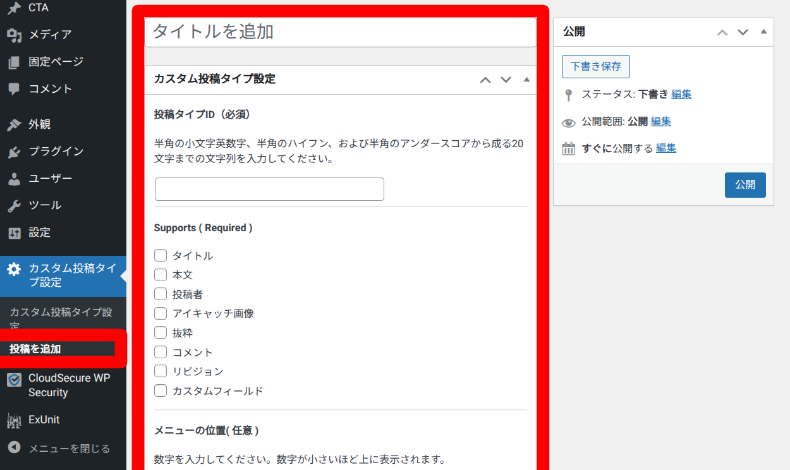
必須項目は少ないため、初心者の方は以下だけ入力し、必要に応じて他の設定も行ってください。
- タイトルを追加:カスタム投稿タイプの名称を入力(例:お知らせ、お客様の声など)
- 投稿タイプ ID:URLの一部にもなる、半角英数字で入力(例:news)
- サポート項目の選択:「タイトル」「本文」「アイキャッチ画像」など、その投稿で使いたい機能にチェックを入れる
任意項目では、メニューの位置やアイコン、ブロックエディタ対応、埋め込み設定、パーマリンクの書き換え、カスタム分類などを利用できます。
ウィジェット設定
WordPress管理画面左メニューにある「外観」>「ウィジェット」から専用ウィジェットを設置できます。
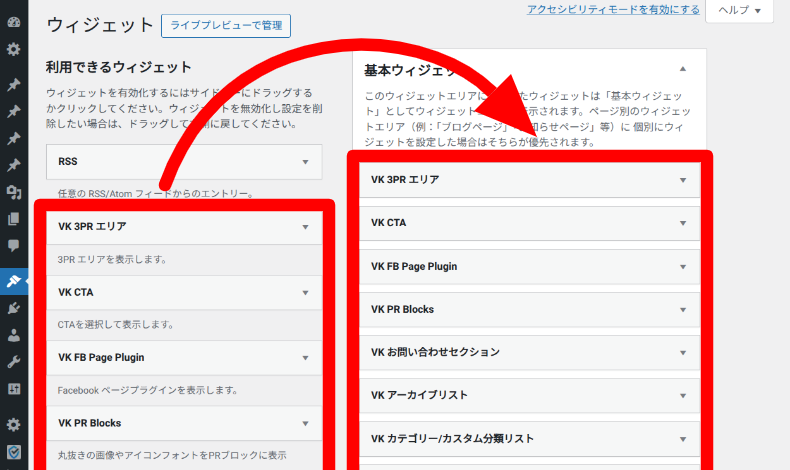
ご利用のテーマによっては、ウィジェット設定がブロック形式の場合があります。その場合は、「従来のウィジェット」ブロックを追加し、ウィジェットを選択してください。
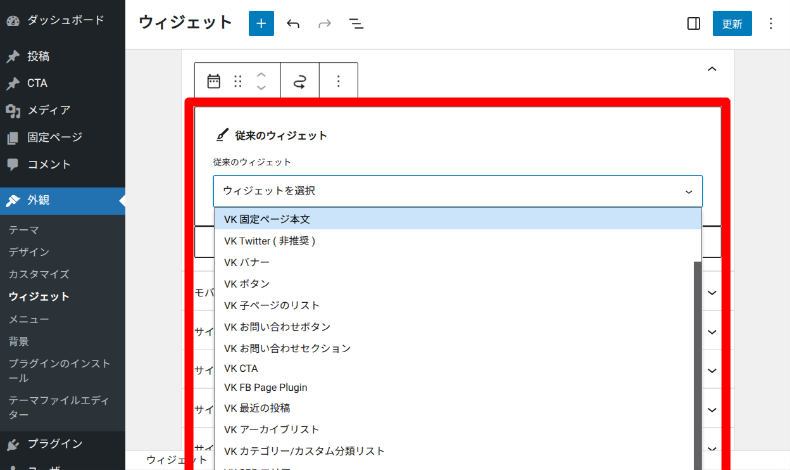
ウィジェットの右側にある「▼」をクリックすると、設定項目が表示されます。
- PR・画像・ボタンの表示:「VK 3PR エリア」「VK バナー」「VK CTA」「VK ボタン」
- レイアウト関連:「VK PR Blocks(3列構成のブロックを表示)」「VK 固定ページ本文(指定した固定ページの内容をそのまま表示)」
- ページ一覧の表示:「VK 最近の投稿」「VK アーカイブリスト」「VK カテゴリー/カスタム分類リスト」「VK 子ページのリスト(表示しているページに属する子ページの一覧を表示)」
- 信頼性向上や問い合わせ:「VK プロフィール」「VK FB Page Plugin」「VK お問い合わせセクション」
「VK お問い合わせセクション」のように、ほとんど設定項目がないウィジェットもあるため、設定が簡単な場合もあります。
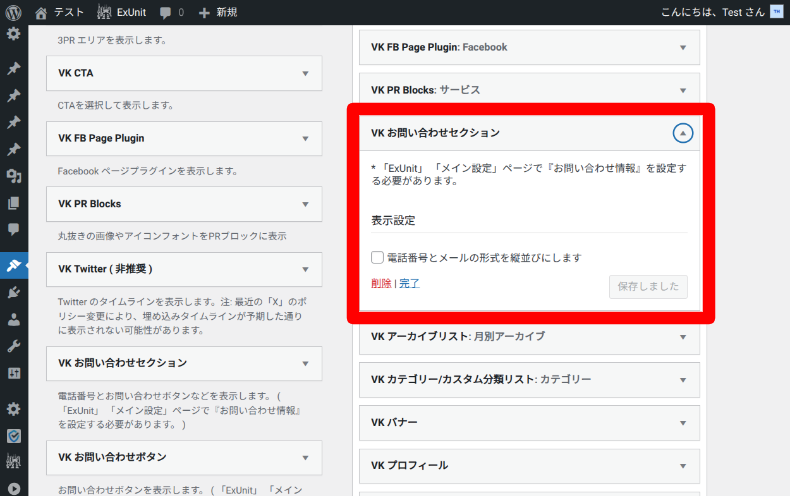
「VK 3PR エリア」「VK CTA」「VK プロフィール」などのウィジェットについては、タイトル・概要文・画像・URLなどを設定する形式になっています。
専用ブロックの使い方
専用ブロックを利用したい場合は、管理画面の左メニューにある「投稿」や「固定ページ」をクリックしてブロックエディタを開きます。
ブロックを利用したい行に「/vk」と入力するとEXUnitのブロックが一覧で表示されます。利用したいブロックを選択してください。
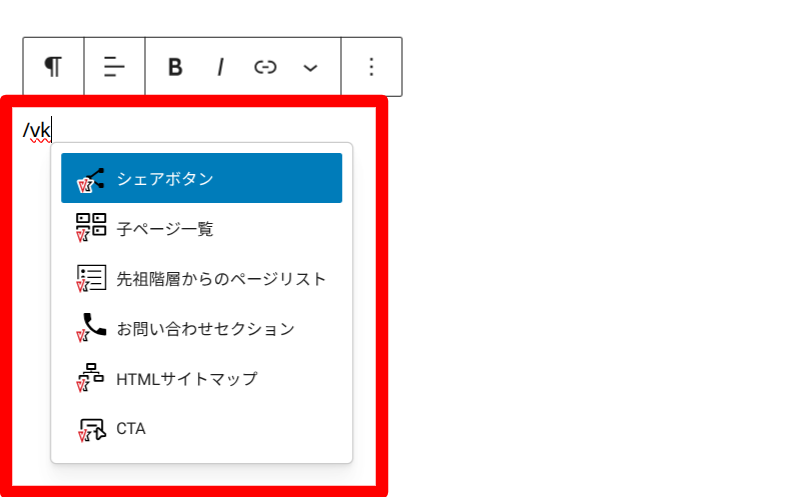
ご利用のテーマによっては、ウィジェット設定がブロック形式になっている場合があります。
専用ブロックをウィジェット設定からサイドバーやフッターなどにも表示できます。設置したいウィジェット上の「+」をクリックし、ブロックを選択して設置します。
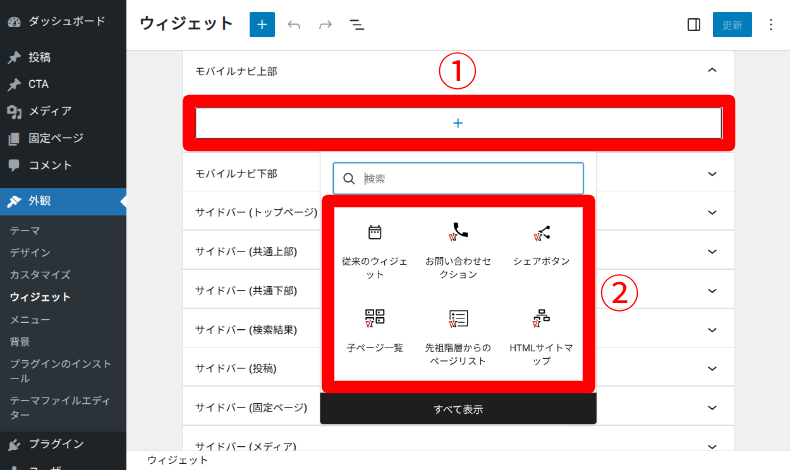
CTAブロックのみ、設置した後に右側から表示したいCTAを選択します(事前にCTAの作成が必要です)。
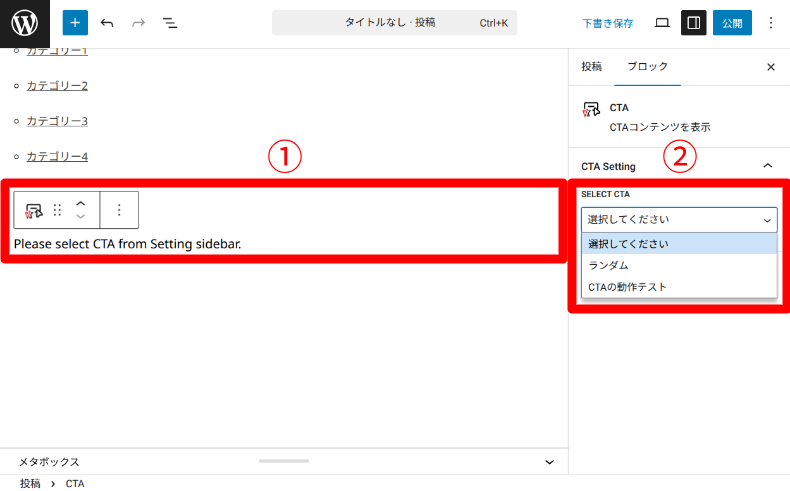
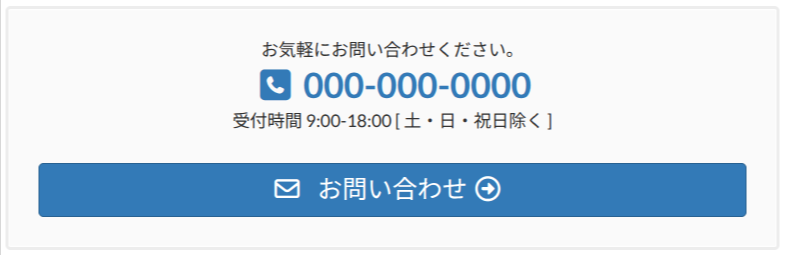
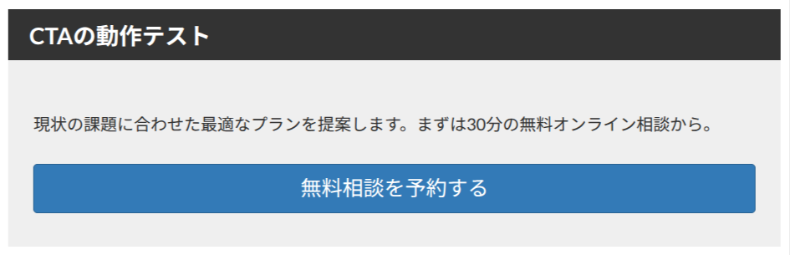
各ブロックの設置や設定が終わったら「保存」して完了です。各ブロックは以下のように表示されます。

エディタでの設定方法
通常どおり「投稿」や「固定ページ」のエディタを開くと、ページ下部の「メタボックス」内にVK All in One Expansion Unitの設定項目が表示されます。
これらは、ページ単体への設定であり、事前に「CTAの設定」や「メイン設定」などから設定した内容が反映される項目もあります。
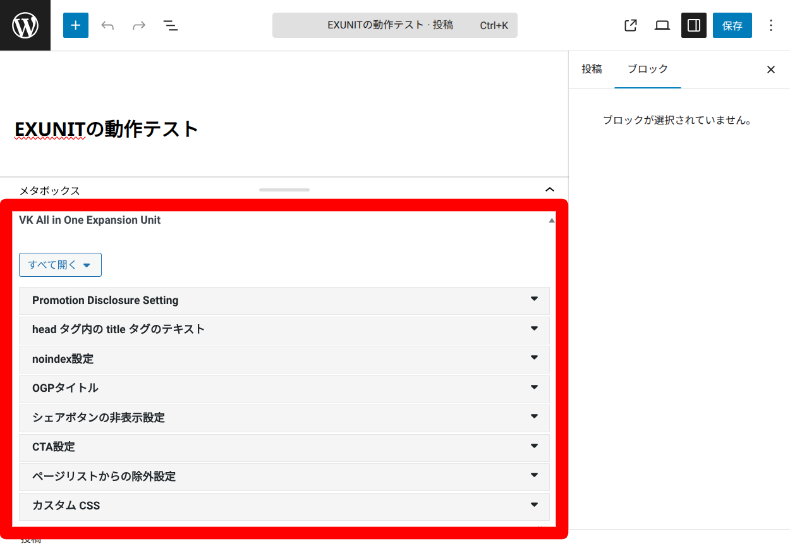
- Promotion Disclosure Setting:記事単位で広告表記(PRなど)の表示・非表示を切り替え
- headタグ内のtitleタグのテキスト:検索結果に表示されるタイトルを、記事の見出しとは別に設定
- noindex設定:特定の記事を検索エンジンの検索結果に出さないよう、個別に指定
- OGPタイトル:SNSでシェアされた際、タイムラインに表示されるタイトルを指定
- シェアボタンの非表示設定:その記事だけ、SNSシェアボタンを非表示
- CTA設定:記事下に表示するCTA(行動喚起)の切り替えや非表示が可能
- ページリストからの除外設定:サイトマップやページ一覧などのリストに、この記事を表示させない設定
- カスタムCSS:その記事だけに適用される独自のCSS(デザイン設定)を記述
VK All in One Expansion Unit の注意点
導入・設定時の注意点
ご利用のテーマによっては、有効化後にレイアウトが崩れる場合があります。
CTAブロックであれば、表示された入力欄ではなく本文欄での自由作成もできます。その他は、追加CSSでの調整が必要な場合があります。
WordPress本体やテーマ側の「追加CSS」や、管理画面左側にある「ExUnit」>「CSSカスタマイズ」からCSSを追加できます。
AIに、VK All in One Expansion Unit・テーマ名・調整してほしい箇所を入力すると、適切なCSSを生成してくれる場合があります。
セキュリティ・脆弱性の注意点
過去のアップデート履歴には、クロスサイトスクリプティング(XSS)などのセキュリティ修正が含まれています。
安全に利用するために、常に最新バージョンへ更新してください。
SEO対策の注意点
ご利用のテーマやプラグインと、SEOやOGPなどの設定が被ると二重に出力されてしまいます。その場合は、VK All in One Expansion Unit側の該当機能を「有効化設定」で停止してください。
よくある質問(FAQ)
Q:多機能すぎてサイトが重くなりませんか?
A:各機能は個別に停止(無効化)することができるため、使わない機能を無効にすればサイトのパフォーマンスに悪影響を与えることはありません。
Q:特定の機能を無効にするには?
A:管理画面の「ExUnit」>「有効化設定」から、使用しない機能のチェックを外して保存します。
Q:テーマを変更しても機能は使えますか?
A:はい、プラグインとして機能が独立しているため、WordPressテーマを変更しても、設定したSEO情報やウィジェット、広告設定などはそのまま利用可能です。
ただし、一部のTCDテーマで検証したところ、レイアウトが崩れたExUnitブロックもありました。追加CSSでの調整が必要な場合があります。
まとめ
VK All in One Expansion Unit は、ビジネスサイトやブログ運営に必要な機能を網羅したプラグインです。
特に、機能を追加したい人や、プラグインの数を減らしたい方におすすめです。
必要な機能だけを選んで使える柔軟性があるため、まずはインストールして、自サイトに必要な機能をONにすることから始めてみてください。
ウェブサイトがつくれる






























コメント