

















WooCommerceでECサイトを運営していると、決済後のサンキューメールなどをカスタマイズしたい場面があります。
たとえば、注文後に自動返信される次のようなメールです。初期状態では、宛名に名(ファーストネーム)のみが表示されます。
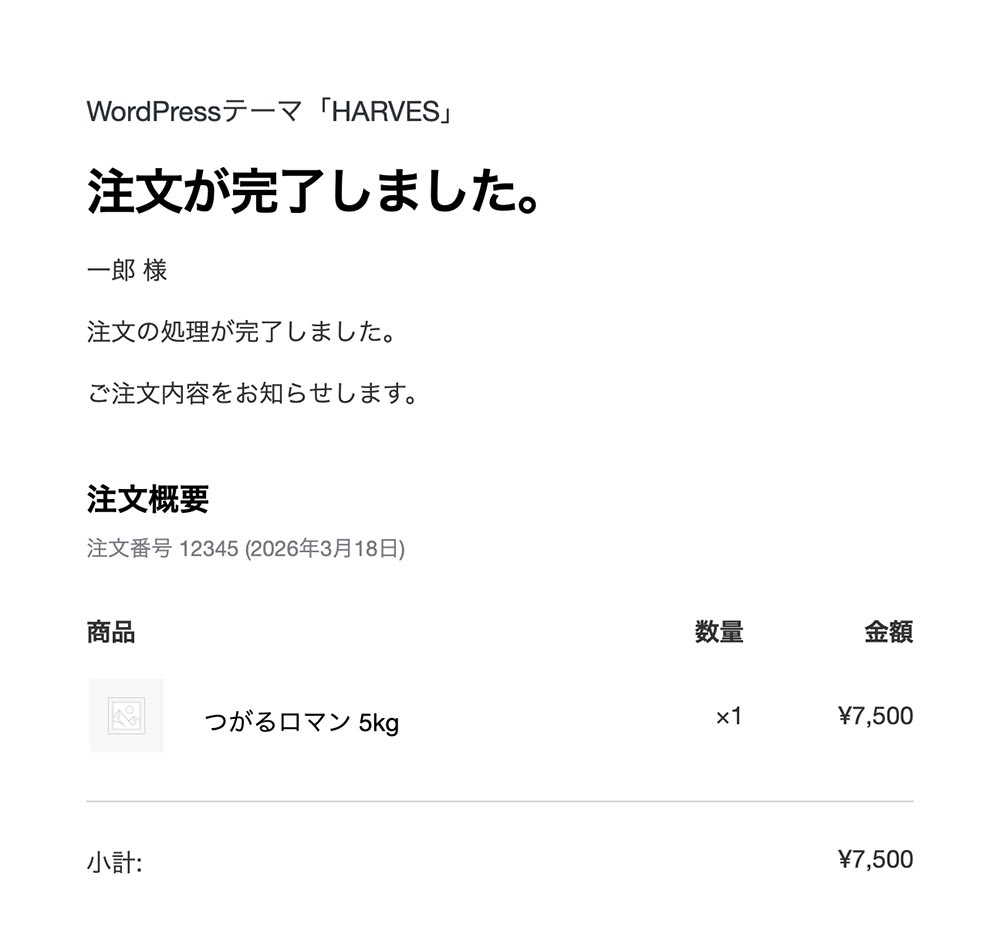
WooCommerceデフォルトの注文完了メール
ただ、WooCommerceの標準機能だけでは編集範囲が限られているため、宛名を含む細かなデザインやレイアウトの変更はできません。
「文面を細かく編集したい。」
「お店のロゴを入れたい。」
といった要望は、標準機能だけでは対応できず、実装にはコード編集が必要になります。
そこで便利なのが、WooCommerceのメールをかんたんにカスタマイズできるWordPressプラグイン「YayMail」です。当記事で詳しくご紹介します。

YayMailの機能概要
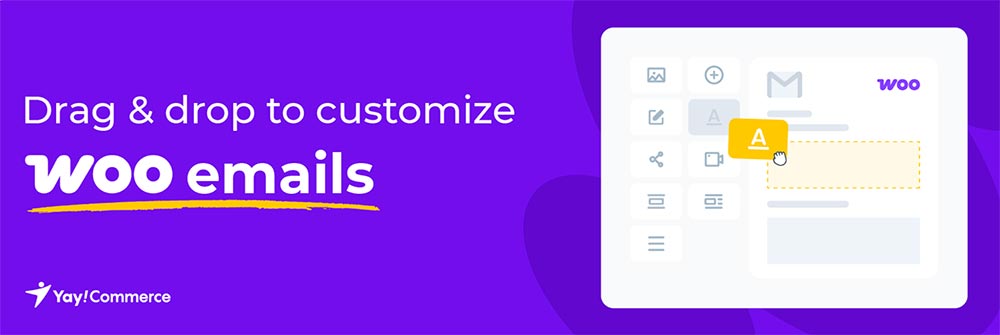
YayMailとは、WooCommerceに用意されている自動返信のメールテンプレートをカスタマイズするためのプラグインです。
無料版でできる主な機能は次のとおりです。
- 各種メールテンプレートを個別にカスタマイズできる
- 変更はリアルタイムプレビューされる
- アイテムをドラッグ&ドロップして編集できる
- アイテムには、画像やテキストのほか、ソーシャルアイコンなどが用意されている
- 各所の余白や色なども細かく調整できる
実際にどの程度カスタマイズできるのか、以下で比較してみましょう。
操作画面を比べてみた
WooCommerceのデフォルトの機能では、件名や追加コンテンツなど一部のみの編集に限られますが、YayMailを使えば、レイアウトやデザイン全体まで柔軟に変更可能です。
- デフォルト
- YayMail
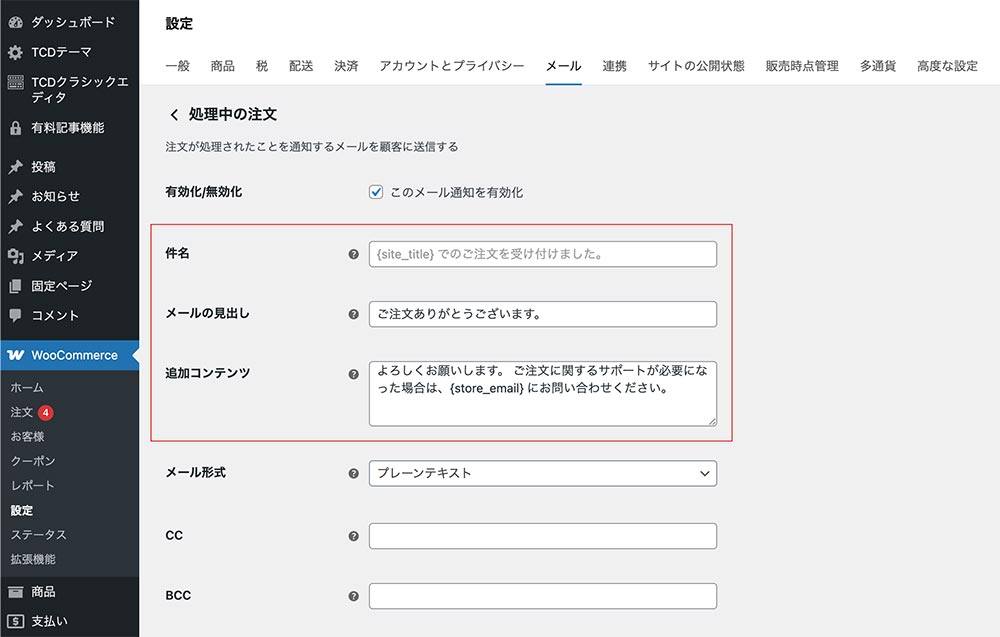
WooCommerceデフォルトの編集画面
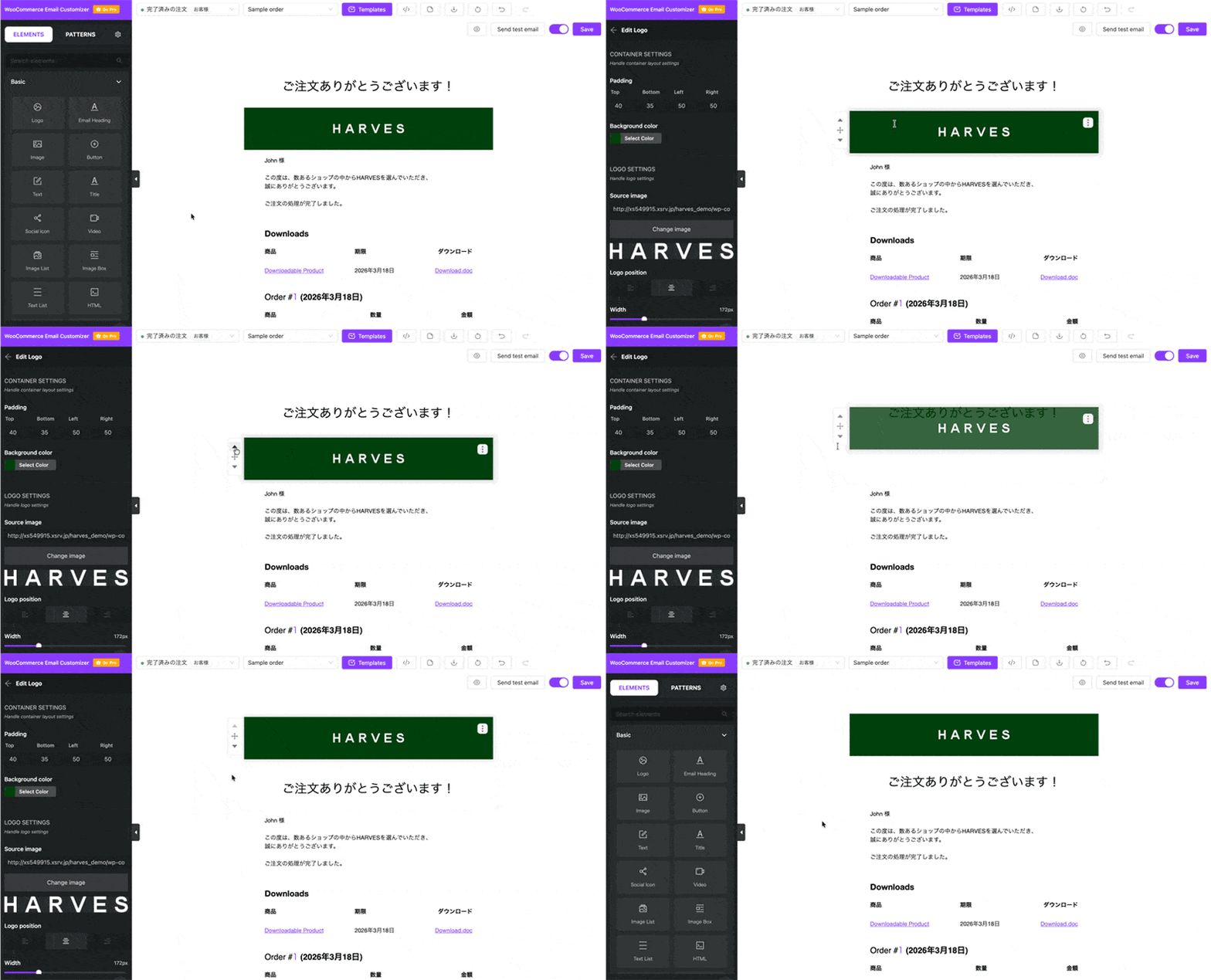
YayMailの編集画面
YayMailの場合は、ドラッグ&ドロップで操作可能で、余白や色などの細かい調整もできます。
自動返信メールを比べてみた
試しに筆者が作成した「完了済みの注文」のメールテンプレートを比較してみてください。
- デフォルト
- YayMail
WooCommerce注文完了メール
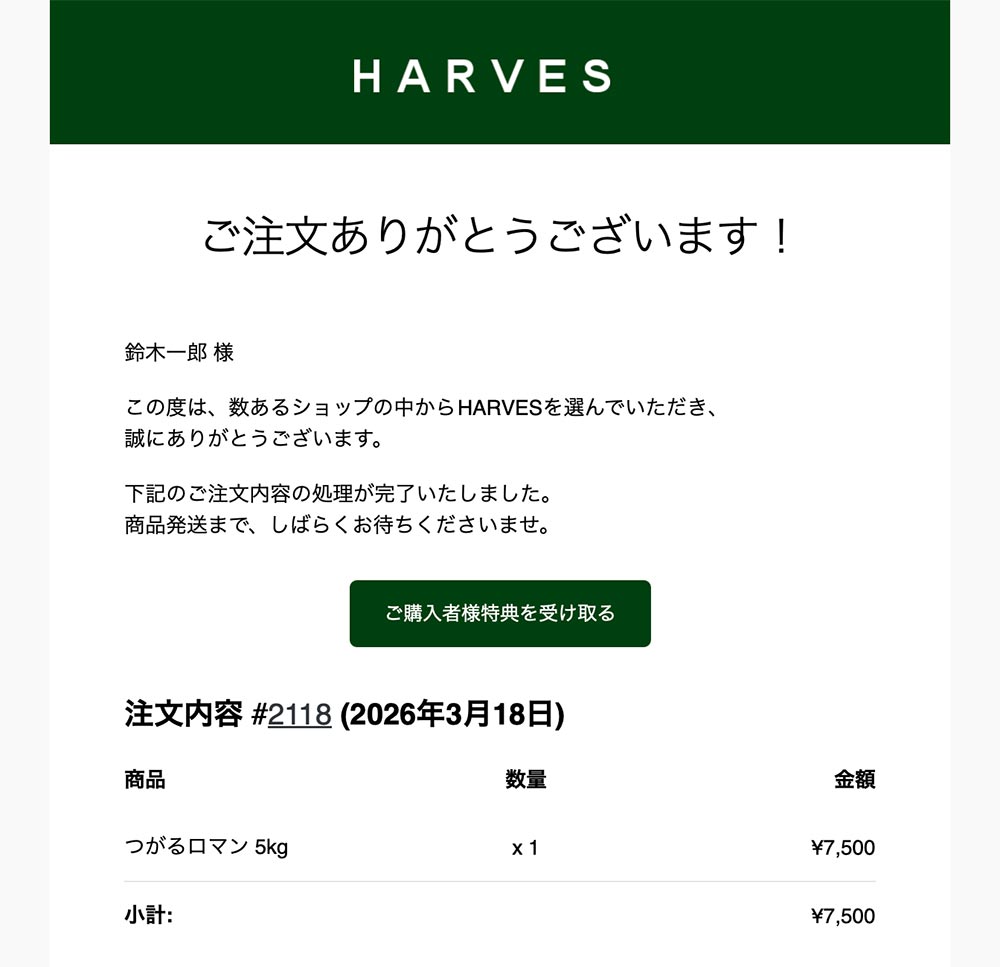
YayMailで編集した注文完了メール
YayMailでは、ロゴの設置やカラー調整、リンクの追加もできるため、ガラッとイメージが変わりますね。
見た目だけでなく、購入後の導線設計(ボタンの設置など)ができる点も大きな違いです。
プラグインのインストール
管理画面から「YayMail」を検索してインストールするか、下のボタンからもダウンロード可能です。プラグインファイルを wp-content/pluginsディレクトリにアップした後、管理画面から有効化してください。
プラグインのインストールにつきましてはこちらで詳しく解説しています。

WordPressプラグインのインストール方法について解説します。インストール作業はとてもかんたん、慣れると1分かかりません。 プラグインは、WordPressサイトにとって、ノーコードで機能追加できる便利なもの。WordPress初心者の方は、まずプラグインのインストール方法を覚えておきまし...
YayMailの使い方
プラグインを有効化すると、ダッシュボードに「YayCommerce」が追加されます。そこからYayMailの管理画面を開きます。
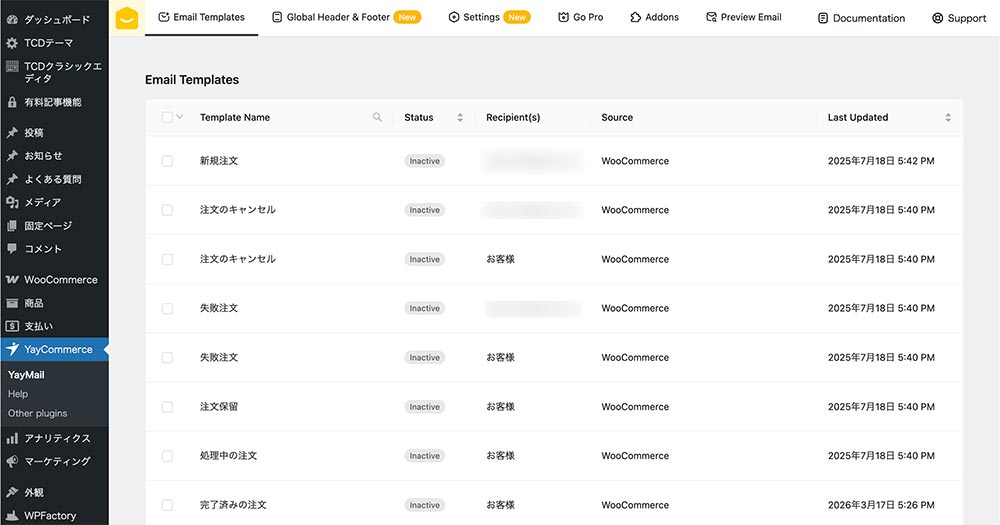
YayMailの管理画面
ここにWooCommerceのメールテンプレートが一覧表示されています。
メールテンプレートを編集する
まずは、編集したいメールテンプレートをクリックしてみてください。以下の編集画面が開きます。
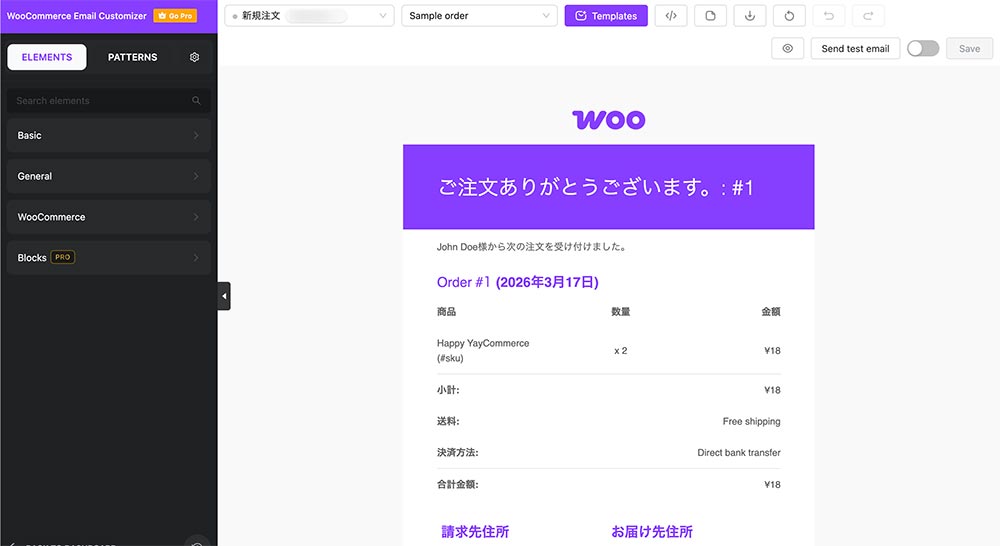
「新規注文」のメールテンプレート
これは管理者に届くメールですが、デフォルトのままだと上記のようになっています。
変更したい箇所をクリックすると、左側に操作項目が表示される仕組みです。
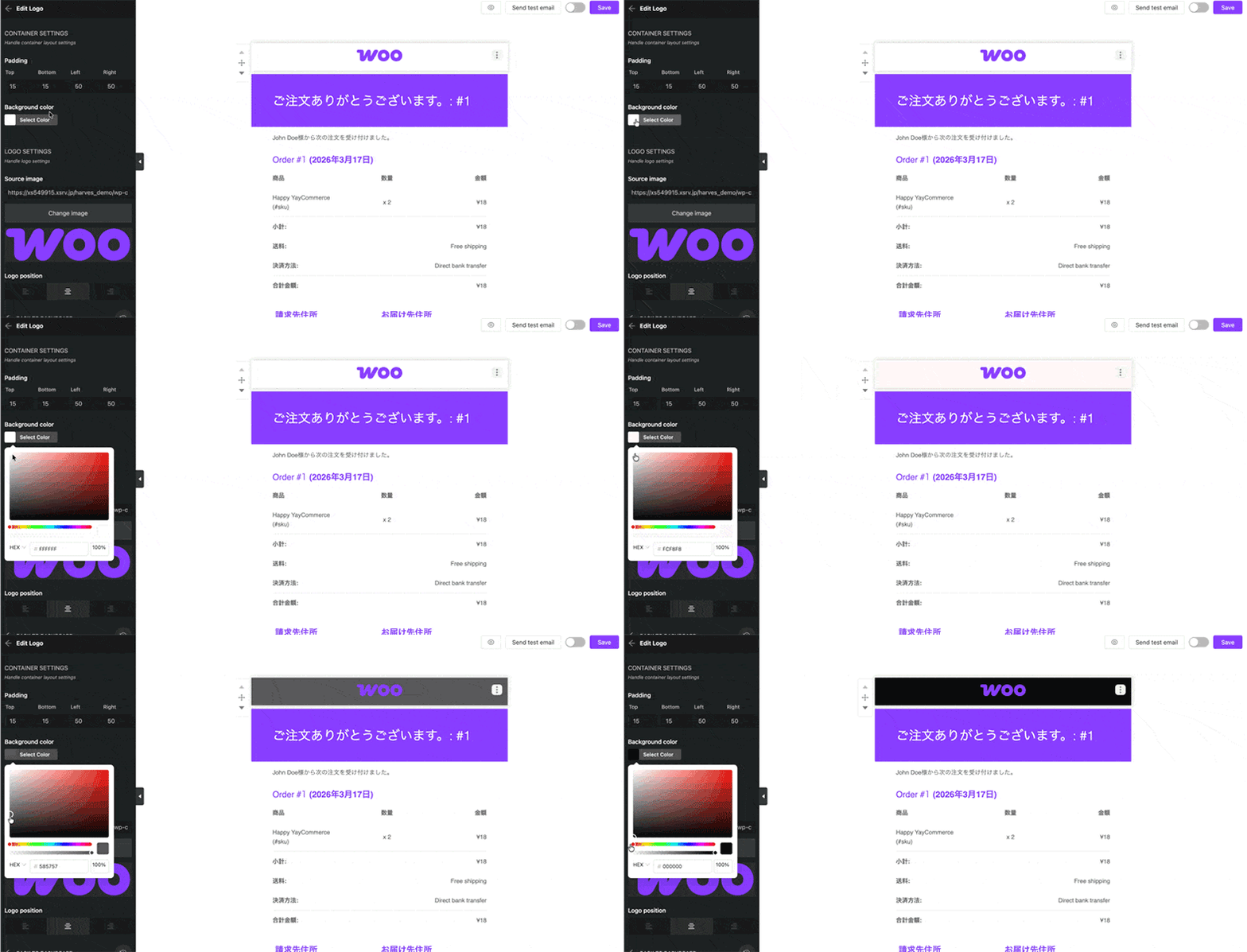
ロゴの背景色を変更している例
設定を変更すれば、リアルタイムプレビューされることもわかります。
アイテムの追加や並び替えもドラッグ&ドロップで可能です。
右上の「Send test email」からテストメールを送ることもできます。
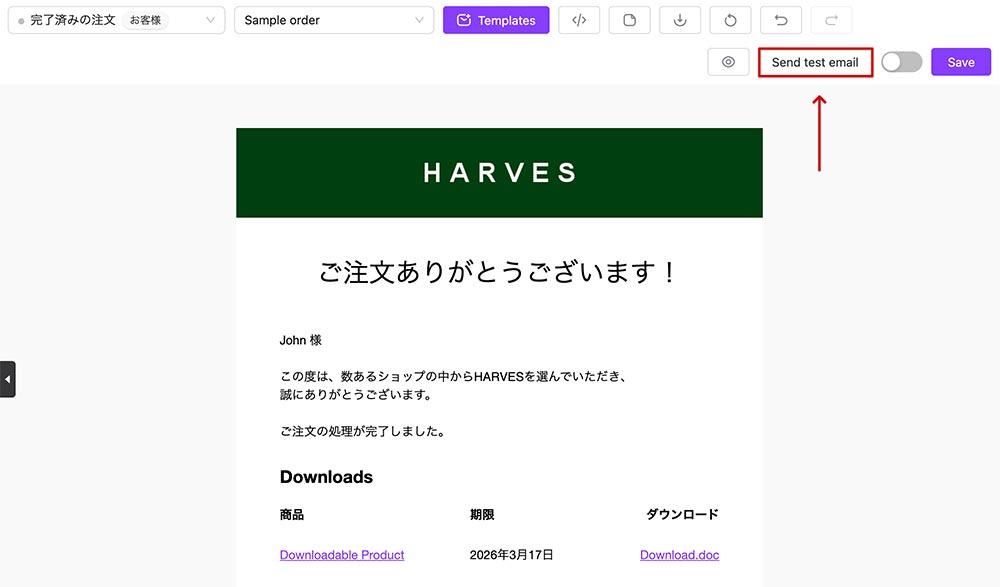
テストメール送信箇所
実際にデバイスでメールを受け取って確認可能です。
問題がなければ、右端の「Save」ボタンで保存します。
メールテンプレートを有効化する
メールテンプレートの編集が保存できたら、右上の有効化スイッチを押します。
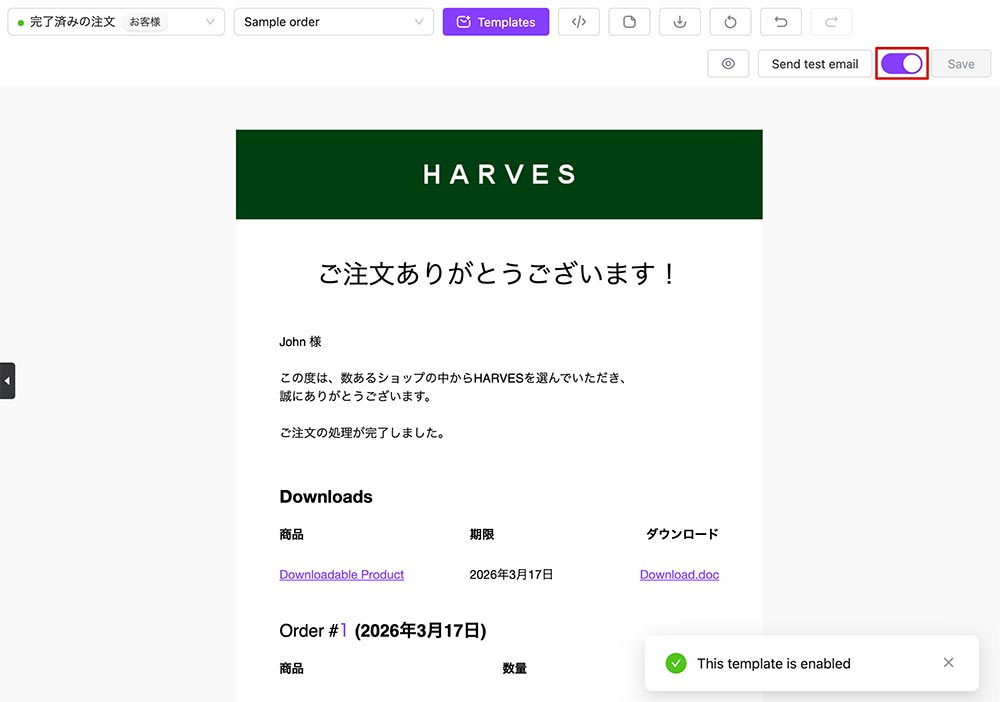
メールテンプレートを有効化した状態
これでこのメールテンプレートが有効化されます。
一覧画面に戻っても、「Active(有効)」になっていることがわかります。
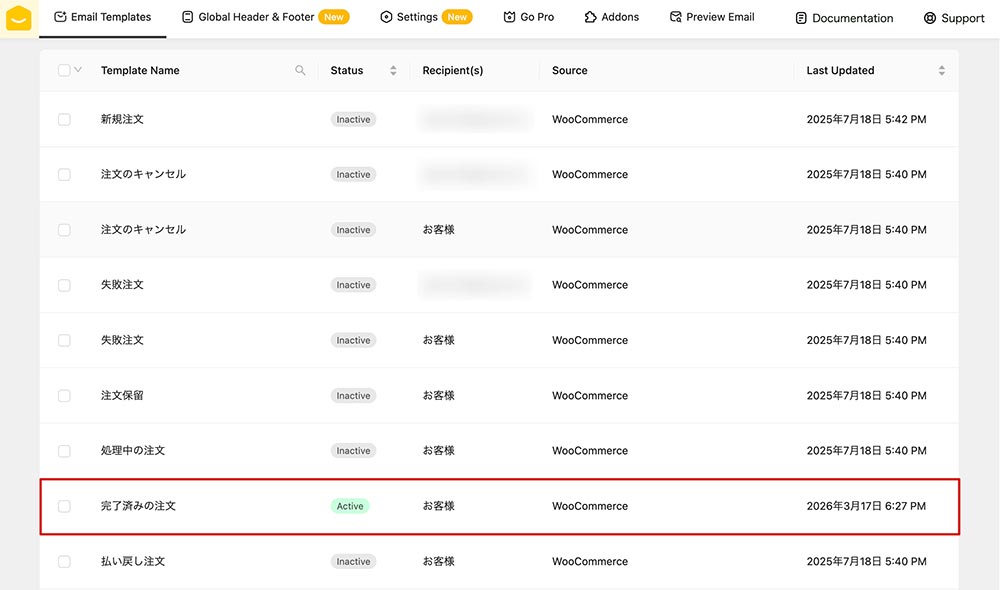
有効化されているメールテンプレート
このようにメールテンプレートごとに、カスタマイズを有効化できる仕様です。
どのメールテンプレートを編集すればいいの?
WooCommerceには自動返信用のメールテンプレートが複数用意されていますが、最初はどれを編集すればいいのか迷うかもしれません。
WooCommerceのメールテンプレート一覧
初期状態では、管理者向けとお客様向けのメールがそれぞれ用意されています。
| メールテンプレート | 送信先 | 内容 |
|---|---|---|
| 新規注文 | 管理者 | 新しい注文が入った際に通知される |
| 注文のキャンセル | 管理者 | 注文がキャンセルされた際に通知される |
| 注文のキャンセル | お客様 | 注文がキャンセルされた際に送信される |
| 失敗注文 | 管理者 | 決済に失敗した注文があった際に通知される |
| 失敗注文 | お客様 | 決済に失敗した際に送信される |
| 注文保留 | お客様 | 支払い待ちの注文に対して送信される |
| 処理中の注文 | お客様 | 決済完了後に送信される |
| 完了済みの注文 | お客様 | 注文の処理完了(発送・対応完了)時に送信される |
| 払い戻し注文 | お客様 | 返金が行われた際に送信される |
| 注文詳細 | お客様 | 注文内容や支払い情報の確認用メール |
| 注文メモ | お客様 | 注文に関するメモが追加された際に送信される |
| パスワードをリセット | お客様 | パスワード再設定時に送信される |
| 新しいアカウント | お客様 | アカウント作成時に送信される |
| 完了済みの POS 注文 | お客様 | POS経由の注文完了時に送信される |
| POS 払い戻し注文 | お客様 | POS経由の返金処理時に送信される |
YayMailの管理画面にも同じメールテンプレートが表示されますので、まずは「お客様」と表示されているものを編集すればOKです。
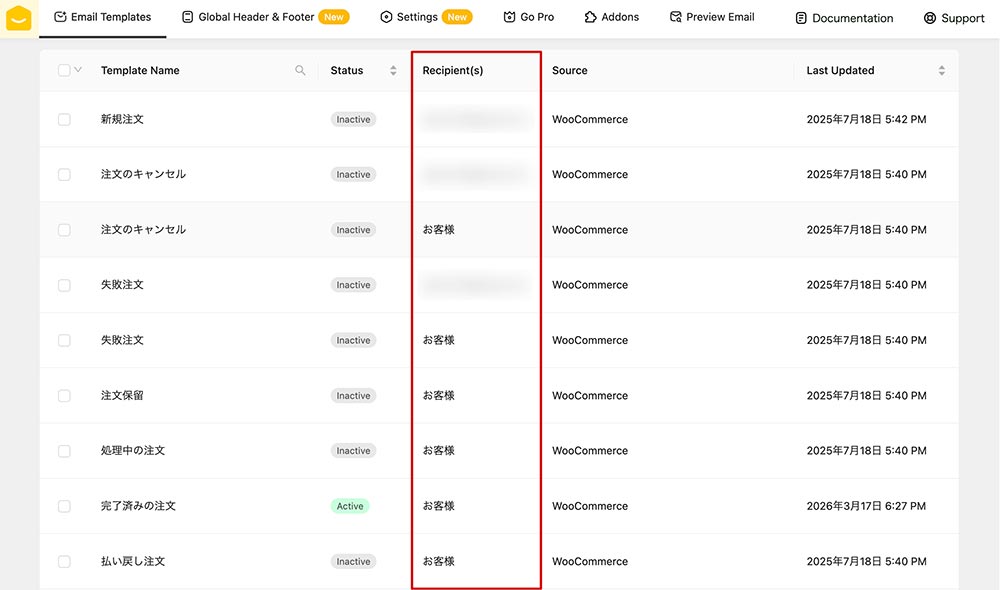
お客様に送信されるメールテンプレート
とくに最初にカスタマイズすべき重要なメールは、「処理中の注文」と「完了済みの注文」の2つです。
いずれも購入後にお客様へ送信される、いわゆるサンクスメール(購入完了通知)にあたります。
これらは購入直後に届くため、開封率が高く、最も重要な通知メールです。優先的にカスタマイズしておくのがおすすめです。
たとえば、次のような調整を行うケースが多いです。
- お礼のメッセージを入れる
- ブランドに合わせたデザインに整える
- 導線(リンク)を設置する
最初は「処理中の注文」と「完了済みの注文」から対応し、最終的には、その他のお客様向けメールも一通りカスタマイズしておくとベストです。
「新規注文」などの管理者向けメールは、内容が確認できれば問題ないため優先度は高くありません。管理者が見やすいように最低限調整しておけば十分です。
WooCommerceのメールテンプレートをカスタマイズしよう
WooCommerceのメールテンプレートは、標準機能だけではカスタマイズ範囲が限られています。
今回ご紹介した「YayMail」を使えば、ドラッグ&ドロップのかんたんな操作でメールテンプレートを大幅にカスタマイズできます。リアルタイムでプレビューできるため、初心者の方でも安心です。
メールテンプレートを整えておくことで、次のような効果も期待できます。
- サイト全体のブランディング強化
- お客様からの信頼感向上
- 購入後の導線改善(リンク設置など)
ネットショップを運営されている方にとって、メールの整備は信頼性に関わる重要なポイントです。
無料で使えるので、ぜひ導入を検討してみてください。
第1回 :WooCommerceとは?
第2回 :インストール
第3回 :基本設定
第4回 :税込価格を表示する
第5回 :商品登録
第6回 :バリエーションのある商品
第7回 :日本語環境に最適化する
第8回 :自動返信メールのカスタマイズ(当記事)
第9回 :デジタルコンテンツ販売
第10回 :クーポンの設定
第11回 :レビューの承認制
第12回 :おすすめの決済サービス
第13回 :Stripeの導入
第14回 :PayPalの導入
第15回 :指定の商品のみを表示
第16回 :マイアカウントのカスタマイズ
第17回 :カートボタンのリンク先を変える
第18回 :WooCommerceの独自ウィジェット一覧



























コメント