




















「Claude CodeやCodexに長時間のコーディングタスクを任せたい。」
「大容量のダウンロードや開発作業を裏側で走らせ続けたい。」
「外出前にセットしたタスクを移動中も進めておきたい。」
そんなとき、MacBookを閉じても処理が中断されないようにできるといいですよね。
今回紹介する「Capsomnia」は、こういった要望をCaps Lockキーひとつで叶えてくれるmacOS用の無料アプリです。

Capsomniaとは
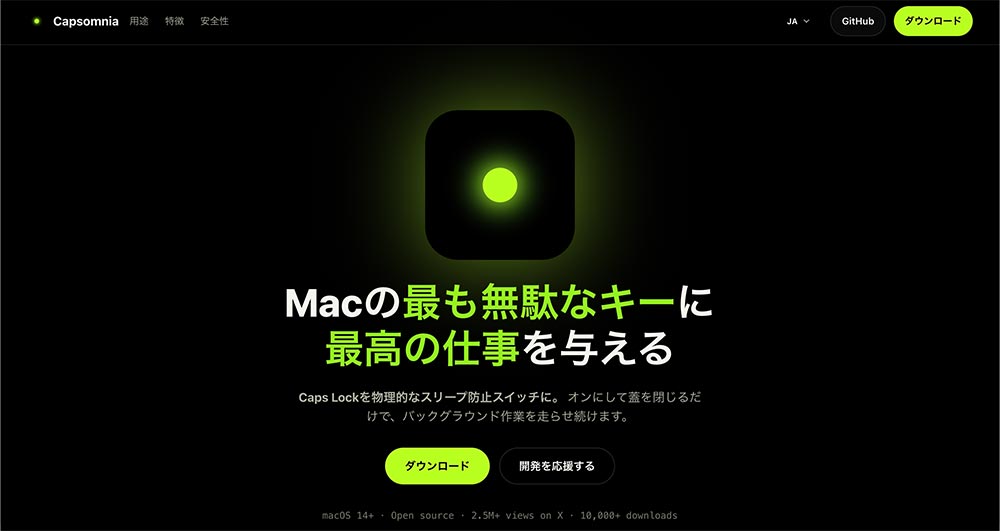
Capsomniaは、Caps Lockキーを「スリープ防止スイッチ」に変えてくれるmacOSアプリです。
Caps Lockをオンにするとスリープが防止され、オフにすると通常どおりスリープします。
公式ページのキャッチコピー(Macの最も無駄なキーに最高の仕事を与える)もいいですね。
無料・オープンソースで配布されており、Apple Silicon搭載Mac/macOS 14以降で動作します。アカウント登録や外部通信も不要なので、すぐ使い始められます。
主な機能
Caps Lockで一発オン/オフ
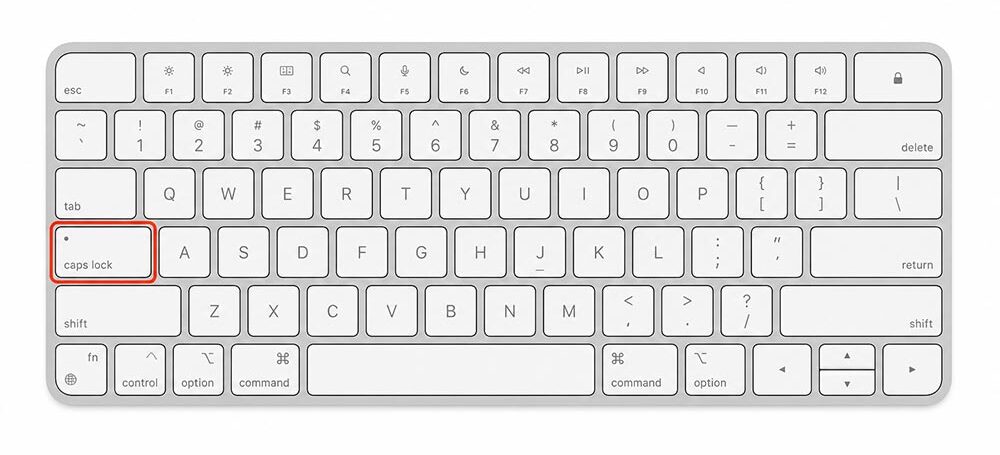
使い方はシンプルで、Caps Lockキーをオンにするだけです(「Shift」を押しながら操作します)。
キーボードのCaps Lockランプが点灯し、今スリープ防止が有効になっていることをひと目で確認できます。すでに他の用途でCaps Lockキーを使っている場合は、別のキーの組み合わせをショートカットとして割り当てることも可能です。
自動オフタイマー
つけっぱなしを防ぐための自動オフタイマーも搭載しています。15分〜8時間のプリセットから選ぶか、1分〜24時間の間で自由に時間を指定できます。指定時間が経過すると、スリープ防止が解除されたことを確認したうえで、Macを自動的にスリープさせてくれます。
ディスプレイの挙動もコントロール
デフォルトでは、蓋を閉じるとディスプレイだけがスリープし、裏側の処理は継続する仕組みになっています。「画面をスリープさせない」というオプションを有効にすると、外部ディスプレイなしでもリモートからの操作を継続できるようになります。
使い方
導入は非常にかんたんです。
アプリをダウンロードして起動すると、初回起動時にCaps Lockスイッチの仕組みについての説明画面が表示されます。
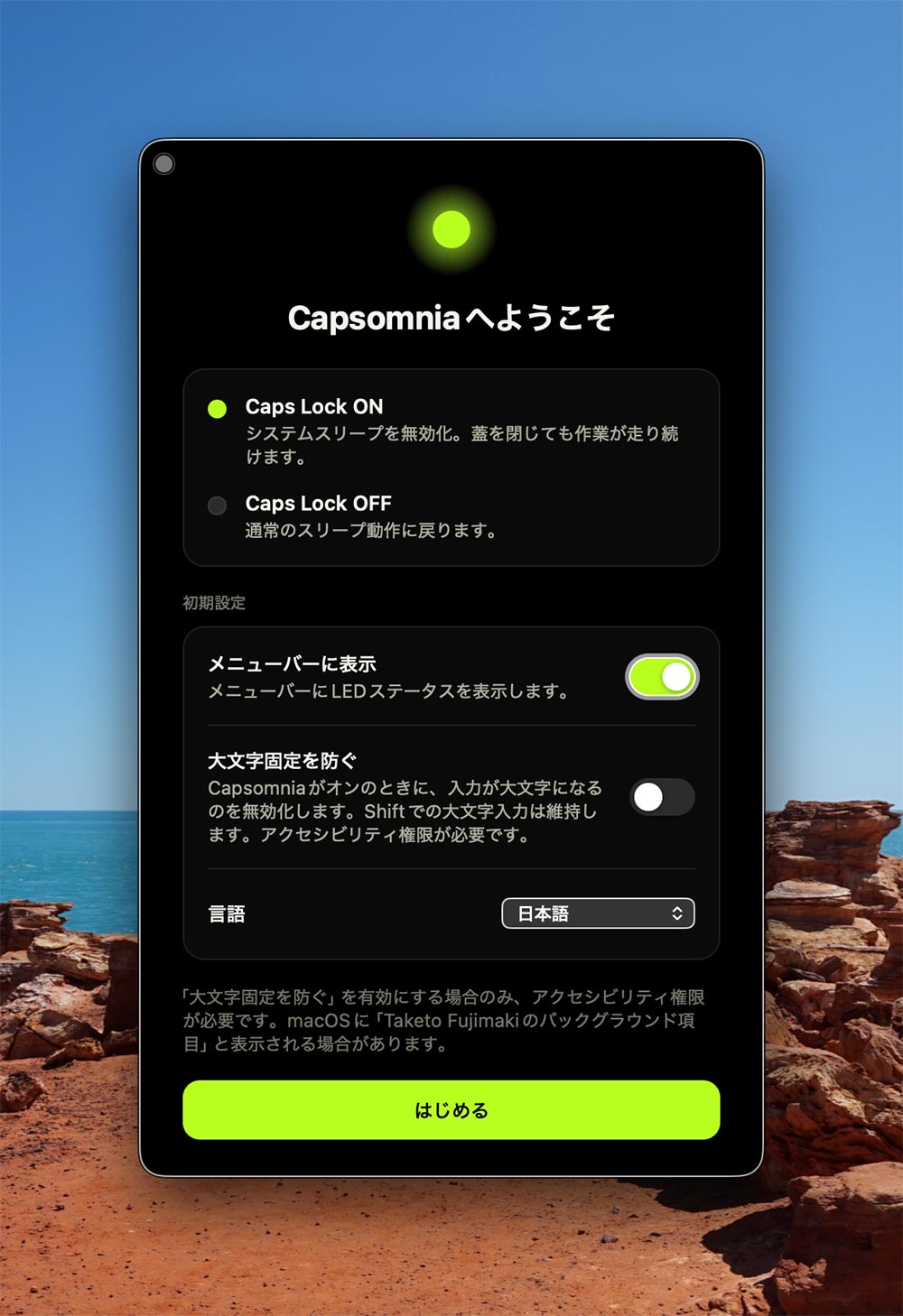
初回起動時
「はじめる」を押すと各種オプションを設定できます。
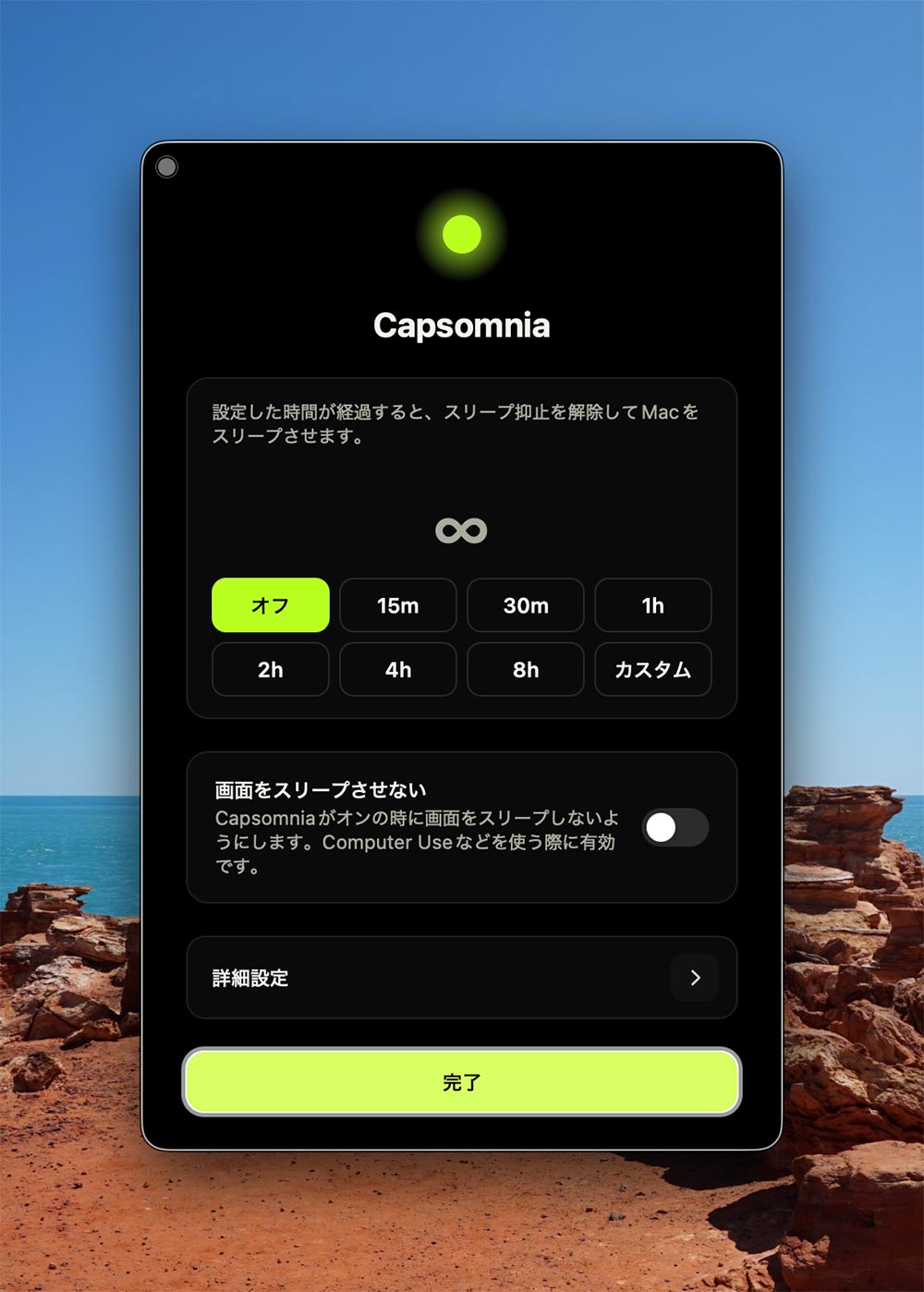
設定画面
「詳細設定」を押すと、次の設定画面が開きます。
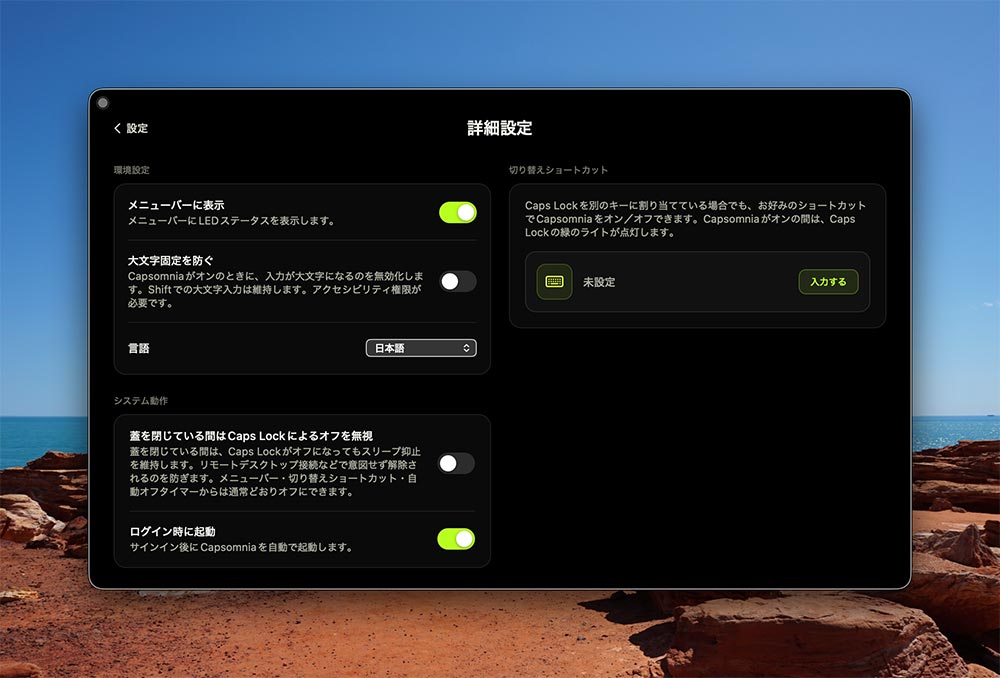
詳細設定
「メニューバーに表示」「ログイン時に自動起動」の2つはデフォルトで有効になっています。
基本はそのままで使えるので、Caps Lockをオンにして蓋を閉じるだけで、バックグラウンドでの処理を継続したまま省電力状態に入ります。
もしメニューバーにランプが表示されない場合は、左上のアップルメニュー() > システム設定 > メニューバーに進み、他のアプリのスイッチをOFFにして表示内容を調整してみてください。
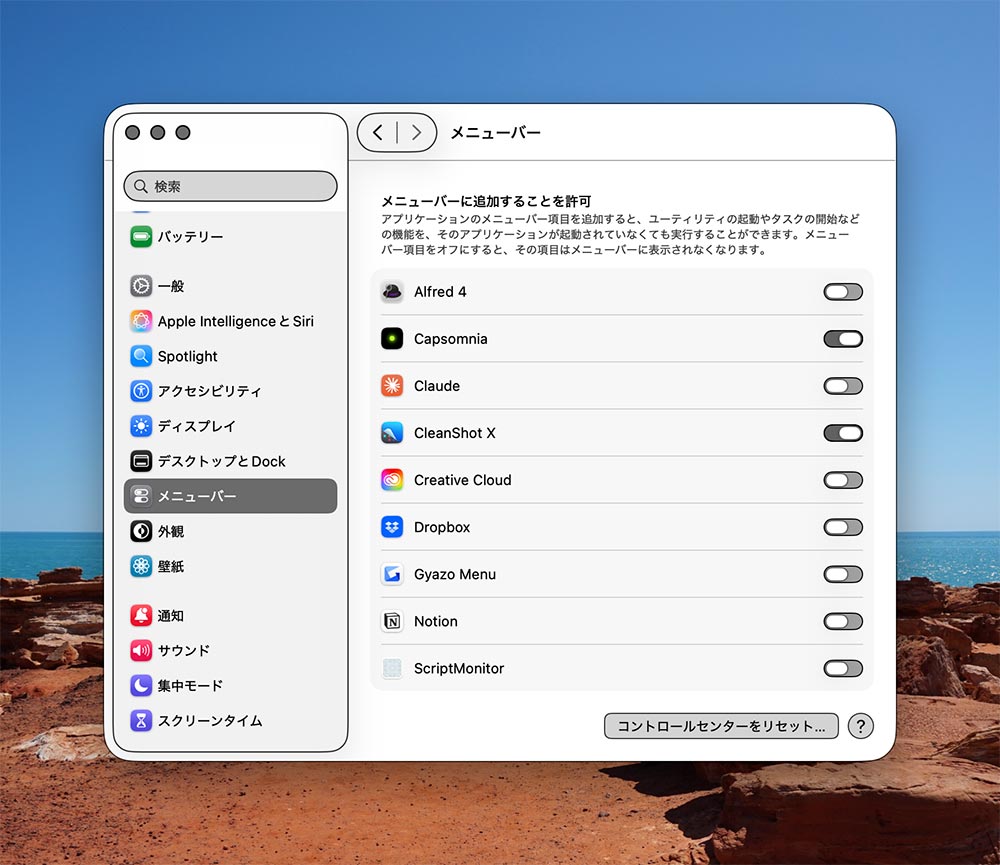
メニューバーの表示設定
注意点
現時点ではバッテリー残量が少なくなった際の自動保護機能は搭載されていません。
蓋を閉じたまま処理を続けることで通気が悪くなり、発熱やバッテリー消費が増える可能性がある点も公式に注意喚起されています。夜間などに長時間実行する場合は電源に接続した状態で使うのが無難です。
まとめ
Capsomniaを使えば、物理キーひとつでMacのスリープを制御できるようになります。バッテリー消費や発熱にさえ注意しておけば、とても便利です。
長時間のAIエージェント作業が増えている今、移動中や就寝中にも作業を走らせ続けられるので、ぜひ入れておきたいツールですね。
AI関連のおすすめ記事

毎日同じWebページを開いて、決まったボタンをクリックし、データをコピー&ペーストする⋯。そんな単調なブラウザ作業に、時間を奪われていませんか? そのルーチン作業を自動でこなしてくれるのが、無料で使える自動化ツール「Automa(オートマ)」です。 本記事では、Automaの概要から拡張...

Claude Coworkを使って、WordPressの記事の作成から下書き&公開までをワンストップで自動化させる方法をご紹介します。 Claude側にあらかじめ設定、手順をインプットしておくことで、投稿案の提案から公開までを自動化できます。もちろん、提案段階や下書きで人のチェックを入れたい場...
WordPressテーマ集



































コメント