








UpdraftPlusの開発元に不正アクセス|UpdraftCentralにつないでいたサイトがやること
テストサイトの記事を、102本すべて削除しました。ついでにサイト名も「壊れたサイト」に書き換えました。
そのうえで、直前に取っておいたバックアップから戻すと、1分もかからずに記事は102本に、サイト名も元どおりになりました。使ったのは、無料のバックアッププラグイン「UpdraftPlus」です。
バックアップは、取っただけでは安心できません。いざというときに戻せて、はじめて意味があります。本記事では、バックアップを取るところから、実際に壊して戻すところまでを、画面とあわせて紹介します。
UpdraftPlusとは
UpdraftPlusは、WordPressのバックアップと復元ができるプラグインです。管理画面のボタンからバックアップを取り、同じ画面から復元できます。
- ボタン1つでバックアップと復元ができる
- データベース、プラグイン、テーマ、画像などを分けて保存できる
- 決まった間隔で自動的にバックアップできる
- Google DriveやDropboxなどのクラウドに保存できる
テーマのファイルを編集する前、プラグインやWordPressを更新する前など、「念のため」の場面で手軽に使えます。
UpdraftPlusの使い方

管理画面から「UpdraftPlus」を検索してインストールするか、下のボタンからもダウンロード可能です。プラグインファイルを wp-content/pluginsディレクトリにアップした後、管理画面から有効化してください。
有効化すると、最初に設定の案内画面が表示されます。画面の下にある「Exit setup」を押すと、案内を飛ばしてバックアップの画面に進めます。試したのは、バージョン1.26.9です。
バックアップを取る
1. 「今すぐバックアップ」を押す
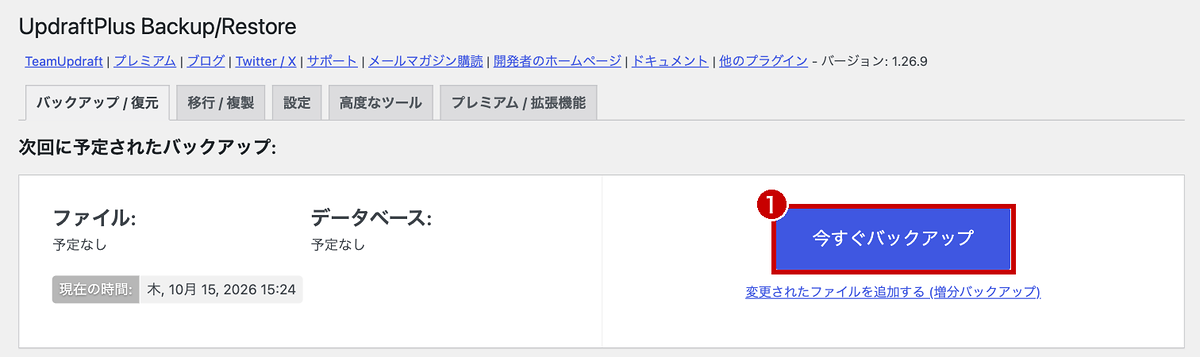
管理画面の左のメニューにある「UpdraftPlus」を開き、「今すぐバックアップ」(①)を押します。
2. 何を含めるか選ぶ
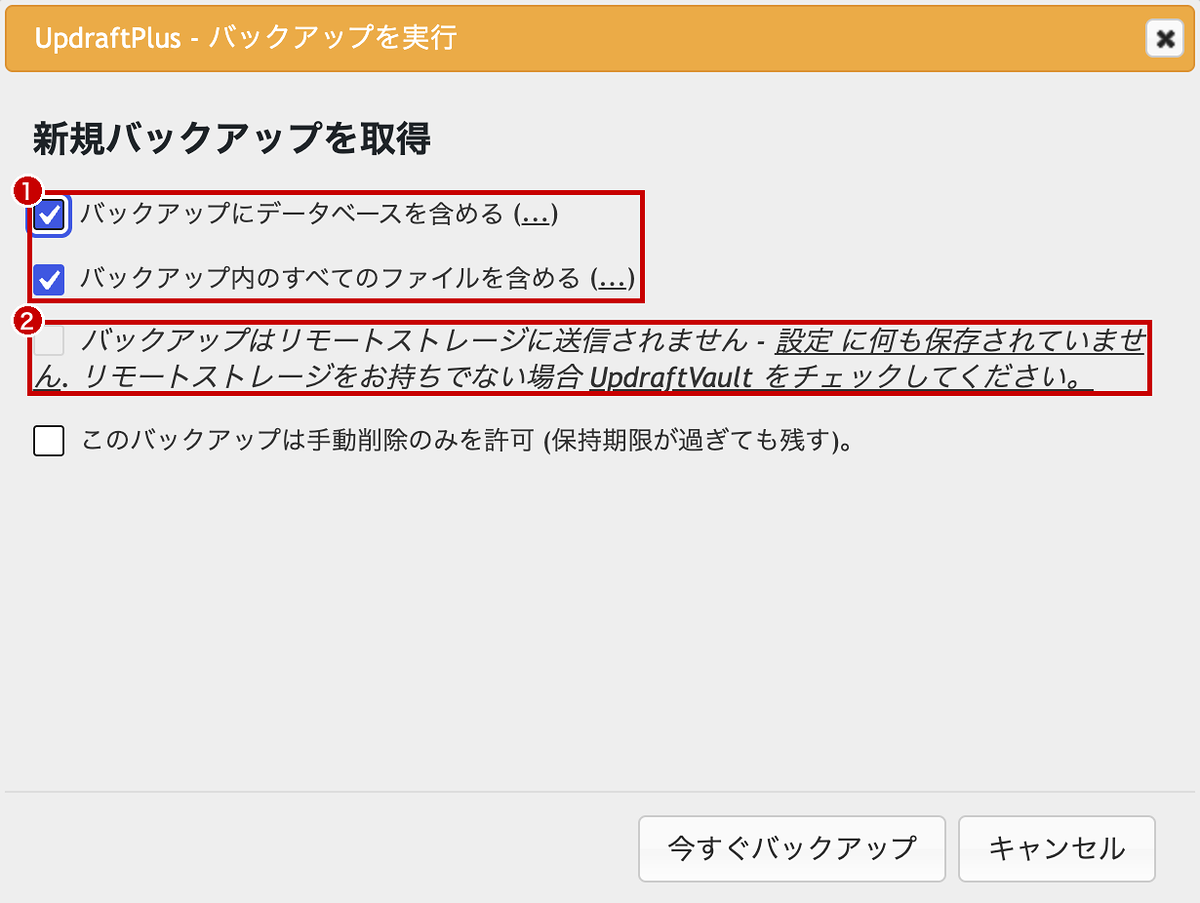
「データベースを含める」「すべてのファイルを含める」(①)の両方にチェックが入っていることを確かめて、もう一度「今すぐバックアップ」を押します。
3. 終わるまで待つ
バックアップの進み具合が表示されます(①)。
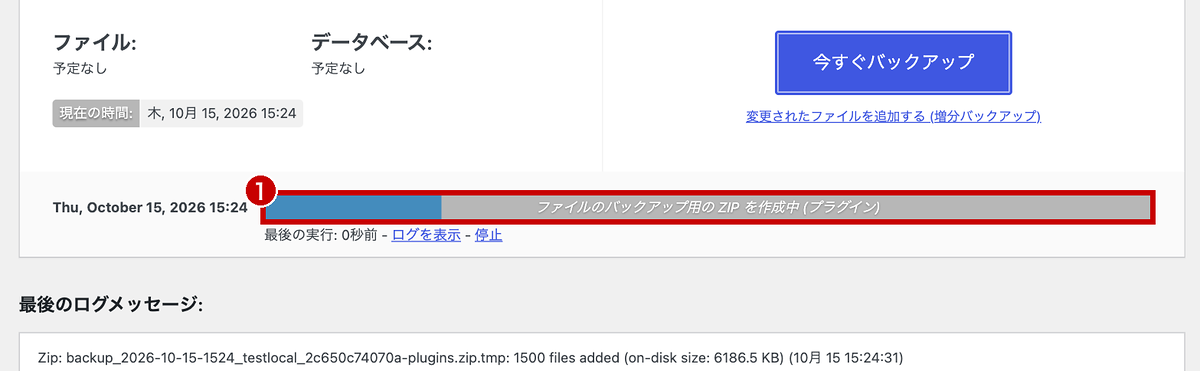
テストサイトでは2.6秒で終わりました。できあがったファイルは、次の6つです。
| ファイル | 中身 | 大きさ |
| データベース(-db.gz) | 記事、固定ページ、コメント、設定など | 337KB |
| プラグイン(-plugins.zip) | wp-content/plugins の中身 | 8.1MB |
| テーマ(-themes.zip) | wp-content/themes の中身 | 13.4MB |
| アップロード(-uploads.zip) | メディアに入れた画像など | 3KB |
| 必須プラグイン(-mu-plugins.zip) | wp-content/mu-plugins の中身 | 1KB |
| その他(-others.zip) | wp-content の中の、上記以外のファイル | 1.7MB |
テストサイトは画像をほとんど入れていないので、アップロードが小さくなっています。画像の多いサイトでは、アップロードがいちばん大きくなるのが普通です。
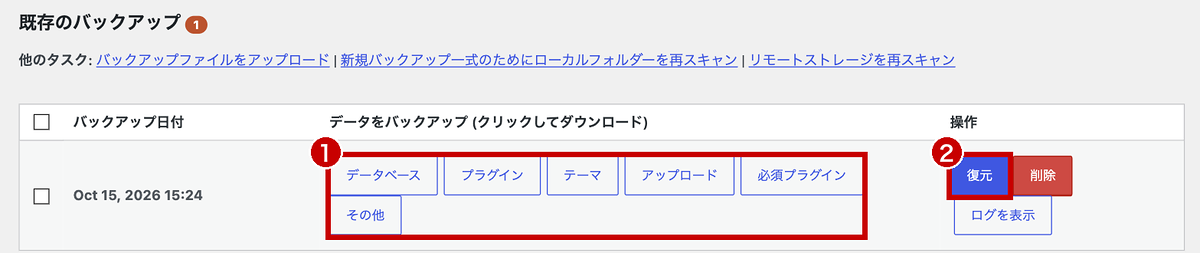
終わると「既存のバックアップ」に1件追加されます。ファイルの種類ごとのボタン(①)を押すと、パソコンにダウンロードできます。
わざと壊して、戻してみる
1. サイトを壊す
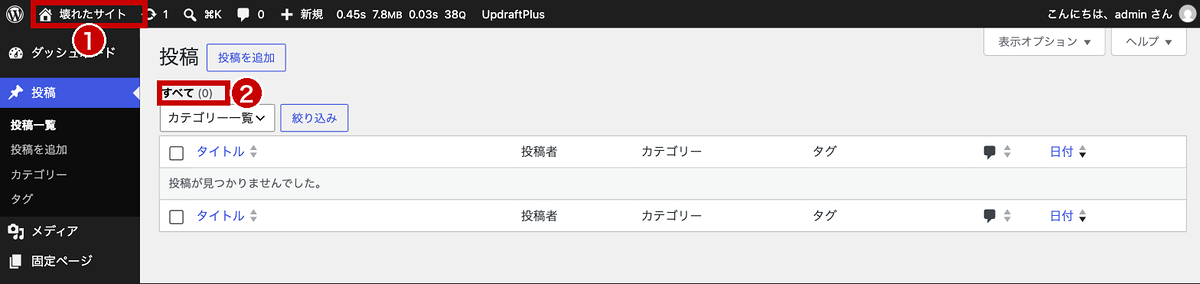
バックアップを取ったあと、WP-CLIで記事を102本すべて削除し、サイト名を「壊れたサイト」に変えました。管理画面の上に新しいサイト名(①)が表示され、投稿一覧は0件(②)です。
WP-CLIの使い方は、こちらの記事で紹介しています。

WordPressでプラグインを入れたり、テスト用の記事を増やしたりするとき、管理画面で同じ操作を何度も繰り返すことはありませんか。 そんな作業を、短い命令文でまとめて進められるのが「WP-CLI」です。「コマンド」と聞くと難しく感じるかもしれませんが、Localで作ったテストサイトがあれば、...
2. 復元するものを選ぶ
「既存のバックアップ」の「復元」(上の一覧の画像の②)を押すと、復元するものを選ぶ画面になります。
記事とサイト名はデータベースに入っているので、「データベース」(①)だけにチェックを入れて「次へ」(②)を押します。
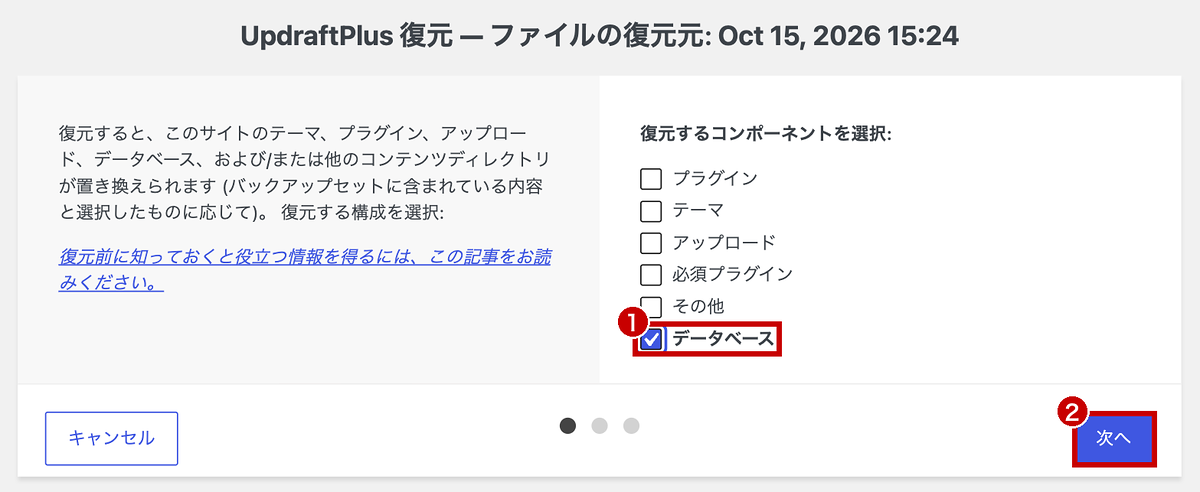
戻したいものだけを選べるのが便利なところです。テーマのファイルを編集して表示が崩れたならテーマだけ、プラグインの更新で動かなくなったならプラグインだけを戻せます。データベースを戻すと、バックアップのあとに書いた記事やコメントも消えるので、何を戻すかは慎重に選びます。
3. 復元を実行する
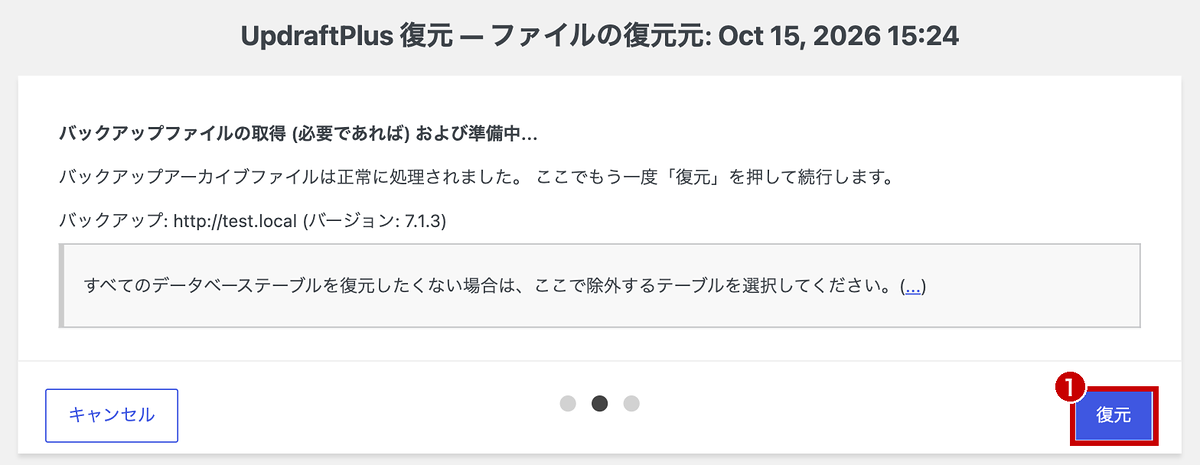
バックアップファイルの確認が終わると、「復元」(①)のボタンが表示されます。押すと、復元が始まります。
右側に作業の記録が流れ、「Restore successful!」(①)と表示されたら完了です。
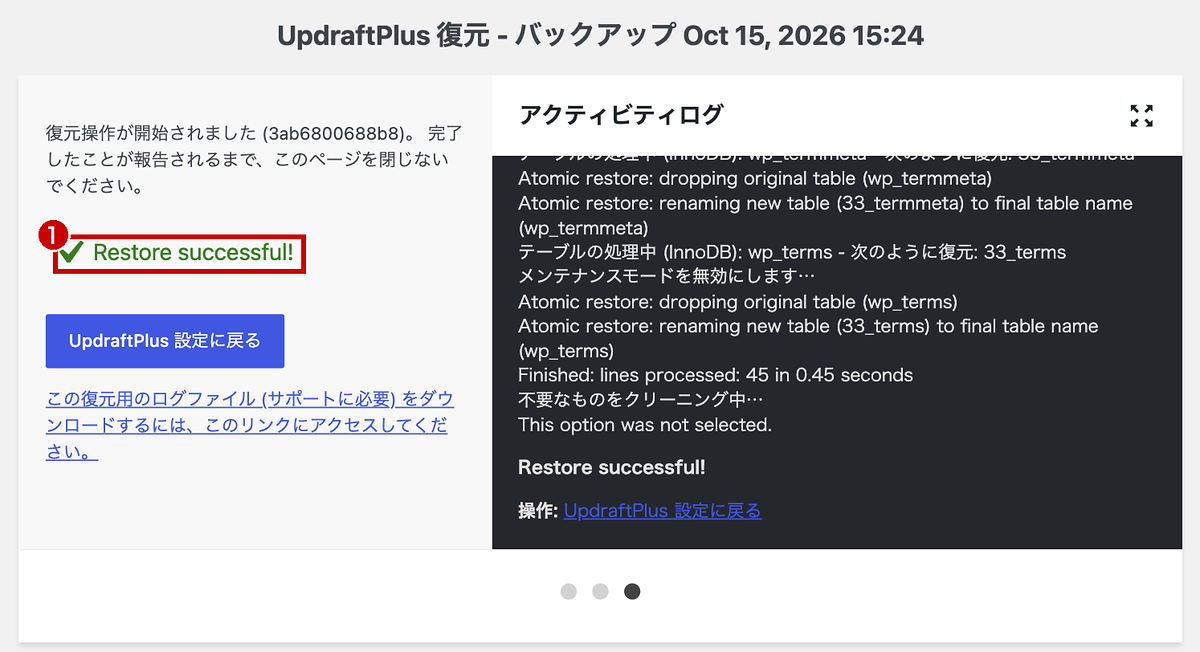
データベースの復元にかかった時間は、記録によると0.47秒でした。復元の間は、サイトが自動でメンテナンスモードになります。
4. 戻ったことを確かめる
投稿一覧を開くと、記事は102本に戻っていました。サイト名も「テストサイト」に戻っています。
復元のあとは、トップページ、記事のページ、管理画面をひととおり開いて、表示がおかしくないかを確かめておきます。
自動でバックアップを取る設定
「設定」タブで、バックアップの間隔(①)と保存先(②)を決められます。
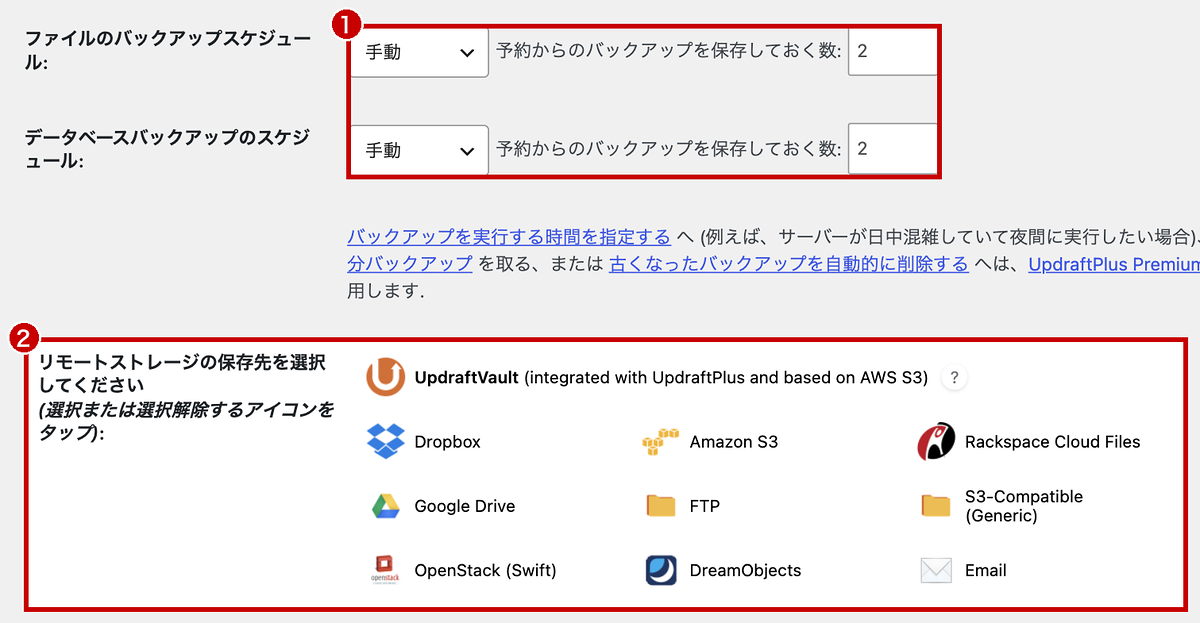
- 間隔は「手動」のほか、2時間ごと〜毎月から選べる。ファイルとデータベースで別々に決められる
- 「保存しておく数」を超えると、古いバックアップから消えていく
- 保存先は、Google Drive、Dropbox、Amazon S3、FTPなどから選べる
更新が毎日あるサイトなら、データベースは毎日、ファイルは毎週くらいが目安です。保存先は、サイトとは別の場所(クラウド)を選んでおきます。
サイトの引っ越しに使うときの注意
UpdraftPlusのバックアップは、別のサイトに読み込むこともできます。ただし、無料版にはURLを書き換える機能がありません。ドメインの違うサイトに引っ越すときは、有料の「Migrator」アドオンを使うか、移行後にURLを置き換える作業が別に必要です。
データベースのファイルをテキストエディターで開いてURLを書き換える方法は、おすすめしません。WordPressは設定の一部を、文字数の情報と一緒に保存しています。文字だけを置き換えると文字数がずれて、設定が読み込めなくなることがあります。URLの置き換えには、WP-CLIの search-replace のように、この形式に対応した方法を使います。
まとめ
バックアップを始めたら、一度はテストサイトで「壊して、戻す」を試しておくのがおすすめです。どのボタンを押せばいいのか、どれくらい時間がかかるのかを知っておけば、本番で慌てずに済みます。
Localで作ったテストサイトなら、本番に影響を出さずに何度でも試せます。

Localで新しいWordPressサイトを1つ作るのに、入力するのはサイト名とユーザー名、パスワードの3つだけです。あとは「Continue」を3回押し、「Add Site」を押せば、自分のパソコンの中でWordPressが動き始めます。 サーバーやドメインの契約はいりません。テーマやプラグイン...
WordPressやプラグインを更新するときの手順は、こちらの記事にまとめています。

WordPressのアップデートは自動更新が選択可能です(※WPバージョン5.6以降)。 自動更新はセキュリティ面では安心な一方、デメリットもあります。 安全にアップデートするには、どのような手順を踏むべきか? 本記事では、WordPressの自動更新に関する基礎知識と、安全にアップデ...
WordPressテーマ集