




















WordPressの画像をより美しく、効率的に表示するための最適化プラグイン「Perfect Images」。
旧「WP Retina 2x」を土台に、AIによる高画質化やWebP変換などの機能が統合され、さらに画像の調整・修正ができるようになりました。
本稿では、Perfect Imagesの概要・Pro版の料金・使い方などを徹底解説します。

Perfect Imagesとは?

Perfect Imagesは、画像の生成・配信・最適化を一括で整えるWordPressプラグインです。
開発元は「Meow Apps」という開発チームで、「AI Engine」や「Media Cleaner」などの人気プラグインも提供しています。
旧「WP Retina 2x」からリブランドされたツールで、Retinaディスプレイ対応や高圧縮な画像形式であるWebP形式への変換など、メディア管理を包括的にサポートしてくれます。
高解像度ディスプレイでもくっきりとした画像を表示できるようにしつつ、不要サイズを無効化・未生成にしてサーバー容量を節約することも可能。
画像を多数扱うブログや企業サイト、ポートフォリオサイトなどに最適です。
メリット
- 高解像度ディスプレイ対応:Retinaディスプレイ用の2倍解像度画像(@2x)を自動生成し、鮮明な表示を実現
- 画像最適化と圧縮:モダンな画像フォーマットであるWebpに変換してファイルサイズを軽量化し、サイト表示速度を向上
- 既存の画像も変換できる:すでにアップロード済みの画像も後から最適化できる
- Pro版機能でさらに便利:高度な圧縮・CDNとの連携など
デメリット
- 日本語化が不完全:管理画面の多くが英語表記のため、初心者にはやや分かりづらい
- 無料版の機能制限:高度な最適化やCDN連携などはPro版限定
- 一時的なサーバー負荷:大量の画像を一括最適化すると、処理中に負荷が高まる可能性あり
- テーマやプラグインとの相性問題:特定のテーマやキャッシュプラグインと併用する際は設定調整が必要
Perfect Images FreeとProの比較
| 項目 | Free | Pro |
|---|---|---|
| 価格 | 無料 | $39 / 年〜 |
| Retina画像生成 | ○ | ○ |
| 不要サイズ無効化 | ○ | ○ |
| 画像圧縮 | △(限定的) | ◎(高度な最適化) |
| CDN連携 | × | ○ |
| サポート | コミュニティのみ | 優先サポート |
無料版でも基本的なRetina対応や不要画像の削除は可能ですが、高度な圧縮・CDN連携などはPro版限定です。
サイトの速度や画像品質をより高めたい場合は、Pro版の導入が効果的です。シンプルにRetina対応だけ行いたい場合は、無料版でも十分運用できます。
Pro版の料金プラン
年間プラン
| プラン名 | 年間価格 | 利用可能サイト数 |
|---|---|---|
| Starter | $39 / 年 | 1 |
| Standard | $49 / 年 | 5 |
| Professional | $69 / 年 | 20 |
年間プランは、ライセンス・アップデート・サポートを含むサブスクリプション形式です。
最も手軽なのは年間$39のStarterプランで、1サイト向け。複数サイトで使いたい場合は$49(Standard)や$69(Professional)も選べます。
常に最新の機能や修正を利用したい方、まずはお試しで導入したい方にもおすすめです。
ライフタイム(永続)プラン
| プラン名 | 価格(買い切り) | 利用可能サイト数 |
|---|---|---|
| Standard Life | $199 | 5 |
| Professional Life | $299 | 20 |
| Developer Life | $499 | 500 |
| Agency Life | $899 | 2,500 |
ライフタイム(永続)プランは、一度の支払いで永久に利用できる買い切り型ライセンスです。
長期的に運用するサイトや、複数サイトを管理する開発者・代理店に適しています。
Perfect Imagesの使い方
Perfect Imagesは、WordPress管理画面から簡単に導入・設定・最適化を行えるプラグインです。ここでは、インストールから基本設定、操作の流れまでを順に解説します。
インストール方法
- WordPress管理画面のメニューから「プラグイン > プラグインを追加」をクリックします。
- 検索バーに「Perfect Images」と入力し、表示されたプラグインを確認します。
- 「今すぐインストール」→「有効化」をクリックします。
- 有効化後、管理画面の「メディア > Perfect Images」が追加されます。
Pro版を購入した場合は、公式サイトのアカウントからZIPファイルをダウンロードし、「プラグイン > 新規追加 > プラグインのアップロード」からインストールします。

WordPressプラグインのインストール方法について解説します。インストール作業はとてもかんたん、慣れると1分かかりません。 プラグインは、WordPressサイトにとって、ノーコードで機能追加できる便利なもの。WordPress初心者の方は、まずプラグインのインストール方法を覚えておきまし...
メニュー
プラグインをインストールすると、WordPress管理画面の左側にメニューが表示されます。
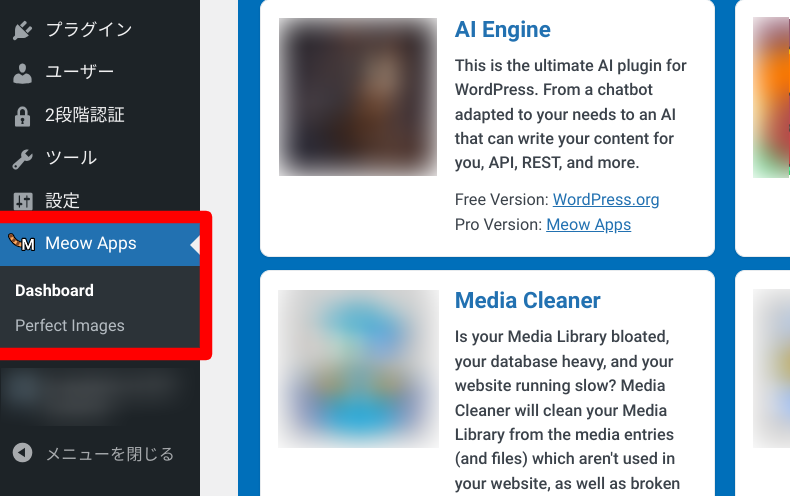
- Dashboard:Meow Apps共通のダッシュボード。各プラグインのインストールボタン、パフォーマンス・PHPのバージョン・エラーログの確認、表示設定など。
- Perfect Images:Perfect Imagesプラグインの設定ページ
※WordPress管理画面 > メディアのメニュー内にも「Perfect Images」が表示されますが、操作方法のセクションで解説します。
「Perfect Images」を開くと、以下のような設定項目があります。
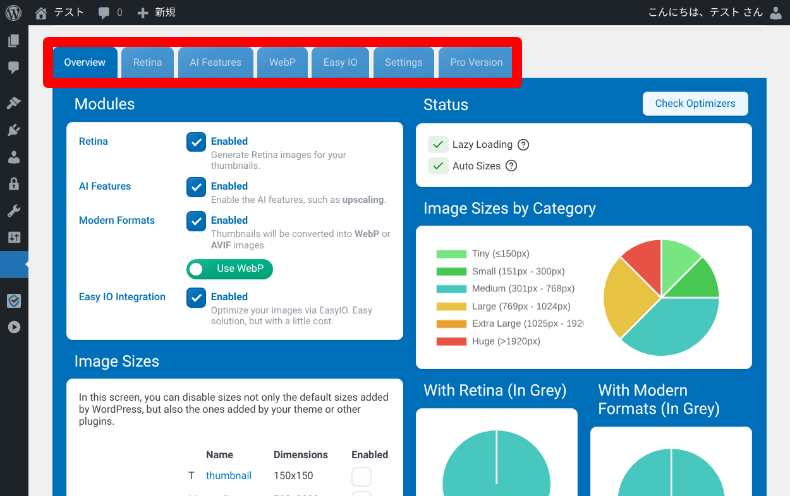
- Retina:Retina(高解像度)画像の生成・管理設定
- AI Features:AIアップスケーリング(解像度を上げて高画質化)機能
- WebP:WebP形式への自動変換と配信設定
- Easy IO:CDN経由で画像を最適化・高速配信する機能
- Settings:全体の動作設定(自動生成、画像サイズ管理、置換など)
- Pro Version:有料版の追加機能とライセンス管理画面
設定方法
Overview(概要)
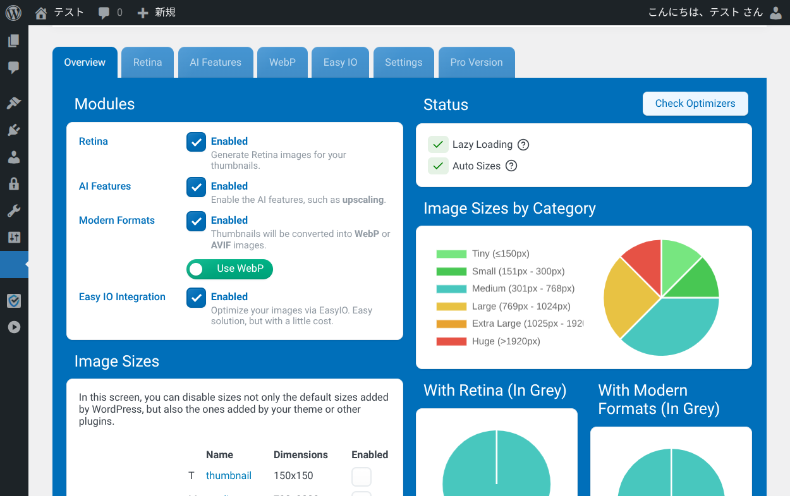
モジュールや画像サイズの選択、画像サイズやRetina対応画像のデータが表示されます。
Modules(モジュール)
- Retina:高解像度ディスプレイ向けに、Retina(2倍解像度)の画像を生成
- AI Features:AIによる機能(例:画像のアップスケーリング)を有効化
- Modern Formats:サムネイルをWebP形式に変換する機能
- Easy IO Integration:EWWW Image OptimizerのCDNサービス「Easy IO」と連携して、画像を高速配信・圧縮する機能(有料)
Image Size(画像サイズ)
この画面では、WordPress本体・テーマ・プラグインによって登録された画像サイズを一覧表示し、不要なサイズを無効化できます。
チェックを外すと、そのサイズの画像は今後アップロード時に自動生成されなくなり、サーバー容量の節約につながります。
一方で、テーマやプラグインが使用しているサイズを無効化すると、表示崩れが起きる可能性があるため注意が必要です。
一般的には「thumbnail(150×150)」「medium(幅約600〜800px)」「large(幅約1200〜2000px)」など主要サイズは有効のままにし、使われていないカスタムサイズや高解像度サイズ(1536px/2048px)を無効化すると効率的です。
初期設定状態では、全て無効化のチェックが入っていますので、必要な画像サイズがあれば必ずチェックを外してください。
Custom Image Sizes(カスタム画像サイズ)
項目の右側にある「Add New(新規追加)」をクリックすると、無効化したい画像サイズを任意のサイズで指定できます。
また、設定項目にある「Crop(クロップ)」は、WordPressが画像をリサイズするときに 「どの位置を基準にトリミング(切り抜き)」するかを指定する項目です。
WordPressが指定サイズの画像を作る際、元画像の縦横比が一致しないと、どこかを切り落としてサイズを合わせる必要があります。
Status(ステータス)
以下2つのチェックボックスが用意されています。
- Lazy Loading:ユーザーがスクロールして表示領域に入ったタイミングで読み込む機能
- Auto Sizes:ブラウザが画面幅に応じて最適なサイズの画像を選択できるようにする機能
その他(データの表示)
その他、画面の右側では、以下のようなデータが表示されます。
- Image Sizes by Category:画像サイズごとに分類し、円グラフで枚数を表示
- With Retina(In Grey):Retinaディスプレイ用画像が生成された枚数を円グラフで表示
- With Modern Formats(In Grey):WebPなどのモダン画像フォーマットが適用された画像枚数を円グラフで表示
Retina(レティナ)
Retinaタブでは、各画像サイズに対して高解像度(@2x)版のRetina画像を生成するかどうかを設定できます。
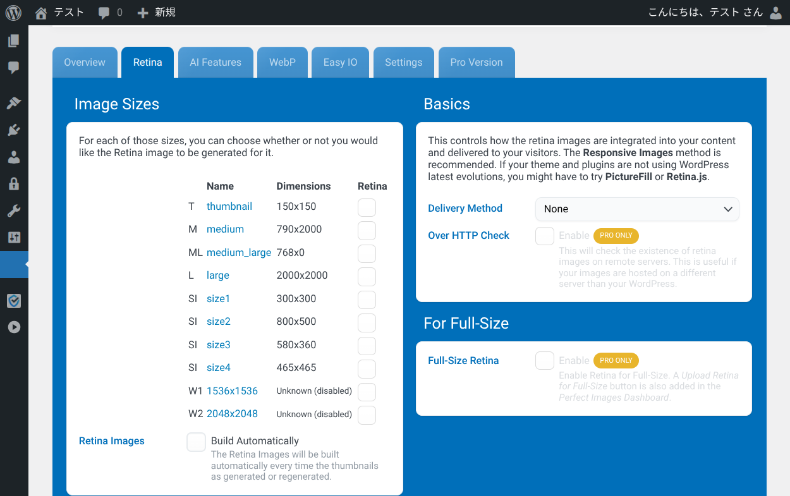
Image Sizes(画像サイズ)
WordPressで登録されている各画像サイズに対して、Retina画像(高解像度版)を生成するかどうかを設定できます。
初期設定状態では全てチェックが外されていますが、チェックを入れたサイズのみRetina画像が生成され、チェックを外したサイズは通常画像のままです。
高画質を重視するサイトでは有効化し、軽量化を優先する場合は主要サイズのみに限定するのがおすすめです。
Basics(基本)
Retina画像をどのように配信・読み込ませるか(表示方式)を設定する項目です。
- Delivery Method(配信方式):Retina画像を訪問者の画面にどのように表示するかを決める項目。初期状態はnone(なし)
- Over HTTP Check(PRO Only):Retina画像が正しく配信されているかをHTTP経由でチェックし、問題があれば通知
AI Features(AI機能)
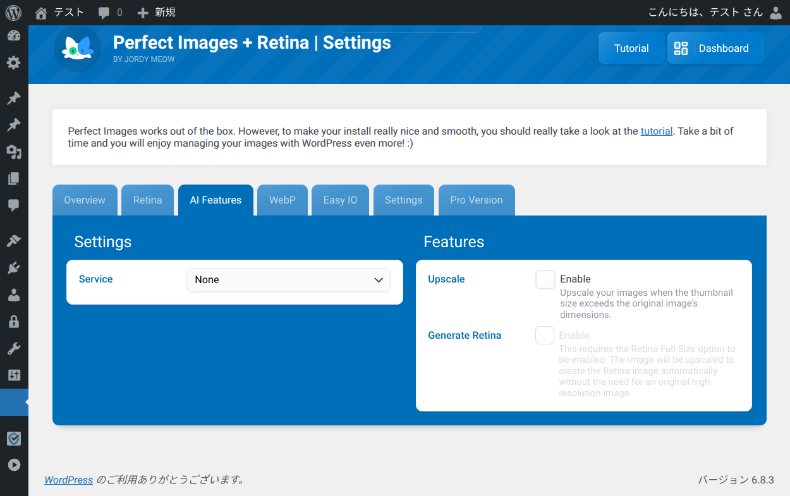
この画面では、Perfect Imagesが提供するAI機能を利用するための設定を行います。
Service(サービス)
利用するAIサービスとして「AI Engine」または「Claid.ai」を選択できます。どちらも画像の自動補正や高解像度化(アップスケーリング)を行うための外部サービスです。
AIサービスを選択し、アカウント作成後にAPI Keyの取得して、表示された入力欄にコピー&ペーストします。必要に応じて、どのように修復するか選択してから使用します。
Features(機能)
右側の「Features」では、次の2つの機能を有効化できます。
- Upscale:元画像より大きなサムネイルが必要な場合に、自動で画像を高解像度化します。
- Generate Retina:「Retina Full-Size」オプションと連動し、高解像度版(Retina画像)をAIで自動生成する機能。
これらを組み合わせることで、低解像度の画像でも鮮明な表示を実現できます。
WebP(ウェッピー)
各画像サイズに対してWebP形式の画像を自動生成するかどうかを設定できます。WebPは、JPEGやPNGよりも軽量で高画質を保てる最新の画像フォーマットです。
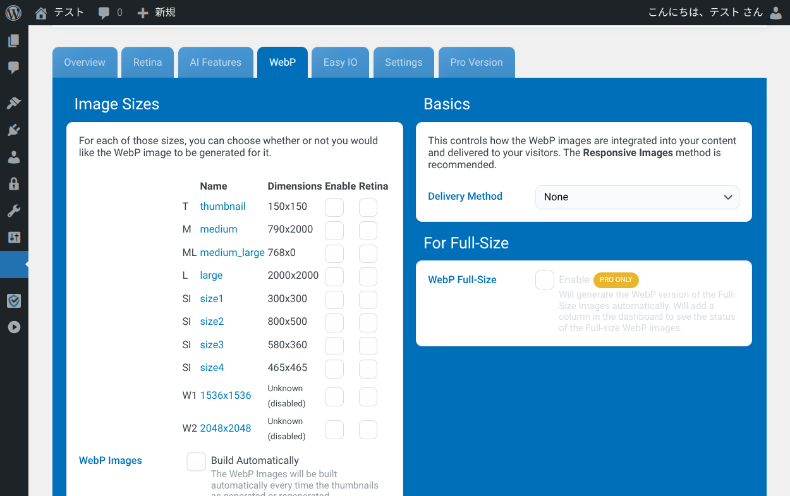
Image Sizes(画像サイズ)
「Enable」欄にチェックを入れたサイズだけがWebPに変換され、「Build Automatically」を有効にすると、画像の生成や再生成時に自動でWebP版が作成されます。
Basics(基本)
右側の Basics では、WebP画像をどの方法で配信するか(Delivery Method)を選択します。
推奨はWordPress標準の Responsive Images 方式で、これを使うとブラウザが最適な画像形式を自動で選択します。
For Full-Size(フルサイズの場合)
WebP Full-SizeはPro版専用機能で、フルサイズ画像のWebP版を自動生成できるようになります。
Easy IO(イージー・アイ・オー)
この画面では、Perfect Imagesを EWWW Image OptimizerのCDNサービス「Easy IO」と連携できます。
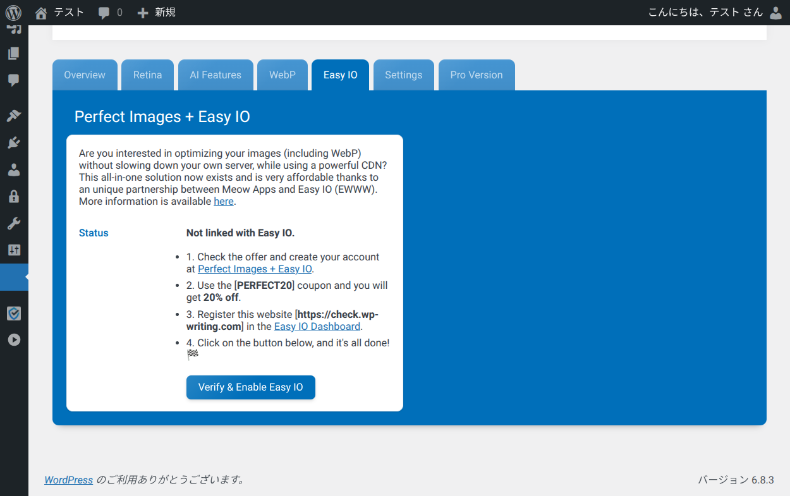
Easy IOを利用すると、WebPなどの最適化画像を高速CDN経由で配信でき、サーバー負荷を軽減しながらページ表示を高速化できます。
連携手順は、案内リンクからEasy IOのアカウントを作成し、サイトを登録したうえで「Verify & Enable Easy IO」をクリックするだけです。
連携後は、画像の最適化とCDN配信が自動で有効になります。
Settings(設定)
この画面では、Perfect Images全体の動作や表示に関する細かな設定を行えます。項目は大きく「General」「User Interface」「Debug」「Maintenance」に分かれています。
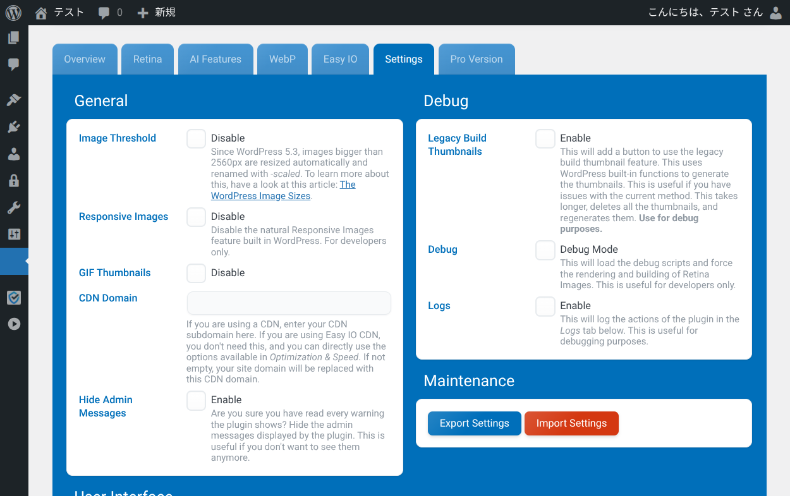
General(一般設定)
- Image Threshold:WordPress 5.3以降に導入された「2560px以上の画像を自動で縮小して保存する機能」を無効化
- Responsive Images:WordPress標準のレスポンシブ画像機能(srcset・sizes)を無効化(開発者向け)
- GIF Thumbnails:アニメーションGIFのサムネイル生成を無効化
- CDN Domain:外部CDNを利用する場合に、そのCDNドメインを入力(Easy IOを使用している場合は不要)
- Hide Admin Messages:Perfect Imagesプラグインの管理画面内で表示される注意メッセージを非表示
User Interface(ユーザーインターフェース)
- Dashboard:Perfect Imagesのダッシュボードを有効化
- Retina Column:メディアライブラリに「Retina」列を追加し、各画像のRetina対応状況を確認
- Optimize Features(Beta):メディアライブラリ内に「最適化」ボタンを表示し、画像を個別に最適化(サーバー環境によっては非対応)
- Image Replace:Perfect Imagesのダッシュボード上で、既存の画像をドラッグ&ドロップで別の画像に置き換えることができる
Debug(デバッグ)
サムネイル再生成やログ出力など、開発・検証用の設定を行うセクションです。通常は変更不要です。
- Legacy Build Thumbnails:WordPress標準の方法でサムネイルを再生成する機能を有効化 → 現在の生成方法で問題がある場合にのみ使用するデバッグ用設定
- Debug Mode:デバッグスクリプトを読み込み、Retina画像の生成処理を強制的に実行(開発者向けのテスト機能)
- Logs:プラグインの動作記録(ログ)を保存 → トラブルシューティングや動作検証時にのみ有効化
Maintenance(メンテナンス)
- Export Settings:Perfect Imagesの設定内容をエクスポートし、ファイルをダウンロード
- Import Settings:事前にエクスポートしたファイルをアップロードして設定内容を反映
Pro Version(PRO版)
この画面は、Perfect Imagesの有料版(Pro Version)に関する案内セクションです。
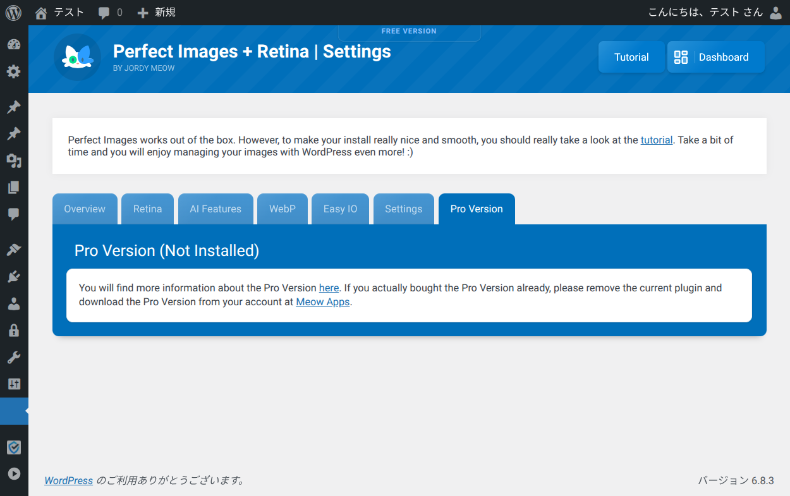
Pro版を導入すると、無料版では制限されている高度な機能(フルサイズWebP生成、HTTPチェック、追加の最適化機能など)が利用可能になります。
自動での生成方法
Perfect Imagesでは、Retina画像やWebP画像は新しい画像をアップロードしたタイミングで自動生成されます。
WordPressサイトでの画像のアップロード方法は、以下2つの方法があります。
- 投稿や固定ページの投稿画面(エディタ)から画像をアップロード
- 「管理画面」>「メディア」 > 「メディアファイルを追加」からアップロード
アップロード方法の詳細については、以下の記事からご覧ください。
2021/03/26*情報を更新いたしました。 WordPressの記事に画像を挿入する方法を紹介いたします。 記事内に画像を挿入する方法は2種類 記事(投稿)内に画像を挿入する場合は、メディア内にアップ済みの画像を挿入するか、あなたのPCに保存されている画像を挿入するかで、使いや...
手動での生成方法
Perfect Imagesでは、手動でRetina画像の生成やWebPへの変換をすることもできます。
こちらの画面はプラグイン導入前にアップロードしていた画像を処理したり、設定を変更したあと全画像を再生成したいときに操作します。
すでに解説したPerfect Imagesの設定内容が反映されますので、Retina画像の生成やWebPへの変換を行うべきか、よく確認してから行ってください。
画像をアップロードしたら、WordPressの管理画面から「メディア > Perfect Images」を開きます。
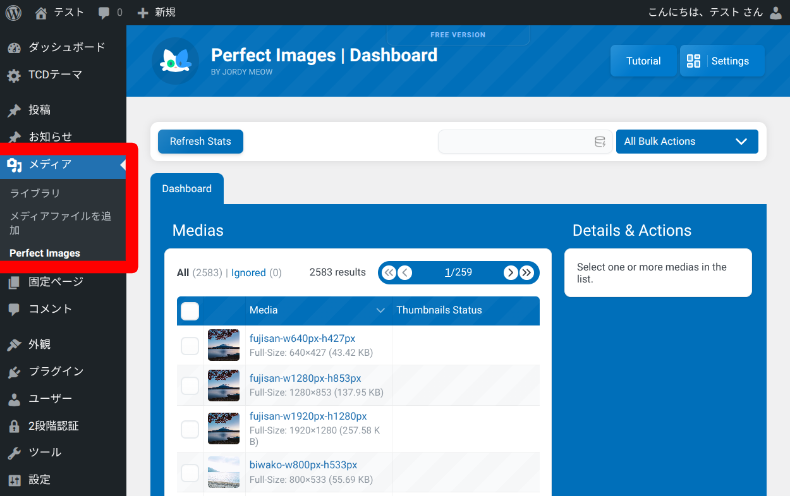
操作画面の上部では、アップロードした画像の一括処理をすることができます。
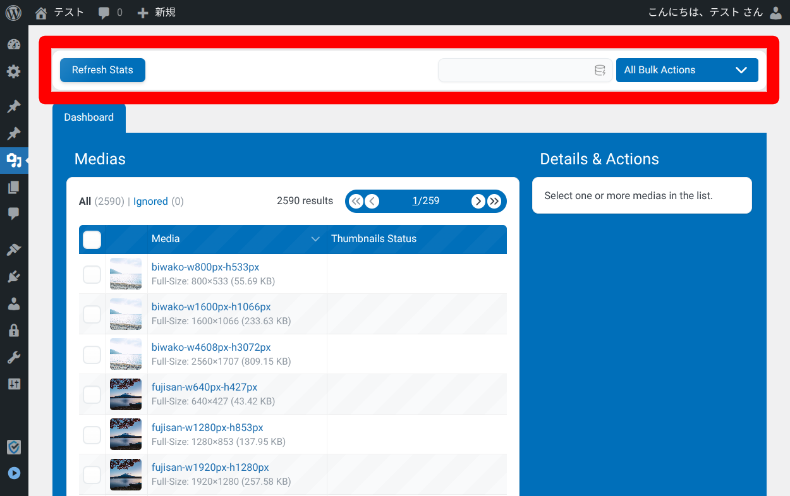
- Refresh Stats:画像データを再スキャンして、現在の統計情報(件数やサイズなど)を更新
- 検索ボックス:画像名で検索でき、部分一致検索も可能
- All Bulk Actions(ドロップダウン):一括操作を行うメニュー。選択した画像に対して、再生成・削除・最適化などを適用できます。(Regenerate All Entries)
Mediasの見出しの下では、各画像ごとに設定を行うことができます。
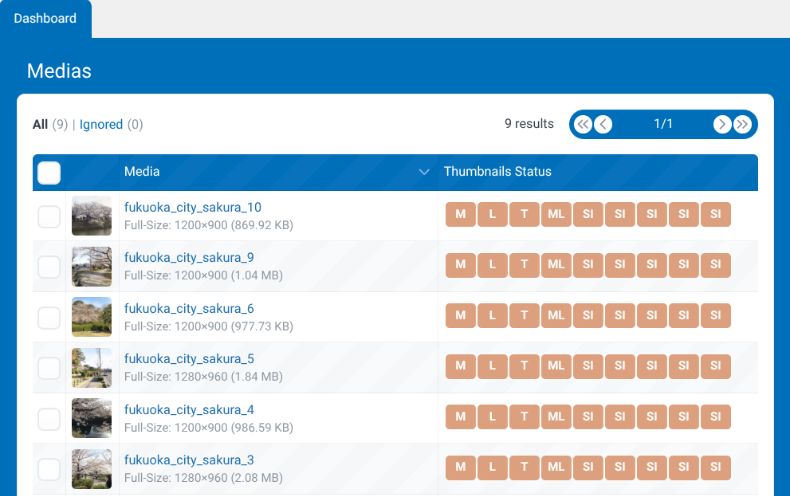
- All:WordPressメディアライブラリに登録されているすべての画像ファイルを表示
- Ignore:「Perfect Imagesの最適化・再生成の対象外」として無視設定(Ignore)された画像を表示
- ページネーション:全画像件数のうち、現在表示中のページ番号を表示
- チェックボックス:複数画像を選択して一括操作が可能
- Media:画像ファイル名と、下にフルサイズ(解像度・容量)が表示
- Thumbnails Status: サムネイル(リサイズ画像)の生成・最適化状態を表示(※)
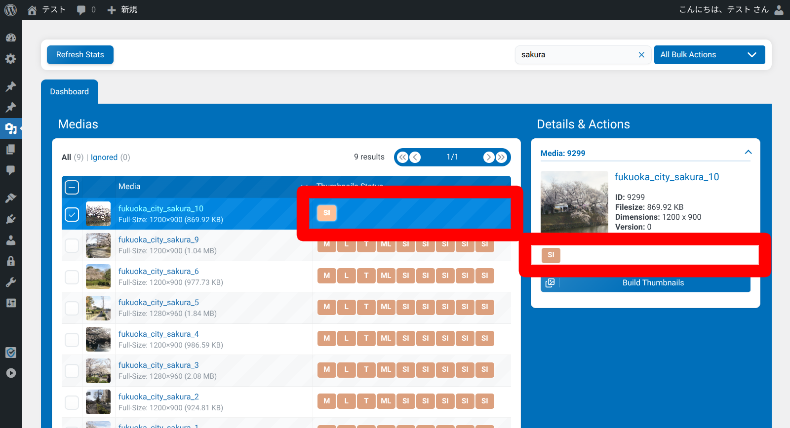
※Perfect Imagesのプラグインを導入後にアップロードした画像の場合は空欄、それ以前にアップロードした画像はM・L・T・LM・SIなど処理されていないサイズが表示されます。
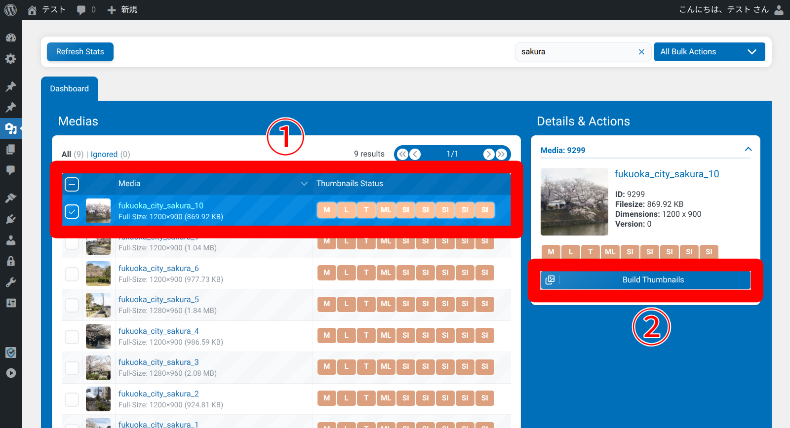
- ファイル全体または個別のチェックボックスにチェック
- 「Build Thumbnails」をクリック
その後、Retina画像の生成やWebPへ変換された画像サイズのアイコンが非表示になります。
よくある質問(FAQ)
Q. 他の画像最適化プラグインと併用できますか?
A. はい、可能です。ただし、ご利用のサーバーの類似機能や、類似プラグインとの重複にはご注意ください。
Webで使われる一般的な画像フォーマット(拡張子)はJPEG、GIF、PNGの3つです。 ですが、いずれも80年・90年代から長く使われている画像フォーマットであり、昨今ではより軽量化されたフォーマットが使われることが増えました。その代表格がWebPとAVIFです。 WebPやAVIF形...
Q. Retina対応とは何ですか?
A. 高解像度ディスプレイ(スマホやMacなど)で、より鮮明に画像を表示するための機能です。
Q. サイトが重くなることはありますか?
A. 大量の画像を一括最適化すると一時的に負荷がかかりますが、完了後は軽量化されます。
まとめ
Perfect Imagesは、WordPressでRetina対応と画像最適化をまとめて行えるオールインワン系プラグインです。
無料でも十分実用的ですが、Pro版ではCDN連携や詳細設定が可能になり、サイト全体の高速化と画質維持を両立できます。
画像品質や表示速度にこだわるなら、導入を検討する価値のあるプラグインだと思います。





























コメント