

















「ブログに挿入した画像の文字が滲んで見える。」
「挿入した画像の文字をもっと綺麗に表示したい。」
文字情報が多いスクリーンショットをブログに挿入したとき、文字が滲んだり、ぼやけて見えたりすることはないでしょうか。
たとえば、ツールの解説記事で、設定画面のスクリーンショットを載せたときなどです。一般的に、画像サイズを大きくすると文字は綺麗に表示されますが、ファイル容量は増えてしまいます。
そこで今回は、ブログ用に挿入するスクリーンショットの文字を滲ませず、容量も軽量化できるPhotoshopの設定をご紹介します。

「サイズ × 画質 × 拡張子」が画像の見え方を左右する
前提として、画像の見え方は、次の3つの条件によって左右されます。
- サイズ(横幅)
- 画質(Photoshopで出力時の設定値)
- 拡張子(jpg・pngなど)
これら3つの条件が相互に作用して、ブログ記事上での見え方が決まります。
画像の種類(文字の多い画像・風景写真)と、拡張子の組み合わせによっても見え方や容量に影響が出ますが、今回は「文字の多い画像」を滲ませず、軽量化する方法に絞ってご紹介します。
文字が滲む原因は画質ではなくサイズにある
ブログ用の画像で文字が滲んで見える場合、Photoshopの「画質設定」を変更するよりも、画像サイズ自体を大きくする方が改善度が大きいです。
たとえば、ブログ記事本文の幅が790pxなら、画像は1000pxぐらいの大きめにリサイズしてみてください。
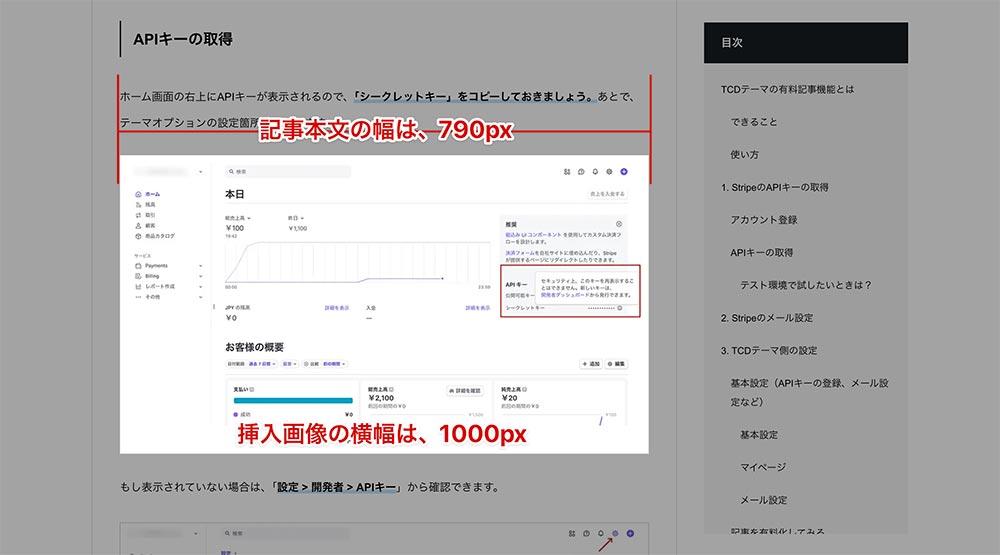
当サイトの例
画像内の文字の滲みが軽減されるはずです。
ただ、このままでは容量が増えてしまうので、画質設定を「中画質(50)」に設定するといいです。文字の見え方は変わらないのに、容量のみが軽量化されます。
画像の見え方の比較
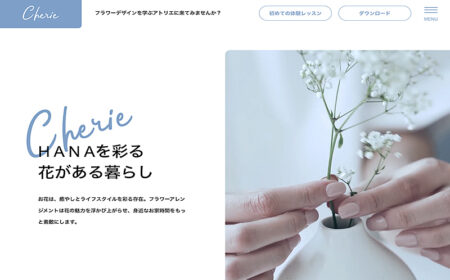
例として、以下の画像を見比べてみてください。
- 文字が滲んでる
- 文字がくっきり
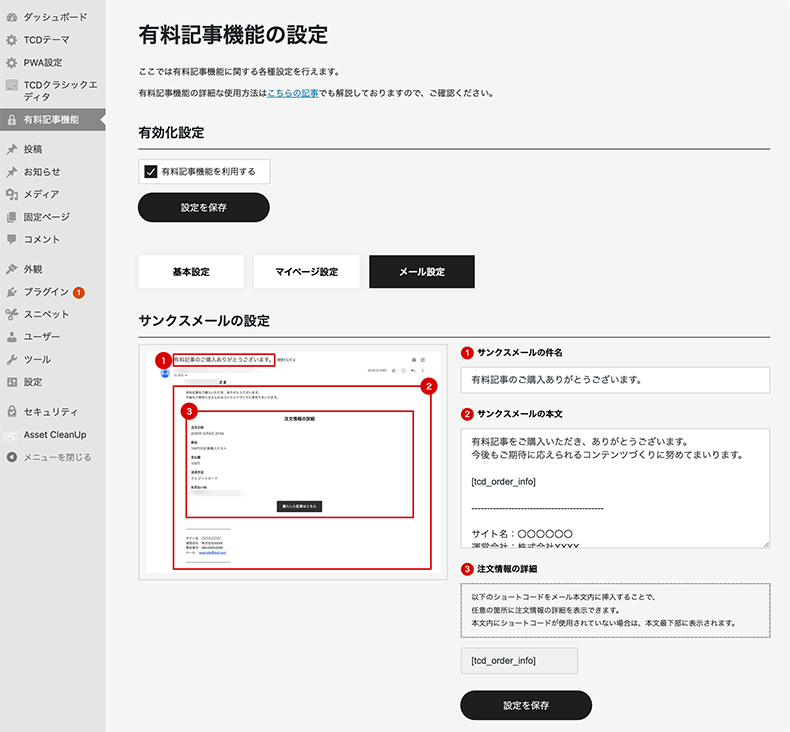
幅790px、最高画質、容量135KB
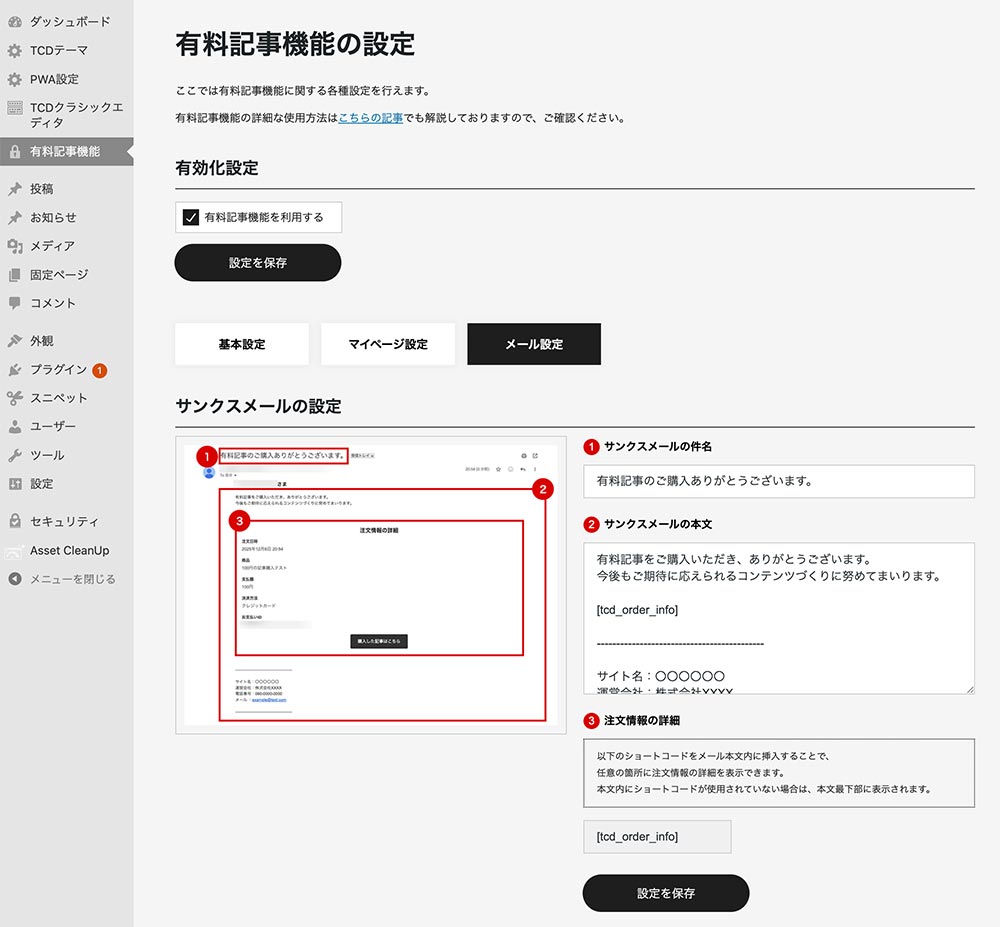
幅1000px、中画質、容量81KB
僅かな差ですが、記事内のすべての画像が滲んでいると、ユーザーに与える印象はまるっきり変わってしまいます。しかも、文字がくっきり表示されている方が、容量も小さいんですよね。
見え方が綺麗で、容量も軽量化できているので、設定しない手はありません。
ブログ用画像の書き出し設定
文字の多い画像を、Photoshopで書き出すときは、次のポイントを参考に設定してみてください。
- 記事の本文幅より大きいサイズにする
- 画質設定は「中画質(50)」にする
- pngで撮影して、最後にjpgに変換する
WebP化プラグインを使用しているWordPress環境などでも、アップロード前の画像の書き出し設定が見え方に影響しますので、この設定で書き出すのがおすすめです。
画質設定は、ファイル > 書き出し > Web用に保存 から設定します。
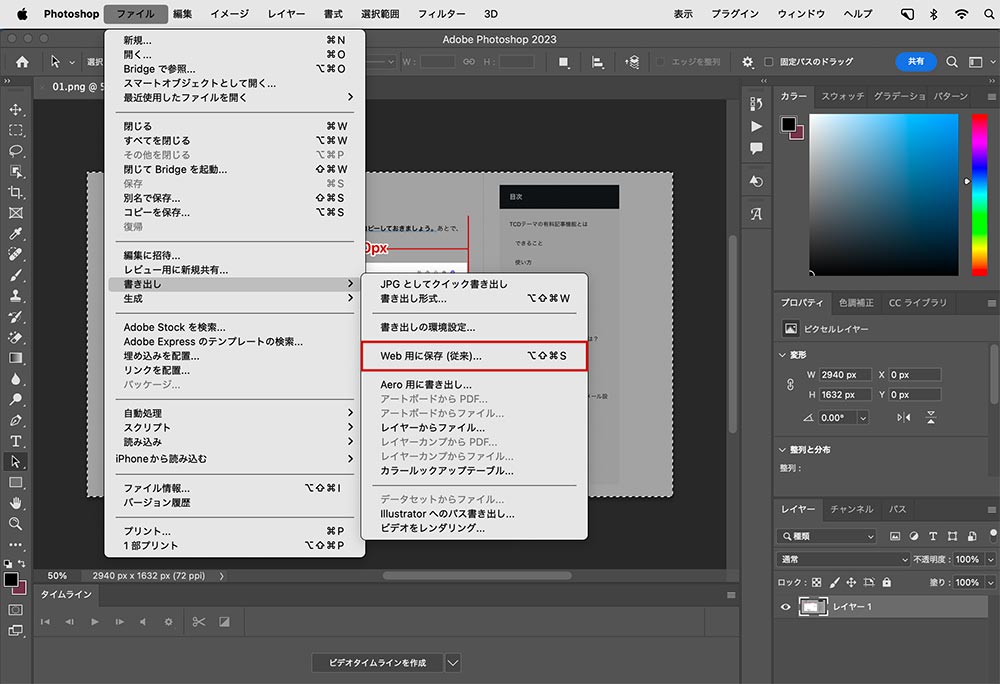
以下の画面が開くので、右上の設定箇所で、画質や拡張子を設定します。
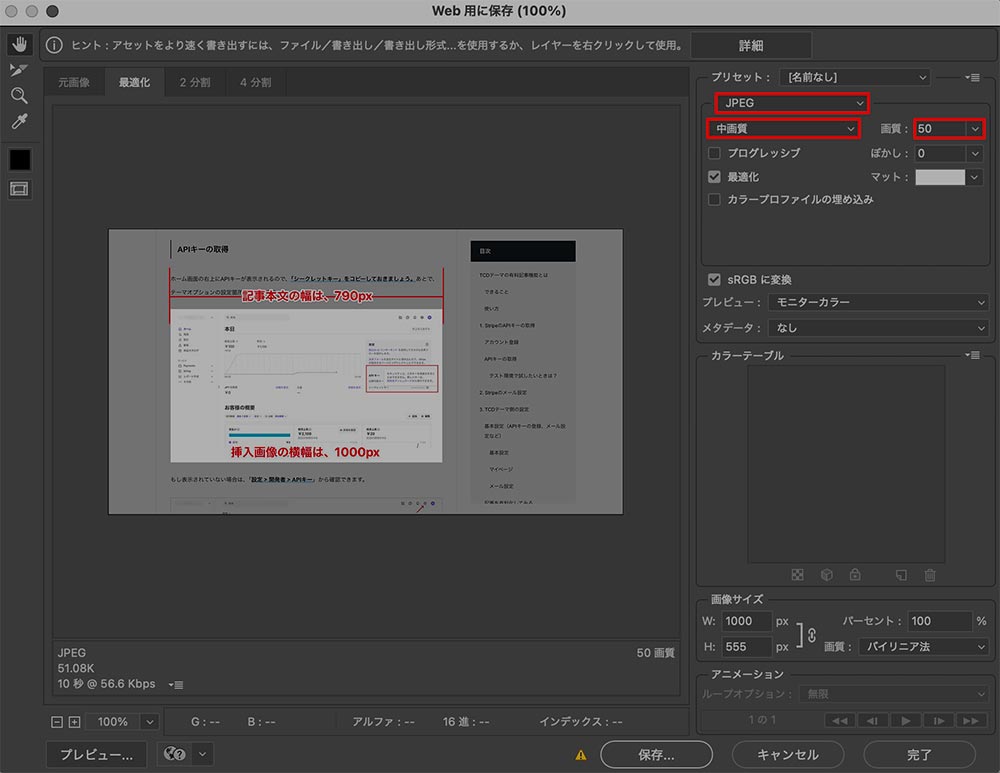
JPEG、画質50になっていることを確認できたら、「保存」してOKです。
この設定が向いているケース
今回ご紹介した設定は、すべての画像に万能というわけではありません。
向いているのは、次のようなケースです。
- ツールやサービスの操作方法を解説する記事
- 設定画面・管理画面など、文字情報が多いスクリーンショット
- ブログ記事内で、画像を本文幅に合わせて表示している場合
こういった画像は、写真のような色のなめらかさよりも、文字や線の輪郭が重要になります。
表示サイズが小さいと、文字に使われる情報量が減り、輪郭がぼやけやすくなります。そのため、画質設定を上げるよりも、表示サイズに余裕を持たせた方が綺麗に見えるわけです。
一方で、色の濃淡や質感を重視したい風景写真などは、同じ設定だと劣化して見えることがあります。画像の種類に応じて、サイズ・画質・拡張子を使い分けて調整してみてください。
WEBで使う画像ファイルには、複数の種類があります。 同じ画像ファイルでも、複数のファイル形式があり、「.jpeg」などの拡張子と呼ばれる文字列で判別できるようになっています。 当記事では、そんな画像ファイルの拡張子について、種類別の違いや特性をご紹介いたします。 拡張子とは ...
まとめ
ブログ用のスクリーンショットの文字が滲む場合、次の3点(サイズ × 画質 × 拡張子)をチェックしてみてください。
- 表示サイズよりも少し大きめに書き出す
- 画質は下げすぎず、中画質(50)を基準に
- 文字の多い画像は、pngで撮影して最後にjpgへ変換する
今回ご紹介した設定なら、文字の見え方を綺麗に保ったまま、画像容量を抑えることが可能です。
文字情報が多いスクリーンショットを記事内に挿入する場合は、ぜひこの設定を参考にしてみてください。
スクリーンショット関連のおすすめ記事

アプリやウェブサービスの使い方を記事で説明する時にパソコンやスマホの画面をスクリーンショット(キャプチャ)して、使うことが多々あります。マニュアルを作る際にもスクリーンショットは欠かせないスキルです。ただ、スクリーンショットはただ取得すればいいわけではなく、見せ方が重要になります。どこをどう見せるか...
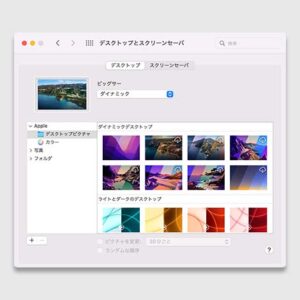
Macでスクリーンショットを撮る時は、一般的にショートカットキーを用います。当記事では、スクリーンショットを撮る際に必須のショートカットキーから便利な小技まで紹介していきます。そんなの知ってるよって方もぜひ目を通してみてください。 先に小技を見る 【必須】基本的なスクリーンショットの撮り方 ...
Macのスクリーンショットで最も困るのは、撮った画像がデスクトップに保存されることです。 保存先を変更するためにターミナルを使用する方法を紹介されている方が多いですが、macOSが「Mojave」以降の方は、ターミナルを使用する必要はありません。 当記事では、スクリーンショットの保存先を...
WordPressテーマ集




























コメント