





















フォームプラグインのContact Form 7で、「送信後にサンクスページ(完了画面)を表示させたい」と感じたことはありませんか?
標準機能のままでは、送信後に小さなメッセージが表示されるだけで、ユーザーが「正しく送れたか」を判断しにくい場合があります。また、Googleアナリティクスなどで問い合わせ完了を計測する際、専用ページへのリダイレクトを設定すると、初心者の方でも確実に計測設定が行えます。
コードを書かずに安全にリダイレクトを実現するには、プラグイン「Redirection for Contact Form 7」の利用が最適です。
本記事では、初心者の方でも設定できるよう設定方法や使い方、動かない時の対処法を解説します。

Redirection for Contact Form 7とは?
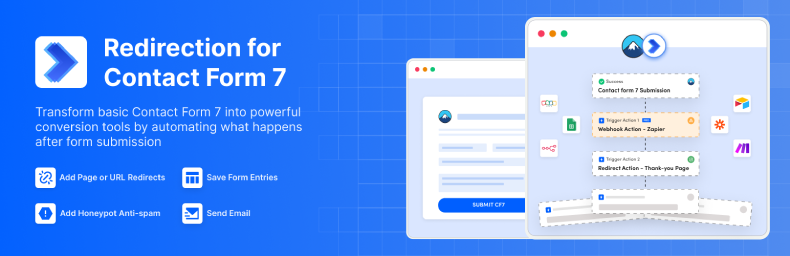
Redirection for Contact Form 7は、人気のフォームプラグイン「Contact Form 7」にリダイレクト機能を追加するための拡張プラグインです。
専門的なプログラミング知識がなくても、商用サイトとして必要な「問い合わせ後の導線」を簡単に構築できます。また、フォームの送信内容をWordPressのデータベースに保存し、管理画面上で確認する機能なども付属しています。
単にページを飛ばすだけでなく、フォームの利便性を高める複数の機能が一つにまとまっているのが特徴です。
Redirection for Contact Form 7
メリット
- 無料版でも必要十分な機能:基本的なリダイレクト、データ保存、スパム対策はすべて無料版の範囲で利用できる
- 複雑な設定不要:各機能の設定はシンプルで、初心者にもわかりやすい
- コードの記述が不要:固定ページを選択するだけで、スムーズなリダイレクトが実現できる
- スパム対策できて安心:ハニーポット(ボット対策)機能により、ボットによる自動送信をブロックできる
- バックアップ機能が統合:リダイレクト機能だけでなく、フォームの送信内容を自動でデータベースに保存、管理画面から内容を確認できる
デメリット・注意点
- 管理画面が英語表記:主要な操作はシンプルだが、設定画面は英語で表記されている
- REST APIやキャッシュの影響を受けやすい:REST API(外部連携機能)のブロック設定や、ブラウザやサーバーのキャッシュが原因で、設定変更が反映されないことがある
- 個人情報の管理責任:データベースに送信内容を保存するため、定期的なデータの整理や、プライバシーポリシーへの保存期間の明記が必要
- 有料版はサブスクリプション形式:決済連携などの高度な機能を含むPRO版は、1年ごとの更新費用が発生する
PRO版の料金プラン
PRO版には、利用するサイト数やサポート内容に応じた3つの年間プランがあります。
| プラン名 | 料金(年額) | 対象・主な特徴 |
|---|---|---|
| Starter | $39 / 年 | ・1サイトのみ利用可能 ・基本的なPRO機能を使いたい方向け |
| Marketer | $99 / 年 | ・3サイトまで利用可能 ・複数のサイトを運営する方向け |
| Elite | $199 / 年 | ・サイト数無制限 ・制作会社や代理店向け |
無料版・PRO版の機能比較
無料版でも、サンクスページへのリダイレクトや送信データの保存といった基本機能はすべて利用可能です。特定の条件で遷移先を分けたい場合や、外部サービスと高度に連携したい場合にはPRO版が必要になります。
| 主な特徴・機能 | 無料版 | PRO版 |
|---|---|---|
| リダイレクト機能 | ○ | ○ |
| 複数アドレスへメール通知 | ○ | ○ |
| スパムボット対策 | ○ | ○ |
| 送信内容を保存 | ○ | ○ |
| 個人データの削除(GDPR対策) | ○ | ○ |
| 送信内容から投稿(※1) | × | ○ |
| 送信内容からPDF生成 | × | ○ |
| アクションの条件分岐(※2) | × | ○ |
| 送信後のJavaScript実行(※3) | × | ○ |
| 決済連携(PayPal・Stripe) | × | Marketer以上 |
| CRM連携(Salesforce等) | × | Elite |
| サポート | × | ○ |
※1:フォームの送信内容を、WordPressの投稿として下書きまたは公開する機能。読者からの寄稿、口コミの収集などで活用
※2:フォームの入力内容に応じて、リダイレクト先などを切り替える機能(例:問い合わせ種別がAならページAへ、BならページBへ)
※3:フォーム送信後に、独自のJavaScriptを実行させる機能。Google広告などの計測タグに利用できる
GDPR対応、行なっていますか? サイト上に「クッキーに同意しますか?」などと表示されるメッセージを表示しないと、GDPRに違反する可能性があります。 そこで当記事では、GDPR対策のクッキー同意バナーを表示できるWordPressプラグイン「Complianz」の設定方法をご紹介いたし...
PRO版が必要になる主なケース
- ユーザーの選択肢(チェックボックス等)によって、表示するサンクスページを切り替えたい
- 送信完了時に独自の計測スクリプトやJavaScriptを走らせたい
- 問い合わせデータを外部の顧客管理システム(CRM)へ自動で飛ばしたい
基本的な設定方法と使い方
日本語化する方法
Redirection for Contact Form 7は設定画面が英語表記のため、必要に応じて以下の方法で翻訳しながら確認してください。
- ブラウザの翻訳機能を使用する
- 自動翻訳ツール(DeepLなど)を使用する
- 翻訳プラグイン「Loco Translate」を使用する

WordPressサイトで使用されるテーマ(デザインテンプレート)やプラグイン(拡張機能)の翻訳に役立つWordPressプラグイン「Loco Translate」。 多言語対応や日本語化が必要な場面で、非常に便利な無料プラグインです。本記事では、Loco Translateの使い方から、翻訳...
サンクスページの作成
リダイレクト先となるページをあらかじめ「固定ページ」で用意します。

WordPressのページ制作機能の1つ「固定ページ」について解説します。基本的な使い方~独自の機能まで紹介しますので、当記事を参考に固定ページを作成してみましょう。 固定ページとは? お問い合わせ等の独立したページを作成するのに適した投稿タイプです。 WordPressには、ページを作成...
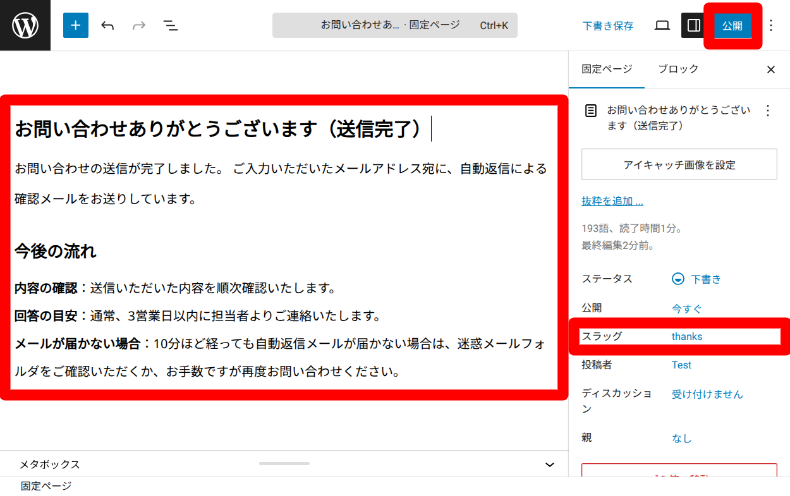
- 固定ページを新規作成:WordPress管理画面の「固定ページ」>「新規追加」を選択
- 内容の入力:「お問い合わせありがとうございます」など、必要な文章を追加
- パーマリンク(URL)の設定:URLスラッグを
thanksやcontact-thanksなど、分かりやすいものにして公開
インストールと有効化
Redirection for Contact Form 7を利用するには、先に「Contact Form 7」をインストールしておく必要があります。どちらのプラグインも以下の手順でインストールしてください。
- WordPress管理画面の「プラグイン」>「新規追加」を開く
- 検索窓に「Contact Form 7」 または「Redirection for Contact Form 7」 と入力
- プラグインが表示されたら「今すぐインストール」をクリックし、完了後に「有効化」

WordPressプラグインのインストール方法について解説します。インストール作業はとてもかんたん、慣れると1分かかりません。 プラグインは、WordPressサイトにとって、ノーコードで機能追加できる便利なもの。WordPress初心者の方は、まずプラグインのインストール方法を覚えておきまし...
Contact Form 7でフォームを作成
各設定を行う前に、あらかじめContact Form 7でフォームを作成しておきます。簡単なお問い合わせフォームだけなら、既存フォームの各項目(ラベル)のテキストだけ編集すれば完成します。
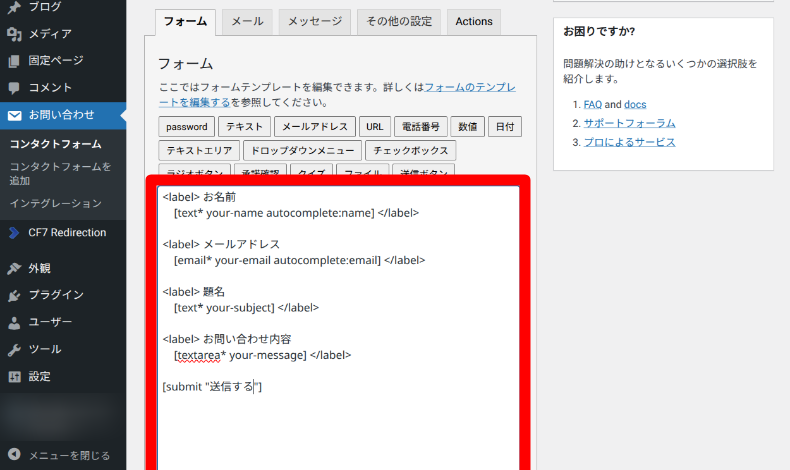
Contact Form 7の詳しい使い方は、以下の記事で解説しています。

お問い合わせフォーム作成に欠かせないWordPressプラグイン「Contact Form 7」の機能のまとめです。 Contact Form 7の基本解説 「Contact Form 7」 の本当に基本的な使い方について動画で紹介しました。これから導入しようと考えている方やカスタマイズ...
クイックセットアップ
次に、Redirection for Contact Form 7の画面からクイックセットアップを行います。
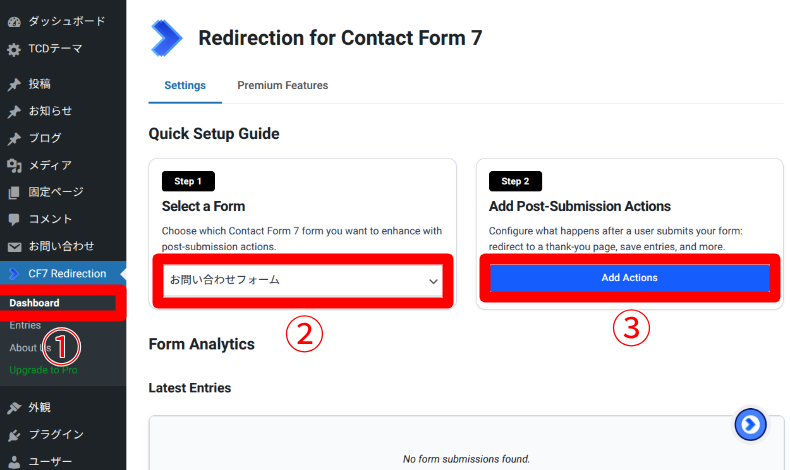
- 管理画面の「CF7 Redirection」>「Dashboard」をクリック
- あらかじめContact Form 7で作成したフォームを選択する
- 「Add Actions(アクションを追加)」をクリックします。
その後、自動的にContact Form 7内の「Add Action」タブが開きますので、以下の手順で設定していきます。
アクションの追加
Redirection for Contact Form 7で、リダイレクトやその他設定をするには、「アクションの追加」を行います。
管理画面の左側にあるContact Form 7の「コンタクトフォーム」>「Actions(アクション)」>「Add Action(アクションの追加)」から設定を行えます。
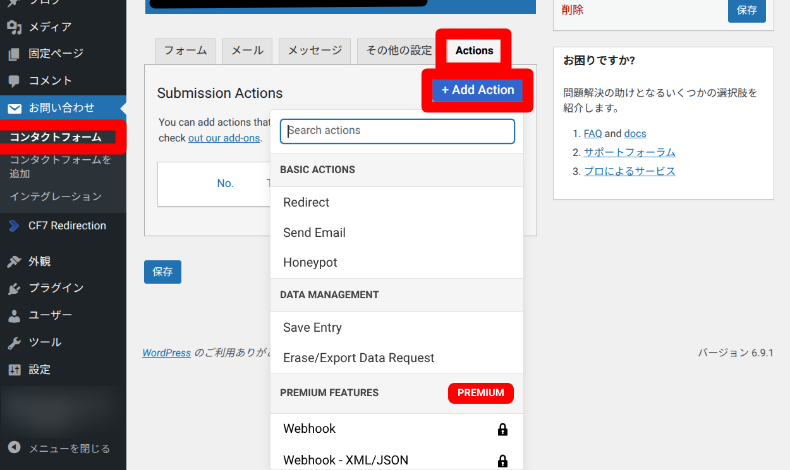
無料版では、以下のアクションを追加することができます。
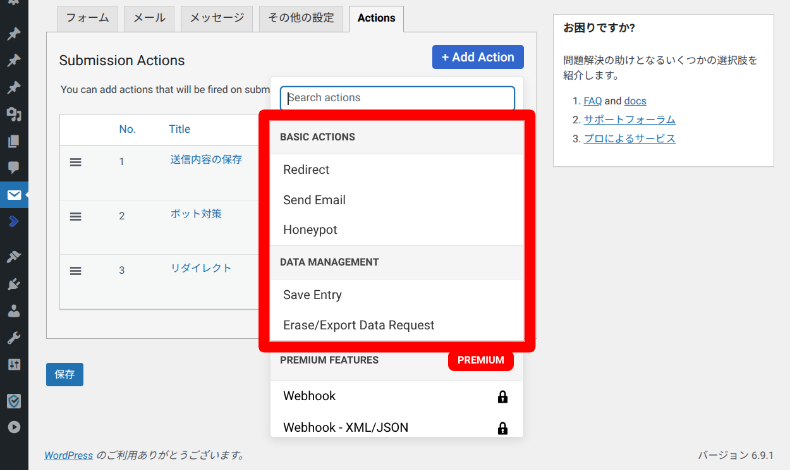
- Redirect(リダイレクト):フォームの送信完了後に、指定したサンクスページや外部ページへ自動的に画面を切り替える
- Send Email(メール送信):Contact Form 7の標準設定とは別に、特定の条件や宛先に対して追加の通知メールを送信
- Honeypot(ハニーポット):ユーザーには見えない「隠し項目」を設置し、そこに値を入力したスパムボットからの送信を自動でブロック
- Save Entry(データ保存):送信された内容をWordPressのデータベース内に保存します。メールの不達対策や、ダッシュボード上での一括管理に役立つ
- Erase/Export Data Request(削除・出力リクエスト):ユーザーから個人データの削除や出力の要求があった際に対応するための、プライバシー保護(GDPR等)に関する管理機能
ハニーポットの設定(セキュリティ対策)
Contact Form 7では、標準でスパム対策(Cloudflare Turnstileなど)の設定ができます。さらに念入りに守りたい場合は、ボット対策ができるハニーポットを併用します。
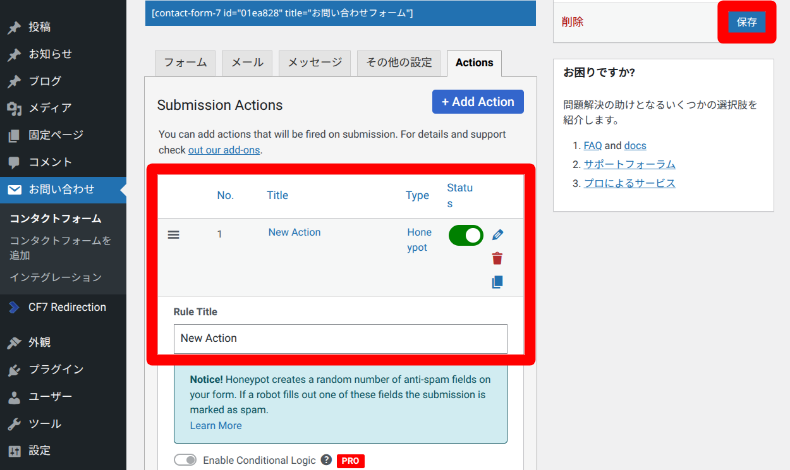
設定をするには、「+Add Action」をクリックし、「Honeypot」を選択します。
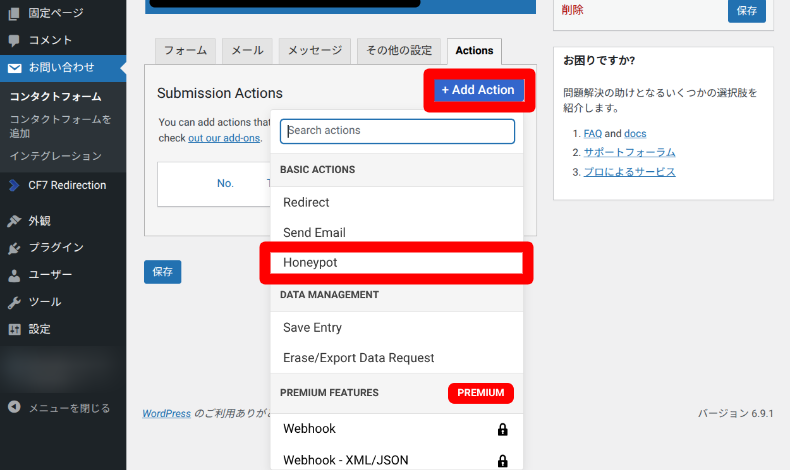
「Type」の項目に「Honeypot」と表記されたものが追加されたのを確認します。
その下の「Rule Title」は管理用の名称のため、任意で編集してください。終わったら、左下または右上から「保存」すれば、これだけで設定が完了します。
リダイレクトの設定
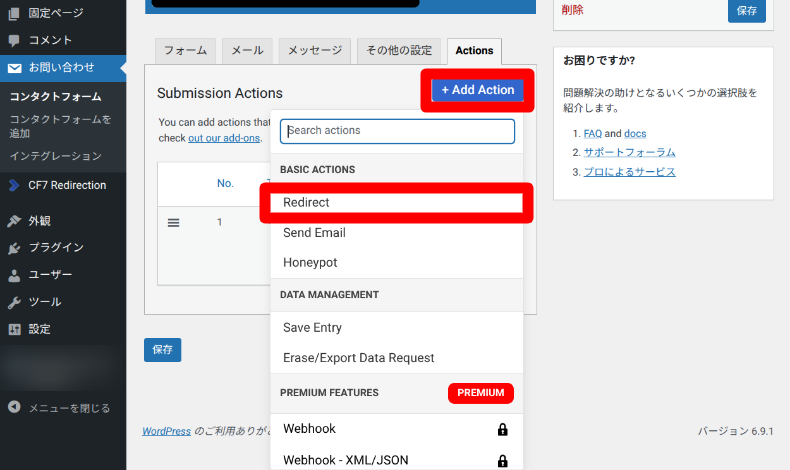
メイン機能であるリダイレクト設定を行うには、「Add Action」をクリックし、「Redirect」を選択します。
「Select a page」から事前に作成したサンクスページを選択して、左下または右上の「保存」をして完了です。
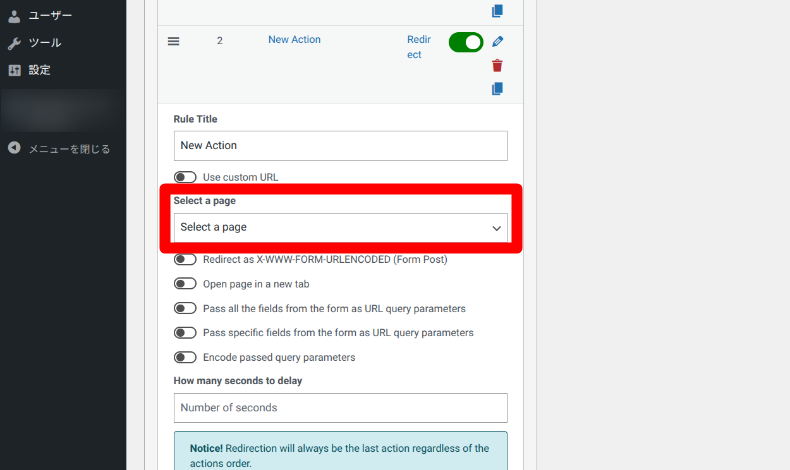
基本的にはこれだけで動作しますが、必要に応じて他の項目も設定してください。
- Rule Title:管理用の名前を編集
- Use custom URL:外部サイトや特定のURLへ飛ばす
- Select a page:サイト内の固定ページ(主にサンクスページ)から選択
- Redirect as X-WWW-FORM-URLENCODED (Form Post):入力した名前や内容のデータを、転送先のページへセットで送る(通常は不要)
- Open page in a new tab:リダイレクト先を新しいタブで開く
- Pass all the fields from the form as URL query parameters:フォームに入力されたすべての内容を、URLの末尾にくっつけて次のページに送る
- Pass specific fields from the form as URL query parameters:フォームに入力された内容のうち、選んだものだけをURLの末尾にくっつけて次のページに送る
- Encode passed query parameters:URLに含まれる日本語やスペースを、ブラウザが読み取れる形式に変換して、リンク切れを防ぐ機能
- How many seconds to delay:送信完了からリダイレクトするまでの待ち時間(秒数)を指定
設定が終わったら、左下または右上の「保存」をクリックしてください。
送信内容をデータベースに保存する設定
通常、Contact Form 7からの送信内容をデータベースに保存するには、「Flamingo」などの専用プラグインを導入することが一般的です。

2019/09/03 情報を更新いたしました。 2020/05/02 情報を更新いたしました。 Contact Form 7を使ってサイト内にお問い合わせフォームを設置している方は少なくないと思います。WordPressを使ってサイトを運営されている方にとっては、誰もが知るプラグインのひとつ...
しかし、「Redirection for Contact Form 7」ではリダイレクトだけでなく、送信内容をデータベースに保存し、管理画面上からその内容を確認することもできます。
設定するには、「Add Action」をクリックし、「Save Entry」を選択します。
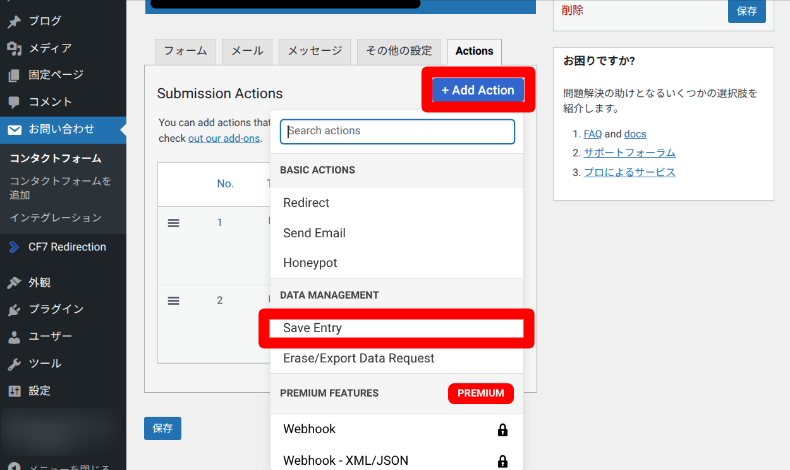
アクションリストに追加されたのを確認したら、任意で「Rule Title」から名称を付けます。
設定画面にある「Tags mapping」は、保存されたデータを管理画面で「見やすく整理するため」の項目で、入力は任意です。
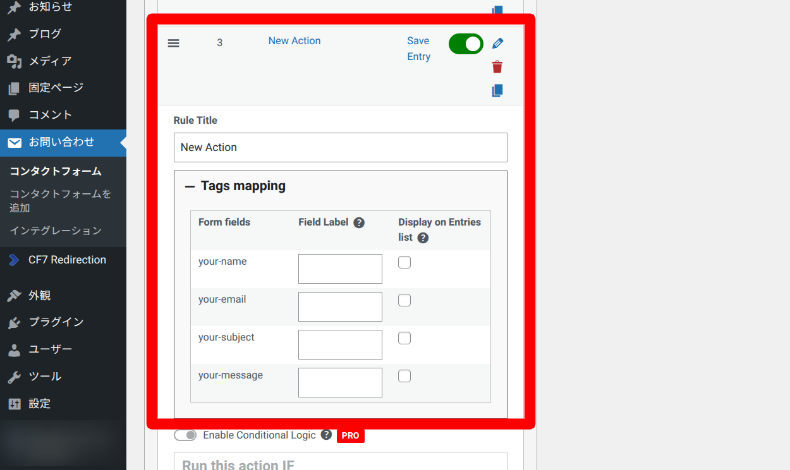
設定後、左下または右上の「保存」をクリックしてください。
リダイレクトの動作確認
一通り設定が終わったら、動作テストを行います。Redirection for Contact Form 7で設定したページを表示し、送信します。
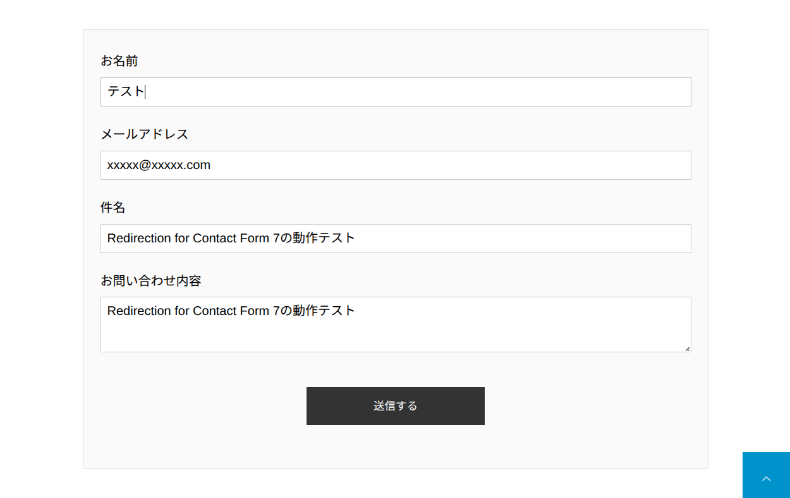
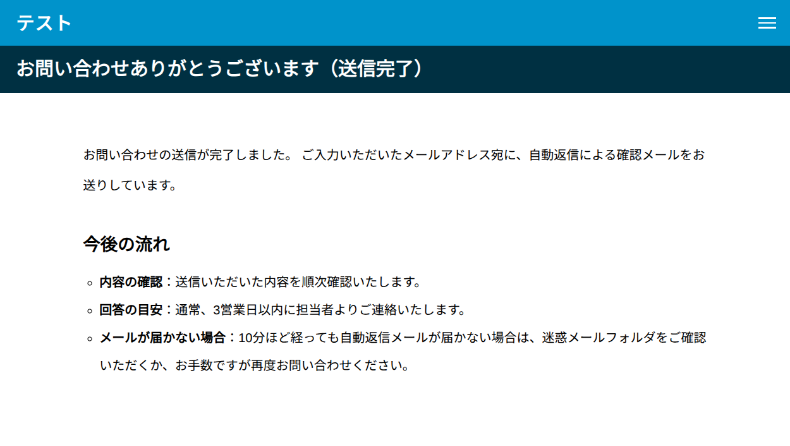
リダイレクト設定で指定したページが表示されます。もし、リダイレクトされない場合は、後述する対処法からご確認ください。
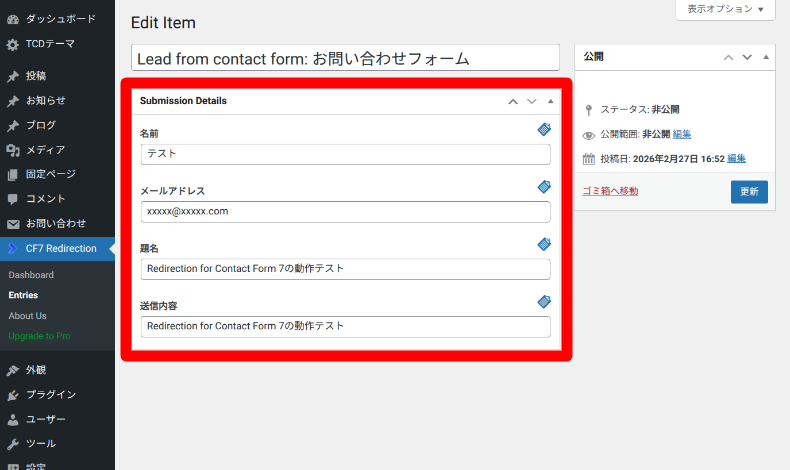
管理画面の「CF7 Redirection」>「Entries」から送信内容を確認することができます。送信内容を表示したい場合は、タイトルをクリックします。
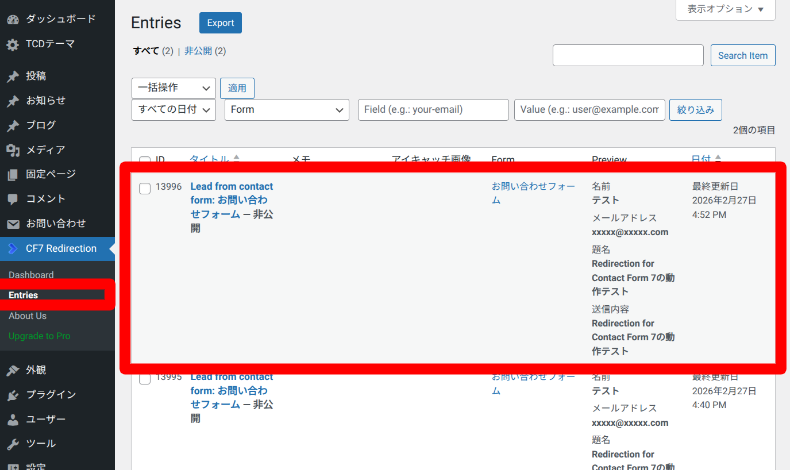
大きく表示されますので、送信内容を確認することができます。
リダイレクトがうまく動かない時の対処法
プラグイン・本体のバージョンを確認
バージョンが古いと、プラグイン同士の干渉や予期せぬエラーの原因になります。以下の3点は必ず最新の状態に更新してください。
- WordPress本体
- Contact Form 7
- Redirection for Contact Form 7
設定ミスを確認
Redirection for Contact Form 7の設定画面で、以下の設定ミスがないか確認してください。
- アクションの保存:「Actions」で設定を追加した後、必ず左下や右上の「保存」ボタンをクリックしているか確認
- リダイレクト設定:「Redirect」設定で、サンクスページが設定できているか確認
- URLの形式:外部URLを指定する場合、https:// から正しく入力されているか確認
キャッシュの影響
キャッシュが影響して、画面がリダイレクトされないなどの問題が発生することがあります。
- フォームを設置したページをシークレットモードで開いて動作確認
- ブラウザ側のキャッシュ履歴を削除
- サーバー側にキャッシュ機能があれば削除
- キャッシュプラグインを導入している場合は、キャッシュをクリア
REST APIのブロック
セキュリティプラグインなどで、Redirection for Contact Form 7のREST API(外部連携機能)をブロックしている場合もあります。
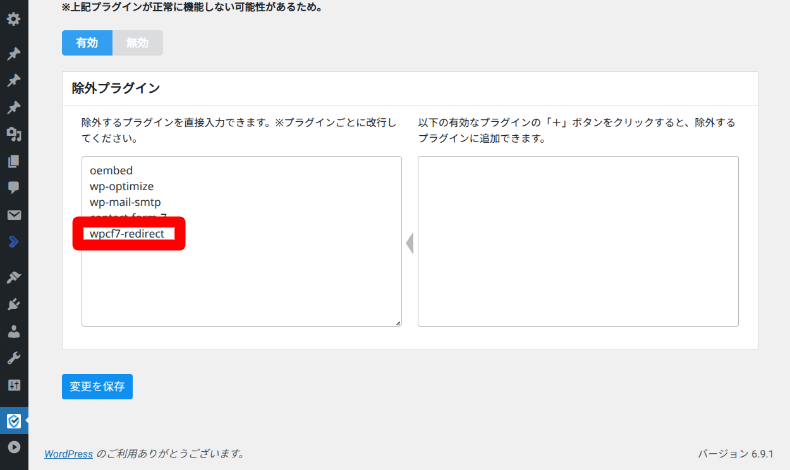
筆者の利用環境では、このREST APIをブロックすると、フォームから送信してもリダイレクトされませんでした。REST APIを有効化してみると、指定のページへリダイレクトすることができました。
サーバーやプラグインの機能による干渉
リダイレクトはJavaScriptで制御されており、サーバーやプラグイン側の高速化やスクリプトを最適化する機能が干渉している可能性もあります。
機能を一時的にOFFしたり、プラグイン自体を無効化してみるなど、動作に影響しているか確認してください。
よくある質問(FAQ)
Q. 日本語に対応していますか?
A. 設定項目は英語表記ですが、操作はシンプルです。必要に応じてブラウザの翻訳機能や、「Loco Translate」プラグインなどで翻訳してください。
Q. 送信内容の保存は無料版でも使えますか?
A. はい、無料版の基本機能に含まれています。別途「Flamingo」などのプラグインを入れなくても、このプラグインだけで送信データの蓄積が可能です。
Q. 管理画面のメニューが「CF7 Redirection」になっていますが、これで合っていますか?
A. はい、問題ありません。プラグイン名の略称としてそのように表示されます。
まとめ
Redirection for Contact Form 7を活用すれば、専門知識がなくても簡単にサンクスページへのリダイレクトが実現できます。
- 3つの機能をこれ1本で:「リダイレクト」「データ保存」「スパム対策」が完結
- 簡単な設定で完了:固定ページを選択するだけで、専門知識は不要
- 確実な動作確認:設定後は、シークレットモードで送信テスト
適切な導線設計は、サイトの信頼性と成果に直結します。まずは無料版から試してみてください。
WordPressで作成できる。































コメント