




















10月20日、次のバージョン「WordPress 7.2」のベータ1が公開されました。正式版の公開は12月8日の予定です。
テストサイトにベータ1を入れたところ、管理画面を開いた瞬間に、左のメニューのアイコンがすべて変わっていました。見出しや段落には、文字に影を付ける設定も増えています。
その前に、今すぐやっておきたいことが1つあります。10月6日に公開された7.1.3への更新です。セキュリティの修正が7件入っています。

先に7.1.3へ更新する
7.1.3は、セキュリティと不具合の修正だけの更新です。公式の発表では、セキュリティの修正が7件、不具合の修正が4件とされています。
| 修正された問題 | 内容 |
| コメント管理画面のXSS | 承認待ちのコメントを通じて、管理画面に不正なスクリプトを仕込める |
| サービス妨害(DoS) | URLを組み立てる処理(WP_Http::make_absolute_url)を悪用して、サーバーに負荷をかけられる |
| SQLインジェクション | エクスポート(WXR)の処理で、不正なデータベース操作につながるおそれ |
| 権限の不備 | 投稿者の権限で、記事を「先頭に固定」できてしまう |
| 情報の漏えい | 非公開や未公開の記事についたコメントを、ログインせずに見られる |
| 埋め込みのXSS | Imgurの埋め込みを通じて、不正なスクリプトを仕込める |
| フックの名前の衝突 | 偽装したパラメータで、本来とは別の処理を呼び出せる |
報告者の中には、Anthropic(3件)や、OpenAIと共同で調べたTrail of Bitsなど、AIの開発元の名前が並んでいます。脆弱性を見つける側にもAIが使われ始めていることが分かります。
自動更新を有効にしているサイトは、すでに7.1.3になっているはずです。管理画面の「ダッシュボード」→「更新」で、今のバージョンを確かめます。修正は、4.7までの古いバージョンにも順次さかのぼって配布されますが、公式にサポートされているのは最新版だけです。
参考:WordPress 7.1.3 Maintenance and Security Release(WordPress.org)
更新の手順と、更新前に確かめておくことは、こちらの記事で紹介しています。
WordPressのアップデートは自動更新が選択可能です(※WPバージョン5.6以降)。 自動更新はセキュリティ面では安心な一方、デメリットもあります。 安全にアップデートするには、どのような手順を踏むべきか? 本記事では、WordPressの自動更新に関する基礎知識と、安全にアップデ...
WordPress 7.2の公開スケジュール
| 段階 | 予定 |
| ベータ1 | 10月20日(公開済み) |
| ベータ2 | 10月27日〜29日 |
| リリース候補版(RC1) | 11月17日〜19日 |
| 正式版 | 12月8日 |
ベータ1の時点で、7.2に入る機能はほぼ決まります。ただし、ベータの間に変わったり、見送られたりすることもあります。
参考:WordPress 7.2 Beta 1 is ready for download and testing!(WordPress.org)、Help Test WordPress 7.2(Make WordPress Test)
ベータ1で試せる主な変更
Localで作ったテストサイトに、ベータ1を入れて確かめました。
管理画面のアイコンが新しくなる
管理画面の左のメニューと、上のツールバーのアイコンが、長く使われてきた「Dashicons」から、WordPressの新しいアイコンに置き換わります。塗りつぶしの形から、線で描いた細い形に変わりました。
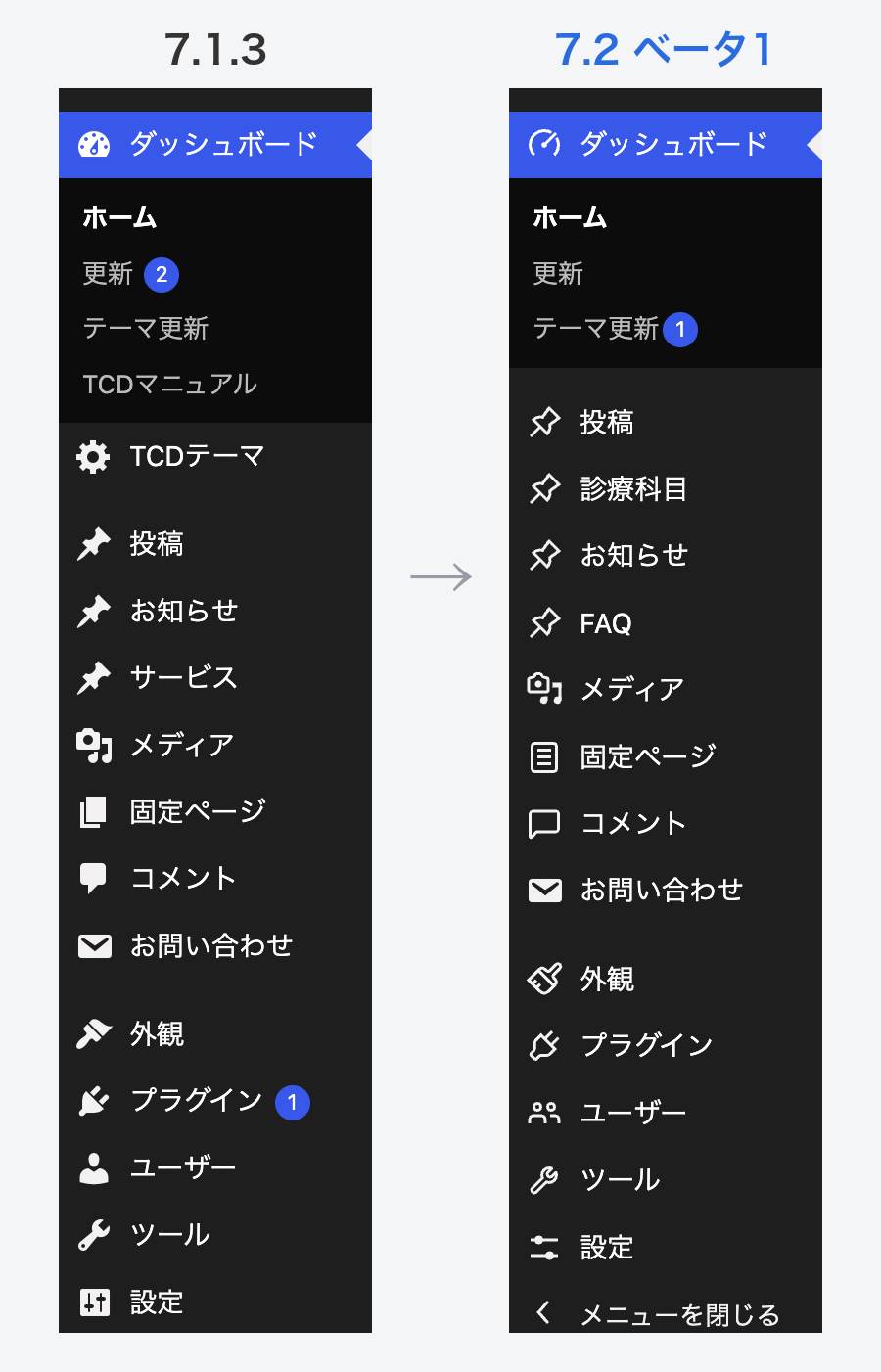
※2つの画面は、テストサイトに入っていたプラグインが違うため、並んでいるメニューの数が違います。
テーマやプラグインが自分で追加したメニュー(上の画面の「お問い合わせ」など)は、それぞれが指定したアイコンのまま表示されます。手順書などに管理画面のスクリーンショットを載せている場合は、7.2になると見た目が変わります。
文字に影を付けられる
見出しや段落のブロックに、文字の影(テキストシャドウ)の設定が加わります。ブロックの設定の「タイポグラフィ」の「︙」から「Text shadow」を追加すると、ボタン(①)が表示されます。押すと、影の強さを選ぶ欄(②)が開きます。
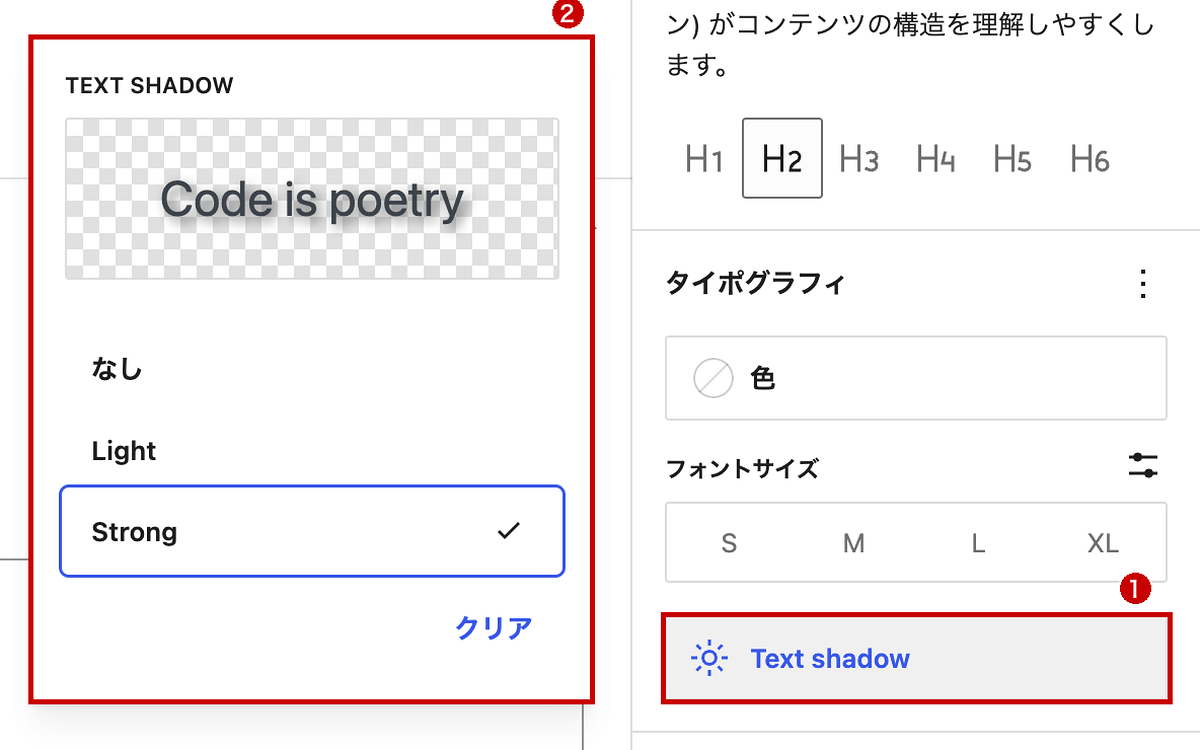
初めから用意されているのは「Light」と「Strong」の2つです。テーマ側で、影の種類を増やすこともできます(theme.json)。ベータ1では、設定の名前の一部がまだ日本語になっていません。
そのほかの変更
公式の発表で紹介されているそのほかの変更です。今回のテストサイトでは、すべては確かめていません。
- ギャラリーの表示を画面幅ごとに変えられる:列の数、画像の切り抜き、縦横比を、スマートフォンとパソコンで分けて設定できる
- グローバルスタイルに「Customized」の絞り込み:見た目を変えたブロックだけを一覧で探せる
- ナビゲーションをエディターの横で編集:メニューの項目の追加や並べ替えを、エディターのサイドバーから行える
- メモ(Notes)の改良:絵文字でリアクションできる、ブロックの設定と並べて開いたままにできる
- 画像をブラウザで縮小・変換してからアップロード:メディアライブラリからのアップロードでも、サーバーに送る前にブラウザ側で処理する
- ダッシュボードに「On This Day」:過去の同じ日に公開した記事を表示する。今回のテストサイトでは表示されなかった
- 管理画面の読み込みの高速化:スクリプトやCSSの読み込み方を見直し、次に開きそうな画面を先読みする
開発者向けの変更
- Secrets API:外部サービスのAPIキーなどを、暗号化して保存するための標準の仕組み
- ランダムな記事へのリダイレクト:決まったURLを開くと、ランダムに選んだ記事に移動する
- Abilities APIとInteractivity APIの拡張
Abilities APIとInteractivity APIは、こちらの記事でそれぞれ紹介しています。

WordPressの公式プラグイン「MCP Adapter」を使うと、ClaudeなどのAIからWordPressの機能を呼び出せるようになります。ただし、WordPress本体に最初から用意されている機能は、サイト情報の取得など一部だけです。 では、自分のプラグインの機能をAIから使えるよう...

ボタンを押すと表示が切り替わる、タブやアコーディオンで内容を出し分ける。そんな「動きのあるブロック」を作るための、WordPress公式の仕組みが「Interactivity API」です。 本記事では、Interactivity APIの仕組みと主な機能を解説したうえで、押すとカウントが増減...
ベータ版の試し方
試す方法は4つあります。
- プラグイン「WordPress Beta Tester」で、更新の対象をベータ版に切り替える
- ベータ1のzipファイルをダウンロードして、テスト用のサイトに入れる
- WP-CLIで「wp core update –version=7.2-beta1」を実行する
- ブラウザだけで動くWordPress Playgroundで開く
今回はLocalのテストサイトにWP-CLIで入れようとしましたが、日本語版のベータのファイルがないため、ダウンロードに失敗しました。英語版のzipファイルを指定すると入りました。
wp core update https://wordpress.org/wordpress-7.2-beta1.zip --version=7.2-beta1英語版を入れても、管理画面はこれまでの日本語の翻訳で表示されます。新しく増えた文言だけが英語のままです。
試し終わったら、テストサイトは元のバージョンに戻しておきます。手元にテスト用のサイトを作るなら、Localが手軽です。

Localで新しいWordPressサイトを1つ作るのに、入力するのはサイト名とユーザー名、パスワードの3つだけです。あとは「Continue」を3回押し、「Add Site」を押せば、自分のパソコンの中でWordPressが動き始めます。 サーバーやドメインの契約はいりません。テーマやプラグイン...
まとめ
今すぐやることは、7.1.3への更新だけです。7.2は、12月8日の正式版を待ってから更新しても遅くありません。
テーマやプラグインの多くは、正式版の公開に合わせて対応を確かめます。正式版が出たら、使っているテーマやプラグインの対応を確かめ、バックアップを取ってから更新します。
WordPressテーマ集


































コメント