

















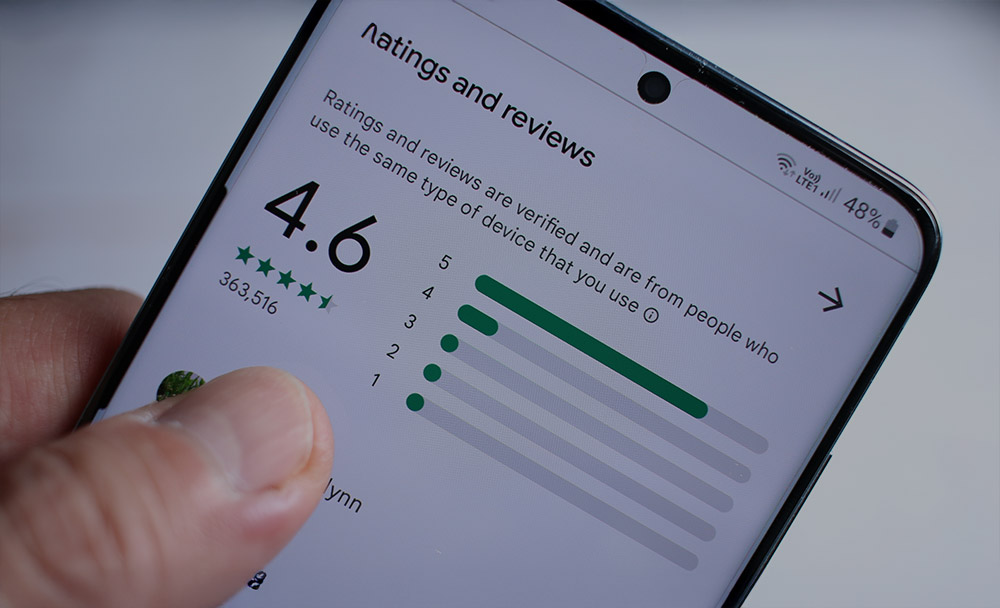
WordPressサイトにGoogleマップ上の口コミを掲載できるプラグイン「Widgets for Google Reviews」。
Googleマップに投稿された店舗や事務所のレビューを載せて、信頼性を高めたい方に最適なプラグインです。
本稿では、Widgets for Google Reviewsの概要・料金・使い方をまとめました。

Widgets for Google Reviewsとは?
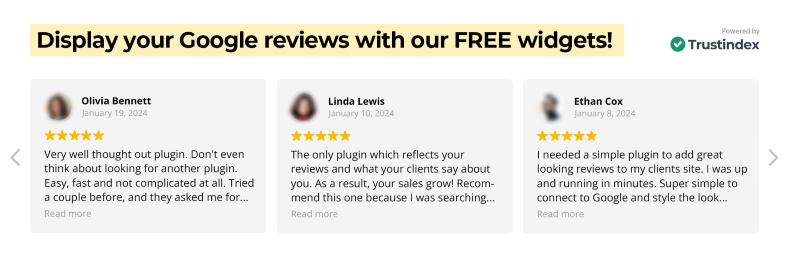
Widgets for Google Reviewsは、WordPressサイトにGoogleマップ上のレビューを簡単に表示できるプラグインです。
Trustindex.ioが開発しており、店舗やサービスの信頼性を高めたいサイト運営者に広く利用されています。
なお、このプラグインが指す「widgets」は、Googleレビューを表示するためのデザインパーツの呼び名です。
WordPress本体のサイドバーやフッター用のウィジェット機能とは異なり、ショートコードを使ってページに配置できるデザインパーツという意味で使われています。
投稿された星評価や口コミを自動で取得し、ショートコードでサイトに表示できるため、訪問者に安心感を与える効果があります。
Googleレビューの取得や表示レイアウトの調整は管理画面から行え、専門知識がなくても導入しやすい点が特徴です。
メリット
- Googleマップ上の店舗や施設の口コミを自動で取得できる
- ショートコードでトップページ・投稿・ウィジェットなどに設置しやすい
- レイアウトテンプレートが豊富でデザイン調整がしやすい
- 最新レビューのみを表示や、プロフィール画像を非表示するなどカスタマイズが可能
- 口コミをサイト上で見せることで信頼性や成約率の向上につながる
- 無料版でも基本的なレビュー表示機能が十分に使える
デメリット
- プラグイン設定ページで日本語の誤訳がある
- 有料版でないとGoogleマップ以外のプラットフォームのレビューを表示できない
- Googleレビューが非公開設定の場合は取得できない
- WordPressテーマによってはデザインの微調整が必要になることがある
- レビュー取得が安定しない時、Google側の仕様変更の影響を受ける場合がある
Widgets for Google Reviewsの料金
Widgets for Google Reviewsは無料で導入でき、Googleレビューをサイトに表示する基本機能は追加費用なしで利用できます。
一方、より高度なレビュー管理やデザインカスタマイズを行いたい場合は、開発元であるTrustindex.ioの有料サブスクリプションを契約する必要があります。
この有料プランは、Widgets for Google Reviews専用ではなく、Trustindex.ioが提供するレビュー統合サービス全体に適用される料金体系です。
無料版で使える主な機能
- Googleビジネスプロフィール(店舗や施設)のレビュー取得
- 基本的なレイアウトテンプレートの利用
- 星評価や最新レビューの絞り込み
- ショートコードによる設置
- モバイル端末に自動対応するレスポンシブ表示
無料版でもレビューの掲載という目的は十分に満たすことができ、まず試したい場合の選択肢として適しています。

「最近、近隣の店にお客を奪われている気がする。どうすれば戻ってきてもらえるか?」 「予約サイトやポータルサイトに毎月支払うのがもったいない。別の集客も考えないと・・・」 「SEOやSNS、いろいろ聞くけど、何から始めれば良いのか?」 飲食店、美容院、整骨院等の店舗オーナーにとって、ネット集...
有料版で追加される機能
Trustindex.ioの有料プランは主に以下の構成になっており、すべて年額制です。
| プラン | 年額 (USD) |
ドメイン数 | 主な機能 |
|---|---|---|---|
| Single | $65 | 1 | ・無制限ウィジェット ・無制限ビュー(※2) ・無制限レビュー ・133のプラットフォーム対応 ・自動レビュー同期 |
| Pro | $125 | 5 | Singleの全機能 |
| Ultimate | $349 | 無制限 | Proの全機能 |
※1:同一プラットフォームで接続できる各ドメインあたりの最大URL数
※2:公式サイトで無制限ビュー(Unlimited views)が何を指すか提示されていません。ウィジェットの閲覧回数、またはページビュー数に上限がないという意味の可能性もあります。
Trustindex.ioの有料プランは、サイト規模や運営方針に併せて選べる年額サブスクリプション形式です。
Single・Pro・Ultimateの3プランがあり、上位プランほど利用できるドメイン数が増えます。
どのプランでも、無制限ウィジェットや自動レビュー同期などの基本機能は共通して利用でき、運用規模に応じて柔軟にレビュー表示を拡張できる構成になっています。
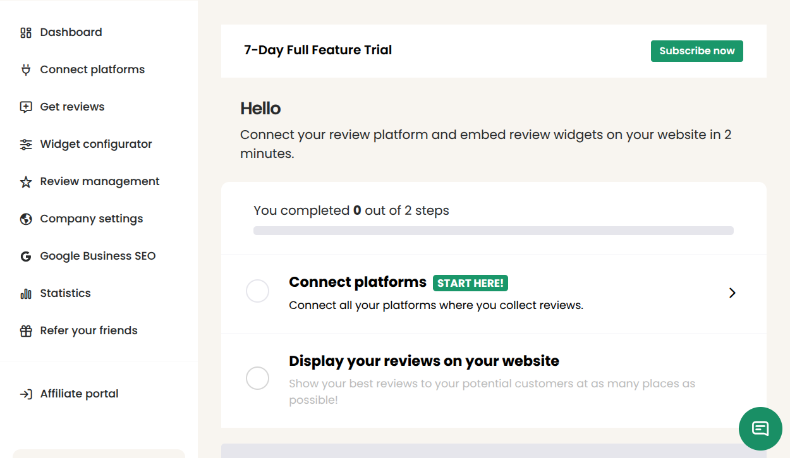
この有料版の機能は、Trustindex.ioの無料アカウントを作成すると、7日間無料体験することができます。
Widgets for Google Reviewsの使い方
プラグインの設定画面には、一部に分かりにくい日本語訳が見られます。
この記事では、ユーザーが迷わないよう実際の表記をそのまま使用し、分かりやすく解説を加えています。
プラグインのインストール方法
- WordPress管理画面にログイン
- サイドメニューから「プラグイン」→「プラグインを追加」を選択
- 検索ボックスに「Google Reviews」や「Widgets for Google Reviews」と入力して検索
- 該当プラグインが表示されたら「今すぐインストール」をクリック
- インストール後「有効化」をクリックしてプラグインを有効化
この他にも、以下の公式リンクからプラグインをダウンロードしてインストールすることもできます。

WordPressプラグインのインストール方法について解説します。インストール作業はとてもかんたん、慣れると1分かかりません。 プラグインは、WordPressサイトにとって、ノーコードで機能追加できる便利なもの。WordPress初心者の方は、まずプラグインのインストール方法を覚えておきまし...
メニューと機能
WordPress管理画面から左メニューのTrustindex.ioをクリックすると、右側上部にWidgets for Google Reviewsのメニューが表示されます。
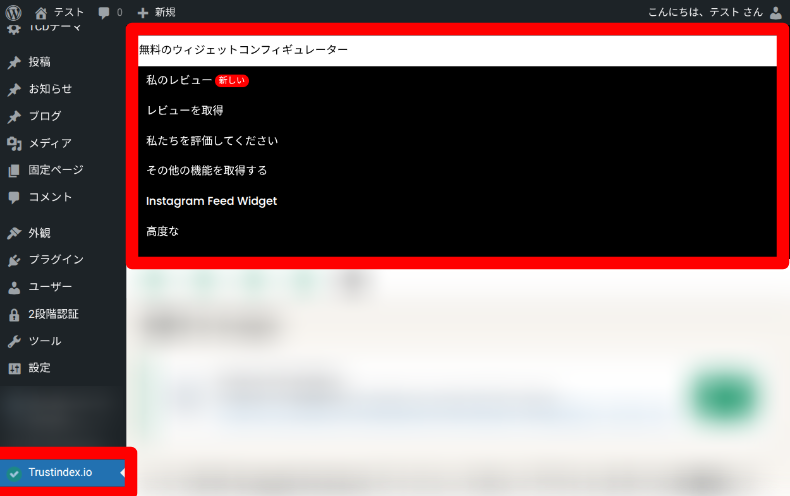
- 無料のウィジェットコンフィギュレーター:Googleアカウントとの接続やレイアウトの編集、基本設定の画面
- 私のレビュー(新しい):接続したレビュー一覧の確認と、「ChatGPTで返信」、「テキストを強調表示」、「レビューを隠す」から設定
- レビューを取得:電子メール・NFCカード・QRコードを使用してユーザーのレビュー入力を促せる
- 私たちを評価してください:WordPress公式ディレクトリ上で、Widgets for Google Reviewsへのレビュー投稿を促す案内ページ
- その他の機能を取得する:アカウントを作成し、有料版の機能を7日間の無料体験で利用できる
- Instagram Feed Widget:Instagram投稿を表示する専用プラグインの案内ページです。
- 高度な:通知設定・トラブルシューティング・プラグインのデータベースを再作成(再構築)・サポートの連絡先の案内
初期設定の手順
Googleマップ上のレビューを取得するには、Googleビジネスプロフィールと連携する必要があります。
なお、ご自分で管理していないGoogleビジネスプロフィールと連携し、店舗や施設のレビューを表示することもできます。
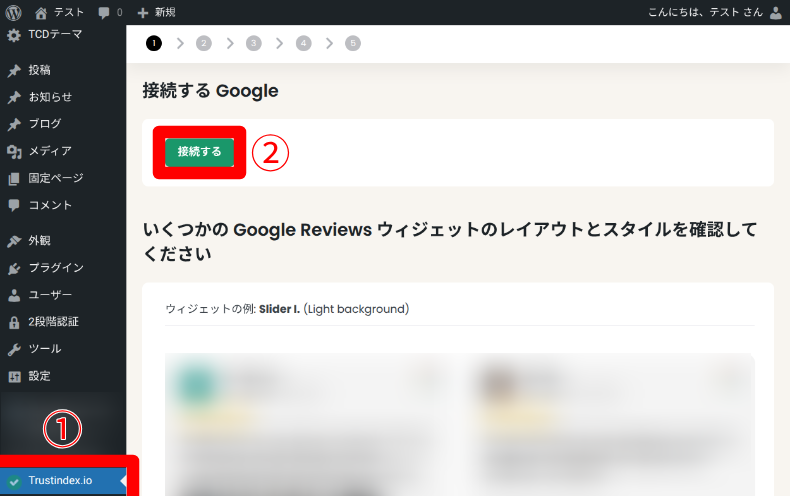
Googleビジネスプロフィールとの接続は、WordPressの管理画面から、以下の手順で接続します。
- 「Trustindex.io」をクリック
- 「接続する」をクリック
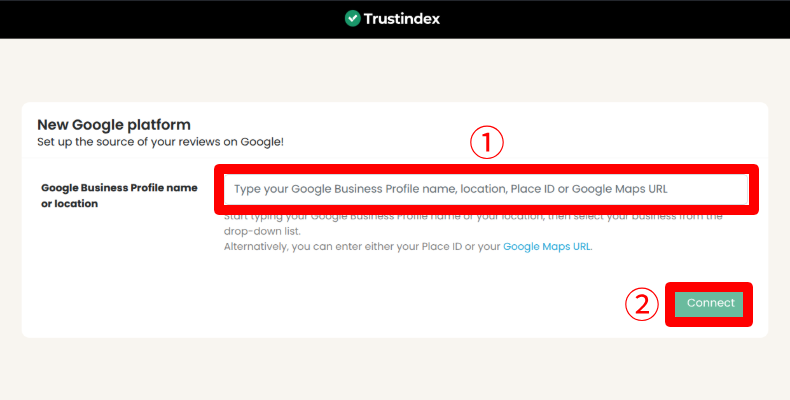
- 「Google Business Profile name or location」の欄に、ビジネスプロフィールの名称、場所、プレイスID、GoogleマップのURLのいずれかを入力
- 「Connect(接続)」をクリック
次のページで、上部メニューから気なるレイアウトを選択するか、スクロールしてもレイアウトを選択します。
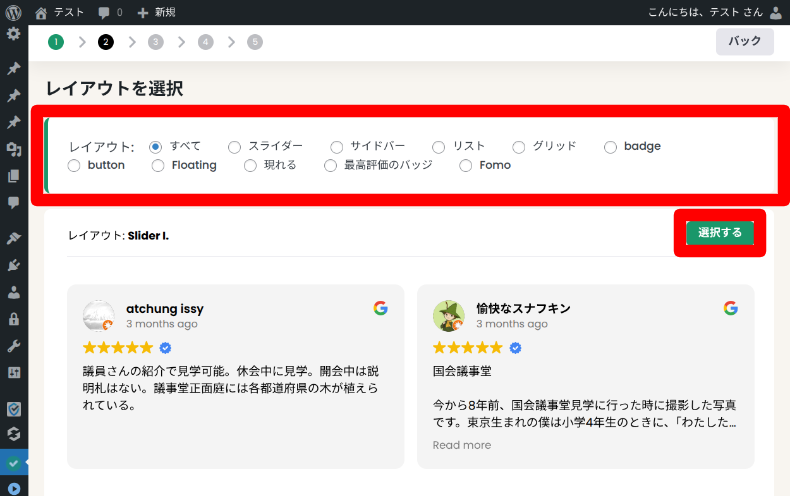
- すべて:全レイアウト一覧を表示
- スライダー:レビューが横にスライドする表示形式
- サイドバー:画面端に固定表示する縦長ウィジェット
- リスト:レビューを縦方向に並べるシンプル表示
- グリッド:複数レビューをタイル状に配置
- badge:評価スコアや件数を小さなバッジで表示
- button:クリックでレビュー一覧へ誘導するボタン形式
- floating:画面の隅に浮かぶ常時表示ウィジェット
- 現れる(Appear:ポップアップ表示):ページ下部からポップアップのように表示
- 最高評価バッジ:高評価を示す専用バッジ表示
- Fomo:リアルタイムでレビューが出現する通知風アニメーション
気に入ったレイアウトがあれば、右側の「選択する」ボタンをクリックします。
次に「ウィジェット設定」を行います。ここで言っているウィジェットは、サイドバーに
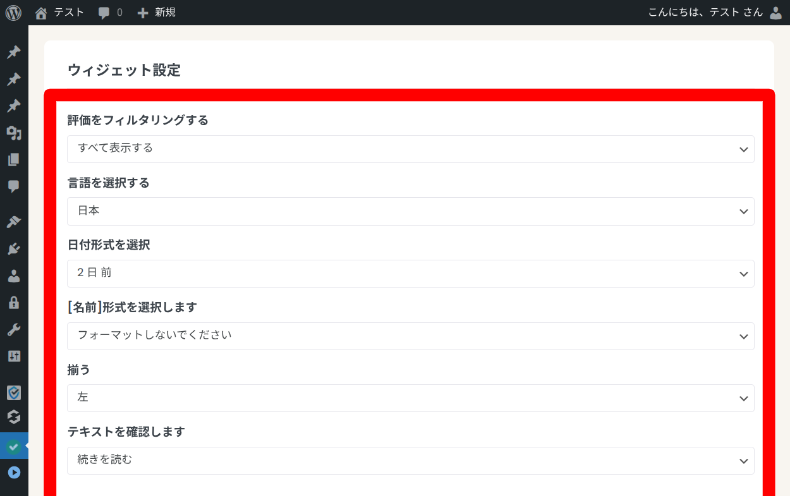
- 評価をフィルタリングする:「すべて表示する」、「★★★★-★★★★★」、「のみ ★★★★★」から選択
- 言語を選択する:日本語や英語など複数の言語から選択
- 日付形式を選択:「◯日前」、「XX month 20XX」、「20XX.XX.XX」、「XX/XX/20XX」などから選択
- [名前]形式を選択します:「フォーマットしないでください」、「F Lastname」、「Firstname L」、「Firstname Lastname」などから選択
- 揃う(配置):「左」、「中心」、「正しい(右寄せ)」、「正当化する(両端揃え)」から選択
- テキストを確認します:「スクロール」、「続きを読む」、「切り捨てられます(続きを非表示)」
- チェックボックス:
- コメントなしでレビューを非表示
- 評価テキストを非表示
- 最小レビュー・フィルター条件を表示
- レビューの返信を表示
- 確認済みのレビューアイコンを表示する
- ナビゲーション矢印を表示する
- 査読者のプロフィール写真を表示する
- 単一の画像から査読者のプロフィール写真をローカルに表示します(リクエストが少なくなります)
- レビューに写真を表示
- マウスオーバーアニメーションを有効にする
- サイトのフォントを使用する
- プラットフォームのロゴを表示する
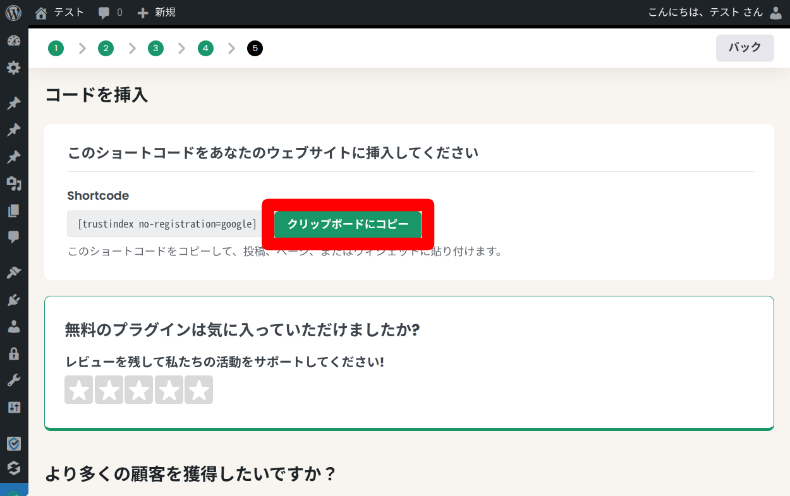
ページに貼り付けるためのショートコードが表示されますので、「クリップボードにコピー」をクリックします。
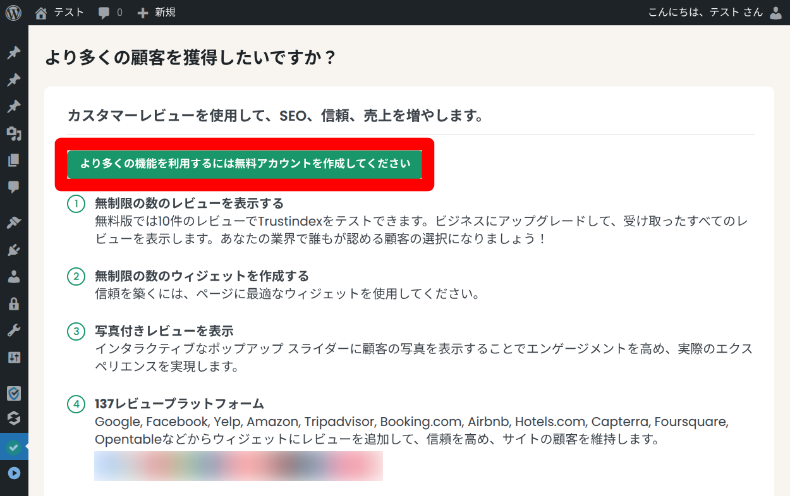
スクロールすると、「無料アカウント作成の案内」が表示されますので、必要に応じてアカウントを作成してください。
ページへの設定方法
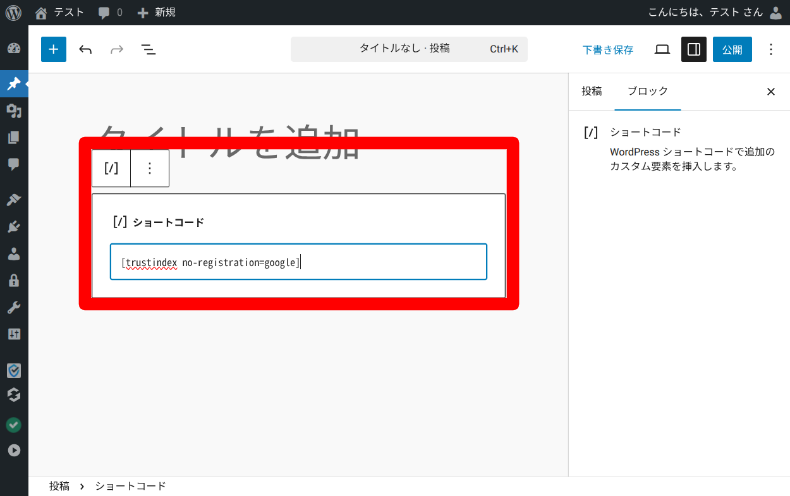
ページに表示するには、コピーしたショートコードを貼り付けます。ブロックエディタの場合は、ショートコードブロックを表示して貼り付けてください。

WordPress5.0以上になるとGutenberg(グーテンベルグ)というブロックエディタが標準搭載されています。以前のクラシックエディタに慣れていた方からすると、UIと操作方法が大きく変更されていて、不便に感じる方も少なくないでしょう。弊社カスタマーサポートにもエディターの仕様に関する問い合わ...
クラシックエディタの場合は、そのままショートコードを貼り付けます。
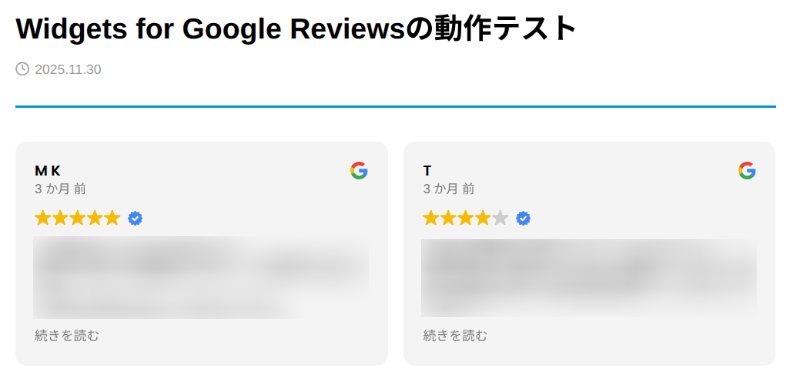
プレビューや更新をすると、レビューが表示されます。以下の画像は、レビュー投稿者のプロフィール画像を非表示、名前はイニシャルで設定しています。
レビューは投稿や固定ページだけでなく、ウィジェット設定画面からテキストウィジェットに貼り付けてサイドバーなどにも表示できます。

2021/3/23 情報を更新いたしました。 WordPressには、特定のエリアを管理画面から簡単に装飾できるパーツ(ウィジェット)が複数用意されています。これらを活用すれば、下記のようにサイドバーやフッターを装飾できます。 (例:TCDテーマ「Muum」) フッター ...
また、TCDテーマで動作テストをしましたが、テーマオプション > コンテンツビルダー > フリースペースから貼り付けると、トップページに表示することもできます。
ただし、一部のTCDテーマではレイアウトが崩れる可能性がありますので、動作テストでの確認をおすすめします。
表示が反映されない場合の確認ポイント
もしウィジェットを設置してもレビューが表示されない場合は、以下をチェックしてみてください。
- キャッシュ設定が原因で古い情報を参照していないか → キャッシュをクリアしてみる
- 表示条件フィルターが厳しすぎて該当レビューがない
- テーマやほかのプラグインとの競合によって表示が阻害されていないか
これらを一つずつ確認し、問題が解消すればレビューが表示されるようになります。
どんなサイトに向いているか?
店舗ビジネス
飲食店・美容院・整体院など、来店型のビジネスと相性が良いプラグインです。
Googleマップの口コミをそのままサイトに掲載できるため、新規客への信頼づけや来店前の不安解消に役立ちます。
特に地域密着型の店舗では効果を実感しやすい傾向があります。
サービス業や士業サイト
コンサルティング・法律事務所・税理士事務所など、サービス品質が重視される業種にも向いています。
実際の利用者レビューを提示することで、専門サービスの信頼性を高めやすく、問い合わせ増加につながるケースもあります。
業種的に口コミの重要度が高い場合に特に有効です。
集客目的のブログ
ブログや個人サイトでも、レビューを掲載することで専門性や第三者評価をアピールできます。
特定ジャンルの紹介サイトや地域情報ブログなどでは、店舗レビューをまとめて紹介する際に活用しやすいプラグインです。
コンテンツの説得力を高める補足情報としても役立ちます。
Widgets for Google Reviews利用時の注意点
Googleの規約や著作権に関する遵守
Googleマップのレビュー投稿者は、ユーザー提供コンテンツポリシーに同意の上で投稿しています。
投稿したレビュー(コンテンツ)は、Googleの各種サービスで表示されるとポリシーに記載されています。
ご投稿いただいたコンテンツは、Googleマップ、検索、YouTubeなど、さまざまなGoogleサービスで表示され、使用される場合があります。また、Google埋め込みウィジェットや Googleマップ プラットフォームを使用するサードパーティのウェブサイトにも表示される場合があります。
出典:Googleマップ ユーザー提供コンテンツポリシー
「コピペや画像キャプチャによる転載は絶対に禁止」と断言する文言は見当たりませんでしたが、Widgets for Google Reviewsを使うことで、Googleの利用規約に抵触することなく利用することができます。
そのため、レビューをウェブサイトに掲載する際は、このプラグインやAPI(外部連携機能)など「埋め込み機能」を使うのが適切です。

IT・WEB業界で働いている方は、「API」という言葉を目にしたり、耳にしたりすることは多いでしょう。実は一般の方々も、知らず知らずのうちに活用しています。 しかし、一般の方はもちろん、エンジニアの方でさえも初心者の方に向けて上手く説明できるかといわれれば、そうとは限りません。というわけで、当...
プライバシー・投稿者配慮の設定
レビュー投稿者のプライバシーやクレームの懸念がある場合でも、プロフィール画像を非表示にする、名前をイニシャル表示にするといったカスタマイズが可能です。
こうした配慮を行うことで、レビューの信頼性とともに、投稿者の権利尊重を両立させることができます。
レビュー掲載前の配慮と確認
レビューの掲載にあたっては、必要に応じて投稿者本人の許可を得ておくことが望ましいです。
特に、プロフィール画像や名前をそのまま掲載する場合は、第三者の口コミを転載するという性質上、配慮が求められます。
また、レビューの内容が変更されたり、投稿者が削除したりする可能性もあるため、掲載後も定期的にレビューの状態をチェックすることをおすすめします。
偏りやステマにならないように
レビューをサイト上に掲載する際、「高評価だけを抽出・掲載する」「インセンティブを渡してレビューを依頼する」といった操作を行うと、Googleのポリシー違反や、消費者向け広告における法令(景品表示法など)に抵触する可能性があります。
疑問のあるレビュー依頼や表示方法は避け、あくまで「実体験に基づいた自然な口コミ」を尊重する方針が重要です。
よくある質問(FAQ)
完全無料で使えますか?
プラグイン自体は無料で導入でき、Googleレビューをサイトに表示する基本機能も追加費用なしで利用できます。
ただし、自動同期や高度なデザインカスタマイズなどを使いたい場合は、Trustindex.ioの有料サブスクリプションに加入する必要があります。
無料版と有料版の違いは何ですか?
無料版では、Googleビジネスプロフィールのレビュー取得、基本的なレイアウトテンプレート、最新レビューの絞り込みなどが利用できます。
有料版では、複数ドメイン対応など運用規模に応じた機能が追加され、大規模サイトや複数サイトでの活用に向いています。
どんなGoogleレビューを表示できますか?
Googleビジネスプロフィールの名称や場所、プレイスID、GoogleマップのURLを指定することで、自分が管理していない店舗や施設のレビューを表示することも可能です。
ただし、レビューの公開設定やGoogle側の仕様変更により取得できないケースもあるため、事前に表示内容を確認しておくと安心です。
ブロックエディタとクラシックエディタに対応していますか?
はい、どちらでも利用できます。
ブロックエディタはショートコードブロックにコードを貼り付け、クラシックエディタは本文内にそのままショートコードを挿入するだけでレビューを表示できます。
レビューが表示されない場合はどうすればいいですか?
まず、キャッシュプラグインやサーバー側のキャッシュ設定によって古い情報を参照していないか確認し、必要に応じてキャッシュを削除します。
次に、フィルター条件が厳しすぎないか、テーマや他プラグインとの競合が発生していないかを一つずつチェックすると原因を切り分けやすくなります。

インターネットを閲覧していると、「続行するには、Cookie(クッキー)を有効にしてください。」などの警告文を目にしたことがあると思います。しかし、WEBに馴染みのない方からすると、Cookie(クッキー)が何かを正確に理解している方は少ないかもしれません。 なんとなく意味を知っていても、クッ...
テーマによってデザインが崩れることはありますか?
基本的には多くのテーマで問題なく使えますが、一部のテーマではレイアウトが崩れる場合があります。
その場合は、ウィジェットのレイアウトテンプレートを変更したり、必要に応じてテーマ側のCSSを微調整することで解決できる場合があります。
一部のTCDテーマで動作確認を行いましたが、問題なくレビューを表示できました。ただし、TCDテーマの種類によってはデザインが崩れる可能性もあるため、事前に動作テストをしてご確認ください。
まとめ
Widgets for Google Reviewsは、Googleマップ上の口コミをそのままWordPressサイトに表示できるプラグインです。
無料版だけでもレビュー取得やレイアウトテンプレート、絞り込み表示などの基本機能が揃っています。
小規模な店舗サイトやサービスサイトであれば十分に活用できるのではないでしょうか。ぜひ、本記事を参考に導入してみてください。



























コメント