





















WordPressで会員制サイトを作りたい、あるいはユーザーごとに管理画面の操作範囲を細かく制限したいと考えたことはありませんか?
WordPressの標準機能では「管理者」「編集者」「購読者」といった大まかな権限しか選べず、特定のページを会員限定にしたり、独自の権限グループを作ったりするには専門知識が必要です。
そんな悩みを解決してくれるのが、「Members(メンバーズ)」プラグインです。
本稿では、Membersの主な機能やメリット・デメリット、基本的な使い方まで分かりやすく解説します。
Membersとは?
Membersは、WordPressのユーザー権限(ロール)を自由自在にカスタマイズし、特定のコンテンツに閲覧制限をかけられる強力なプラグインです。
もともとは著名な開発者によってリリースされましたが、現在は世界的に有名な会員制プラグイン「MemberPress」のチームが運営・保守を行っています。
信頼性が高く、最新のWordPressバージョンにも迅速に対応しているのが特徴です。
主な機能
- 権限グループ(ロール)の作成・編集:標準権限の上書きや、独自の役割(例:プレミアム会員、外部ライターなど)を自由に追加
- 複数ロールの割り当て:1人のユーザーに複数の権限グループを同時に付与
- コンテンツの閲覧制限:投稿・固定ページごとに、閲覧可能な権限をチェックボックス一つで制御
- ショートコード機能:記事本文の一部だけを「ログインユーザーのみ」に表示させるなどの細かい制御が可能
- プライベートサイト化:サイト全体をログイン必須にする設定も簡単に行える
メリット
- 完全無料で高機能:権限管理や閲覧制限に関する主要機能がすべて無料で提供
- 動作が軽量:会員管理に特化したシンプルな設計のため、多機能なプラグインに比べてサイトが重くなりにくい
- 直感的な操作:UIが整理されており、プログラミング知識がなくても管理画面から視覚的に設定
- 高い信頼性:大手チームが運営しているため、将来的に決済機能が必要になった際も上位版「MemberPress」への移行がスムーズ
デメリット
- 決済機能がない:単体ではクレジットカード決済や自動更新(サブスク)の仕組みは作れない
- 管理画面の一部が英語:設定項目がほとんど英語表記のため、ブラウザの翻訳機能などが必要
- マイページ機能が弱い:会員同士の交流や、詳細なプロフィール編集などのSNS的な機能は備わっていない
Membersの主な活用シーン
Membersは、主に以下の2つのシチュエーションで真価を発揮します。
会員制サイトでの閲覧制限
特定のユーザーにだけコンテンツを見せたい場合の活用です。
- 限定コンテンツ:ログインした有料会員やメルマガ購読者だけが読める限定記事を作成
- 社内・学内ポータル:社員や学生のみにアカウントを発行し、外部非公開の資料を掲載
- オンライン教材:特定の権限を持つユーザーにのみ、講義動画や資料ページを表示
メディア運営での誤操作・情報漏洩防止
複数のスタッフが関わるサイトで、操作範囲を限定するための活用です。
- 外部ライターの制限:画像のアップロードは許可しつつ、記事の公開権限は持たせないといった調整
- 役割分担の最適化:カテゴリー管理担当、ユーザー管理担当など、業務に合わせてメニューを整理
- クライアントの誤操作防止:納品後、クライアントが誤ってテーマやプラグインを削除しないよう、設定メニューを隠した専用ロールを付与
Membersの向き・不向き
向いている人
- 社内サイトやコミュニティサイトを作りたい方
- ユーザー権限をピンポイントで細かくカスタマイズしたい方
- コストをかけずに、スマートに閲覧制限を導入したい方
向いていない人
- 有料会員から月謝や会費を自動徴収したい方
- マイページや会員同士の交流機能を重視する方
Membersの料金
Membersプラグインは、すべての機能を無料で利用できます。より高度な収益化を目指す場合は、有料版「MemberPress」への移行も検討できます。
無料版と有料版(MemberPress)の比較
| 機能 | Members(無料版) | MemberPress(有料版) |
|---|---|---|
| 初期費用・月額 | 無料 | $199.50〜 / 年 |
| ユーザー権限管理 | 〇 | 〇 |
| コンテンツ閲覧制限 | 〇 | 〇 |
| 決済連携(Stripe等) | × | 〇 |
| 継続課金(サブスク) | × | 〇 |
| クーポン発行 | × | 〇 |
| 学習管理(LMS) | × | 〇 |
「Members」プラグインは、ユーザー権限の管理や閲覧制限に特化した無料版としての位置づけです。
一方、同じ開発チームが提供する「MemberPress」は、決済機能やサブスクリプション管理を主目的とした高機能な有料版にあたります。
まずは無料で会員限定エリアを作りたい場合は「Members」、将来的に会費の徴収や自動更新などの収益化を視野に入れたい場合は「MemberPress」へステップアップする、という使い分けが一般的です。
開発元が同じであるため、将来的な移行もスムーズに行えるのが大きなメリットです。
Membersの基本的な使い方
管理画面には英語表記が多いですが、操作自体はシンプルです。主要な設定手順を解説します。
インストール方法
- WordPress管理画面から「プラグイン」>「プラグインの追加」をクリック
- 検索欄に「Members」と入力
- 「Members – WordPress Membership Plugin」を「今すぐインストール」し、「有効化」

WordPressプラグインのインストール方法について解説します。インストール作業はとてもかんたん、慣れると1分かかりません。 プラグインは、WordPressサイトにとって、ノーコードで機能追加できる便利なもの。WordPress初心者の方は、まずプラグインのインストール方法を覚えておきまし...
閲覧制限メッセージの日本語化
デフォルトの英語メッセージ「Sorry, but you do not have permission…」を日本語に変更します。

本記事では「DeepL」翻訳の解説をします。 2017年ドイツにて生まれたこのサービスは、一時Google翻訳を超えるツールとして話題になりました。話題になっていたローンチ当初は日本国内に登記している企業は税法上の理由で、サンプル程度の無料版しか使えませんでしたが、今ではすべての機能を使えるよ...
- 左側の「Members」>「Settings」を開く
- 「Content Permissions」内の「Error Message」を編集
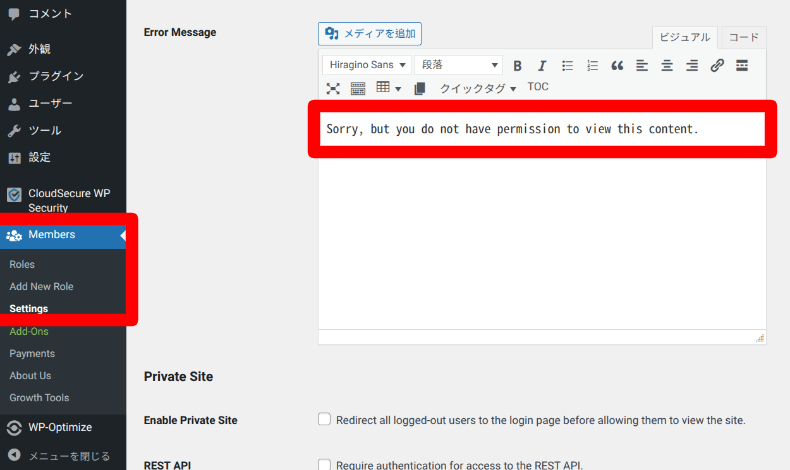
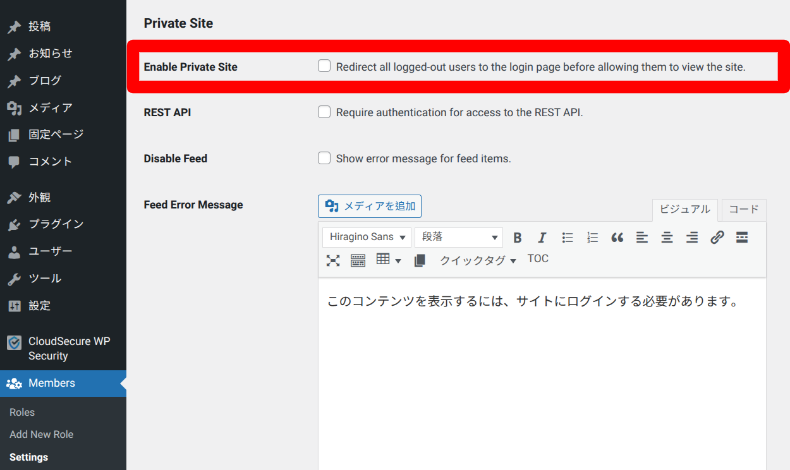
サイトを非公開にしている場合は、スクロールして「Private Site」内のメッセージも変更してください。
権限グループ(ロール)の設定
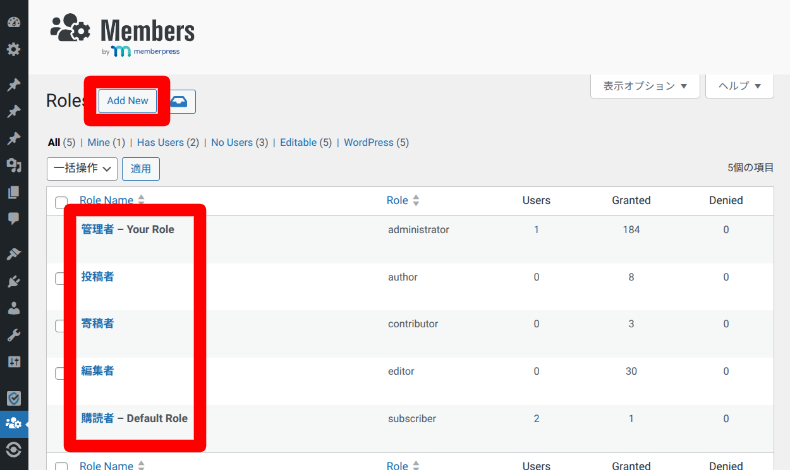
「Members」>「Roles」から権限を管理します。一覧上部のフィルタ項目は以下の通りです。
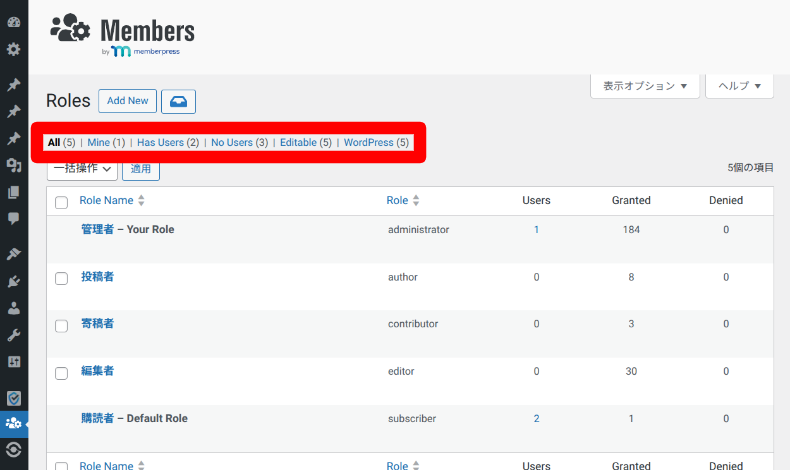
- All:すべての権限グループ
- Mine:自分が作成した権限グループ
- Has Users:ユーザーが割り当てられている権限グループ
- No Users:誰も割り当てられていない権限グループ
- Editable:編集・変更の操作が可能な権限グループ
- WordPress:WordPress側で最初から用意している権限グループ
新規作成は「Add New」、編集は各権限グループ名(Role Name)をクリックします。
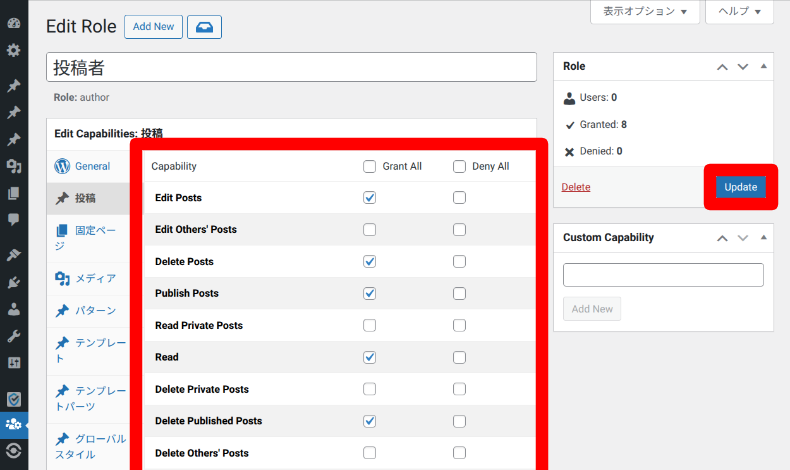
設定画面で許可したい項目に「Grant」、拒否に「Deny」をチェックして、更新(Update)すれば完了です。
コンテンツの閲覧制限方法
投稿編集画面の下部にある「Content Permissions」パネルを使用します。
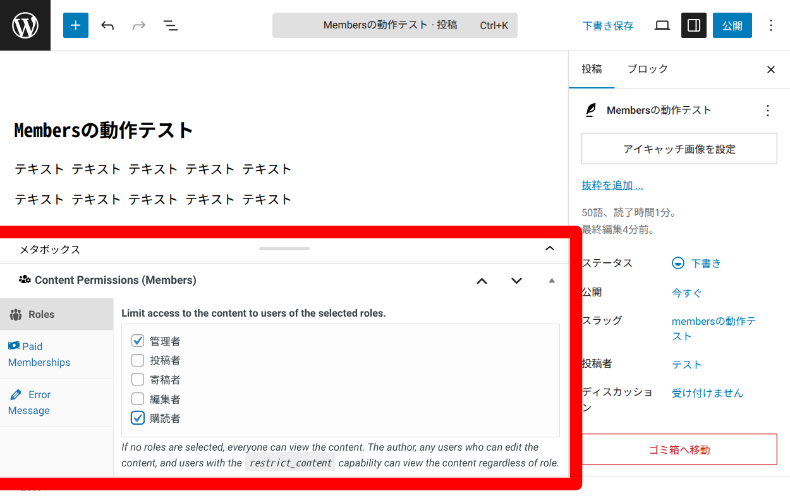
表示を許可したい権限グループ(例:管理者、購読者)にチェックを入れて公開するだけで、未ログイン者や対象外のユーザーを制限できます。
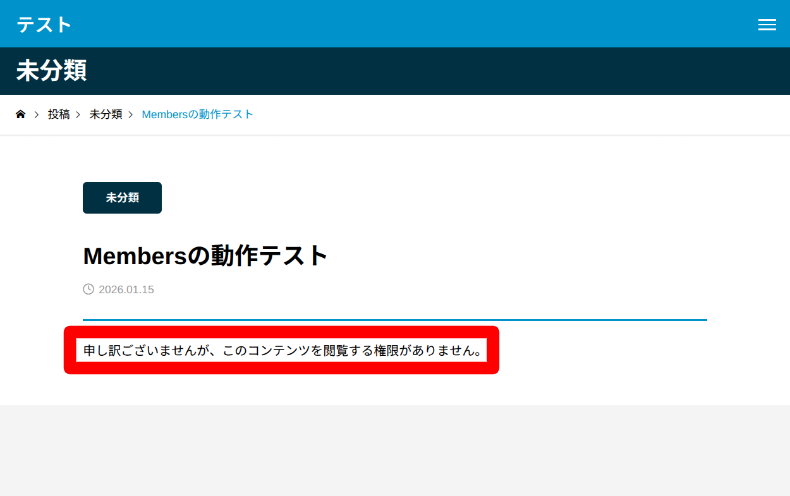
対象外のユーザーには、閲覧制限のメッセージが表示されます。
ショートコードの活用
記事の一部だけを制限したい場合は、以下のショートコードを使用します。
[members_access role="subscriber"]ここに限定コンテンツ[/members_access]※ブロックエディタの場合は、ショートコードブロックの使用がおすすめです。
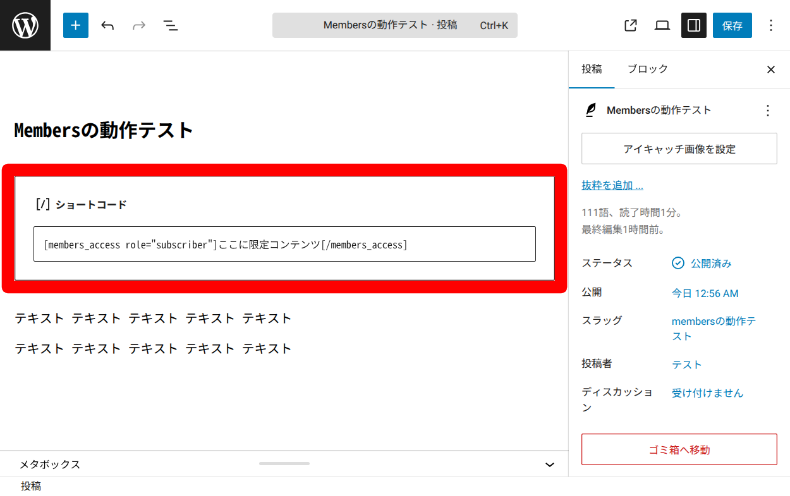
特定のランクの会員にだけ案内を出したい時などに便利です。
主な無料アドオン
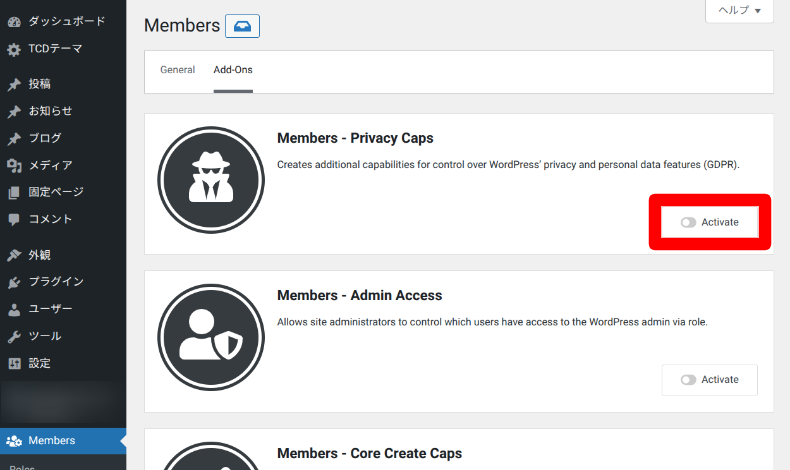
「Members」>「Add-Ons」から、以下の機能を無料で追加できます(主なアドオンのみ)。
- Block Permissions:ブロックエディタのブロック単位で表示・非表示を制御
- Admin Access:権限ごとに管理画面へのアクセス可否をコントロール
- Role Hierarchy:権限に親子関係(階層)を持たせ、管理を効率化
- WooCommerce Integration:ショップ機能の権限をMembersで一括管理
- ACF Integration:カスタムフィールド(ACF)の表示を権限ごとに制御

「コストをかけずにネットショップを開設したい」と考えている個人・企業に最適なのがWooCommerce。 使用料なし 本格的なネットショップが開設できる ECサイトに必要な機能が揃っている プログラミング知識は不要 WooCommerceは、ドメインとサーバーさえあ...

「WordPressでカスタムフィールドを使いたいけど、どうすればいいの?」…そんな悩みを持つ方におすすめなのが、Advanced Custom Fields(ACF)という人気プラグインです。 ACFを使えば、投稿や固定ページに自由な入力欄を追加できるため、商品ページや店舗紹介、ポートフォリ...
有効化したい機能の「Activate(有効にする)」をクリックするだけで、有効化できます。
ユーザーのログイン・登録方法
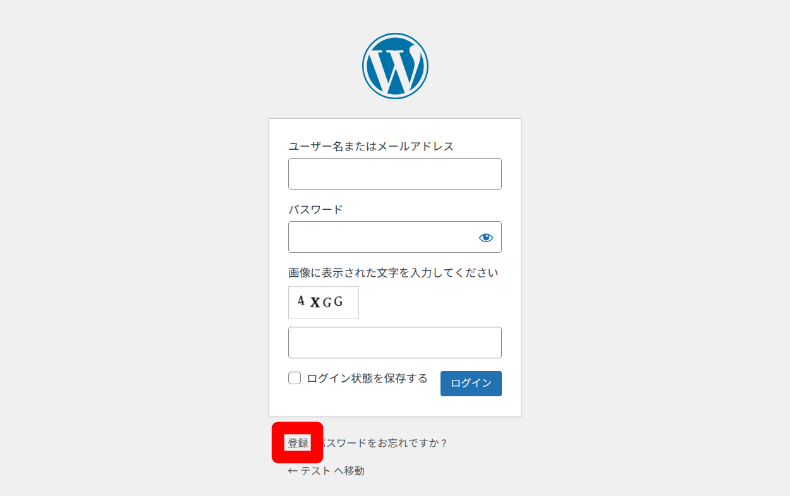
Membersは権限管理の拡張プラグインであり、ログインページ自体はWordPress標準のもの(/wp-login.php)を使用します。
ユーザーが新規登録する場合も、ログイン画面にある「登録」リンクから行います。
サイト全体を非公開にする場合は、「Members」>「Enable Private Site」から設定可能です。
Members導入時の注意点
- 管理者権限の喪失:誤って自分自身の管理者権限を削除しないよう注意してください。作業前のバックアップを推奨します。
- 権限の競合:1人に複数のロールを割り当てると挙動が複雑になるため、テストユーザーでの動作確認が必須です。
- SEOへの影響:閲覧制限をかけたページは検索エンジンも内容を読み取れません。インデックスさせたい場合は、冒頭部分だけを公開するなどの工夫が必要です。
実際にMembersを検証して感じたのは、設定が非常に細かいため、誤設定で意図しないページが非公開になったり、逆に公開されてしまうリスクがある点です。
まずは必要な権限設定だけに絞り、できるだけシンプルに運用することをおすすめします。
デザインや決済機能などの代替案
Membersプラグインの権限管理は非常に優秀ですが、ログイン画面のデザインを作り込んだり、コミュニティ機能や決済機能を導入するには専門知識が必要です。
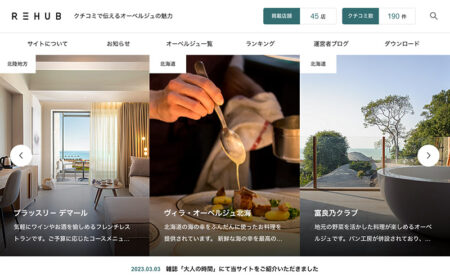
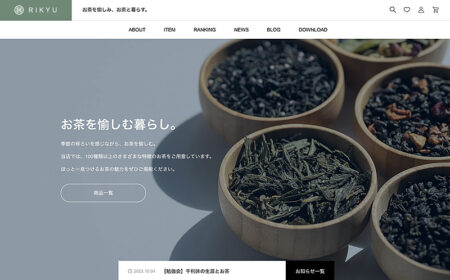
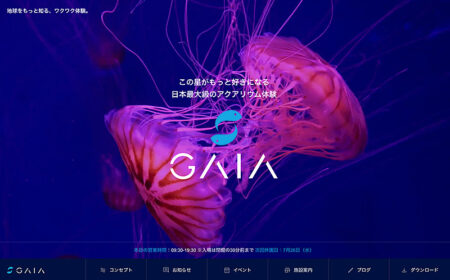
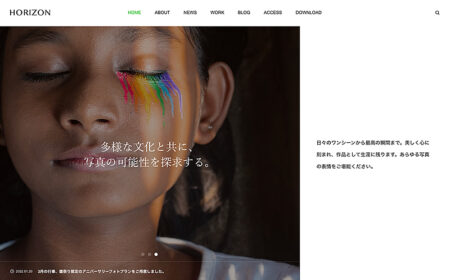
「設定の枠を超えて、プロ仕様の機能が統合されたサイトを作りたい」という方には、以下の専用機能を持つTCDテーマも検討する価値があります。
- PANDORA:サブスク(継続課金)対応。Stripe決済機能を標準搭載
- ZOOMY:SNS型に特化。ユーザー投稿やタイムラインなどコミュニティ機能が強力
- VOYAGE:ブログ・メディア向けテーマ。多数のライターが執筆する中〜大規模サイトとして運用可能
収益化やコミュニティ運営をゼロから始めるなら、専用テーマを選ぶ方がプラグイン同士の干渉リスクも避けられます。
よくある質問(FAQ)
Q:有料版「MemberPress」との違いは?
A:Membersは「権限と制限」の無料ツール、MemberPressは「決済と収益化」の有料ツールです。開発元は同じなので、将来的な移行もスムーズです。
Q:管理画面を完全に日本語化できますか?
A:標準では英語の箇所が多いです。細部まで日本語化したい場合は「Loco Translate」などの翻訳プラグインを併用する必要があります。

WordPressサイトで使用されるテーマ(デザインテンプレート)やプラグイン(拡張機能)の翻訳に役立つWordPressプラグイン「Loco Translate」。 多言語対応や日本語化が必要な場面で、非常に便利な無料プラグインです。本記事では、Loco Translateの使い方から、翻訳...
Q:1人のユーザーに複数の役割を持たせられますか?
A:可能です。「マルチロール対応」はMembersの大きな強みの一つです。ユーザー編集画面から簡単に設定できます。
まとめ
Membersは、無料ながらもプロフェッショナルな権限管理と閲覧制限を実現する優秀なプラグインです。
「標準の権限では物足りない」「コードを書かずに会員限定エリアを作りたい」というニーズには最適の選択肢となるでしょう。
まずはシンプルな設定から始めて、サイトの成長に合わせて柔軟にカスタマイズしてみてください。
ウェブサイトがつくれる






























コメント