




















サイトのアクセス数は増えても、コンバージョン(成約)につながらないと悩んでいませんか?
Googleアナリティクス(GA)は「何人が訪れたか」という数字を教えてくれます。しかし、「ユーザーがどこで迷い、なぜ離脱したのか」という理由(行動)までは分かりません。
この「ユーザー行動の視覚化」を可能にするのが、Microsoftが提供する無料ツール「Microsoft Clarity(マイクロソフト・クラリティ)」です。
本稿では、Clarityの基本概要や設定方法から、WordPressの導入メリットを解説します。
Microsoft Clarityとは?
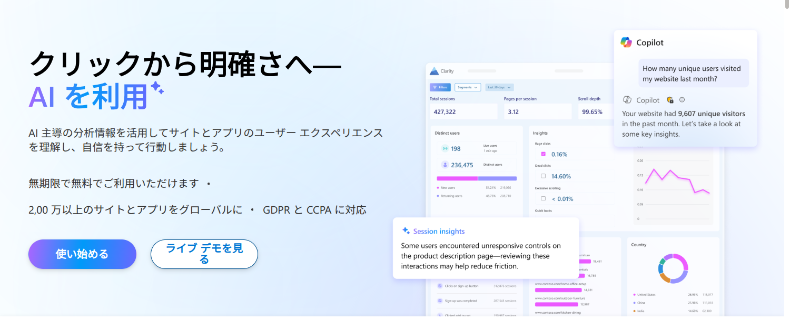
Microsoft Clarityは、Webサイト上のユーザー行動を「録画」や「色の分布(ヒートマップ)」で可視化する分析ツールです。
最大の特徴は、高度な分析機能を完全無料・無制限で利用できる点にあります。有料ツールに匹敵する機能を備えながら、PV数による課金やデータ制限を気にせず導入できるのが強みです。
主な3つの基本機能
Microsoft Clarityの上部メニューでは、3つの基本機能のページを開けます。
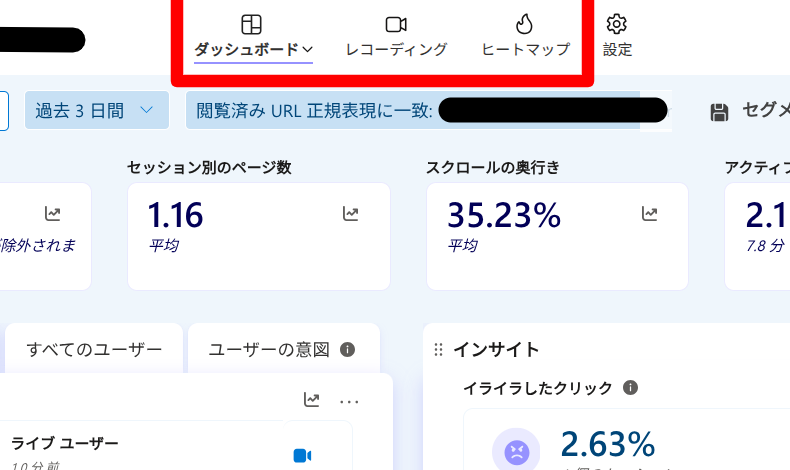
- ダッシュボード(インサイト分析):「イライラしたクリック(レイジクリック)」や「デッドクリック(反応しない場所のクリック)」など、ユーザーの不満を自動で抽出して表示
- レコーディング(セッション録画):実際のユーザーの画面操作(マウスやクリック)を動画として再現し、迷っている箇所を特定できる
- ヒートマップ:ユーザーが「どこをクリックしたか」「どこまでスクロールしたか」をサーモグラフィーのような色で表示
日本語対応について
以前は英語メインのツールでしたが、現在はClarityの公式サイト・WordPressプラグインともに標準で日本語に対応しています。
導入した瞬間から日本語で利用できるため、英語が苦手な方でも安心して使いこなせます。
メリット
- 完全無料で利用制限がない:PV数や録画数に上限がなく、大規模なサイトでもすべての機能が無料
- サイトの表示速度に影響しにくい:軽量な設計により、ページの読み込み速度を損なうことなく導入可能
- AI(Copilot)による効率的な分析:AIが膨大な録画データから「ユーザーが離脱した原因」を自動で要約
- プライバシーへの配慮:名前や住所などの個人情報はデフォルトでマスク(非表示)処理される
- 公式サイトとプラグインの画面がほぼ同じ:Clarity公式サイトと、WordPressプラグインの画面がほぼ同じであり、操作がスムーズ
デメリット(注意点)
- 設定ミスによる二重計測のリスク:Clarityのトラッキングコードで設定後、ClarityのWordPressプラグインを導入(コードの自動設置)すると、二重計測になる恐れがある
- 関係者の操作の除外がやや難しい:IPブロック機能もあるが、動的IP(変動するIP)の場合は除外しづらい。除外する場合は、テーマファイルにコードを記述するなど難易度が上がる
- 集客(流入元)の分析には不向き:「どこからユーザーが来たか」を詳しく分析するには、Googleアナリティクスの方が適している
- データ保持期間は13ヶ月:過去13ヶ月分のデータのみ保存されるため、数年にわたる推移を比較する用途には向かない
- Cookieの同意管理が必要:行動を追跡するため、プライバシーポリシーへの記載や、Cookie同意バナーの設置が推奨される
Microsoft Clarityによる改善実績(公式事例)
Microsoftが公開している公式事例の中から、特に効果の高かった3社を簡潔にご紹介します。どの事例もClarityのレポートを分析し、サイトを改善したことで成約率が向上しています。
Onward(Deep Forestry):B2Bサイト
複雑な技術サービスの紹介において、ユーザーが「どこから申し込めばいいか」迷っていた課題を解決した事例です。
- 改善点:ヒートマップで「クリックできない場所」を叩いているユーザーを特定し、ボタンのデザインと配置を最適化
- 成果:デッドクリック率が9.5%から0.5%へ激減。 40件の新規リード獲得に成功
- 出典:Onward Case Study
Scrape.do:SaaS(ツール販売)
広告から集客したユーザーが、登録フォームで離脱してしまう原因を特定した事例です。
- 改善点:録画データから入力のストレスを特定。AI要約機能を活用してボトルネックを絞り込み、フォームを簡略化
- 成果:コンバージョン率が12%向上。 トライアル登録数が28%増加
- 出典:Scrape.do Case Study
Switas(byFood.com):メディア・予約サイト
月間数百万PVのブログ記事から、実際の予約サービスへ送客する導線を改善した事例です。
- 改善点:スクロールマップにより、重要なリンクが「読まれていない下部エリア」にあることを特定。リンクを記事前半へ移動
- 成果:ブログ経由のコンバージョンが10%増加
- 出典:Switas Case Study
Clarity WordPressプラグインのメリット・デメリット
Microsoft Clarityでは、WordPressの管理画面でレポートを確認できるプラグインも提供しています。
- メリット:WordPressのダッシュボード上で主要なデータを確認できる
- デメリット:Webページの表示速度が若干低下する場合がある
筆者の利用環境ではありますが、プラグイン導入前のパフォーマンス(表示速度)とその他の数値です。
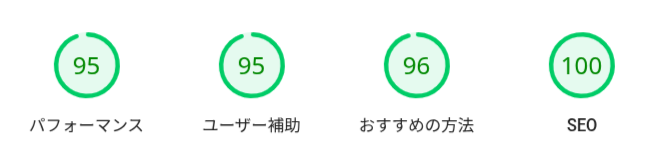
プラグインの導入後は、パフォーマンスが1だけ低下しました。
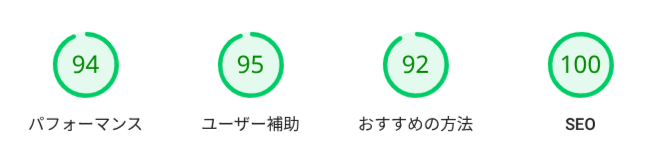
もし、ご利用の環境で著しく表示速度が落ちた場合、類似プラグインをインスールしていないか確認・無効化するのと、以下のプラグインもご検討ください。

WordPressサイトの表示速度を計測する際、「PageSpeed Insights」を使いますよね。そこで表示されることのある「使用していない JavaScript の削減」という次の項目。 余分なJavaScriptが読み込まれていて、ページの表示速度に影響を与えていますよ。とい...

サイトの表示速度を改善するのに最も効果的なのは、画像の最適化です。 ただし、画像はできるだけ美しく見せたいもの。すでに容量の削減やWebPへの変換など、できる限りの工夫は済ませた。では、次に取り組むべき改善策は何でしょうか? 不要なCSSやJavaScriptを読み込まないようにすること...
Clarity WordPressプラグイン導入前の注意点
ClarityのWordPressプラグイン導入前に、いくつか注意点があります。法令や分析に関係しますので、必ずご確認ください。
プライバシーポリシーへの記載
Microsoft Clarityは、ユーザーの挙動を追跡するためにCookie(クッキー)を使用します。
そのため、サイトのプライバシーポリシーには「解析ツールの利用目的」と「データの取り扱い」について以下を明記する必要があります。
- Microsoft Clarityを使用してサイト改善を行っていること
- クリックやマウスの動きが匿名で収集されること

WordPressの設定内にある「プライバシー」。これはサイトやブログのプライバシーポリシーページに関する設定項目になります。 プライバシーポリシーページは、企業サイト(法人)に限らず、個人ブログでも必要な場合があります。そこで当記事では、プライバシーポリシーページの必要性、WordP...
Cookieのコンセントモード(同意管理)への対応
ユーザーのプライバシー保護は、国内外でより厳格化されています。そのため、以下のような「コンセントモード(同意管理)」への対応が推奨されます。
「CookieYes」や「Complianz」などのCookie同意管理プラグインで、「コンセントモード」を必ず有効化してください。

WordPressプラグインCookieYesは、手軽にCookieの取得に関する承諾ボタンの表示、拒否をされた場合のCookieの制限を導入することができます。この記事では、ユーザーが明示的な同意をおこなった場合にのみ、WebサイトでCookieの使用することができるようにする方法について説明しま...
GDPR対応、行なっていますか? サイト上に「クッキーに同意しますか?」などと表示されるメッセージを表示しないと、GDPRに違反する可能性があります。 そこで当記事では、GDPR対策のクッキー同意バナーを表示できるWordPressプラグイン「Complianz」の設定方法をご紹介いたし...
トラッキングコード不要
すでにClarityを導入しており、さらにプラグインを使用したい場合は、インストールするとトラッキングコードが追加で設置されます。
二重計測になる恐れがあるため、以下の対処を行ってください。
- テーマ設定やheader.phpにClarityのコードを直接貼っている場合 → コードを削除
- Googleタグマネージャー(GTM)経由で設定している場合 → 一時停止または削除
関係者のアクセス除外設定
WordPressにログインしている管理者のアクセスを除外しないと、純粋なユーザーのデータになりません。以下の方法で除外することができます。
IPブロック設定
最も手軽なのは、Clarityの「設定」>「IPブロック」から自分のIPアドレスを登録する方法です。
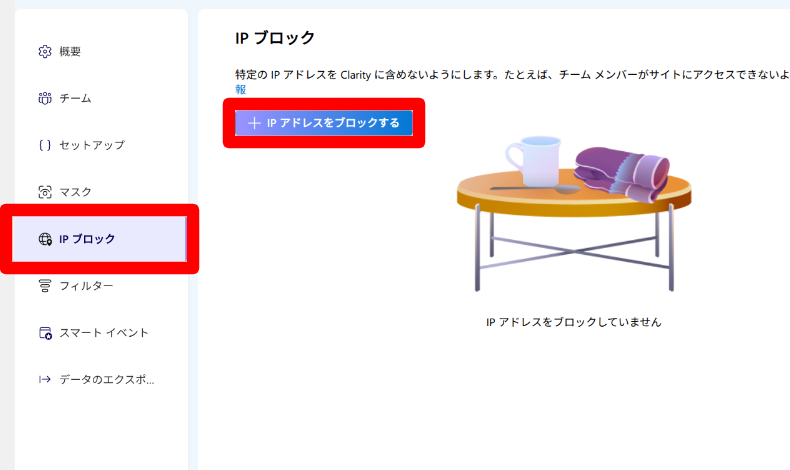
ただし、「固定IP」ではなく、接続する度にIPが変動する「動的IP」の場合は、完全に除外はできません。個人向けのインターネット接続機器は、動的IPが多い傾向があります。
functions.phpでログインユーザーを除外(中級者以上)
この方法はプログラミングのコードを使ったやや高度な方法で、ログインユーザーの操作は全て除外されます。
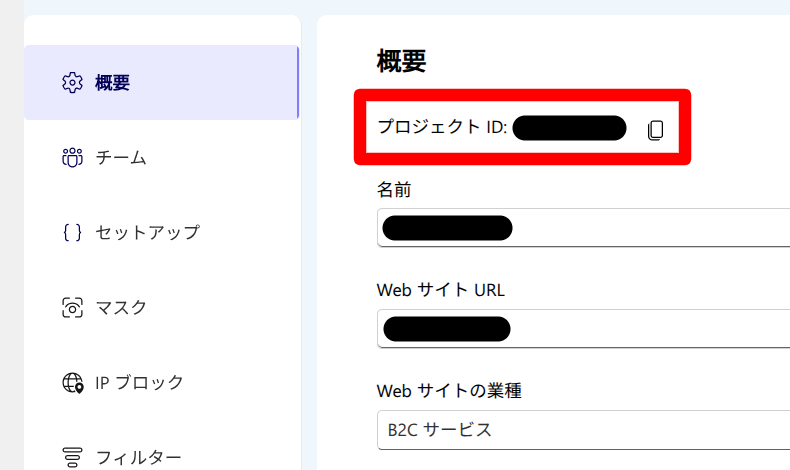
設定するには、はじめにClarityにアクセスし、「設定」>「概要」のページ内にある「プロジェクトIDを(Clarity ID)」をコピーします。
次に、ご利用のサーバーにある「ファイルマネージャー」か、「FTPソフト」で、functions.phpのファイルを探します。
エックスサーバーのファイルマネージャーでは、以下の場所にあります。
ドメイン名 > public_html > wp-content > themes > あなたのWordPressテーマ名 > functions.php
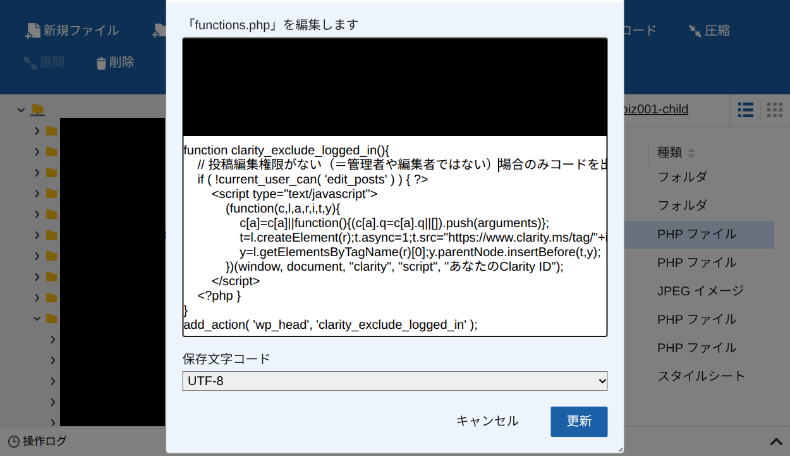
functions.phpを開いて、以下のコードを末尾にコピー&ペーストします。「あなたのプロジェクトID」は、先程のIDを貼り付けたら「更新」をクリックして完了です。
function clarity_exclude_logged_in(){
// 投稿編集権限がない(=管理者や編集者ではない)場合のみコードを出力
if ( !current_user_can( 'edit_posts' ) ) { ?>
<script type="text/javascript">
(function(c,l,a,r,i,t,y){
c[a]=c[a]||function(){(c[a].q=c[a].q||[]).push(arguments)};
t=l.createElement(r);t.async=1;t.src="https://www.clarity.ms/tag/"+i;
y=l.getElementsByTagName(r)[0];y.parentNode.insertBefore(t,y);
})(window, document, "clarity", "script", "あなたのプロジェクトID");
</script>
<?php }
}
add_action( 'wp_head', 'clarity_exclude_logged_in' );
もし、Googleタグマネージャー(GTM)に慣れている方は、「管理画面にログインしている時はClarityのタグを配信しない」というトリガーを設定する方法もあります。
Clarity WordPressプラグインの設定手順
プラグインのインストール
Clarityのプラグインは、通常どおりWordPressの管理画面からインストールできます。
- WordPress管理画面の左メニューから [プラグイン] > [新規追加] をクリック
- 検索窓に「Microsoft Clarity」と入力
- 公式のプラグインが表示されたら「今すぐインストール」を押し、「有効化」する

WordPressプラグインのインストール方法について解説します。インストール作業はとてもかんたん、慣れると1分かかりません。 プラグインは、WordPressサイトにとって、ノーコードで機能追加できる便利なもの。WordPress初心者の方は、まずプラグインのインストール方法を覚えておきまし...
Clarityプロジェクトとの連携
管理画面の左メニューに表示されている「Clarity」を選択します。Microsoft・Facebook・Googleアカウントと連携して登録またはサインイン(ログイン)を行ないます。
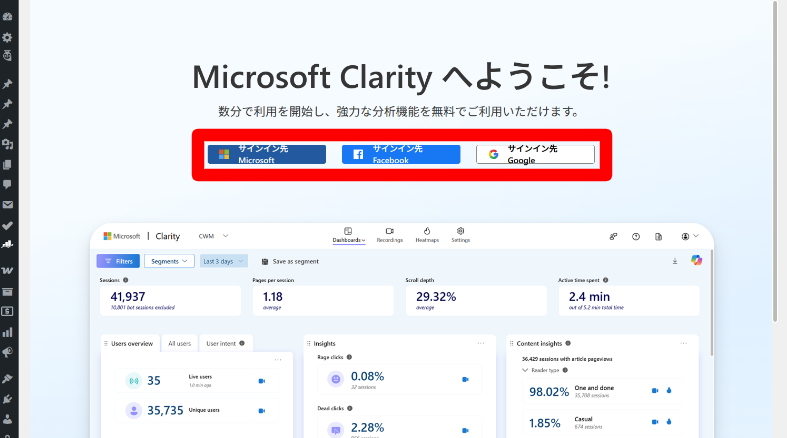
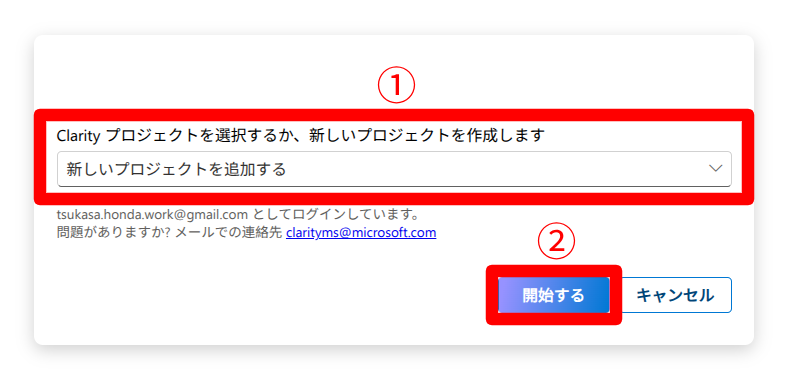
まだプロジェクトを作成していない場合は、その場で「新しいプロジェクトを追加する」を選択します。
すでにClarityを導入されている方は、分析したいサイトのプロジェクトを選択し、「開始する」をクリックします。
連携が完了すると、WordPressの管理画面内にClarityのダッシュボードが表示されます。
基本設定(マスク設定)
Clarityの最低限必要な「マスク」設定を行ないます。これにより、Webページ上のテキストをMicrosoftのサーバーに送信しないようにすることができます。
上部の「設定」>「マスク」を開き、マスクの表示モードを選択します。
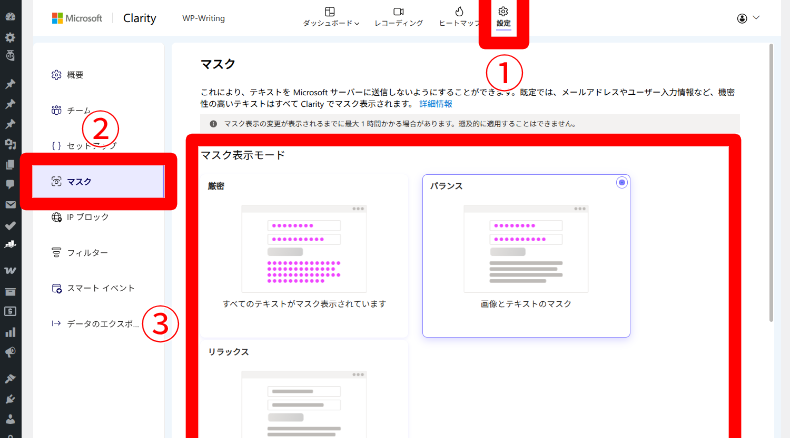
- 厳格:すべてのテキストを強制的にマスク(***)。最も安全が高いが、ページの内容が把握しづらい
- バランス(推奨):メールアドレスや数字などの明らかな個人情報だけ自動でマスク。分析のしやすさと安全性のバランスが取れた設定
- なし:すべてのテキストを表示。プライバシーや個人情報(メールアドレスなど)が掲載されたサイトでは推奨されない
- 要素ごとにマスク表示:サイト内の特定の場所だけをピンポイントで「隠す」か「表示」する。HTMLのIDやクラス名、またはCSSセレクタを入力して指定
Clarityと外部サービスとの連携(公式サイト)
Clarityでは、以下のようなGoogleサービスおよびWordPress関連サービスと連携できます。
- Googleアナリティクス(GA):サイト全体のアクセス数やユーザーの属性を計測するツール。連携すると、GAの数字から直接Clarityの録画を再生できる
- Googleタグマネージャー(GTM):サイトの計測コード(タグ)を一括管理するツール。連携すると、Clarityの導入コードを自動でサイトに設置してくれる
- Google広告:Googleの検索結果などに表示される有料広告。連携すると、広告から来たユーザーがページ内でどう動いたかを分析できる
- SEOPress:WordPressのSEO対策用プラグイン。連携すると、WordPressの管理画面内でClarityのデータを確認できる
- AIOSEO(All in One SEO):上記と同様に、WordPressのSEO対策用プラグイン。連携すると、WordPressの管理画面内でClarityのデータを確認できる
これらは、Clarityのプラグイン上では設定できません。
Clarity公式サイトの「ダッシュボード」>「セットアップ」から一部のサービス連携ができ、その他のサービス「統合」から連携方法を確認できます。
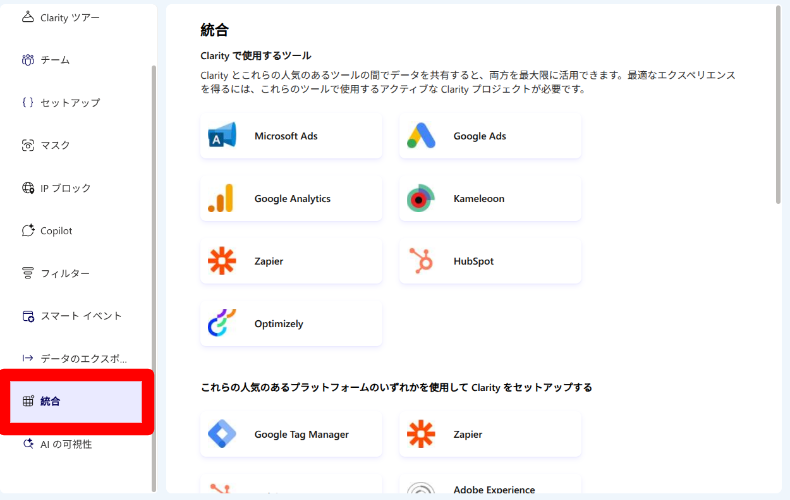
Googleアナリティクス(GA)との連携
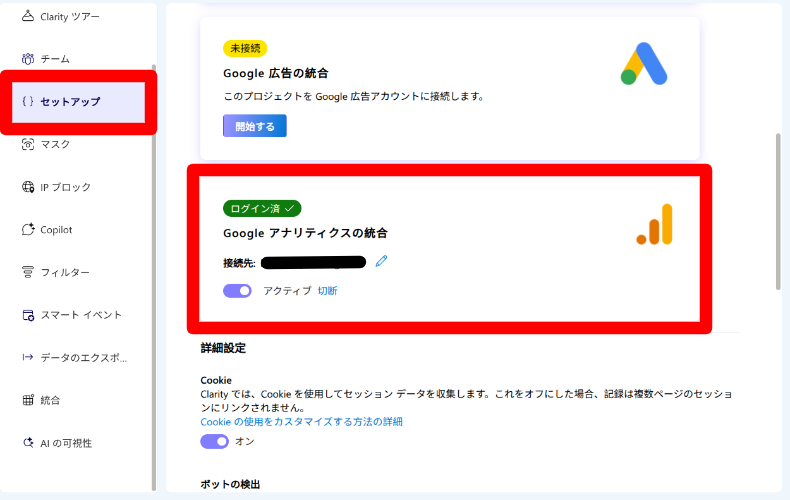
Googleアナリティクスと連携すると、GAの数字とClarityの録画データが紐付きます。「どのページで誰が迷っているか」を特定するのが楽になります。
連携は、Clarity公式サイトの「ダッシュボード」>「セットアップ」から設定できます。
Googleタグマネージャー(GTM)との連携
Googleタグマネージャーと連携すると、計測タグの設置をClarityが自動で行ってくれます。
こちらの連携も、Clarity公式サイトの「ダッシュボード」>「セットアップ」から行ないます。
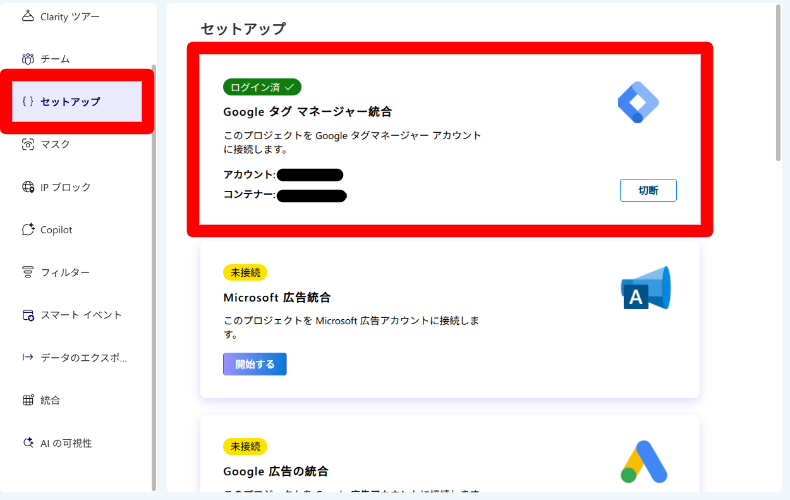
画面上で「接続済み」と表示されていれば、設定はすべて完了しています。
Microsoft Clarityの使い方
ここでは、Clarity WordPressプラグインの画面で解説しますが、公式サイトとほぼ同じ画面構成になっています。
設定やレポートなどの操作性に違いが少ないため、学習コストはほとんどかかりません。
分析に必要なセッション数の目安
データの偏り(ハズレ値)を排除し、信頼できる改善を行うための指標は以下の通りです。
- ヒートマップの分析:100 〜 200セッション
- 精度の高い施策の決定:500 〜 1,000セッション
データ量を増やしたい場合は、上部にある「過去3日間」をクリックして、期間を増やします。
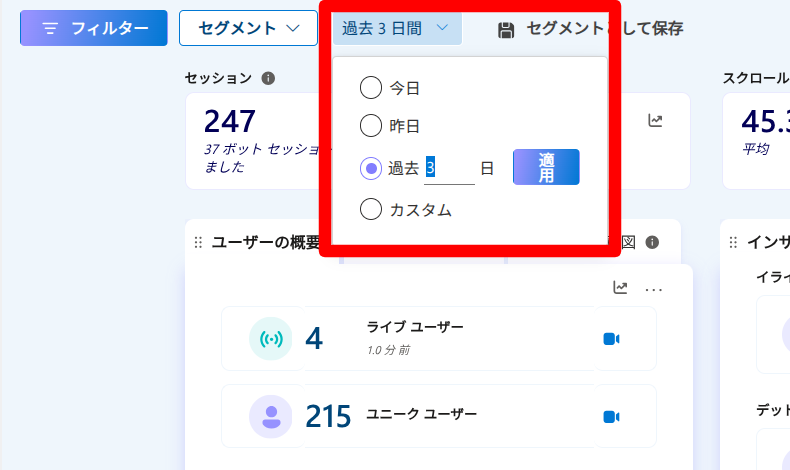
もし、数値が少なくても、「イライラしたクリック」や「デッドクリック(反応なし)」が1回でも発生している場合は、サイトの不具合や設計ミスの可能性があるため、すぐに確認して修正した方が良い場合もあります。
レコーディングの場合は10〜20本程度の動画でも、複数のユーザーが同じ場所で迷っていれば、即修正を検討しても良いと思います。
レポートの基本的な操作方法
レポートの基本操作を初心者向けに解説します。はじめに、上部メニューにある「ダッシュボード」をクリックします。
その右側にある「レコーディング」や「ヒートマップ」は、このダッシュボード上の数値と連動しており、各機能ページへのリンクもあります。
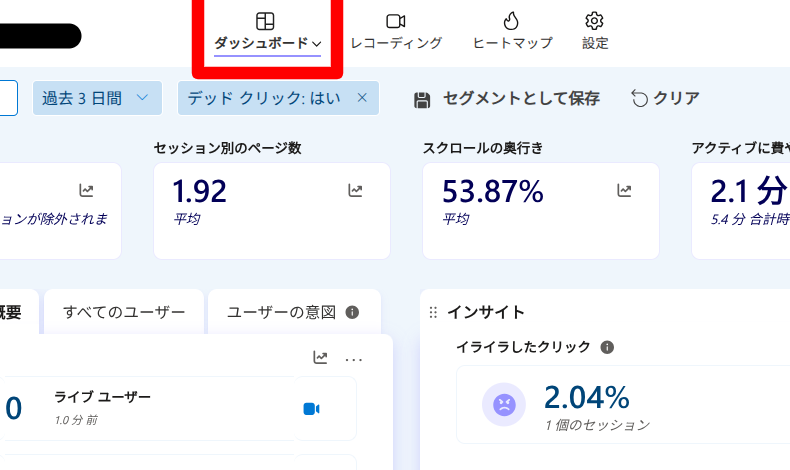
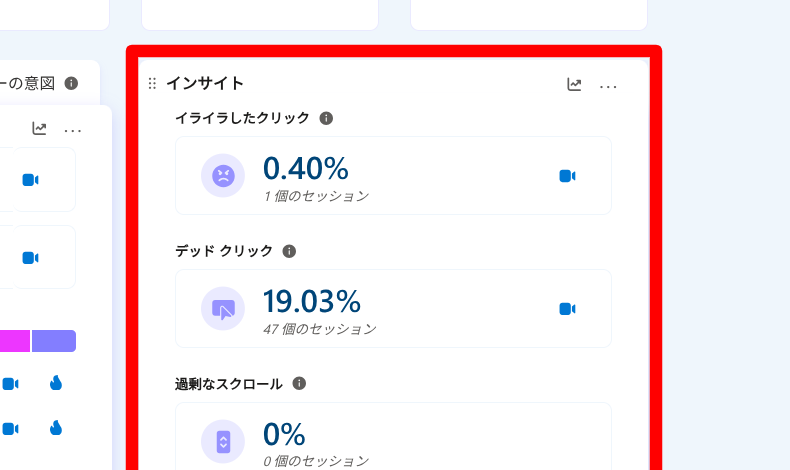
ダッシュボードの右側にある「インサイト」を確認します。ここに並ぶ指標は、成約率を阻害している原因の候補リストです。
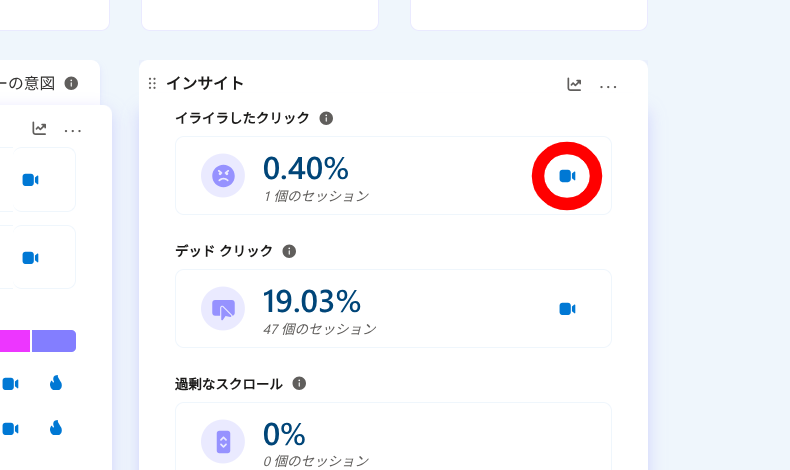
各指標のカード上にある「カメラのアイコン」をクリックします。なお、カード自体をクリックすると、指標の該当ページの数値がダッシュボード上に表示されます。
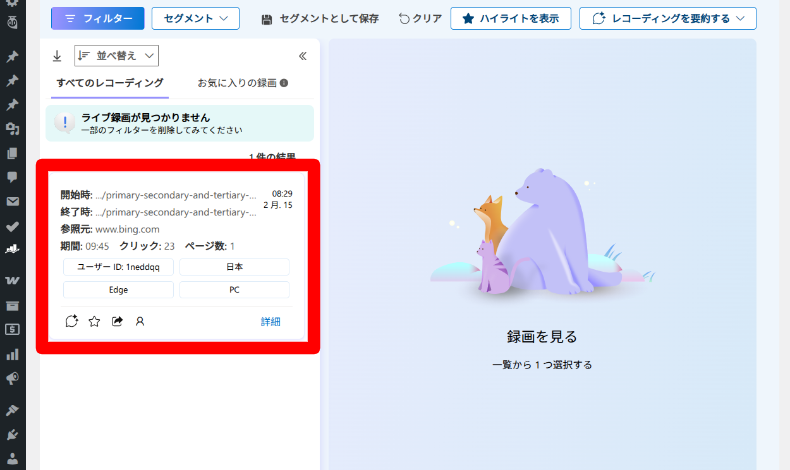
次の画面の左側で、確認したいページをクリックします。筆者のウェブサイトでは「イライラするクリック」の該当ページが1つだけでしたが、複数のページが表示される場合もあります。
表示された画面の左側にある「セッションの分析情報」では、AIによるページの分析が表示されます。問題点を予測して文章化してくれます。
ただし、「誤りが発生する可能性があります」との注意書きもありますので、参考までにご覧ください。
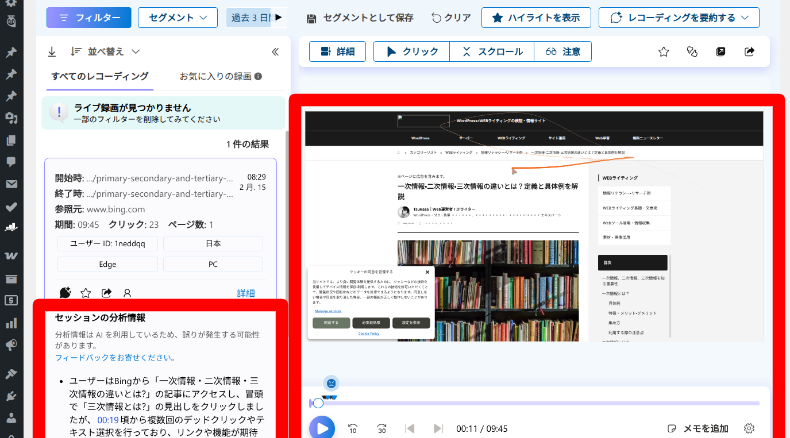
画面の右側は、ユーザーの操作がレコーディングされた動画を再生できます。
Webページ上で動いている赤い線は、ユーザーのマウスカーソル(またはスマホでの指の動き)の軌跡を表しています。
ユーザーがどのような動きをしたのかを確認し、改善に繋げることができます。
確認すべき4つのインサイト(指標)
設定完了から数日でデータが蓄積されます。まずは以下の項目をチェックし、具体的なサイト改善に繋げましょう。
イライラしたクリックの改善方法
ユーザーが同じ場所を短時間に何度もクリック(連打)した記録です。
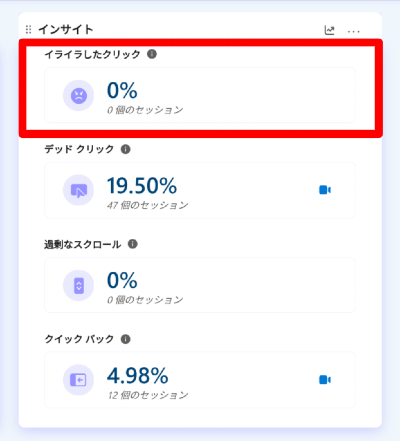
「ボタンを押したのに反応が遅い」「リンク先が開かない」といった、ユーザーの強い不満が可視化されます。
- クリックした後の待ち時間が長い場合、ローディングアニメーションを表示させるなど、視覚的に伝える
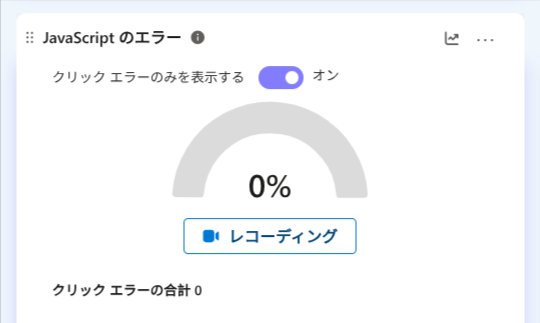
- リンクの設置ミス・ページ表示速度の低下・スクリプトの動作エラーが発生していないか確認
スクリプトのエラーは、ダッシュボードをスクロールすると確認できます。
デッドクリックの改善方法
ユーザーが「リンクやボタンだと思って押したのに、何も起きなかった場所」の記録です。
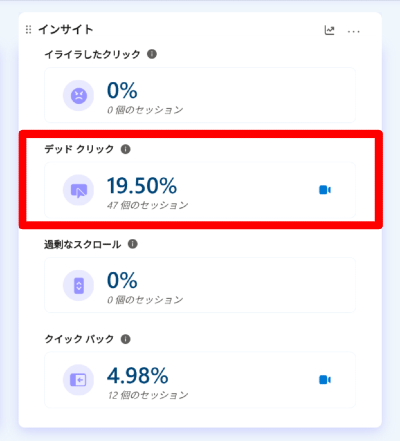
ユーザーに「不具合がある」「使いにくい」というストレスを与え、離脱の原因になりますので改善が必要です。
- クリックされている画像やテキストを、実際のリンクに変更
- 紛らわしいデザイン(ボタンに見える装飾など)を、クリックできないことが伝わる見た目に修正
クイックバックの改善方法
ユーザーがページを訪れてすぐに、ブラウザの「戻る」ボタンを押した行動を指します。
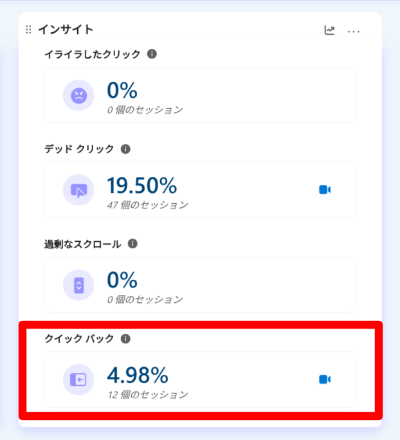
例えば、ページの読み込みが遅い、広告が多すぎる、またはデザインが古く「信頼できない」と直感的に判断されたなどの理由が挙げられます。
- タイトルとリード文の一致・リード文の書き直し・アイキャッチ画像の変更など、ページのファーストビューを修正する
- 画像の軽量化や不要なプラグインの整理を行い、ページの表示速度を改善する
- デザインに問題がありそうであれば、設定変更やWordPressテーマ自体を変更する
レコーディングの改善方法
ユーザーのマウスの動きやスクロールの状態を、動画として再現した記録です。
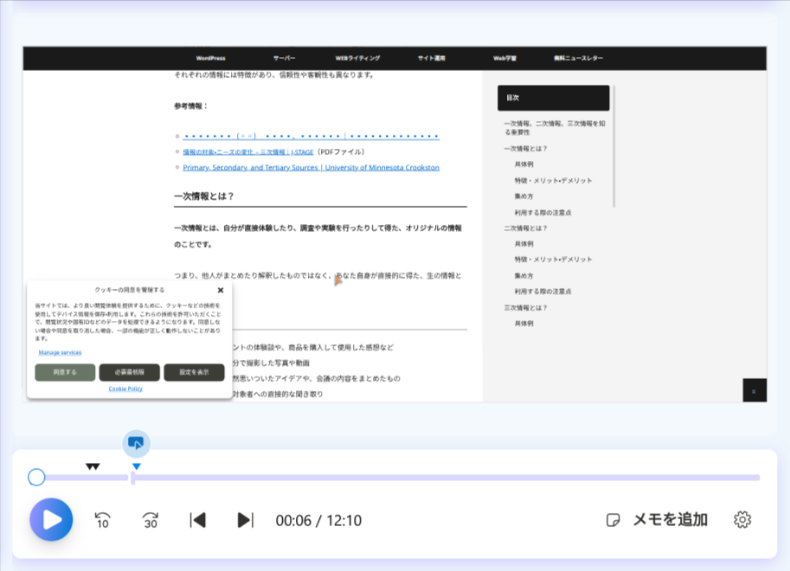
「なぜこの場所で離脱したのか」「どこで迷ってマウスが止まったか」という数字(GA4など)では見えない心理を把握できます。
- 何度も読み返されている箇所があれば、そこを強調したり、より分かりやすい説明に書き換える
- 重要な情報に到達する前にスクロールが止まっているなら、記事の構成を短くしたり、結論を上に持ってくる
GSC・GA・Clarityの使い分け
Googleサーチコンソール(GSC)・Googleアナリティクス(GA)・Clarityは、「サイト流入前の状態」「サイト全体の数字」「サイト内での挙動」で使い分けます。
| ツール名 | 役割 | 主な機能 |
|---|---|---|
| GSC | サイト流入前の状態 | ・検索キーワードの抽出 ・掲載順位とクリック率の確認 ・インデックス登録の管理 |
| GA | サイト全体の数字 | ・PV、ユーザー数の集計 ・流入元(SNS、検索など)の分析 ・コンバージョン(成果)計測 |
| Clarity | サイト内での挙動 | ・ヒートマップ(読まれた場所) ・セッション録画(ユーザーの動き) ・AIによる改善ポイントの要約 |
以下、3つのツールを活用した大まかな改善のイメージです。
- GSCで、検索順位を上げて「アクセス口」を広げる
- GAで、離脱率が高いページなどの「問題があるページ」を見つける
- Clarityで、そのページがなぜ読まれないのか「原因」を突き止め、修正する
よくある質問(FAQ)
Q. 自分のアクセスをデータから除外する最適な方法は?
A. 「IPアドレス除外」と「ログインユーザー除外」の併用が確実です。
最も手軽なのは、Clarity設定画面から自分のIPアドレスを登録する方法です。
ただし、外出先などIPが変わる環境でも正確に除外したい場合は、本記事で紹介した「functions.phpへのコード追記」を行い、ログイン中の管理者を除外する設定を推奨します。
Q. Clarityを導入するとサイトの表示速度は落ちますか?
A. ほとんど影響ありません。
Clarityの計測コードは「非同期」で読み込まれる設計になっています。これは、ページのメインコンテンツの読み込みを邪魔しない仕組みです。
Q. 蓄積されたデータはいつまで保存されますか?
A. 数値データは13ヶ月、録画データは30日間です。
実際のユーザーの動きを見る「レコーディング(動画)」の保存期間は短いため、大きなサイト改修や広告運用を行った際は、1ヶ月以内に動画を確認して改善に役立てるのがベストです。
まとめ
Microsoft Clarityは、GA4の数字だけでは見えない「ユーザーの心理」を可視化する強力なツールです。
- 完全無料・無制限:費用を気にせず全機能を活用できる
- 行動を可視化:録画とヒートマップで離脱原因が明確になる
- AI分析:Copilotが膨大なデータから改善案を自動要約
- 導入が簡単:WordPressプラグインで数分で設定完了
まずはプラグインをインストールして、数日間データを溜めてみてください。ユーザーの意外な動きを知ることが、成約率を高める大きな第一歩になります。
WordPressテーマ集































コメント