





















WordPressをバージョンアップしたら不具合が発生した。
そんな時は、まずWordPress本体のダウングレードを試してみてください。
FTPソフトを使った手動でのダウングレード方法もありますが、初心者の方には難しいかもしれません。
そこで今回ご紹介するプラグイン「Core Rollback」がおすすめです。ボタン操作のみでダウングレードできるので、初心者の方でも安心です。

Core Rollbackとは

Core Rollbackは、WordPressの本体(コア)のバージョンをダウングレードするためのプラグインです。
当メディアでご紹介していましたプラグイン「WP Downgrade」と同じ機能ですが、本記事執筆時点で最新のWordPressバージョンに対応していないため、代替としてCore Rollbackを紹介しています。
操作はシンプルで、ダウングレードしたいバージョンを選んで、実行するのみです。初心者の方でも問題なく操作できます。ロールバック後は不要になるため、基本的には削除して問題ありません。
プラグインのインストール
管理画面から「Core Rollback」を検索してインストールするか、下のボタンからもダウンロード可能です。プラグインファイルを wp-content/pluginsディレクトリにアップした後、管理画面から有効化してください。
プラグインのインストールにつきましてはこちらで詳しく解説しています。

WordPressプラグインのインストール方法について解説します。インストール作業はとてもかんたん、慣れると1分かかりません。 プラグインは、WordPressサイトにとって、ノーコードで機能追加できる便利なもの。WordPress初心者の方は、まずプラグインのインストール方法を覚えておきまし...
使い方|WordPressのバージョンを戻す手順
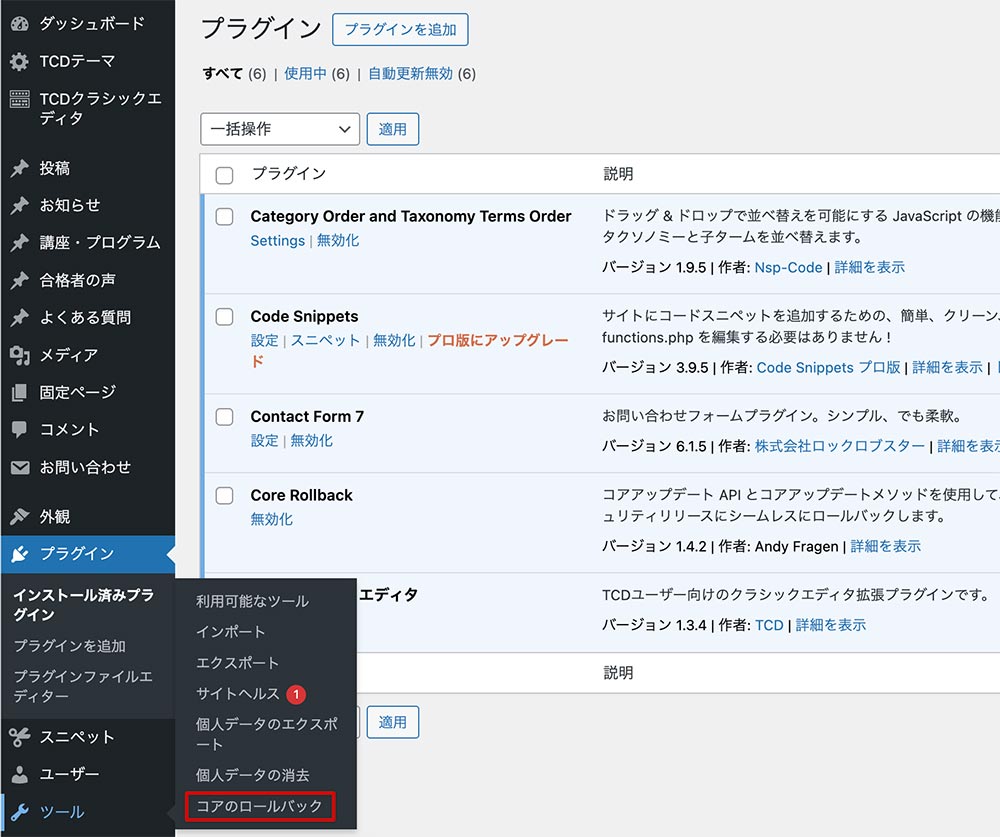
プラグインを有効化したら、ツール > コアのロールバックをクリックします。
次の画面が開くので、戻したいWordPressのバージョンを選択してください。
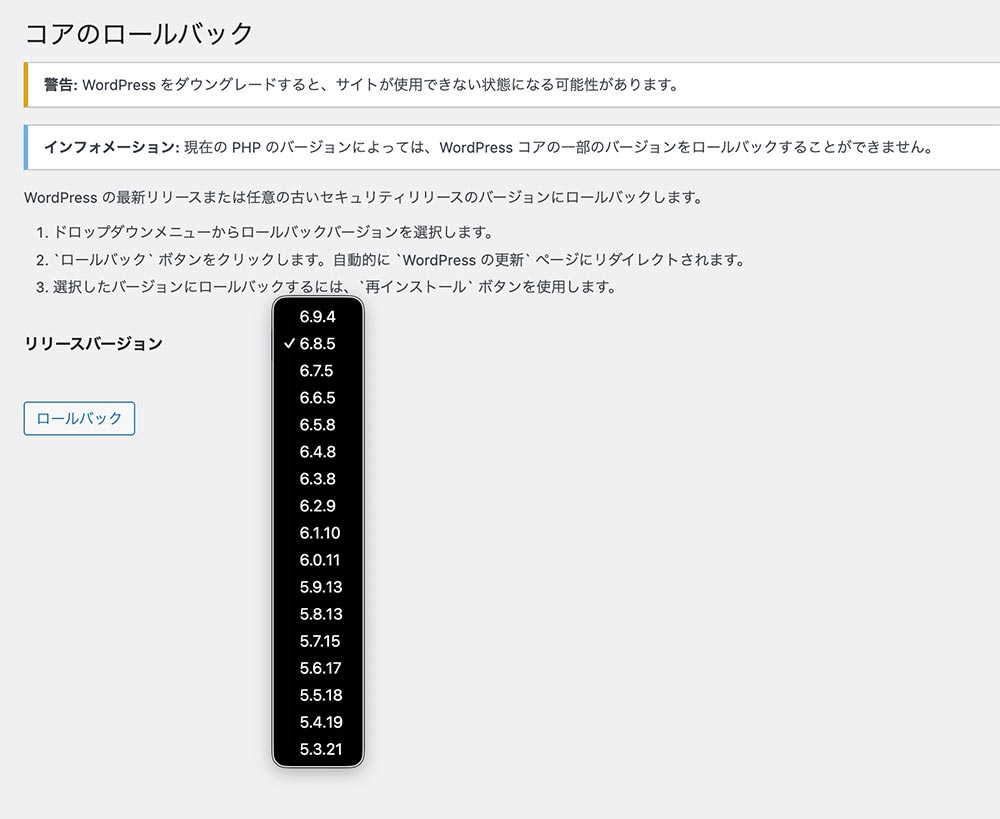
WordPressのバージョン選択画面
マイナーバージョン単位でダウングレードできます。
マイナーバージョンとは、メジャーバージョン(例:6.8など)より細かい更新(例:6.8.1や6.8.2)のことです。バージョン表記については下記記事で詳しく解説しています。

アプリやソフトウェアでよく目にするバージョン。「働き方2.0」や「Web3.0」などの表現にも使われていますよね。 バージョンはエンジニアだけのものではなく、書き方を覚えれば、一般的なファイルや資料の管理等にも役立ちます。というわけで今回は、誰もが使えるバージョンの書き方ついてご紹介いたします...
何か不具合が起きた際は、まずは1つ前のバージョンに戻すといいです。あまりに古いバージョンに戻すと、別の不具合が発生する可能性が高いからです。
「ロールバック」ボタンを押すと、次の画面が開きます。
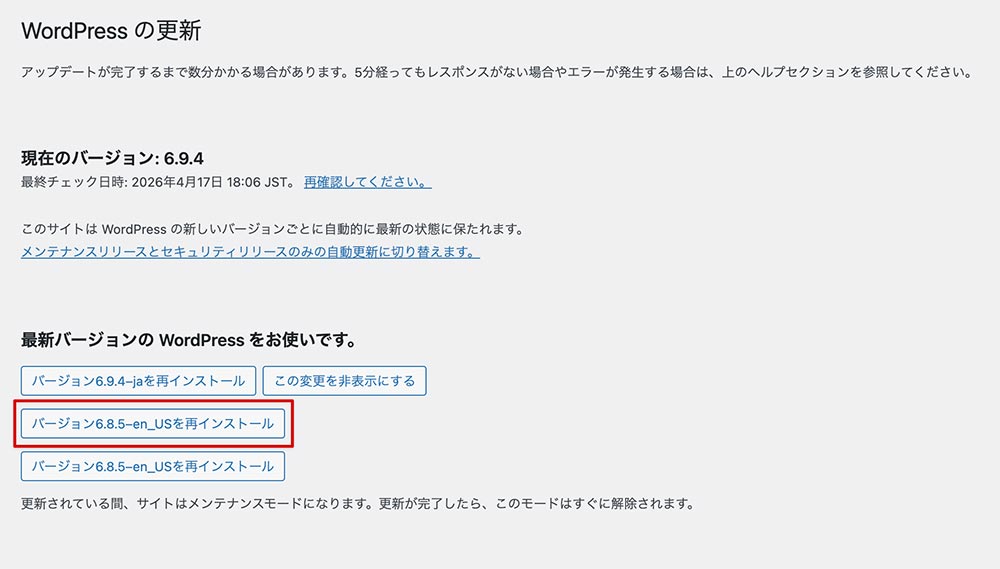
「バージョン〇〇を再インストール」を押すとロールバック(旧バージョンへのダウングレード)が開始されます。
無事、旧バージョンのインストールが完了すると、次のような画面が表示されます。
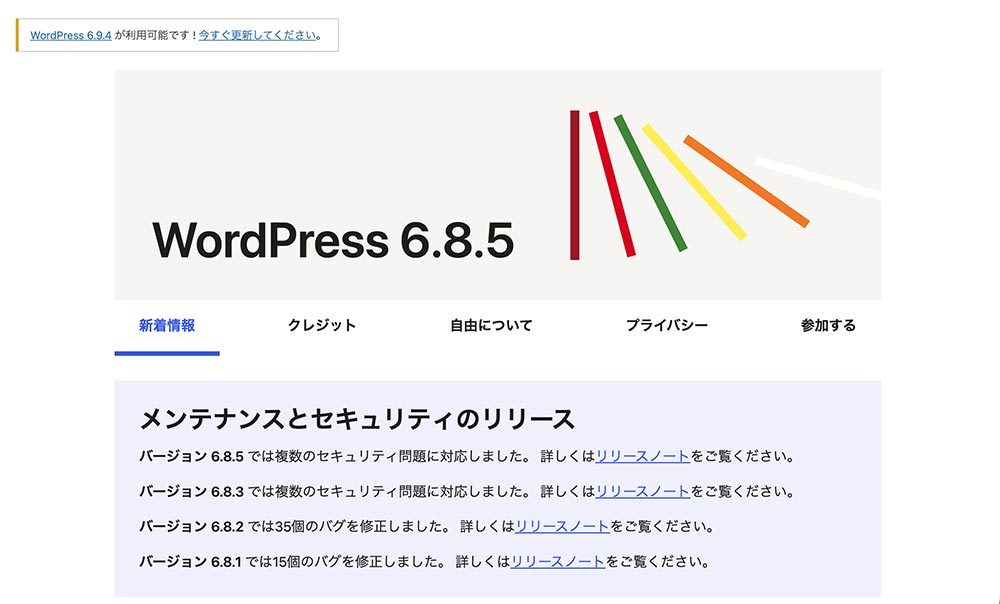
WordPress 6.8.5にダウングレードした例
ダウングレード後は、必ずサイト表示や管理画面の動作を確認してください。
もしWordPressのアップデートが原因の不具合が発生していた場合、解消されているはずです。
まとめ
WordPress本体をダウングレードしたいときは、プラグイン「Core Rollback」がおすすめです。
非常にシンプルな機能ですが、WordPressをアップデートして不具合が発生した際に役立ちます。
「WP Downgrade」のような類似プラグインもありますが、時期によっては最新版でテストされていないこともあり得ます。類似プラグインの中で、直近で更新されているものを利用するのがおすすめです。
利用する際は、各プラグインの最終更新日や対応バージョンを確認してください。
プラグインのバージョンをダウングレードできるものもセットで覚えておくと便利です。

「最新バージョンにしたら不具合が出た」 ソフトウェアは常に最新バージョンを保つことが重要とされますが、一方で不具合が出た時には元のバージョンに素早く戻すことも同じくらいに重要です(メジャーアップデートの際には、少し遅れて最新バージョンにするのも賢い考え方)。 残念ながら、最新バージョンで...
不具合発生に役立つおすすめ記事

WordPressサイトのメンテナンスを行いたいなら、まずはサイトヘルス機能を使うのがおすすめです。 定期検診のようなイメージで、サイトの健康状態をチェックできます。問題があればすぐに対策できるので、安心して運営できます。 当記事では、サイトヘルスの見方や活用方法についてご紹介します。 ...

WordPressサイトの不具合には、さまざまな要因があり、原因究明には複数の検証が必要です。 しかし、利用プラグインが多いと時間もかかりますし、サイト運営上不都合なことも起こります。 (お問い合わせフォームのプラグインを停止すると、一時的にお問い合わせできなくなる等) そこで今回ご紹...
WordPressテーマ集


































コメント