





















Web制作やデザインの修正依頼で、「言葉だけでは意図が伝わらない」「指示書の作成に時間がかかる」と負担を感じていませんか?
AUN(あうん)は、ブラウザ上でサイトや画像にメモを追加できる修正指示ツールです。会員登録不要で、発行されたURLを共有するだけで視覚的な指示が完結します。
本記事では、AUNの基本的な使い方から料金プラン、セキュリティ機能を徹底解説します。

修正指示ツール「AUN」とは?
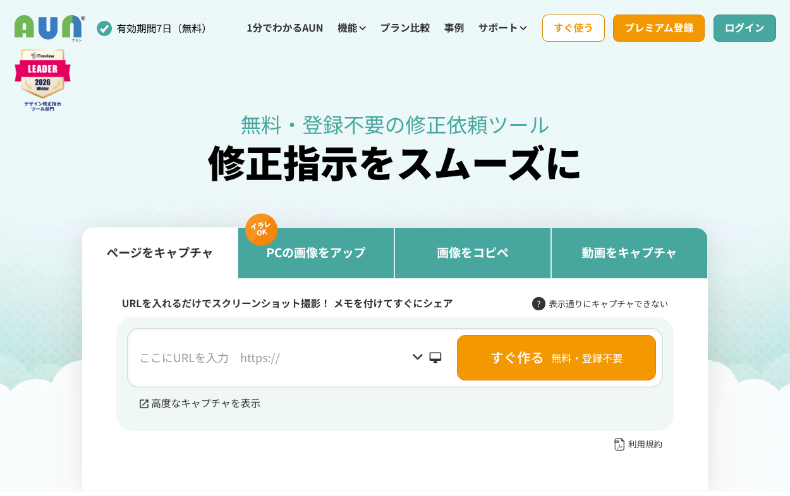
AUNは、Webサイト・画像・動画に対して、ブラウザ上で修正指示を出せるツールです。「修正箇所を撮る・アップロードする」「指示を書き込む」「共有URLを送る」という簡単なステップで、コミュニケーションを完結させます。
最大の特徴は、「送り手も受け手も会員登録が不要」である点です。ツール導入のハードルが極めて低く、即座に業務効率化を始められます。
主な機能
- キャプチャ機能:WebサイトのURL指定(PC・スマホサイズ選択可)、画像やPDFのアップロードに対応
- メモ(指示)機能:修正箇所をマウスで囲み、その場にテキストを書き込める
- 共有機能:保存後に発行されるURLを伝えるだけで、相手も同じ画面を閲覧・編集できる
- ステータス管理:「作業済み」「確認済み」など、進捗をメモごとに色分けして管理可能
- 文字スキャン(プレミアム版):画像内のテキストを自動で読み取り、テキストデータとして抽出できる
メリット
- 指示の具体性が高まる:「ここのボタンを右に」といった曖昧な指示が、場所を囲むことで一目瞭然になり、認識のズレが防げる
- 作業時間を大幅に短縮:画像キャプチャを撮り、Excel等に貼り付けて説明文を書く手間がなくなる
- 相手に負担をかけない:閲覧側に会員登録やログインを求めないため、クライアントや外注先とのやり取りがスムーズ
- 情報の集約:1つのURL内に修正指示、やり取りの履歴をまとめられるため、情報の散逸を防げる
デメリット(注意点)
- 無料版の読み込み制限:無料版での読み込みは1ページ(ファイル)ずつのため、複数枚の読み込みはプレミアム版の検討が必要
- 無料版の保存期間:無料版は保存期間が7日間のみ。長期プロジェクトで使用する場合は、プレミアム版の検討が必要
- 無料版のセキュリティ:URLを知っている人なら誰でも閲覧できるため、機密性の高い情報の場合はプレミアム版のセキュリティ機能(パスワード保護など)が必要
- モバイルでの利用は一部機能のみ:モバイルでは修正箇所のキャプチャやメモ(指示)の入力はできず、メモの確認やリアクション送信のみ利用可能
安全性の仕組み
AUNは、機密性の高いデザイン案を扱うツールとして、高いセキュリティ基準をクリアしています。
- ISMS(情報セキュリティマネジメントシステム)認証:国際規格に基づき、情報の機密性・完全性・可用性が適切に管理されていることが認められている
- プライバシーマーク取得:個人情報の取り扱いがJIS規格に適合していることを証明しており、プライバシー保護体制も万全
- IPA基準チェックシートの公開:経済産業省やIPA(独立行政法人 情報処理推進機構)の指針に準拠したセキュリティチェックシートを公式サイトで公開
- 第三者による脆弱性検査:外部専門機関による脆弱性検査を月次で実施
※有料版で利用できるセキュリティ機能については、次の項目で解説します。
無料版と有料版の料金プラン
AUNには無料版と、有料版の「プレミアム1」「プレミアム11」の3つが用意されています。用途やチームの規模に合わせて選択可能です。
| 項目 | 無料版 | プレミアム1 | プレミアム11 |
|---|---|---|---|
| 月額料金(税込) | 0円 | 3,300円 | 33,000円 |
| 作成可能人数 | 1人 | 1人 | 最大11人 |
| 有効期限 | 7日間 | 365日間 | 50年間 |
| 画質 | 圧縮あり | ほぼ劣化なし | ほぼ劣化なし |
| 保存待機時間 | 10秒 | なし(即時) | なし(即時) |
| 一括キャプチャ | 1ページずつ | 最大5ページ | 最大5ページ |
| 15日間無料体験 | – | ○ | ○ |
有料プランの主な機能
プレミアムプランにアップグレードすることで、利便性とセキュリティが大幅に向上します。
業務効率を上げる時短機能
- 文字スキャン:画像内のテキストを自動で読み込み、メモに貼り付けられる
- 一時保存:編集中のデータを保存できるため、複雑な指示出しの途中でデータが消える心配がない
- 一括操作:複数ファイルをまとめてフォルダ移動したり、削除できる
- 各種キャプチャ機能:複数のキャプチャや一括アップロードなど、高度な機能を利用できる
チーム連携を円滑にする機能
- 更新通知:他のメンバーによる返信や編集があった際、メール等で通知を受け取れる
- 編集履歴:過去の修正経緯を把握できるため、状況確認がスムーズ
- フォルダ共有:チームで共有するためのフォルダを作成して共同作業ができる
安心できるセキュリティ機能
- 二段階認証:ログイン時に通常のパスワードに加え、認証コードを求めることで、不正アクセスを防止
- パスワード保護:作成したファイルごとにパスワードを設定し、関係者以外の第三者による閲覧を制限
- 編集ロック:編集をロックすることで、不用意な上書きや悪意のある改ざんを防ぐ
- フォルダ制限:フォルダ単位でユーザーを制限でき、不審なアクセスを防ぐ
- IPアドレス制限(プレミアム11):特定の拠点からのみアクセスを許可する設定が可能
AUNの基本的な使い方
修正箇所の読み込み
はじめに、修正箇所の読み込みを行います。トップページのタブから複数の方法で行うことができます。
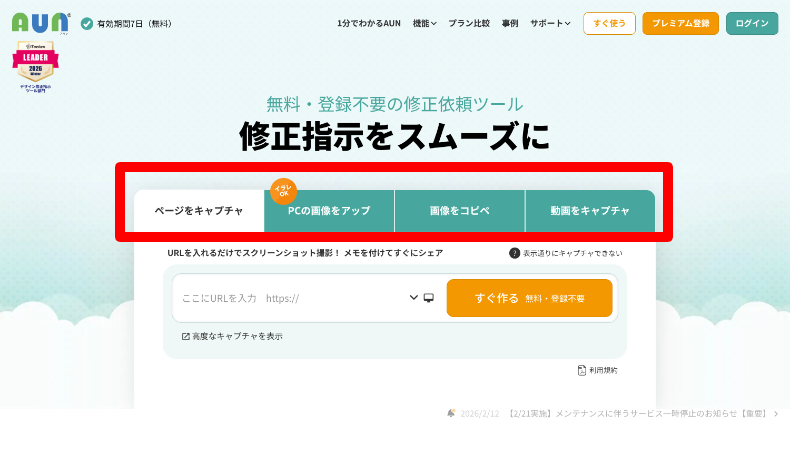
ページをキャプチャ
WebページのURLを入力して、その画面をキャプチャ(撮影)することができます。
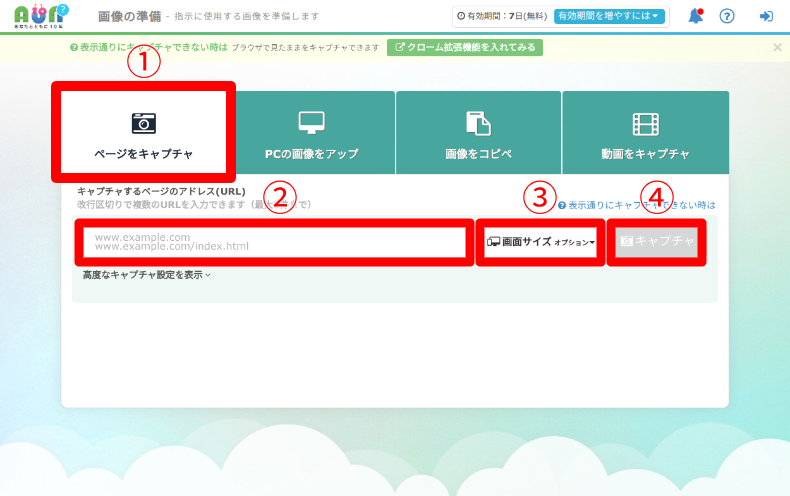
- 「ページをキャプチャ」をクリック
- 修正したいWebページのURLを入力
- 「画像サイズ」を選択
- 「キャプチャ」をクリックして、修正箇所を撮影
PCの画像をアップ
事前にキャプチャや作成した画像やPDFファイルを、PCからアップロードすることができます(モバイルからの操作は不可)。
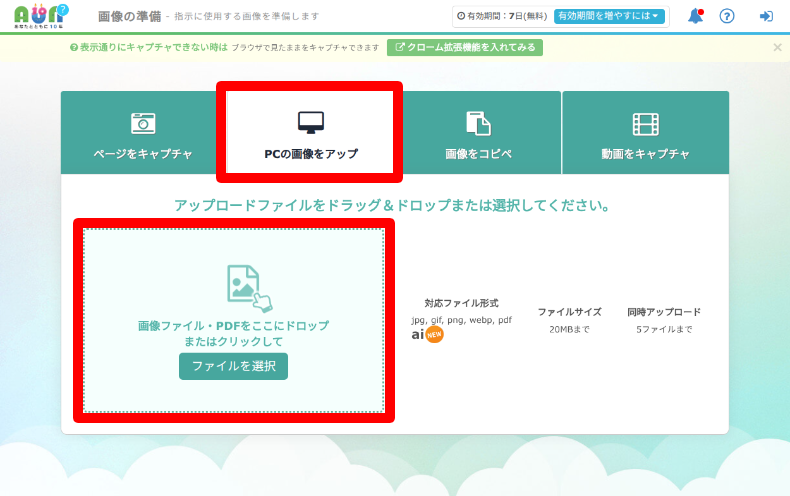
- 「PCの画像をアップ」をクリック
- 画像ファイルまたはPDFをドラッグ&ドロップするか、「ファイルを選択」してアップロード
※対応ファイルはjpg・gif・png・webp・pdf・ai(Adobe Illustrator)。容量は20MBまで。

WEBで使う画像ファイルには、複数の種類があります。 同じ画像ファイルでも、複数のファイル形式があり、「.jpeg」などの拡張子と呼ばれる文字列で判別できるようになっています。 当記事では、そんな画像ファイルの拡張子について、種類別の違いや特性をご紹介いたします。 拡張子とは ...
画像をコピペ
Webページ上などに掲載されている画像をコピーして、AUNの画面上でペースト(貼り付け)の操作でアップロードができます。
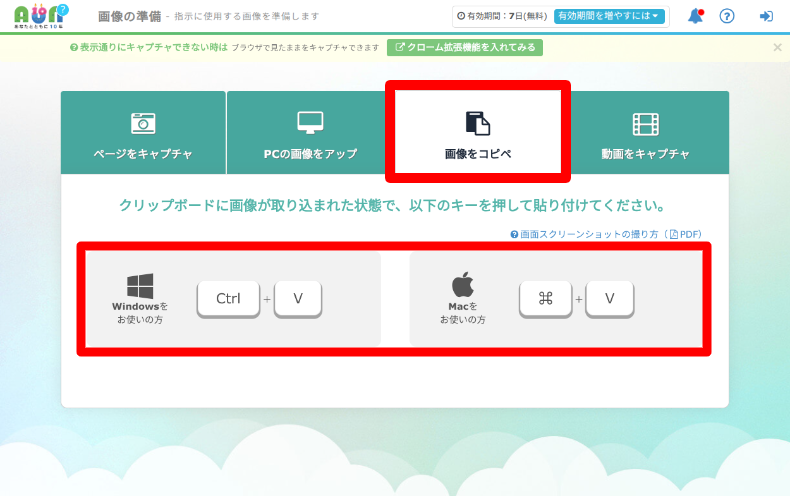
- 「画像をコピペ」をクリック
- 画面に表示されているOSごとのショートカットキーでペースト
OSごとのペーストは、以下のショートカットキーで操作できます。
- Windows・Chrome OS・Linux:Ctrl + V
- Mac:⌘ + V
動画をキャプチャ
動画をアップロードし、再生や一時停止をしながら修正箇所をキャプチャできます。
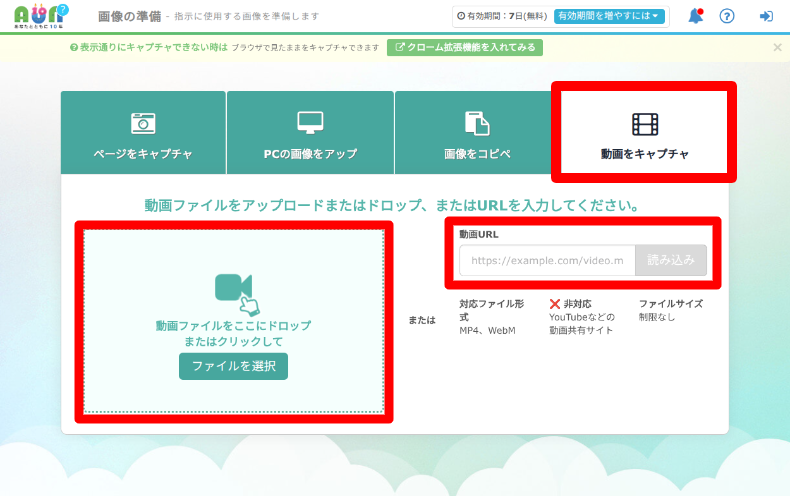
- 「動画をキャプチャ」をクリック
- 動画ファイルを「ドラッグ&ドロップ」「ファイルを選択」「動画URL」のいずれかでアップロード
※対応ファイルはMP4とWebMで、容量制限はありません。
※動画共有サイト(YouTubeなど)の動画URLは非対応です。ご利用のドメイン上やWebサイト等にアップロードした動画URLを入力してください。
動画のアップロードが完了したら、以下の操作を行います。
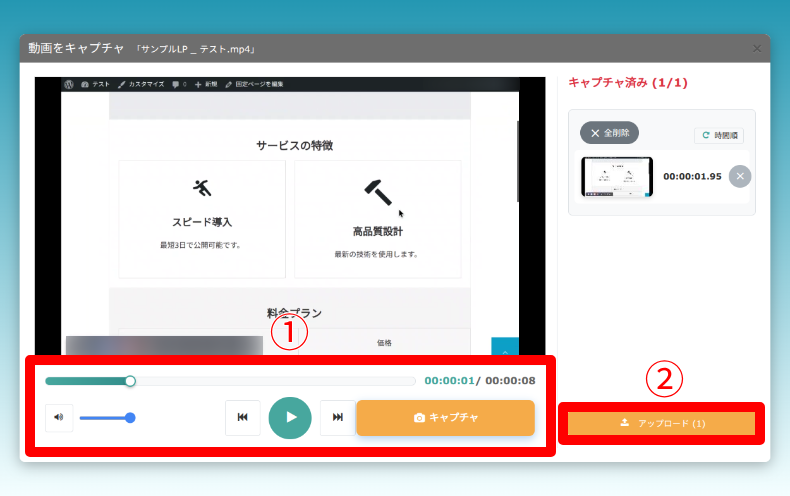
- 再生すると、「再生ボタン」が「一時停止ボタン」に変わるため、修正箇所を見つけたら一時停止して、右側の「キャプチャ」をクリック
- 「アップロード」をクリックして完了
修正指示の入力
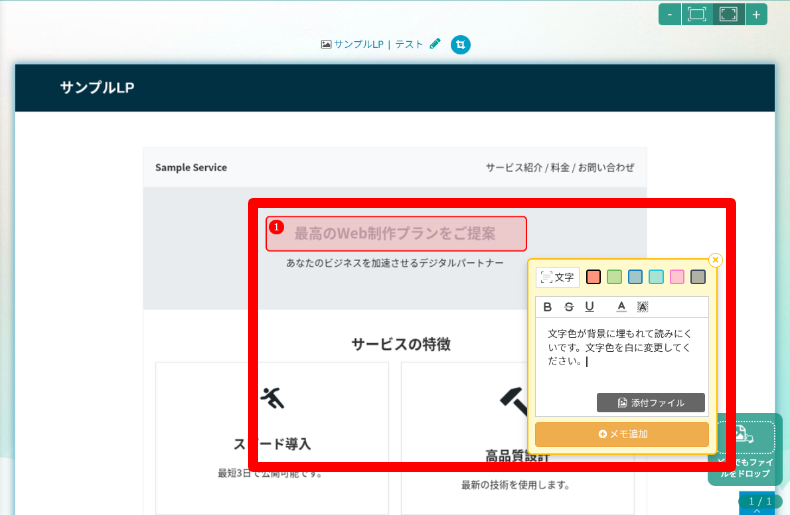
アップロードが終わると、修正指示を入力できる画面に切り替わります。
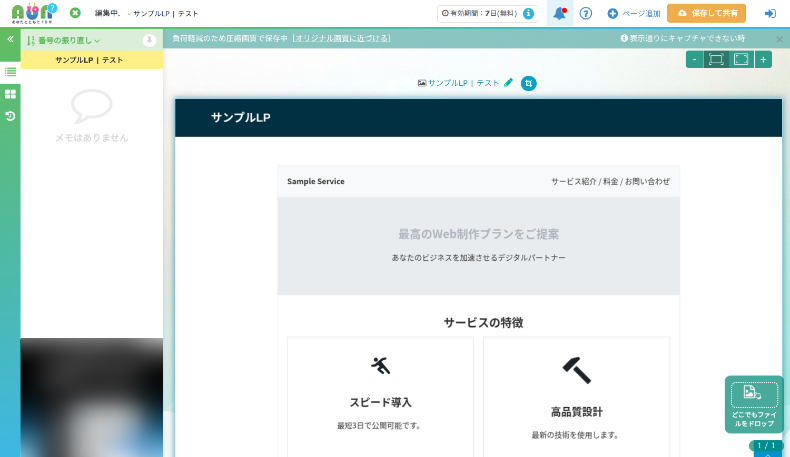
修正したい箇所をドラッグして囲むと、メモの入力欄が表示されますので、修正指示等を入力します。
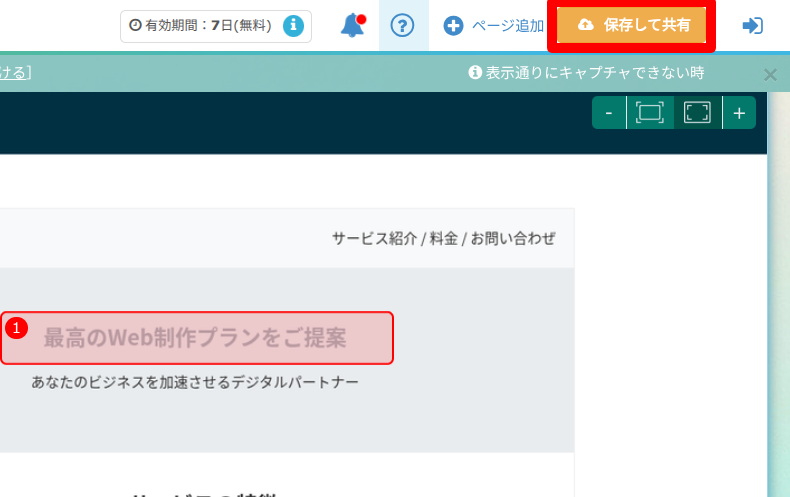
右上の「保存して共有」をクリックします。
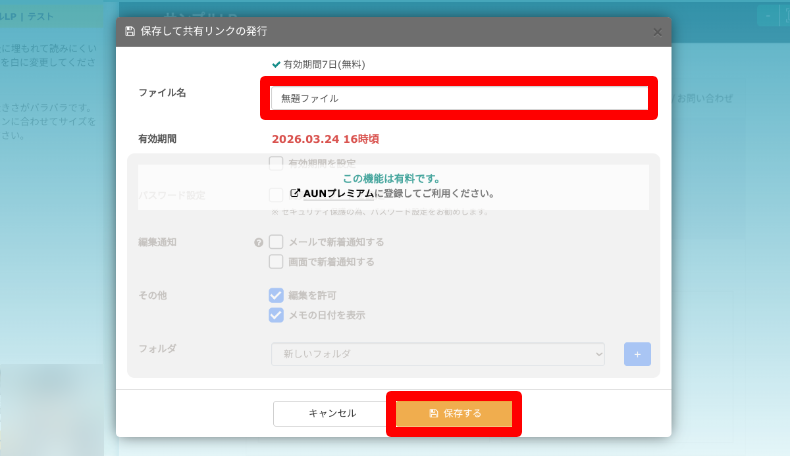
続いて、ファイル名を入力し、「保存する」をクリックします。
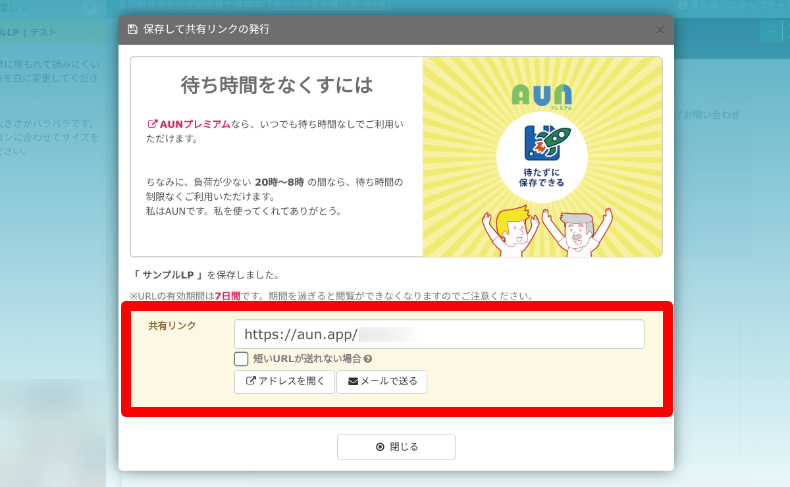
表示された共有リンクをコピーして相手に送ります。「メールで送る」をクリックするとメーラーが立ち上がり、共有URLが入力された状態のメールが表示されます。
修正箇所の確認
受信者が共有リンクを開くと、左側にメモ、右側に画像の修正箇所が表示されます。
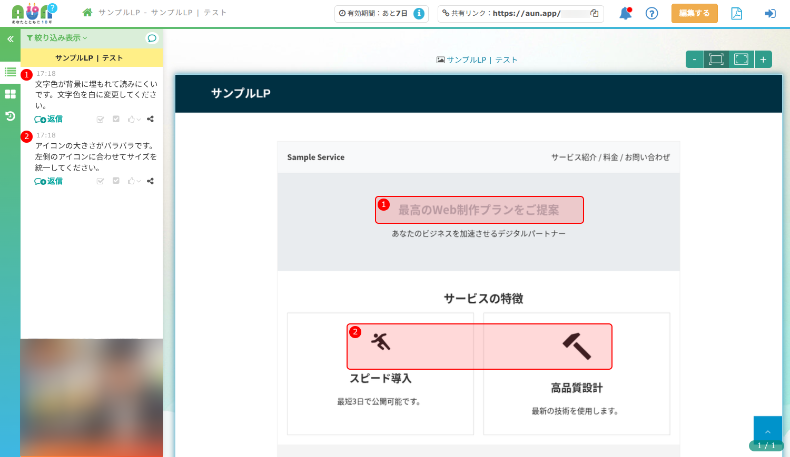
確認後のアクション
記載されたメモ(指示)の下にあるアイコンから、さまざまなアクションを返すことができます。
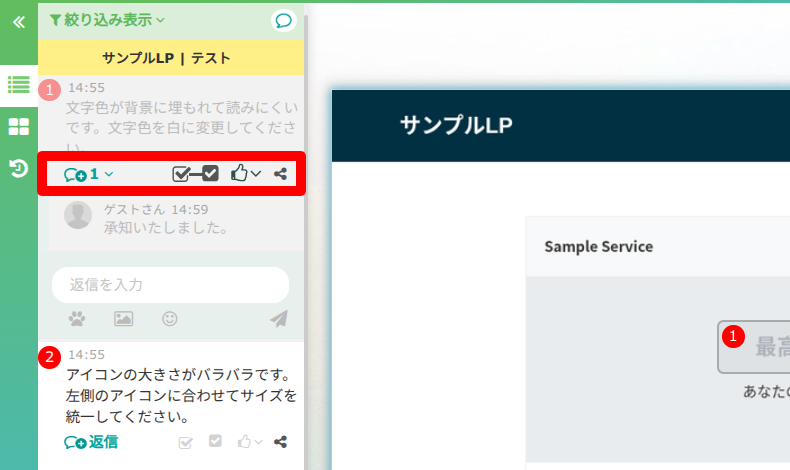
- コメントアイコン:コメントに対する返信コメントを入力
- チェックアイコン1:作業済み
- チェックアイコン2:確認済み
- アイコンの選択:済・保留・追加修正・電話ください・意味不明のアイコンから選択
- 共有アイコン:メモの共有リンクを表示
PDFとCSVでのエクスポート(出力)
画面右上のPDFのアイコンをクリックすると、修正箇所をファイルでダウンロードすることができます。
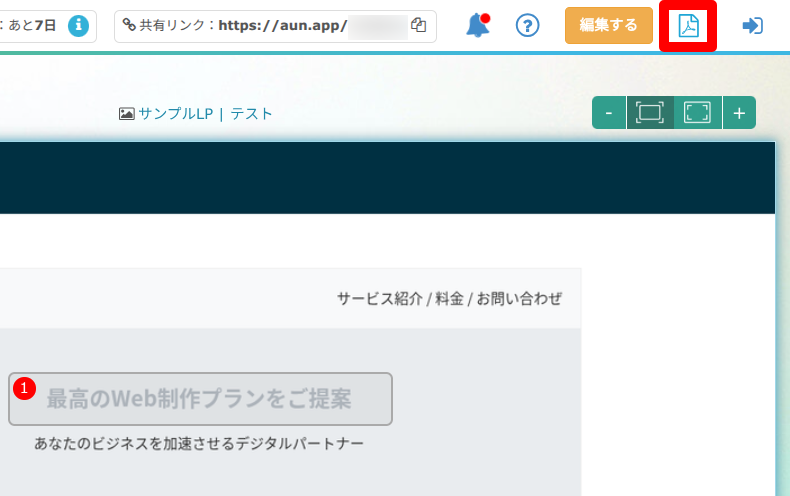
zip(圧縮)形式でダウンロードされ、その中には以下のファイルが同梱されています。
- 修正箇所を指定したWebページや画像:PDFファイル
- メモ(指示):CSVファイルで一行ずつ表記
無料版では7日間しか共有リンクを利用できませんが、あらかじめダウンロードしておくことで、修正箇所や指示がわからなくなるリスクが軽減します。
よくある質問(FAQ)
Q. 無料版で作ったデータはずっと残りますか?
A:保存期間は作成から7日間です。期限を過ぎると自動的に削除されます。長期プロジェクトでデータを残したい場合は、PDFとして書き出して保存するか、保存期間が延長(365日〜)されるプレミアム版の利用をご検討ください。
Q. 指示を送る相手も会員登録が必要ですか?
A:いいえ、不要です。 発行されたURLを共有するだけで、相手はブラウザからすぐに指示内容を確認できます。
Q. スマートフォンから修正指示を出すことはできますか?
A:新規作成やキャプチャ、メモの追加はPC環境のみの対応です。スマートフォンやタブレットからは、指示内容の「閲覧」や、メモに対する「返信・スタンプの送信」が可能です。
Q. 作成した内容が第三者に見られる心配はありませんか?
A:無料版は、URLを知っている人なら誰でも閲覧可能な状態になります。機密性の高い案件を扱う場合は、ファイルごとにパスワード設定や、編集ロックができるプレミアム版での運用をおすすめします。
Q. Webサイト以外に、どのようなファイルをアップロードできますか?
A:画像(jpg, gif, png, webp)、Illustrator(ai)、PDF形式のアップロードに対応しています。チラシの校正やバナーのデザイン修正など、Web制作以外の現場でも幅広く活用されています。
まとめ
AUNは、制作者と依頼者の間にある「認識のズレ」を埋め、作業を効率化するためツールです。
- 直感的な指示:枠で囲むだけで、言葉では説明しにくい箇所も正確に伝わりやすい
- 相手に負担をかけない:会員登録やログインの手間を一切省き、URLひとつで共有が完結
- 情報の集約:指示内容、修正履歴が1箇所にまとまるため、情報の散逸を防げる
- 安心のセキュリティ:ISMS認証やプライバシーマークを取得しており、法人利用に必要な安全性を備えている
Web制作から印刷物、動画のフィードバックまで、視覚的なコミュニケーションが必要な場面でAUNは役立ちます。まずは無料版で指示書作成にかかっていた時間を省略し、認識のズレを軽減できるか試してみてください。
WordPressテーマ































コメント