



















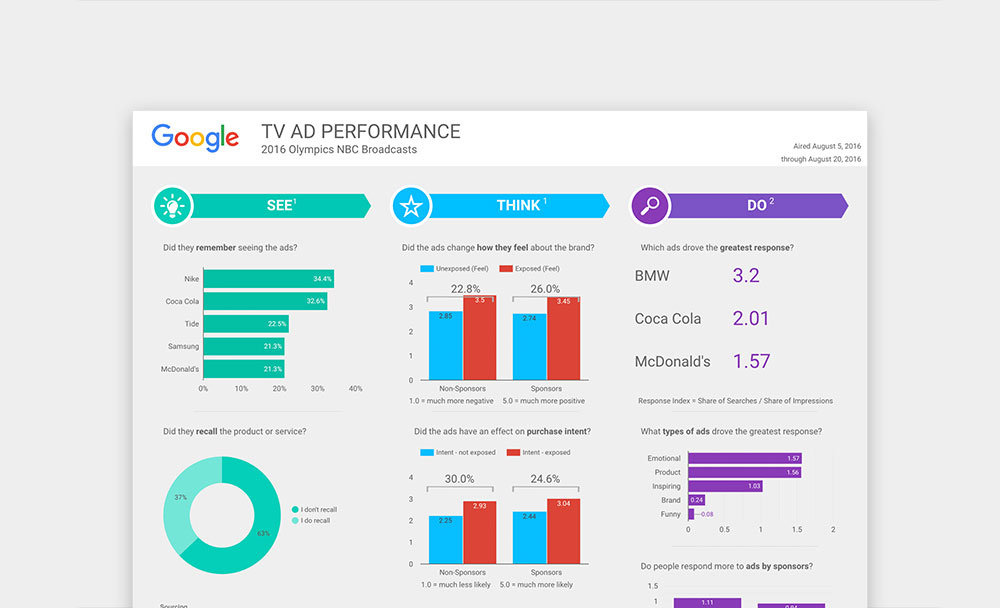
Googleアナリティクスやスプレッドシートのデータを、毎回ログインして確認するのは手間がかかります。Looker Studio(ルッカースタジオ)を使えば、バラバラなデータを1枚のレポートに集約し、自動でグラフ化できます。
本記事では、初心者が迷わず設定を完了できるよう、導入からレポート作成までの基本を解説します。

Looker Studio(旧データポータル)とは?
Looker Studioは、Googleが提供するデータの可視化・共有に特化したビジネスインテリジェンス(BI)ツールです。2022年に「Googleデータポータル」から名称変更されました。
最大の特徴は、複数の場所にあるデータを1か所に集約し、グラフや表を用いたレポートを簡単に作成できる点にあります。
メリット・できること
- 無料で利用可能:ほとんどの機能を無料で利用でき、レポートの作成数にも制限がない
- 複数のデータを1箇所に集約できる:Googleの各ツールにログインして確認していた数値を1枚のレポートにまとめられる
- 各ツールごとのテンプレート:一からレポートを作成するだけでなく、無料テンプレートを選択し、重要指標を確認できる
- グラフによる直感的な把握:膨大な数字の羅列を、棒グラフや円グラフなどに変換できる
- レポートの自動更新:データソースが更新されると、レポート側も自動で更新されるため、毎回データをエクスポートする手間が不要
- 共有と共同編集:URL1つでチームへの共有やリアルタイムの共同編集が可能
- ウェブサイトに埋め込み:作成したレポートを、ウェブページに埋め込んで表示できる
デメリット・注意点
- 専門用語の理解が必要:「ディメンション(分析の切り口)」や「指標(数値)」といった概念を理解するまで、操作に戸惑うことがある
- テンプレートは英語表記が多い:テンプレートを日本語で確認したい場合は、ブラウザの翻訳機能などを活用する必要がある
- 大量データ時のレスポンス:扱うデータ量や連携先によっては、レポートの表示が遅くなる場合がある
- 追加の学習コストが必要:既存のツールだけでなく、さらに使い方を覚える必要がある
- やや使いづらい:取り扱えるデータや設定項目が多く、使い慣れる必要がある
- サポートの制限:ヘルプドキュメントやコミュニティでの自己解決が基本
Lookerシリーズの違いと料金
| シリーズ | Looker Studio | Looker Studio Pro | Looker |
|---|---|---|---|
| 対象 | 個人・小規模チーム | 中堅〜大手企業のチーム | 大企業・データ専門部署 |
| 料金 | 0円 | 9ドル /月/ユーザー | 要問い合わせ(高額) |
| 主な目的 | 手軽にグラフを作りたい | チームで安全に管理したい | 会社全体のデータを統治したい |
- Looker Studio:各種ツールのデータを、個人や少人数で手軽に見たい人向け
- Looker Studio Pro:無料版の全機能に加え、AI機能(Gemini)や企業での「組織・チーム管理」を強化したい場合
- Looker:独自の言語(LookML)を用いて、全社レベルでの厳密な数値管理が必要な場合
ほとんどのWeb担当者や個人事業主の方は、無料版の「Looker Studio」を選べば間違いありません。
使い始める前に必要な3つのもの
Googleアカウント
Looker Studioへのログインとレポートの保存に必要となります。普段お使いのGmailやGoogle Workspaceのアカウントで問題ありません。
なお、閲覧制限をかける場合、閲覧者側もGoogleアカウントが必要になるケースがあるため、共有相手の環境も考慮しておくとスムーズです。
可視化したい「データソース」
表やグラフ化するための「元データ」を用意します。あらかじめ以下のようなツールで、事前にデータを作成したり、ウェブサイトと連携して一定期間データを取得しておく必要があります。
- Googleスプレッドシート:手入力した集計表や管理台帳
- Googleアナリティクス:Webサイトのアクセスデータ
- Search Console:検索キーワードのデータ
推奨ブラウザ
Looker Studioはブラウザ上で動作するツールです。Google公式では以下のブラウザがサポートされています。
- Google Chrome (推奨)
- Firefox
- Safari
※これら以外のブラウザでは、レポート編集時に予期せぬ挙動が発生する可能性があるため、最新版のChromeを使用するのが確実です。
レポートの基本的な作成方法
ログインとダッシュボード
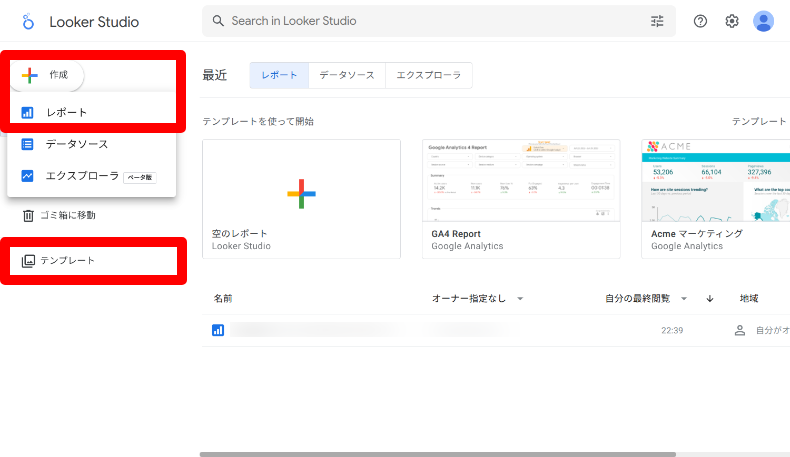
まずはLooker Studio公式サイトにアクセスし、Googleアカウントでログインします。その後、ダッシュボードの左上からレポートの作成方法を選択します。初心者の場合は、以下2つの内、どちらかがおすすめです。
- 「作成」>「レポート」:空のレポートに必要なデータだけを設置して、自由に作成できる
- 「テンプレート」:自分の目的に近いものを選択し、そのまま使用するか、必要に応じて追加や削除
テンプレートの種類
左側の「テンプレート」>「カテゴリー」を選択すると、様々なツールごとの無料テンプレートを利用できます。
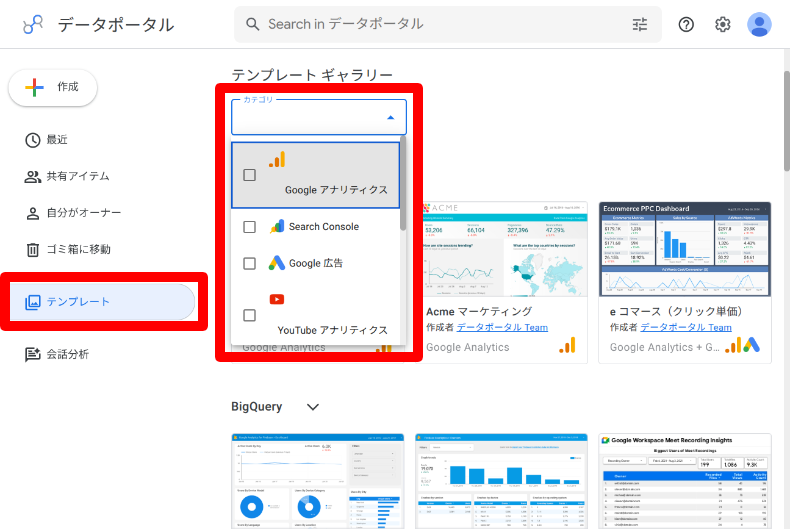
本記事の更新時点では、以下のようなツールのテンプレートが用意されています。
- Googleアナリティクス
- Search Console
- Google広告
- YouTubeアナリティクス
- Googleスプレッドシート
- BigQuery
- Apigee
- 検索広告 360
- ディスプレイ&ビデオ 360
例えば、Googleアナリティクスのテンプレートだけでも複数用意されているため、最適なものを選択することができます。
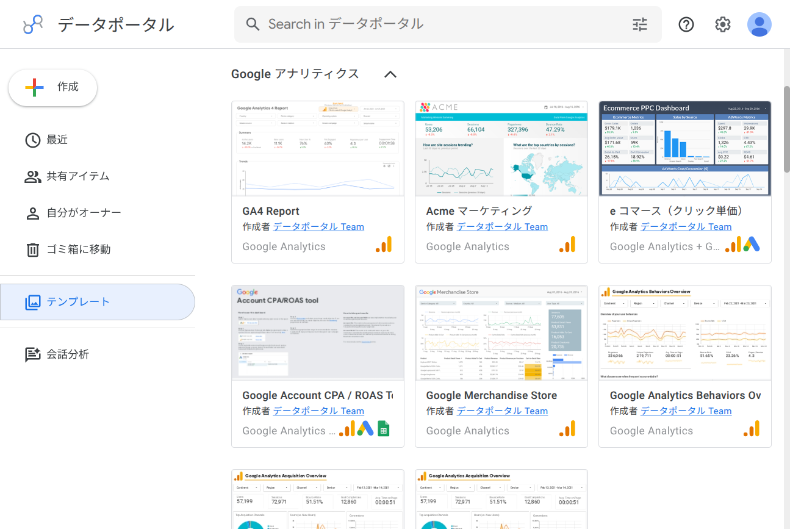
ただし、英語表記のものが多いため、日本語に編集したりブラウザの翻訳機能などを活用する必要があります。
データソースとの接続
空のレポートを作成し始めると、自動的に「データのレポートへの追加」画面が立ち上がります。表示したいデータが含まれているツールを選択します。
例えば、Webサイトと連携しているGoogleアナリティクスやSearch Consoleのデータと接続したり、GoogleスプレッドシートやExcelも接続できます。
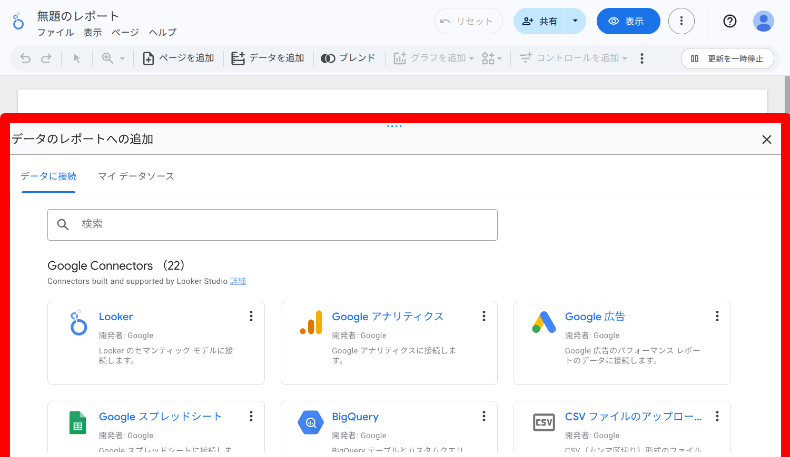
Googleスプレッドシートとの連携
Googleスプレッドシートを選択した場合は、はじめにアクセス権の許可を「承認」する必要があります。
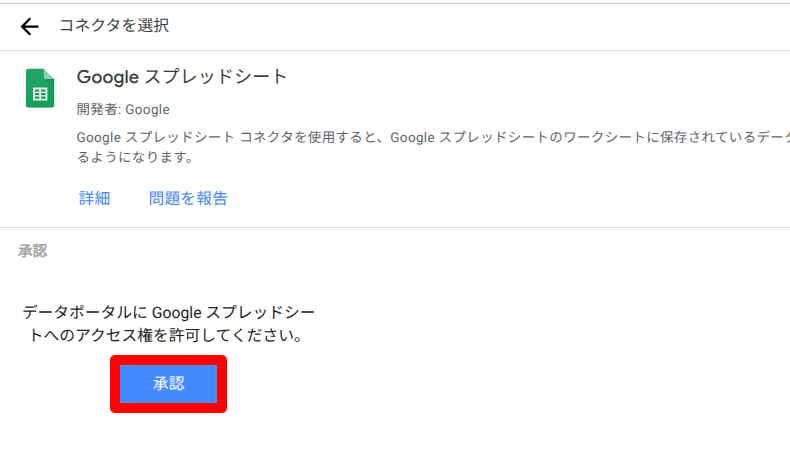
Googleドライブ内にある任意の「スプレッドシート」を選択し、その中にある「ワークシート」から表示したいデータが含まれたシートを選択します。
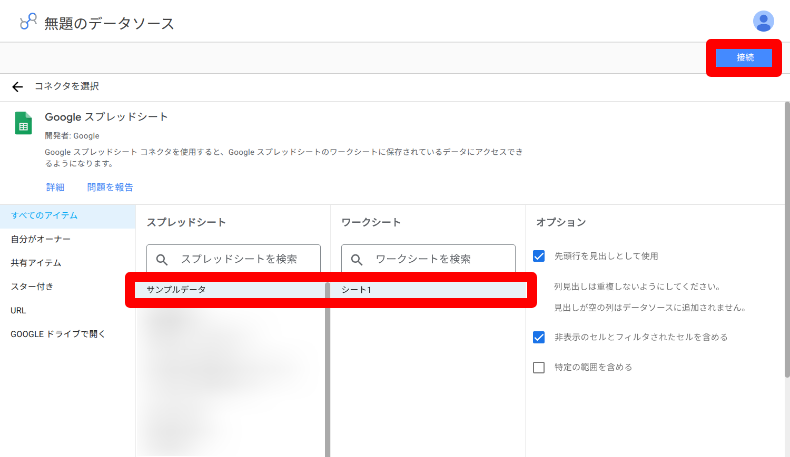
データの選択
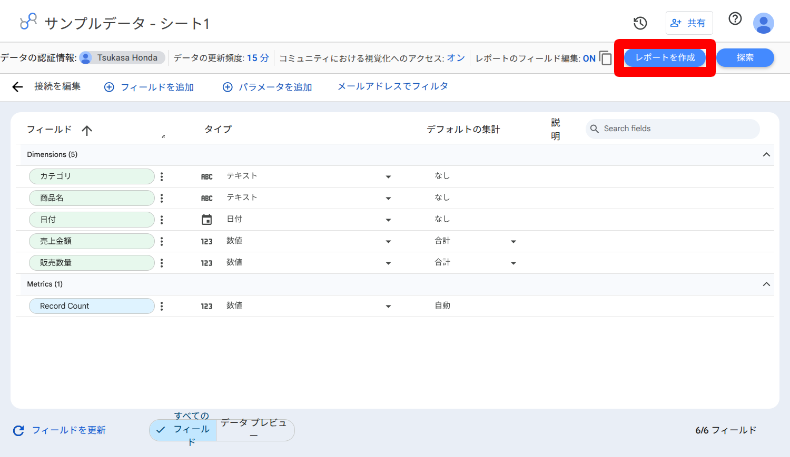
内容を確認したら、右上の「レポートを作成」をクリックします。
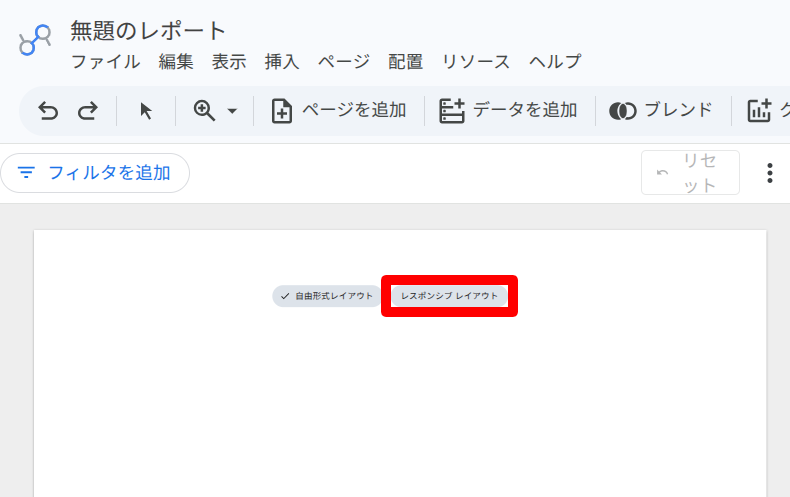
初期設定では、「自由形式レイアウト」が設定されていますが、スマートフォンでもレポートをチェックしたい場合は、「レスポンシブ レイアウト」を選択してください。
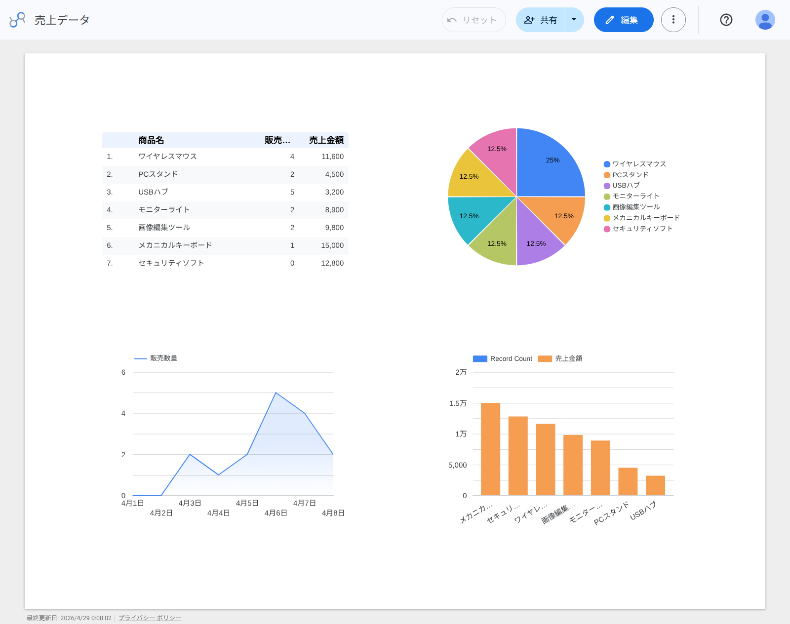
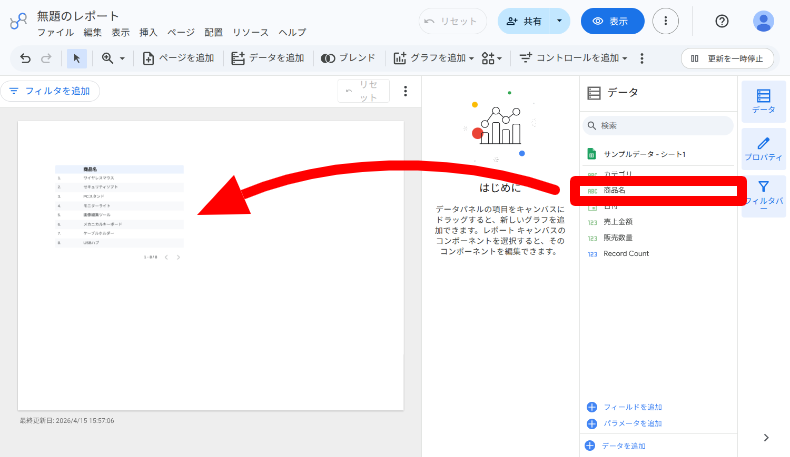
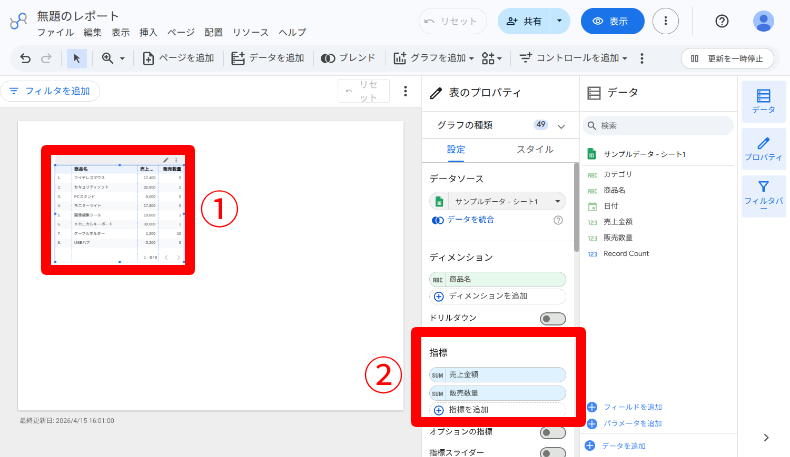
右側に列の見出し(一行目)が表示されますので、表示したい列をドラッグ&ドロップします。画像内では「商品名」という列を選択しました。
その列をクリックし、さらにデータを表示する場合は、「指標」から任意のデータを選択します。画像内の例では、「売上金額」と「販売数量」を選択しました。
データの調整とグラフの追加
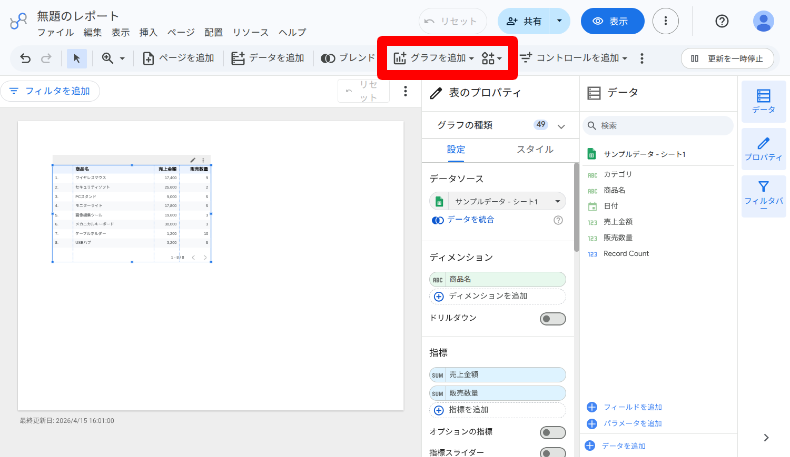
これらのデータに基づいたグラフを表示したい場合は、「グラフを追加」をクリックします。
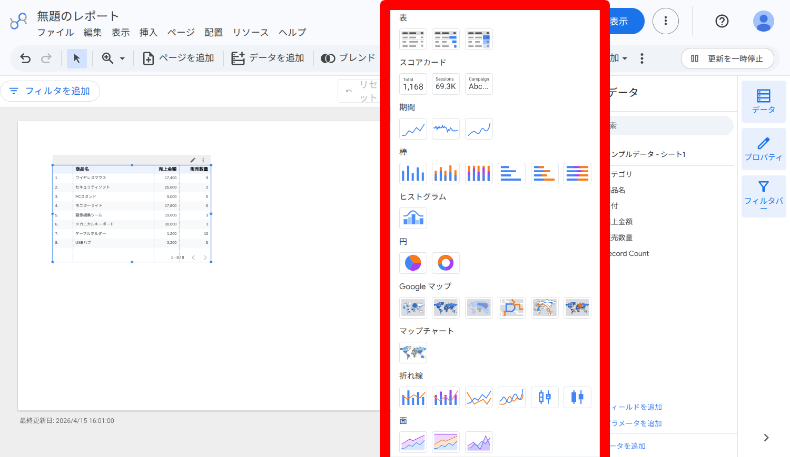
グラフの種類が表示されますので、任意のグラフを選択します。
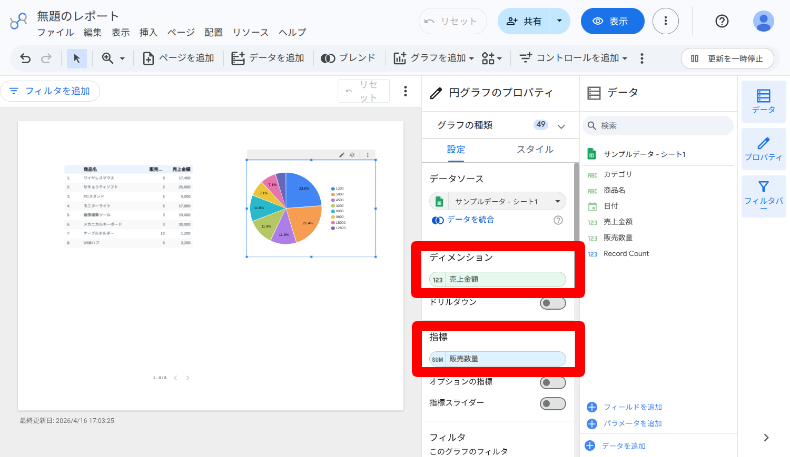
グラフで表示したいデータを変更したい場合は、「ディメンション」または「指標」から選択します。例えば、以下のような設定ができます。
- 例1:ディメンションは「商品名」、指標は「売上金額」のグラフ
- 例2:ディメンションは「売上金額」、指標は「販売数量(※)」のグラフ
※円グラフの場合は、個数ではなく割合(%)が表示されます。
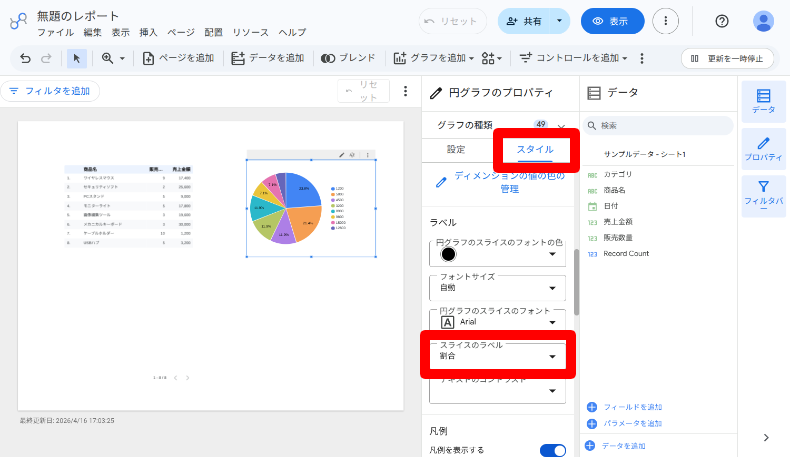
中央部の「スタイル」をクリックすると、グラフの色やフォントなど、表示を調整できます。
画像例では、「商品名」と「販売数量」を選択していますが、実際は販売個数ではなく割合が表示されています。表示を調整したい場合は、「スライスのラベル」を「割合」から「値」に選択し直すと、商品に対する販売個数のグラフになります。
レポートの確認
表示したいデータやグラフが準備できたら、レポートのタイトルを修正し、「表示」をクリックします。
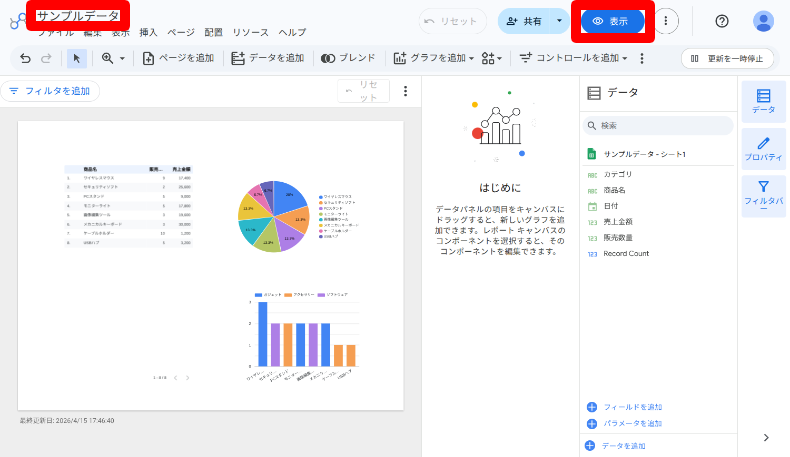
表示したいデータに問題ないか確認し、他社と「共有」したり、再度「編集」することもできます。
Googleアナリティクス / Search Consoleとの連携
GoogleアナリティクスやSearch Consoleと接続する場合は、アカウントやプロパティを選択し、右下の「追加」をクリックするとデータが接続されます。
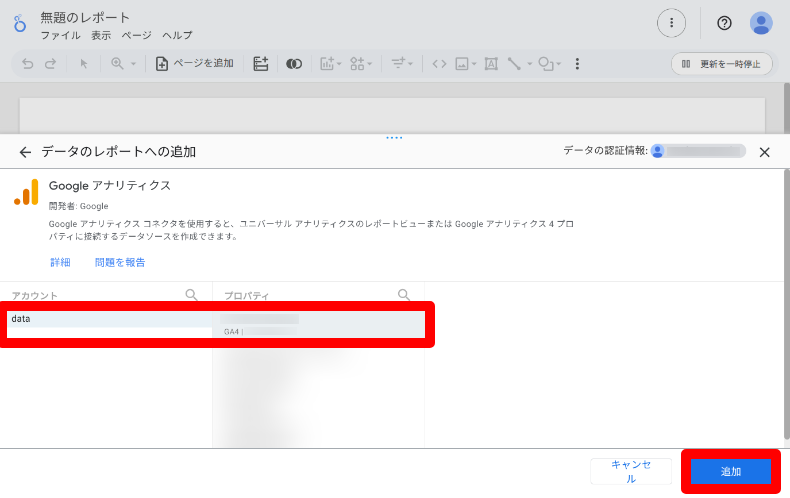
データの選択
左側にある空白に必要なデータを設置していきますが、スマートフォンでもレポートを確認したい場合は、「レスポンシブ レイアウト」を選択します。
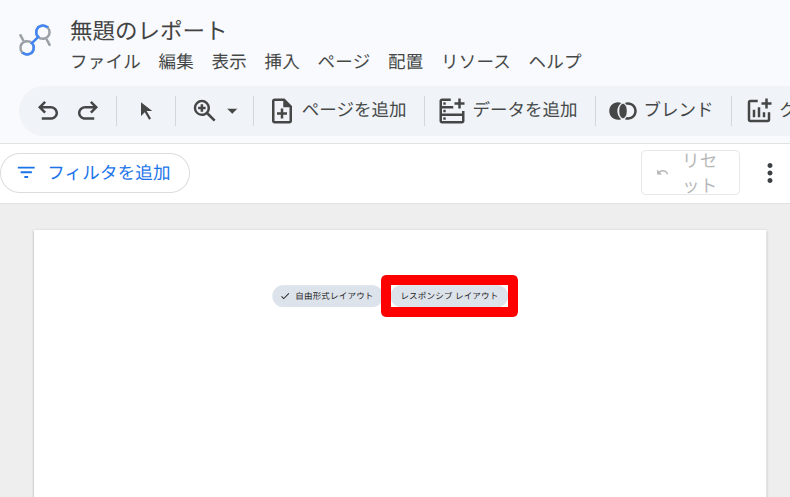
Googleアナリティクスなら「エンゲージメント率」、Search Consoleなら「クリック数」や「平均掲載順位」など、主に重要度が高いデータを設置します。項目が多くて迷う方は、一旦戻ってテンプレートを選択してください。
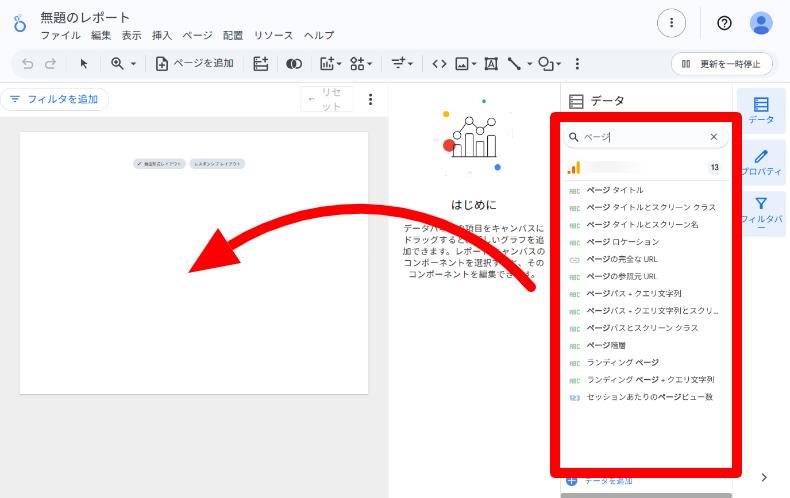
- 空のレポートを選択した場合:右側に表示された各データを、左側へドラッグ&ドロップして追加します。
- テンプレートを選択した場合:必要に応じてデータを追加したり、不要なデータを削除します。
データの調整
追加したデータをクリックすると、右側の「設定」からさらにデータを調整できます。この中にある「デフォルトの期間のフィルタ」で、データの期間を絞り込めます。
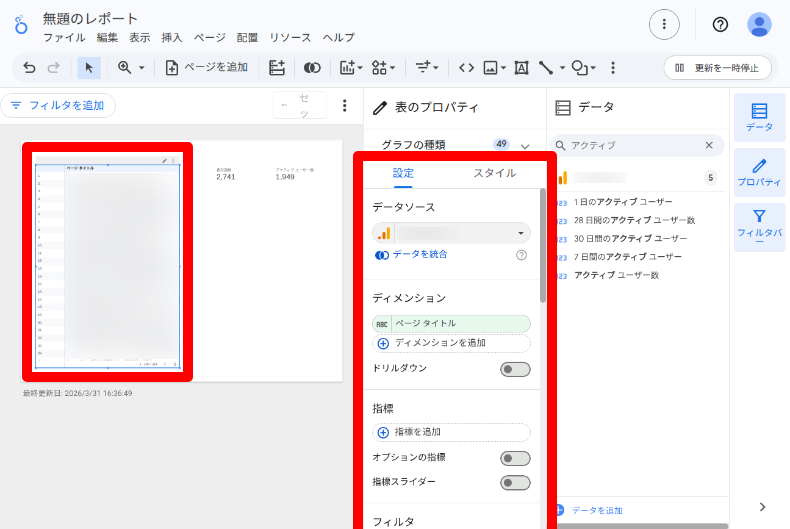
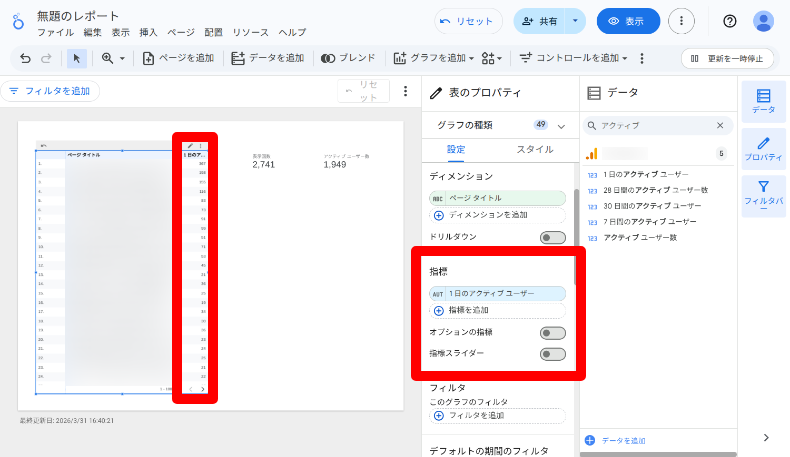
例えば、Webサイトの「ページタイトル一覧」のデータをクリックし、右側の「指標」から「1日のアクティブユーザー数」や「ユーザー エンゲージメント」などを追加すると、ページタイトルの右側に数値が表示されます。
レポートの確認
必要なデータを表示できたら、左上からレポート名を変更し、右側の「表示」をクリックします。
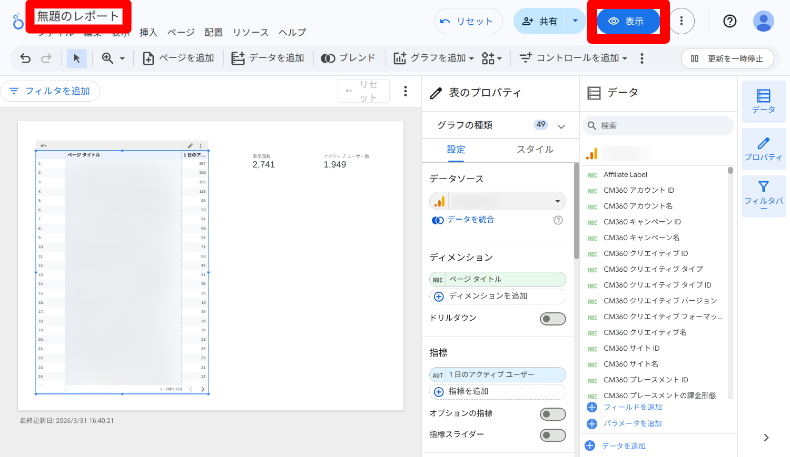
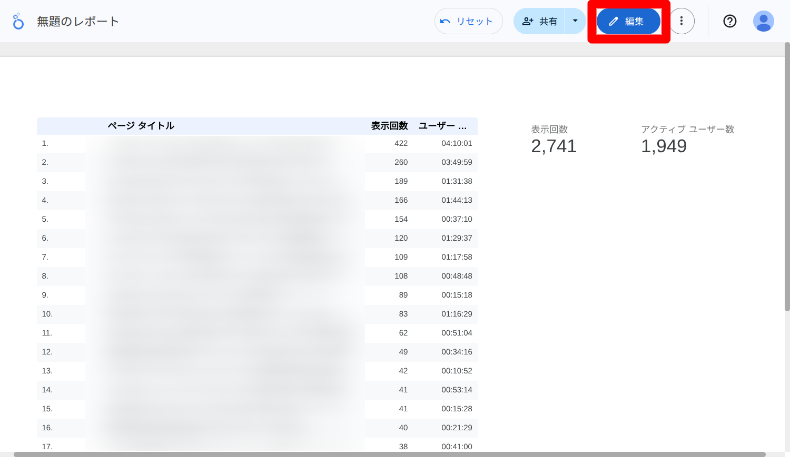
表示に問題なければこれで完了です。もし、設定し直したい場合は、右上の「編集」から再度行ってください。
よくある質問(FAQ)
Q. 読み込みが遅い(重い)のですが、対策はありますか?
A. データの接続時に「データの抽出」を選択して使うのが効果的です。データをLooker Studio側に一度保存してから表示させる設定にします。
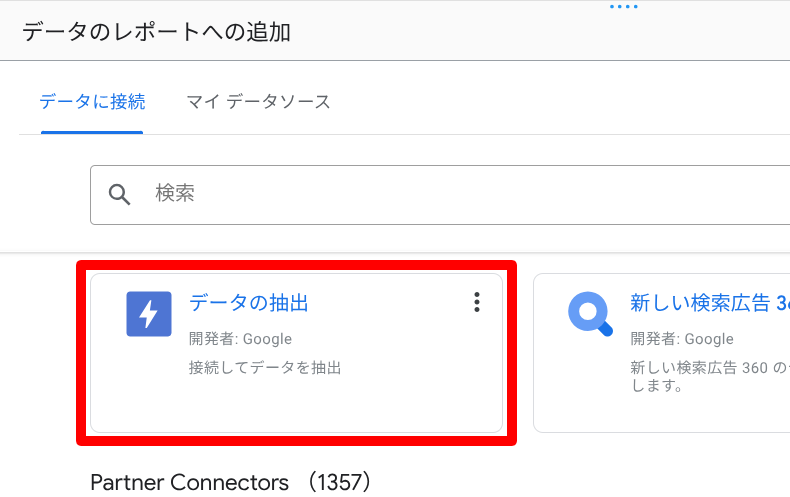
ただし、抽出できるデータ量には「100MBまで」「75万行まで」と上限があります。
Q. 期間設定を変えてもグラフに反映されません。
A. グラフ側の「期間のディメンション」が正しく設定されているか確認してください。
グラフを選択し、設定パネルの「期間のディメンション」に、日付データが指定されている必要があります。ここが空欄だと、いくら期間コントロールを操作してもグラフは動きません。
Q. グラフの「null」表示を消すにはどうすればいいですか?
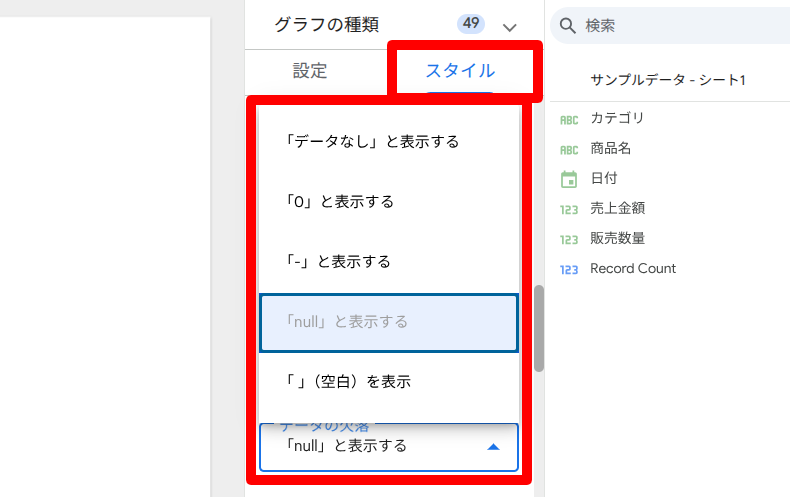
A. スタイル設定の「データの欠落」項目で変更できます。ここを「0」や「-(ハイフン)」、「(空白)」に変更することで、見た目をスッキリさせることができます。
Q. 「割り当てエラー」が表示されてデータが見られなくなりました。
A. Google Analytics Data APIの「同時アクセス制限」に達した可能性があります。Looker StudioからGoogleアナリティクスのデータを直接読み込みすぎると発生します。
対策としては、前述の「データの抽出」機能を使うか、BigQueryを経由してデータを接続することで、このエラーを回避できます。
Q. 「認証情報のエラー」が出て接続できません。
A. データソースの所有者権限を更新してください。スプレッドシートやGA4の管理権限を持つアカウントでログインし、データソースの設定画面から「認証情報の編集」を行ってください。
パスワード変更やアカウントの権限変更があった際によく発生します。
Q. メールの定期配信設定ができないのですが。
A. 共有設定の「閲覧者の制限」を確認してください。レポートが適切に共有されていない場合や、管理者が配信を制限している場合にボタンがグレーアウトすることがあります。
右上の「共有」メニューから、自分のアカウントに配信スケジュールを作成する権限があるか確認してください。
Q. Googleアカウントを持っていない人にも共有できますか?
A. はい、共有設定を変更すれば可能です。リンクを知っている全員に「公開」する設定にすれば、Googleアカウントがない人でもブラウザからレポートを閲覧できます。
ただし、機密データが含まれる場合は、セキュリティの観点から推奨されません。
まとめ:データ分析を「苦行」から「ルーティン」へ
Looker Studioは、一見すると難しそうに見えますが、「一度設定すれば、あとは自動でデータが届く仕組み」を作れる非常に強力なツールです。
まずは無料版で十分: 個人利用やWeb担当者なら、Looker Studio(無料版)で全ての基本機能が使えます。
- 「データ接続」が第一歩: GA4やスプレッドシートを繋ぐだけで、可視化の準備は完了です。
- ゼロから作らない: 挫折を防ぐために、まずは公式テンプレートをコピーして自分のデータを流し込んでみましょう。
- 完璧を目指さない: 最初から全ての数値を網羅しようとせず、まずは「昨日のPV数」を確認できるだけのシンプルな1枚から始めるのがコツです。
データを眺めるだけの「作業」から卒業し、Looker Studioを活用して「次の施策を考える時間」を増やしていきましょう。
WordPressテーマ
































コメント